欢迎使用Small PDF转换成WORD转换器,这里为您提供SmallPDF转换器最新资讯以及SmallPDF转换器 相关基础教程、使用技巧、软件相关知识、软件激活、升级及常见问题等帮助。
发布时间:2026-09-29 17:50:28
在数字化办公全面普及的当下,PDF凭借格式稳定、跨设备打开排版不乱的优势,成了合同、报告、论文、资料分发时的首选格式。但PDF的“只读属性”也经常给大家带来麻烦:想修改合同条款、提取报告里的文字、调整资料排版时,没法直接编辑,转成可自由调整的Word格式就成了最常用的解决方案。
只是现在市面上的PDF转换工具多到挑花眼,有的转完排版全乱、有的扫描件识别不出文字、有的转一半就弹出收费提示,到底怎么选才能少走弯路?下面就整理了9款口碑实用的PDF转Word工具,覆盖不同使用场景,帮你高效搞定格式转换的需求。
一、SmallPDFer
核心能力: 它不是单一的转换工具,而是支持PDF和Word、Excel、PPT等常用办公格式双向互转,不用在多个软件之间来回切换。
除了基础转换,它还自带PDF合并、拆分、压缩功能:零散的PDF合同可以合并成一个归档,几百页的厚报告可以按章节拆分成小文件,体积太大的PDF也能压缩到适合邮件发送的大小,覆盖了日常文档管理的大部分需求。
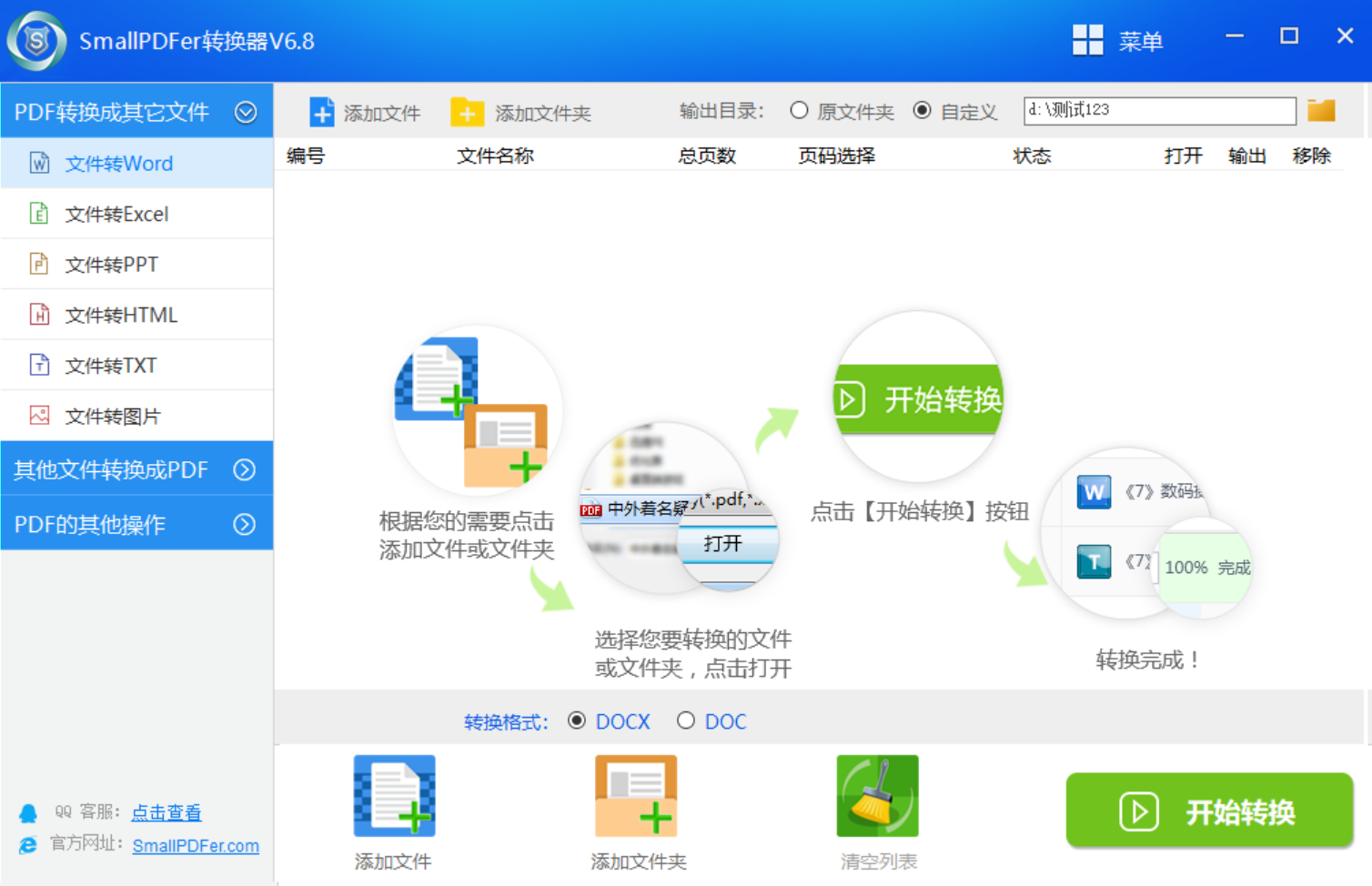
适配场景: 职场人日常处理PDF报告、合同的编辑修改,学生从PDF课件、文献里提取文字做笔记,企业整理归档文件时做分类合并拆分,都能用到。
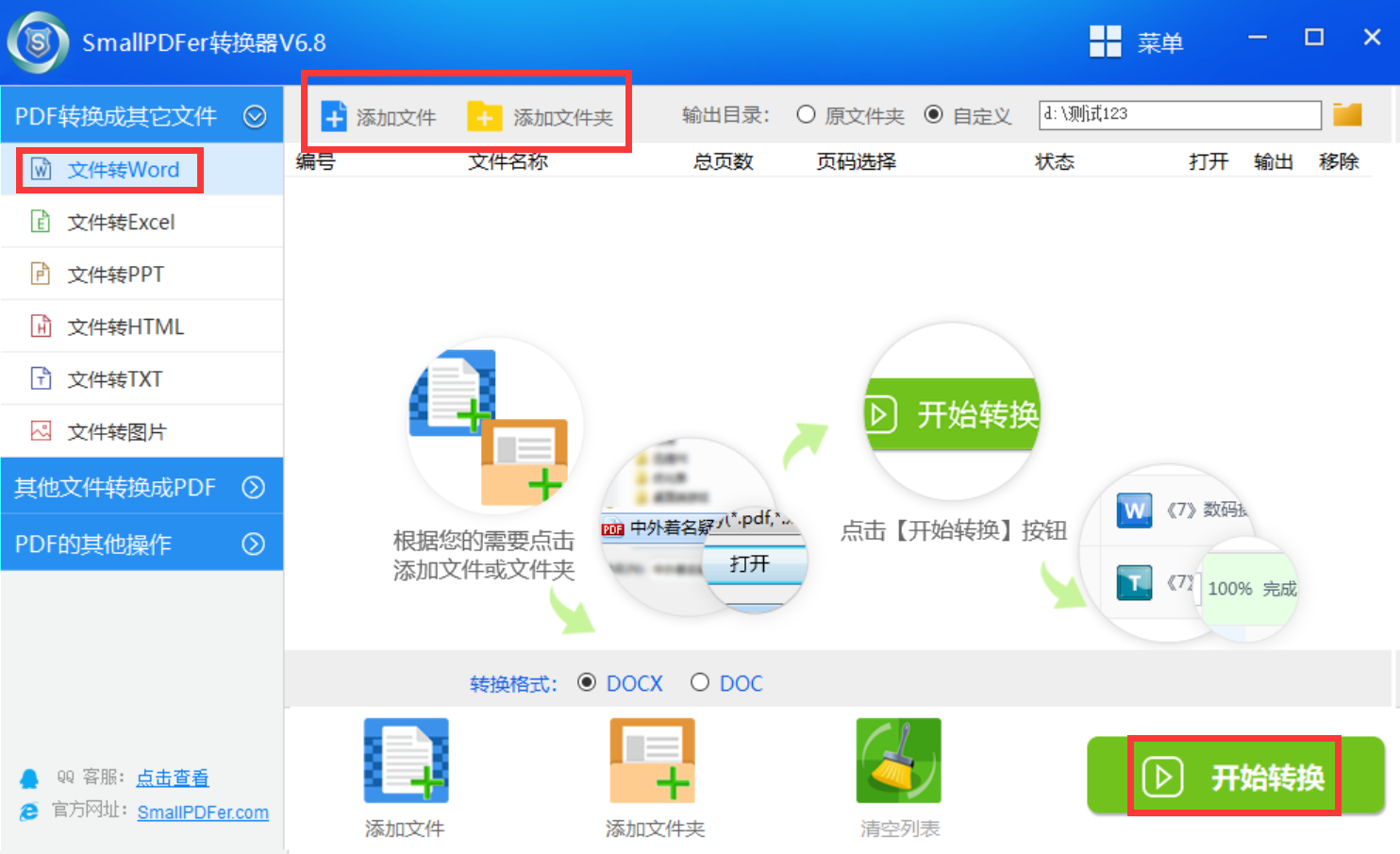
操作步骤: 打开软件后直接选中首页的“PDF转Word”功能,把需要处理的PDF拖进界面(或点添加文件选择本地文件);可以根据文件类型选转换模式:普通可编辑PDF用标准模式就够,扫描件就选高级模式开启OCR识别;点“开始转换”后就能看到实时进度,完成后点“打开文件”就能直接拿到转换好的Word文档。
二、Adobe Acrobat Pro DC
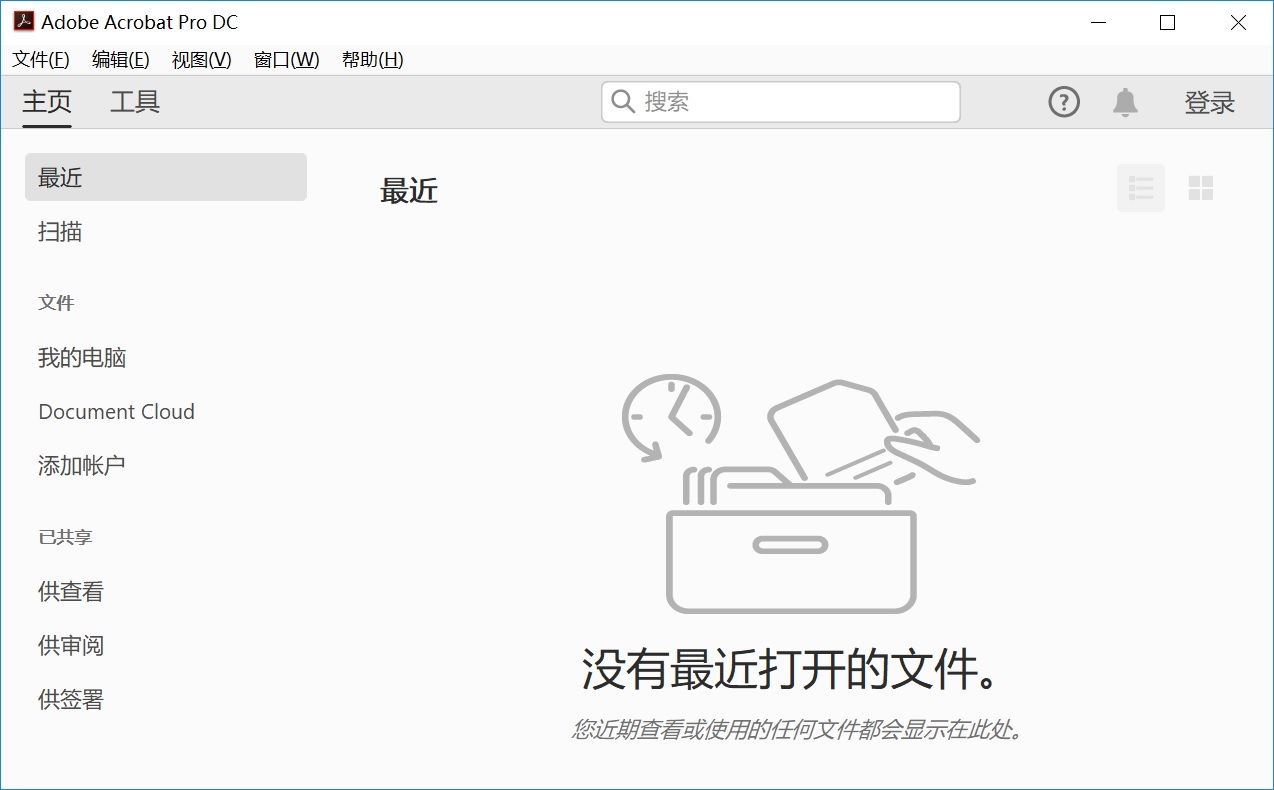
核心能力: 作为PDF格式的开发商,Adobe家的转换精度是第一梯队的——转Word时能最大程度还原原文档的字体、排版、图片位置,几乎不会出现错位、串行的问题。除了转换,它还能直接在PDF上改文字、加注释、插图片,也能给PDF加密、设置权限,防止敏感文档被随意转发。
适配场景: 处理重要商务合同、正式报告的转换编辑,学术研究中需要高精度还原论文格式的场景。 操作步骤: 打开软件后点顶部“工具”栏,选择“导出PDF”功能;在导出格式列表里选“Microsoft Word”,确认要导出的是可编辑的.docx格式;点“导出”选好保存路径,等进度走完就完成了。
三、Office Lens
核心能力: 它最大的优势是自带的强OCR识别能力,哪怕是拍照扫出来的纸质PDF、模糊的老旧扫描件,也能准确识别出文字,转成可编辑的Word。同时支持批量导入文件一次性转换,不用一张张重复操作,转完的Word可以直接在Office套件里接着修改。
适配场景: 企业批量处理扫描版文档,老师把教材、课件PDF转成Word备课,学生整理手写笔记扫描件的场景。 操作步骤: 打开软件后点“打开文件”导入要处理的PDF,点“转换”按钮在下拉菜单里选“转Word”;设置好要转换的页面范围、保存路径,点“开始转换”就可以自动识别文字生成文档。
四、Foxit PhantomPDF
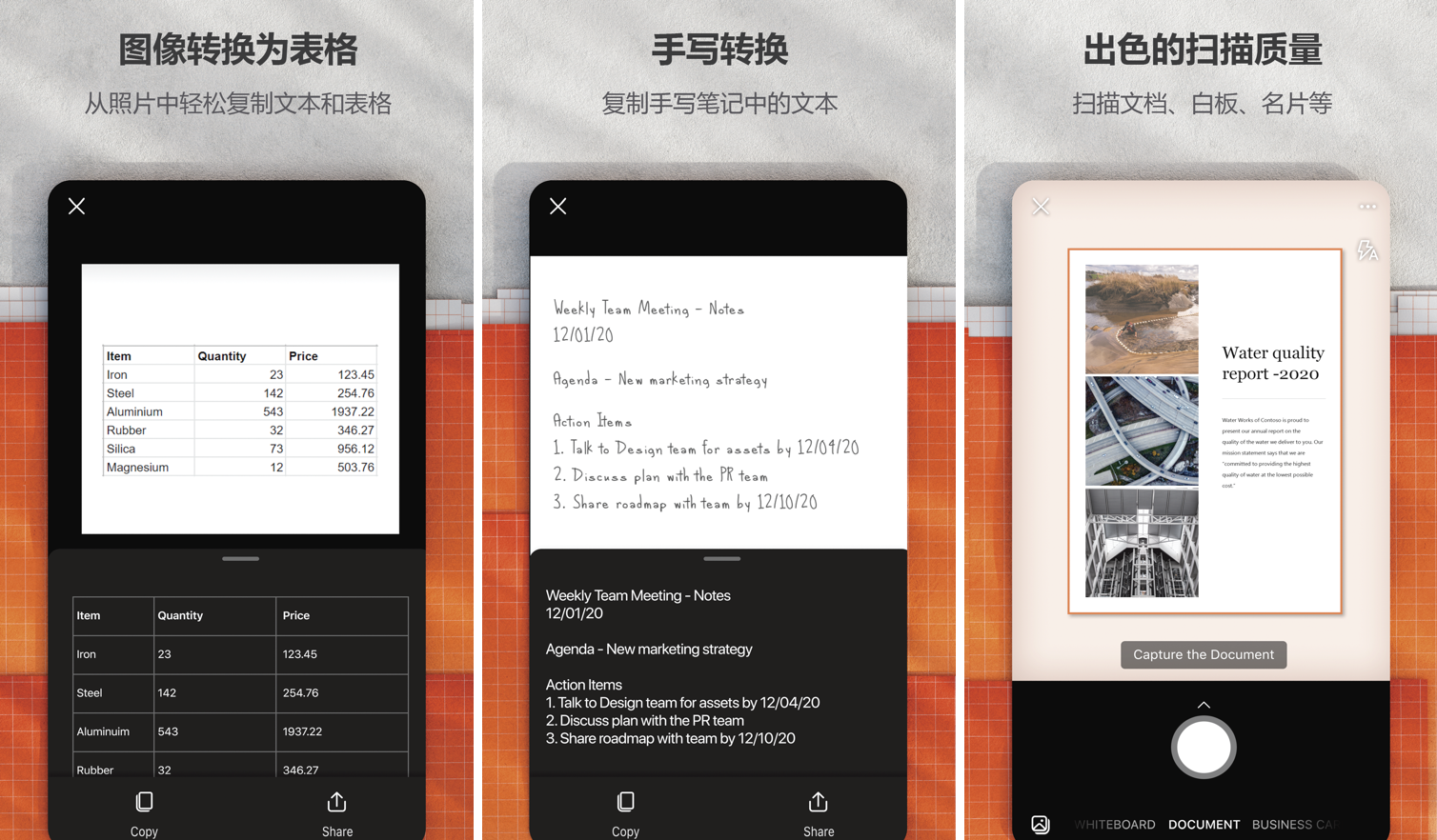
核心能力: 作为国内常用的PDF工具,它的转换速度快,转Word时的排版还原度高,同时自带团队协作需要的批注、注释功能,还能直接制作、填写可交互的PDF表单。
适配场景: 金融行业处理报表、合同的转换,设计团队把PDF设计稿转成Word和客户沟通修改意见的场景。 操作步骤: 打开软件后切换到顶部的“转换”选项卡,选择“To Word”功能,添加要转换的PDF文件;设置好输出格式、需要转换的页面范围等参数,点“转换”按钮就能完成处理。
五、Readiris Corporate
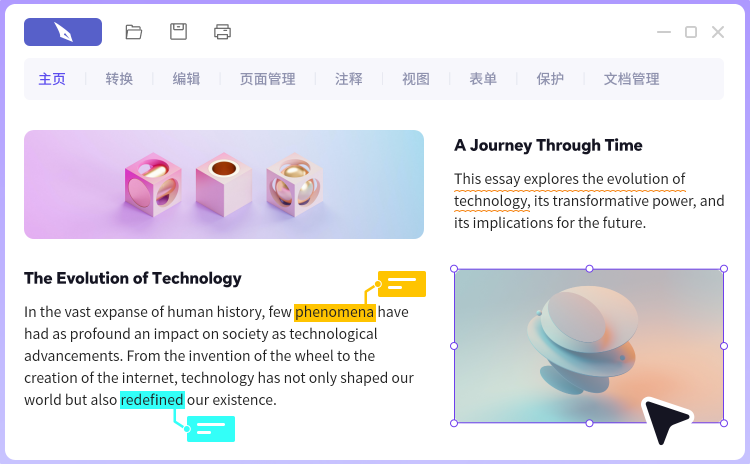
核心能力: 它主打高精度文档转换,转Word时能精准保留原文档的分栏、表格、图文排版,不会把复杂格式转得乱七八糟。还支持电子文档签名、多人在线协作编辑的功能,对格式严谨性要求高的场景很友好。
适配场景: 法律行业处理合同、文书的转换编辑,政务部门把PDF版公文转成Word存档修改的场景。 操作步骤: 打开软件后点“转换”按钮,在转换类型里选中“Word”,添加需要处理的PDF文件;设置好输出参数后点“转换”,选好保存位置就会自动完成处理。
六、PDF Converter Elite
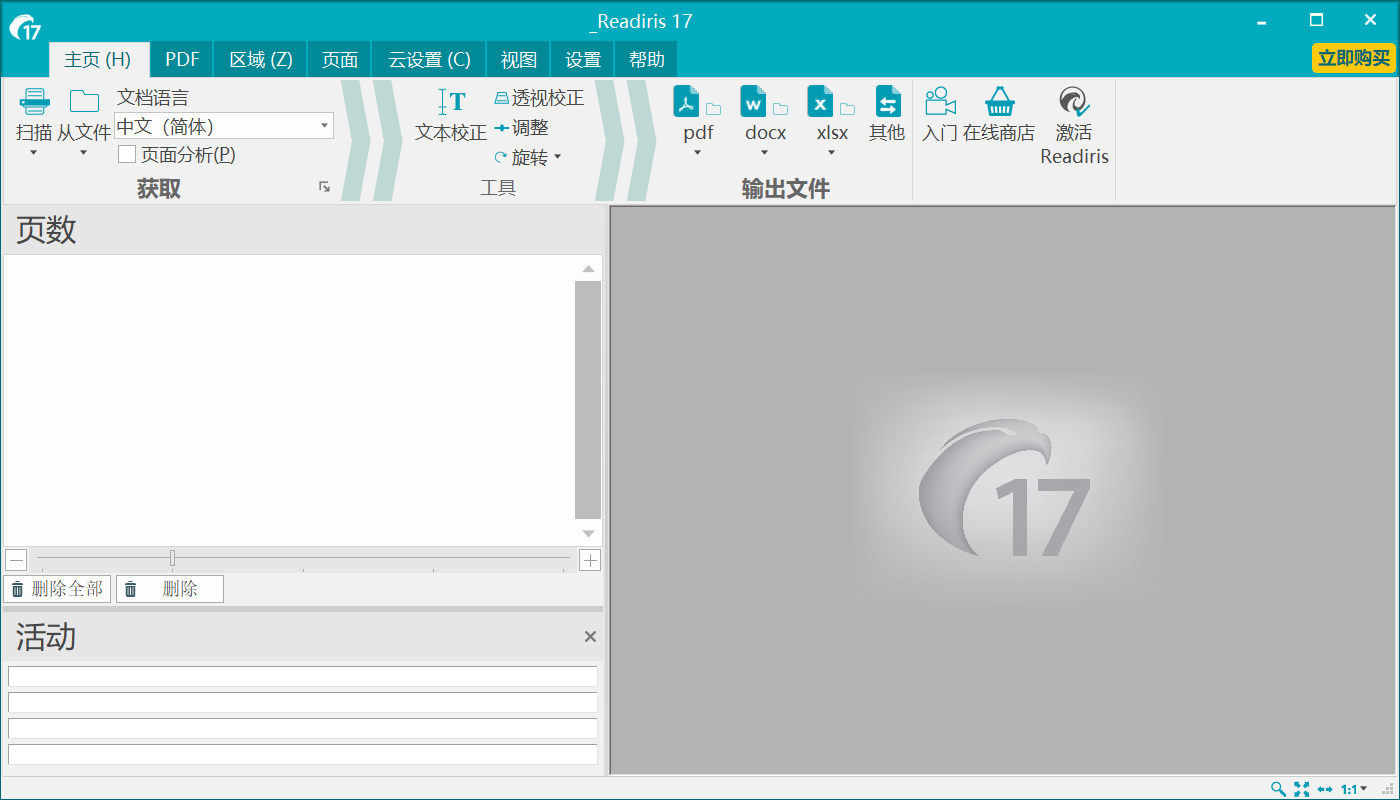
核心能力: 它提供了多种转换档位:普通PDF用快速标准转换,扫描件切OCR模式,需要精细调整的话还能自定义字体、排版保留程度、图片输出质量,适配不同精度的转换需求,除了转Word,也支持PDF和Excel、PPT等格式的互转。
适配场景: 个人用户日常零散的转换需求,小型企业内部处理文档转换的日常工作。 操作步骤: 打开软件点“添加文件”导入要转的PDF,在输出格式栏选中“Word”,根据自己的需求调好转换参数,点“转换”按钮等待完成即可。
七、Solid PDF Converter
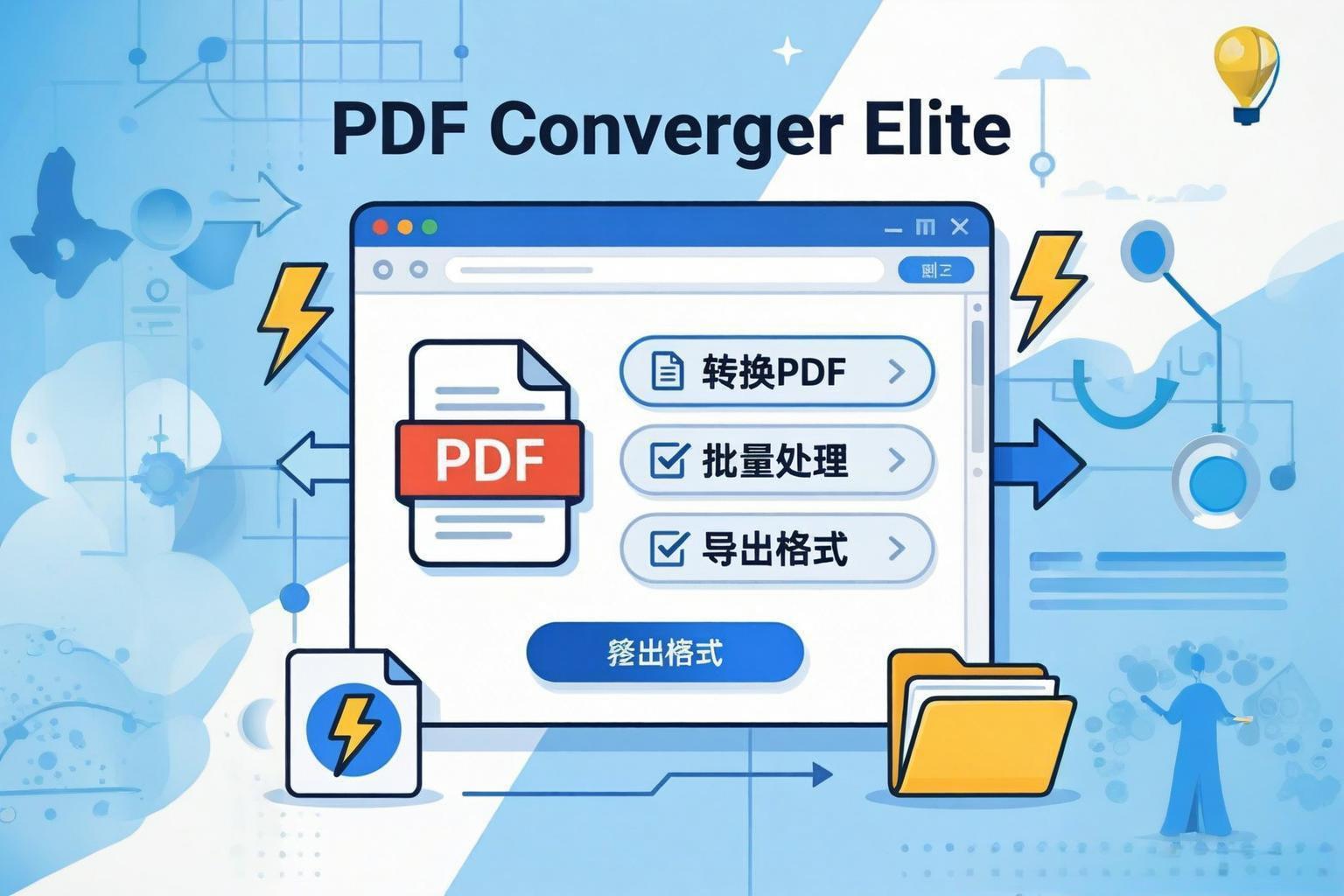
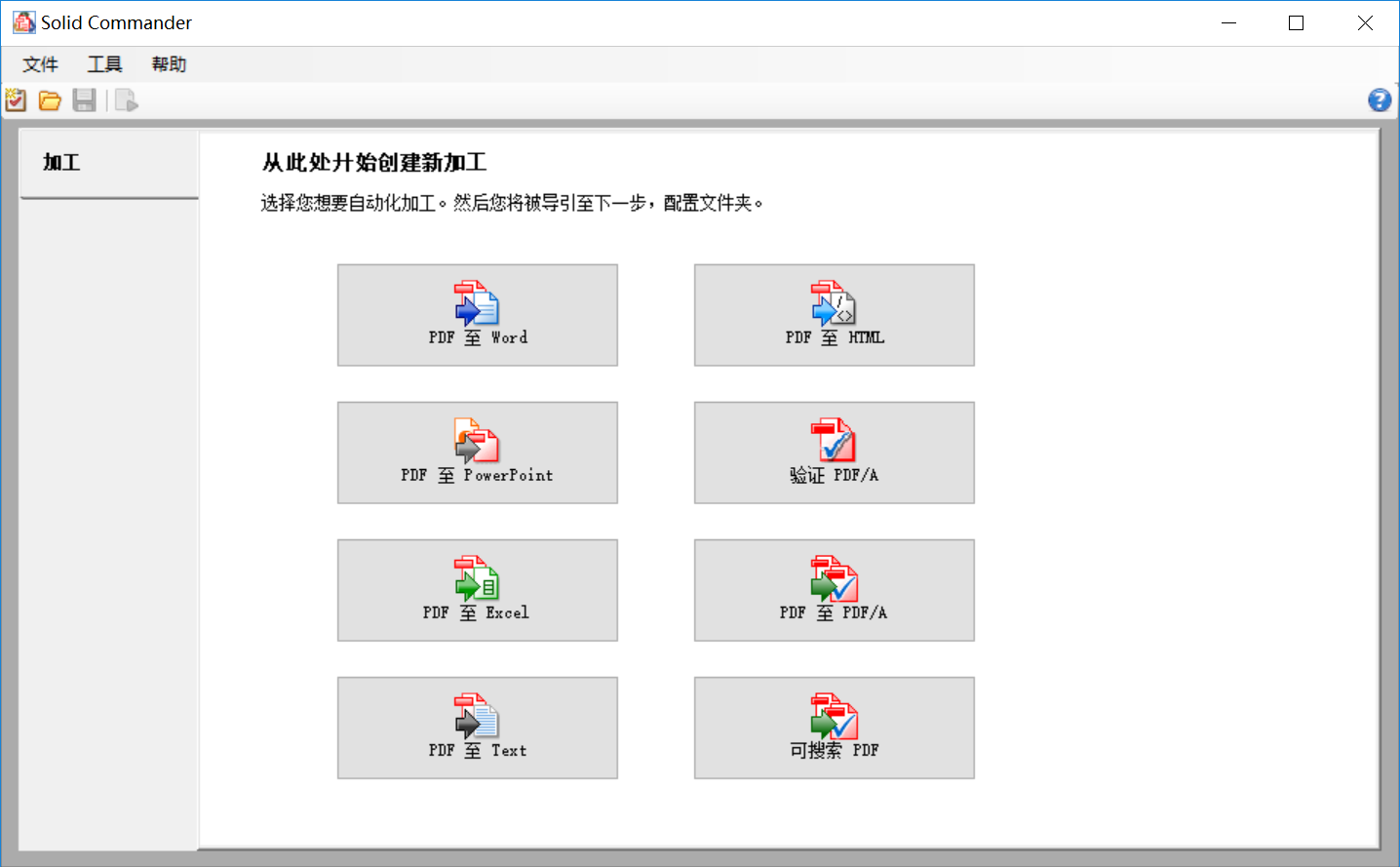
核心能力: 它的界面没有复杂的功能堆砌,操作逻辑简单,新手打开就能上手,支持批量一次性转多个PDF,转换时能较好保留原文档的段落格式,不会出现大段文字串行的问题。
适配场景: 学生把PDF版的教材、参考资料转成Word做笔记整理,自由职业者日常处理不同来源的PDF文档转换需求。 操作步骤: 打开软件后点“添加文件”选好要转的PDF,输出格式选“Word”,直接点“转换”按钮,等进度走完就能拿到处理好的文档。
八、Icecream PDF Converter
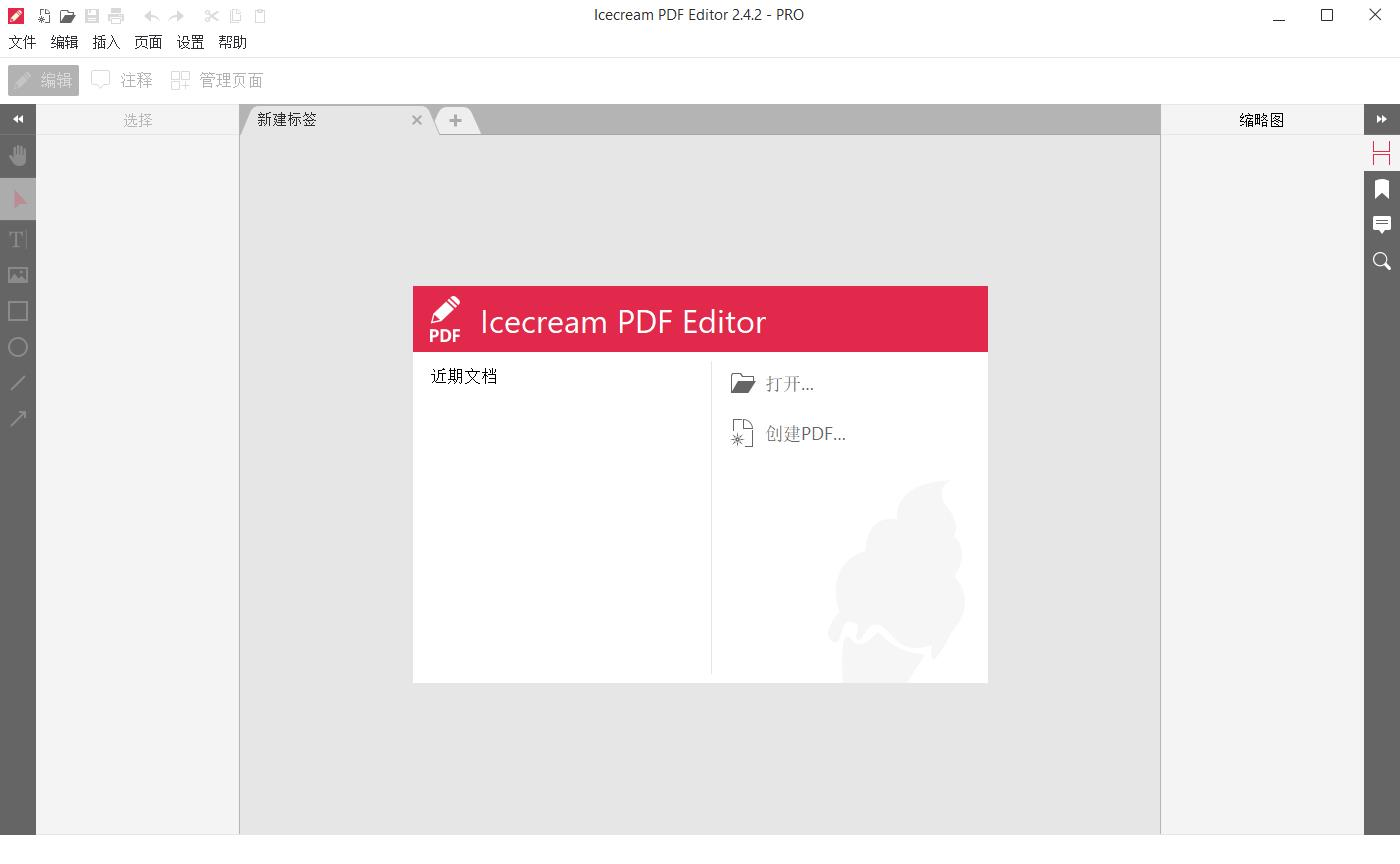
核心能力: 它支持多语言文档的识别转换,不管是中文、英文还是小语种的PDF,都能准确转成Word。转换前可以先预览PDF内容,确认页面范围,转换时还能实时看到进度,心里有数。
适配场景: 跨国企业处理多语言的文档转换,翻译行业把外文PDF转成Word方便译员编辑的场景。 操作步骤: 打开软件添加要转换的PDF文件,输出格式选“Word”,确认预览没问题后点“转换”按钮,等待处理完成就可以导出文件。
九、PDF2Word Converter
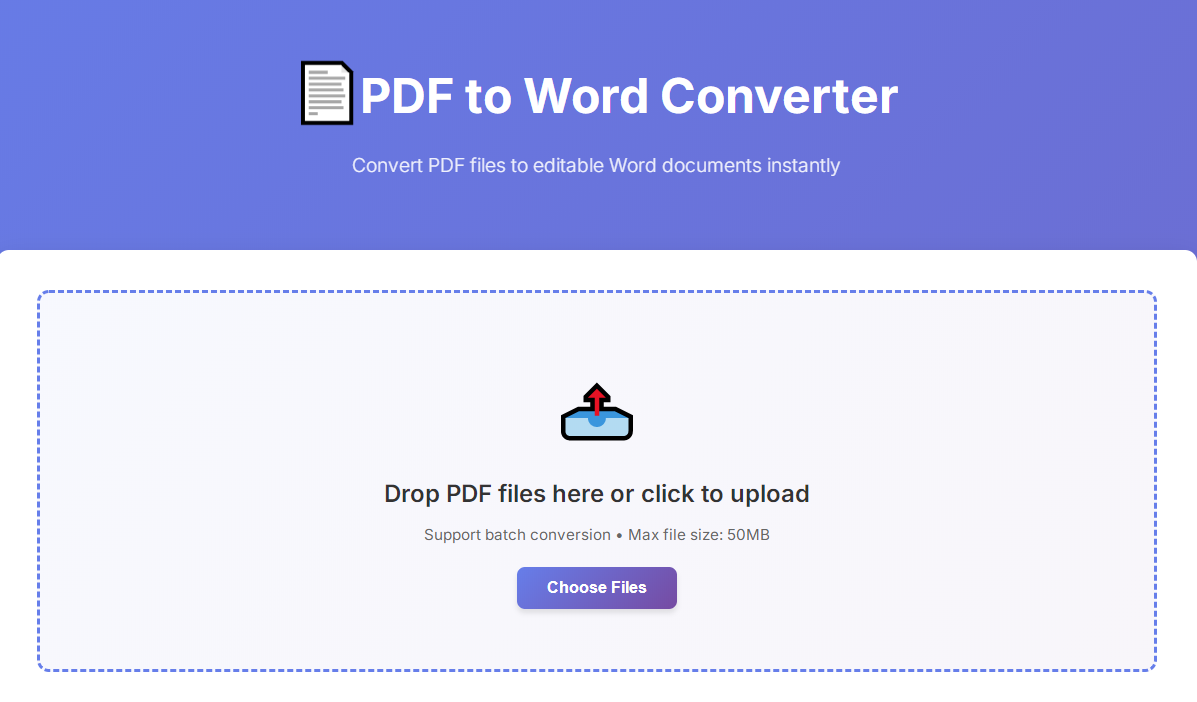
核心能力: 这是一款体积很小的轻量工具,主打“PDF转Word”这一个核心功能,没有冗余的附加功能,打开速度快,还提供免费版本满足基础转换需求,不会占用太多电脑内存。
适配场景: 个人用户临时需要转少量PDF,不想装大型软件的应急场景。 操作步骤: 打开软件后添加需要转换的PDF文件,选好输出的保存位置,点“转换”按钮,等进度条走完就完成了。
以上9款工具各有侧重:追求高精度还原可以选Adobe Acrobat,经常处理扫描件可以选Office Lens,临时应急用轻量的PDF2Word,日常办公兼顾多种文档需求可以选SmallPDFer。根据自己的使用习惯选对工具,就能省下反复调整排版的时间,让文档处理效率高很多。温馨提示:如果您在使用 SmallPDFer 这款软件的时候遇到问题,请及时与我们联系,祝您 PDF 转为 Word 操作成功。
