欢迎使用Small PDF转换成WORD转换器,这里为您提供SmallPDF转换器最新资讯以及SmallPDF转换器 相关基础教程、使用技巧、软件相关知识、软件激活、升级及常见问题等帮助。
发布时间:2026-09-28 19:18:24
平时不管是工作还是生活,我们总免不了要把一堆图片整合成一个PDF:比如把设计稿拼成作品集、把旅行照片做成可分享的电子相册、把扫描的作业/合同资料汇总成规范文档……但很多人一听到“格式转换”就犯怵,总觉得要学复杂的专业软件、耗半天功夫才能搞定。其实根本没那么麻烦,下面这9种方法都是亲测好上手的,不用花时间系统学习,跟着步骤操作就能快速完成转换。
方法一:用专业格式转换工具(SmallPDFer)
工具特点
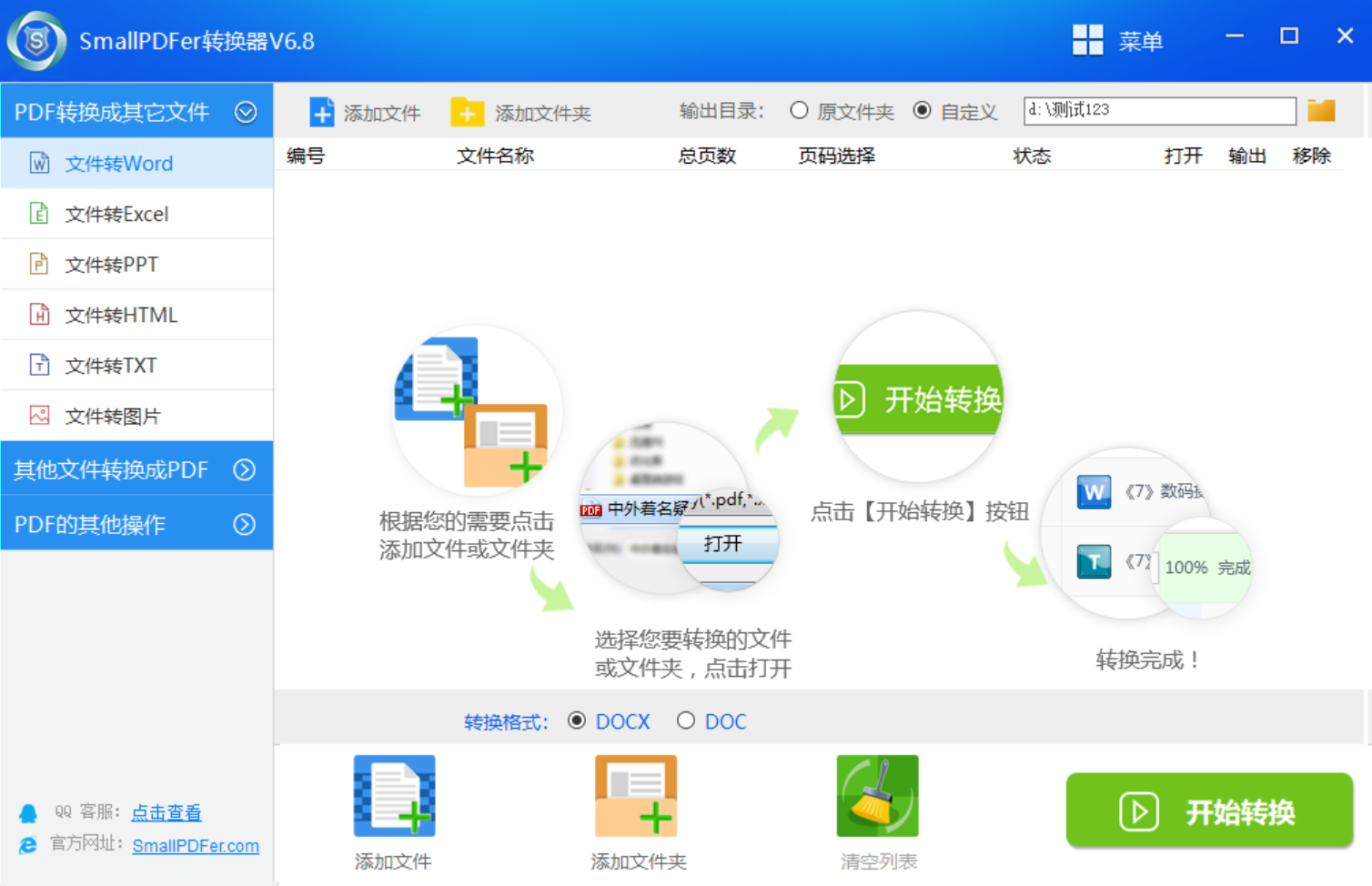
SmallPDFer是一款对新手非常友好的全能格式处理工具,最突出的优势就是界面干净无冗余功能,第一次打开也能快速找到想要的操作。不管是电脑端还是手机端都能流畅运行,除了图片转PDF,还支持PDF和Word、Excel、PPT等办公格式的互转,日常办公的格式需求基本都能覆盖。
它的转换保真度做得很好,不会出现转完后排版错乱、图片糊掉的问题,把多张图片整合为单个PDF是它的核心功能之一,整理作品、存照片集都很适配。
操作步骤
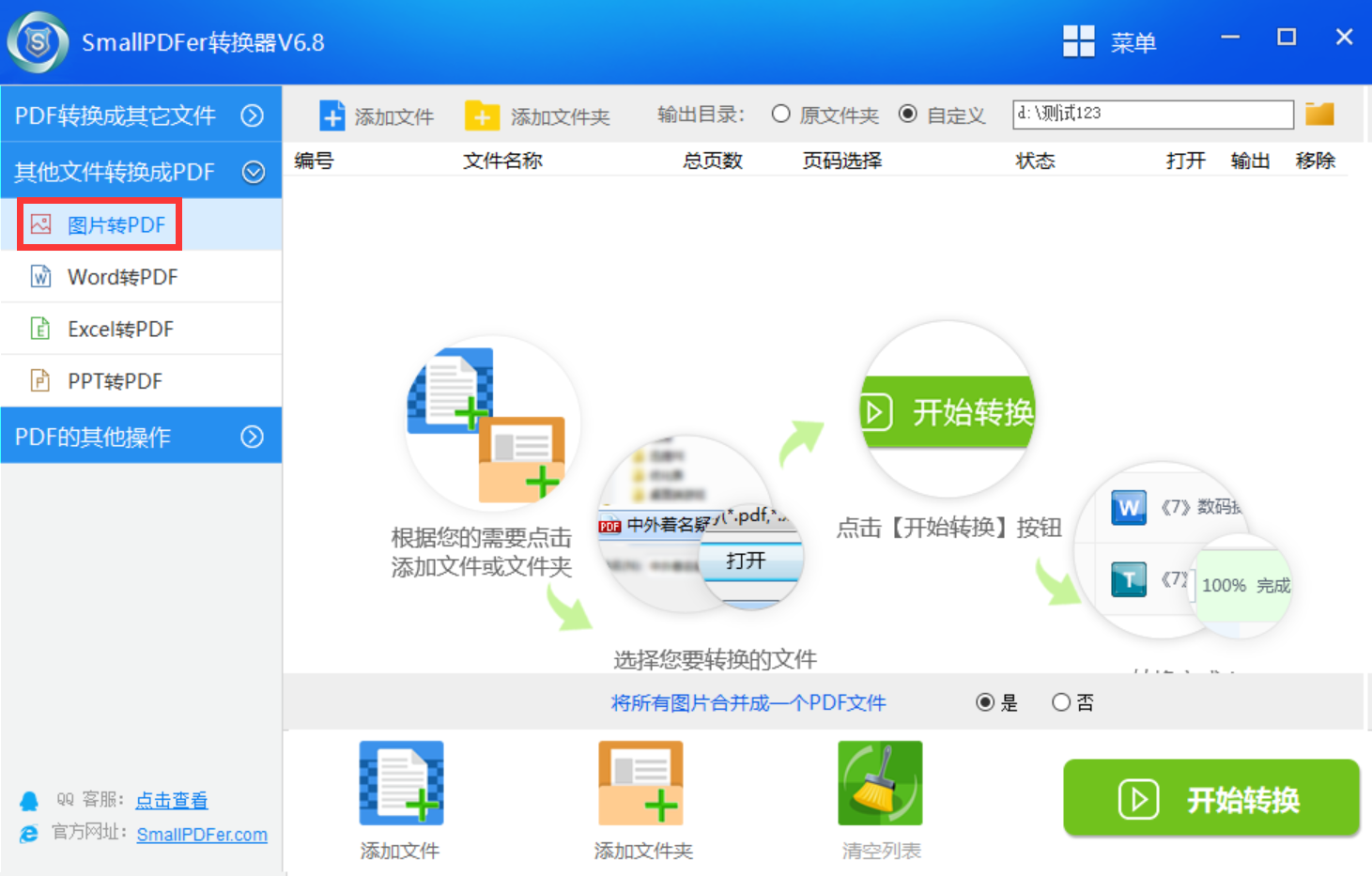
打开软件后直接选择“图片转PDF”功能入口,把需要转换的图片全部导入;
支持批量多选导入,不用一张张反复添加,哪怕几十上百张图也能一次性导完;
导入后可以直接拖动调整图片的前后顺序,确保PDF里的排列顺序符合自己的预期;
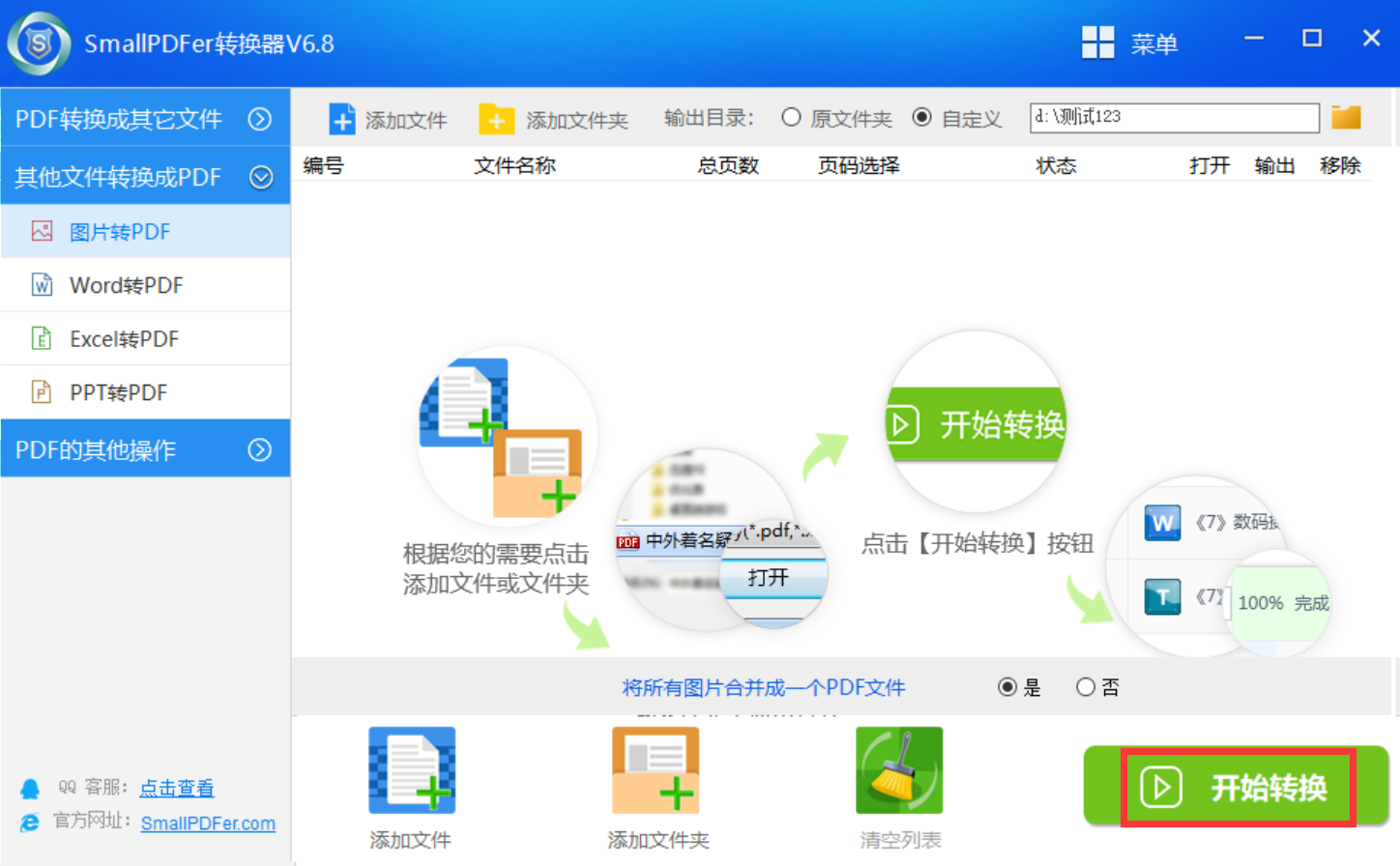
按需设置PDF的页面大小、横竖方向等参数,点击“开始转换”;
转换完成后可以先预览成品效果,如果顺序、版式不满意,退回去调整参数重新生成即可。
方法二:用Windows系统自带打印功能
工具特点
这是最省事的零成本方法——只要是Windows系统,不用额外下载任何软件,就能直接完成转换,完全没有下载软件带捆绑插件的风险。对不熟悉各类办公软件的中老年用户、新手特别友好,打印设置里还能自由调整纸张尺寸、页面方向、边距大小,适配不同的使用场景。
操作步骤
在文件夹里选中所有要转换的图片,点鼠标右键,在弹出的菜单里找到“打印”选项;
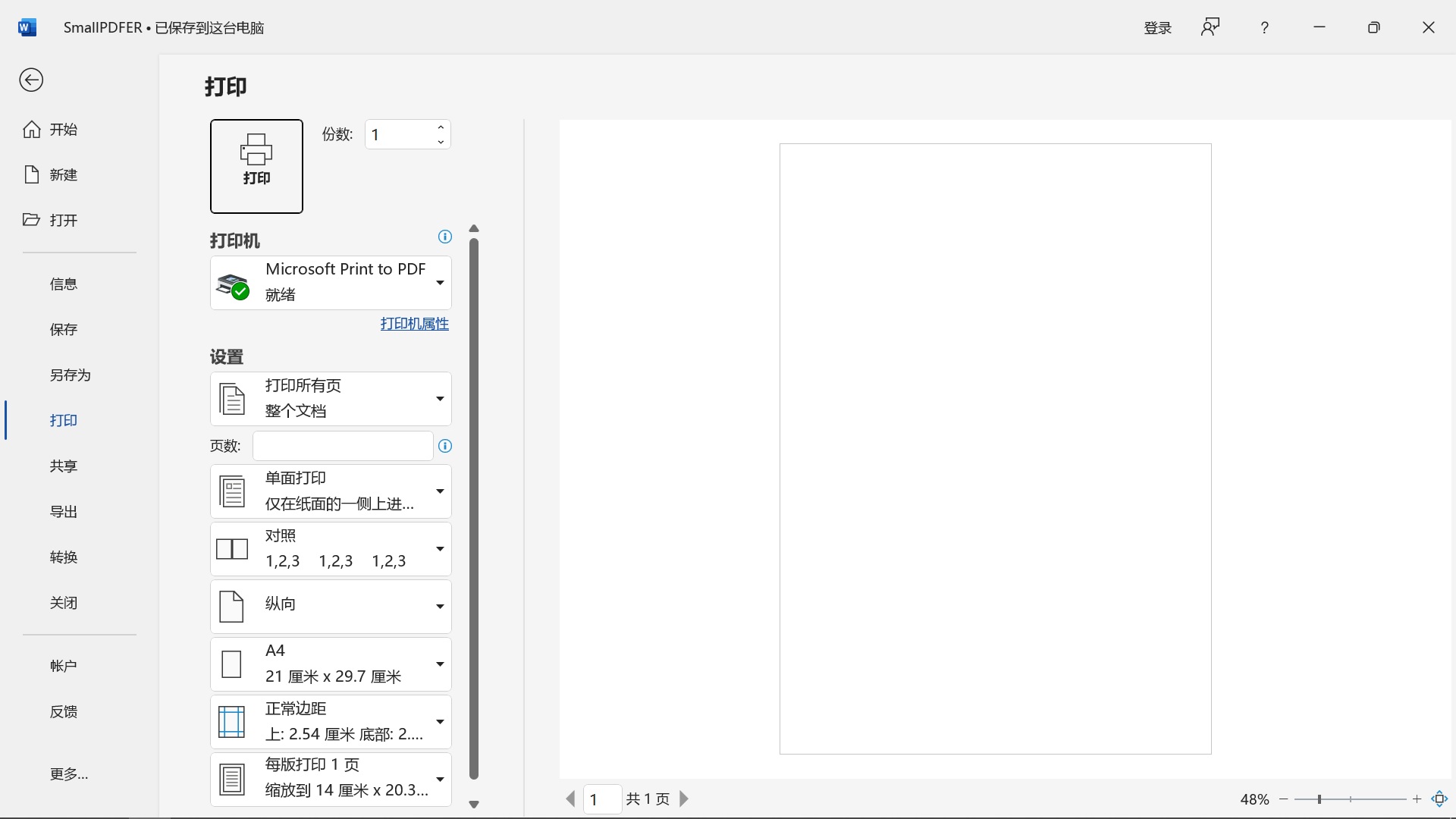
在弹出的打印设置窗口里,把目标打印机选择为“Microsoft Print to PDF”;
调整好布局参数后点“打印”,在弹出的保存对话框里选好存放位置、给PDF起个文件名,点“保存”,系统就会自动把所有图片按顺序合成一个PDF文件。
方法三:用专业PDF编辑软件(Adobe Acrobat Pro DC)
工具特点
作为PDF领域的专业工具,Adobe Acrobat Pro DC的功能非常全面:除了能把图片转成高清PDF,后续还能直接对生成的文件做编辑、加密、加批注、提取页面等操作。它的色彩还原度很高,转换后的图片清晰度几乎和原图无差,支持JPG、PNG、BMP等几乎所有常见图片格式,对画质有高要求的设计、印刷场景很适配。
操作步骤
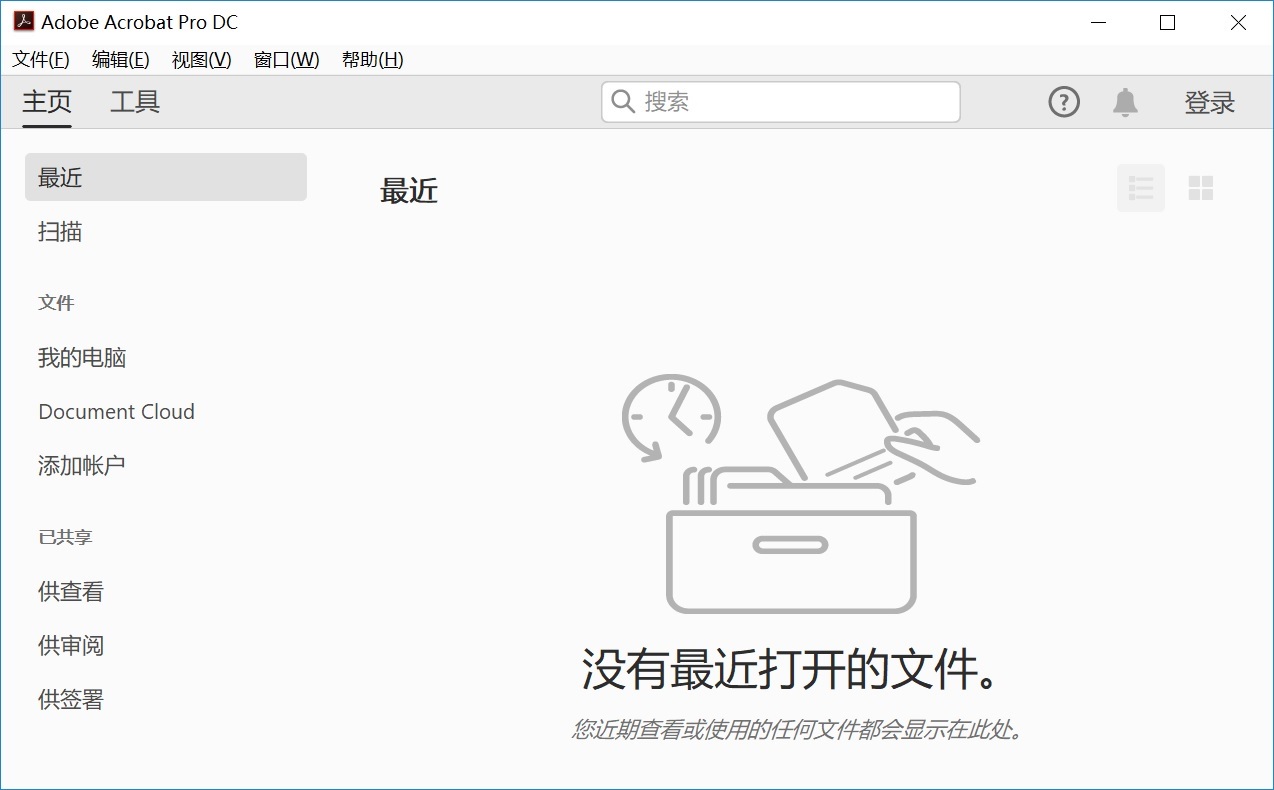
打开Adobe Acrobat Pro DC,在首页点“创建”功能栏,选择“从文件创建PDF”选项;
在文件选择窗口里,一次性选中所有需要转换的图片,点“打开”;
软件会自动把多张图片按文件名顺序合并成一个PDF,后续如果需要加水印、调整页面顺序,直接在软件里编辑完保存即可。
方法四:用国产办公软件(WPS Office)
工具特点
WPS是大家电脑里基本都会装的综合办公软件,不用为了转PDF特意下新程序,在同一个软件里就能完成文字编辑、表格处理、格式转换等多种操作。它生成的PDF兼容性很好,不管是用其他设备的办公软件、还是手机端打开都不会乱版,界面逻辑和传统Office一致,有基础办公经验的人几秒钟就能找到操作入口。
操作步骤
打开WPS,点首页的“新建”,选择创建一个空白PDF文件;
在PDF编辑界面的顶部菜单栏点“插入”-“图片”,把需要转换的多张图片依次插入到页面中;
拖动调整每张图片的大小、位置,让页面布局整齐美观;
调整完直接点保存,选择好本地存放路径,文件就会以PDF格式存到电脑里。
方法五:用专业图像编辑软件(Photoshop)
工具特点
如果本身就需要对图片做前期修图,用PS来转PDF是最顺的:转换前可以顺手把图片做裁剪、校色、加特效,让生成的PDF作品集更美观。它支持批量导入多张图片统一转换,还能自由设置PDF的分辨率、色彩模式,适配打印、线上分享等不同的输出需求。
操作步骤
打开PS,点顶部菜单栏的“文件”-“脚本”-“图像处理器”;
在弹出的设置窗口里,点“选择”按钮,选中所有需要转换的图片文件夹;
在目标设置栏里,选择输出格式为“存储为PDF”,设置好保存路径和对应的分辨率参数;
点“运行”,PS就会自动批量处理所有图片,最后生成整合好的PDF文件。
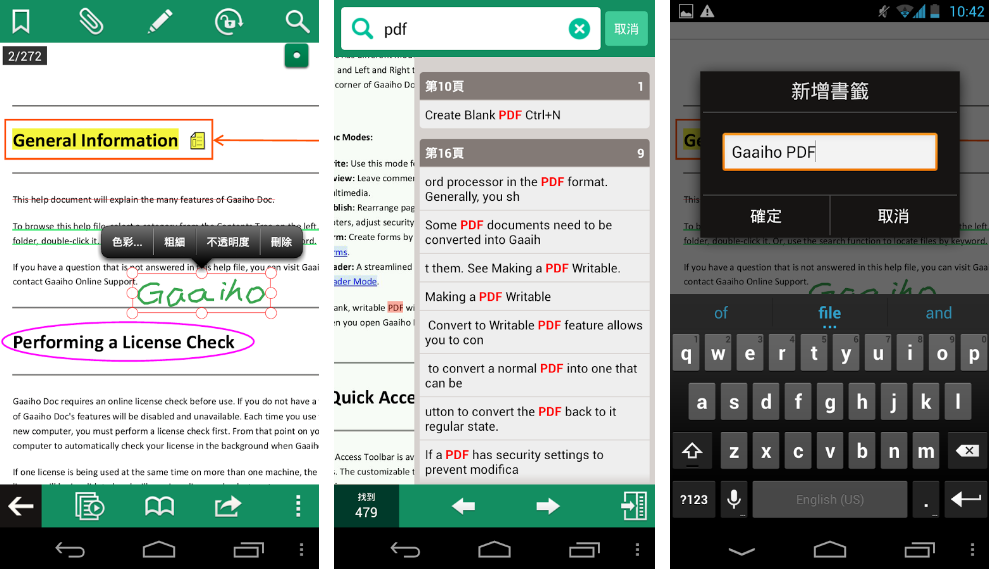
方法六:用轻量PDF处理工具(Gaaiho PDF)
工具特点
Gaaiho PDF是一款体积轻巧的PDF处理工具,界面设计非常简洁,没有复杂的专业参数,新手也能零学习成本上手。它能兼容所有常见的图片格式,不会出现导入失败的问题,转换后还可以直接给PDF加水印、加注释,既保护文件版权,也能增强文档的可读性。
操作步骤
打开Gaaiho PDF,点首页的“创建PDF”按钮,选择“从文件创建”模式;
在文件选择框里选中所有要转换的图片,点“打开”;
软件会自动按顺序把图片合成PDF,需要加水印、注释的话直接在界面上操作,完成后保存文件即可。
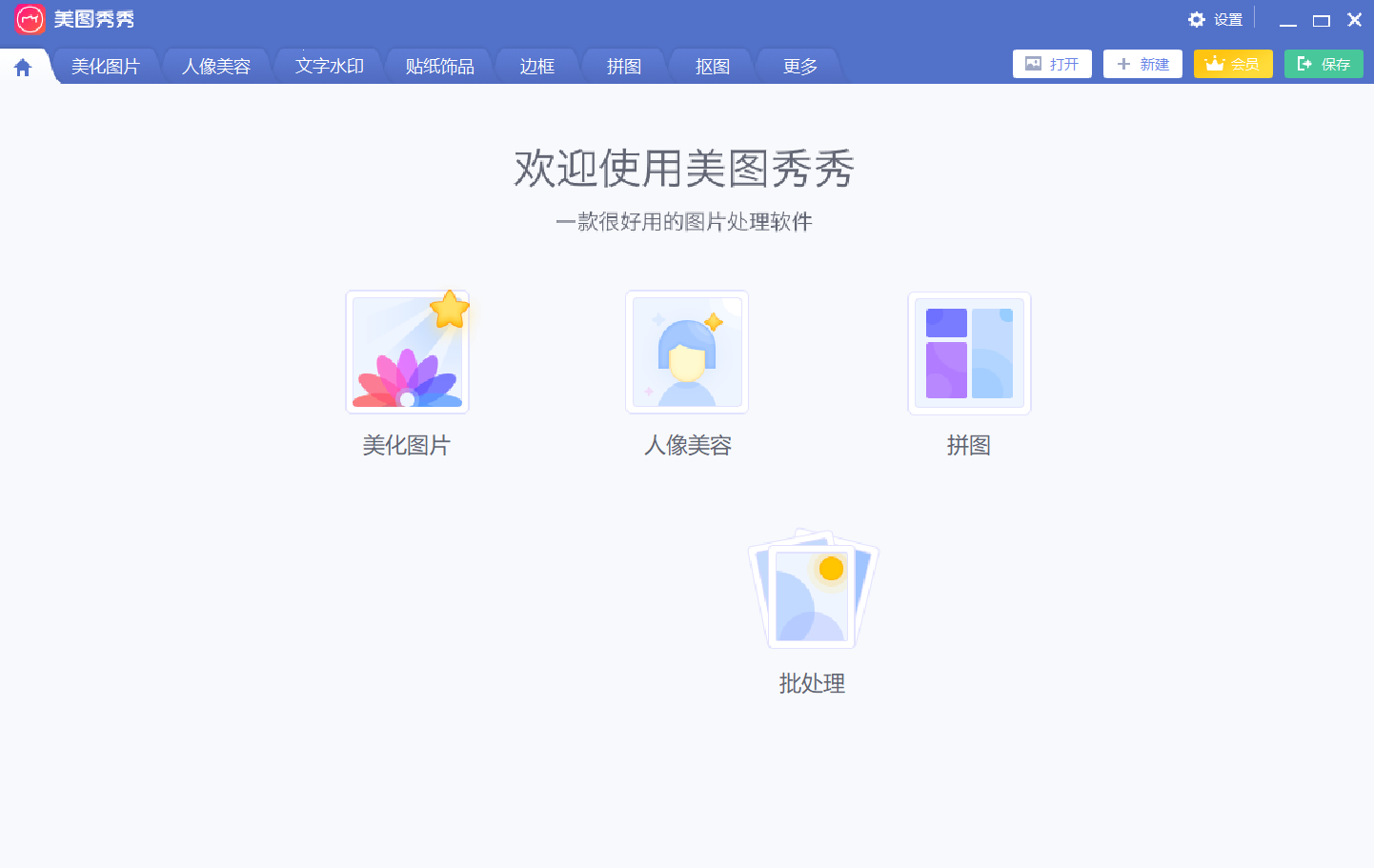
方法七:用大众修图软件(美图秀秀)
工具特点
美图秀秀是很多人手机、电脑里都装过的日常修图软件,操作逻辑非常简单,完全没有专业软件的门槛。在转PDF之前,可以顺手给图片做磨皮、裁剪、调亮度等简单美化,适合把生活照、自拍做成电子纪念册的场景,不用在多个软件之间来回切换。
操作步骤
打开美图秀秀,选择“拼图”功能,进入“自由拼图”模式,导入所有需要转换的图片;
调整好每张图的位置、布局,选喜欢的边框样式,调整完点“保存”把拼图存到本地;
重新打开美图秀秀的“美化图片”功能,导入刚才存好的拼图;
点“保存与分享”,在保存格式的下拉选项里选“PDF”,选好存放路径点保存就完成了。
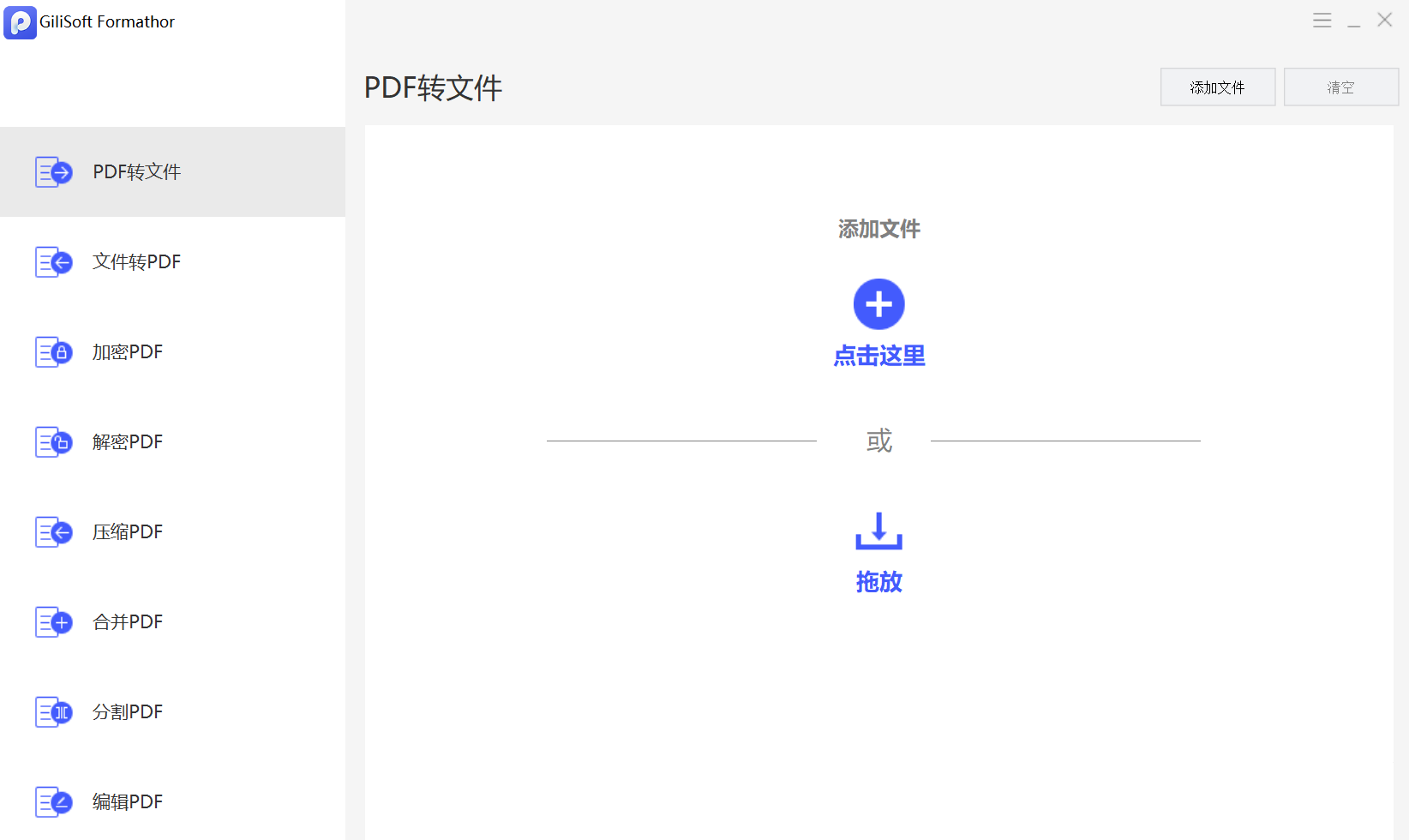
方法八:用多功能格式处理工具(GiliSoft Formathor)
工具特点
GiliSoft Formathor是一款效率很高的格式转换工具,最大的优势是转换速度快,哪怕是高清大图也能在短时间内完成合成,而且不会压缩图片清晰度,色彩和原图保持一致。转换完成后还能直接给PDF加文字、电子签名、图形标注,同时自带文件加密功能,可以设置打开密码和编辑权限,防止文件被随意篡改,适合处理涉密的工作资料。
操作步骤
打开软件,点“创建PDF”,选择“从文件导入”的模式;
批量选中所有需要转换的图片,点“打开”导入到处理列表;
软件自动完成图片到PDF的合成,后续需要加签名、设密码的话直接在功能栏里调整,最后保存文件即可。
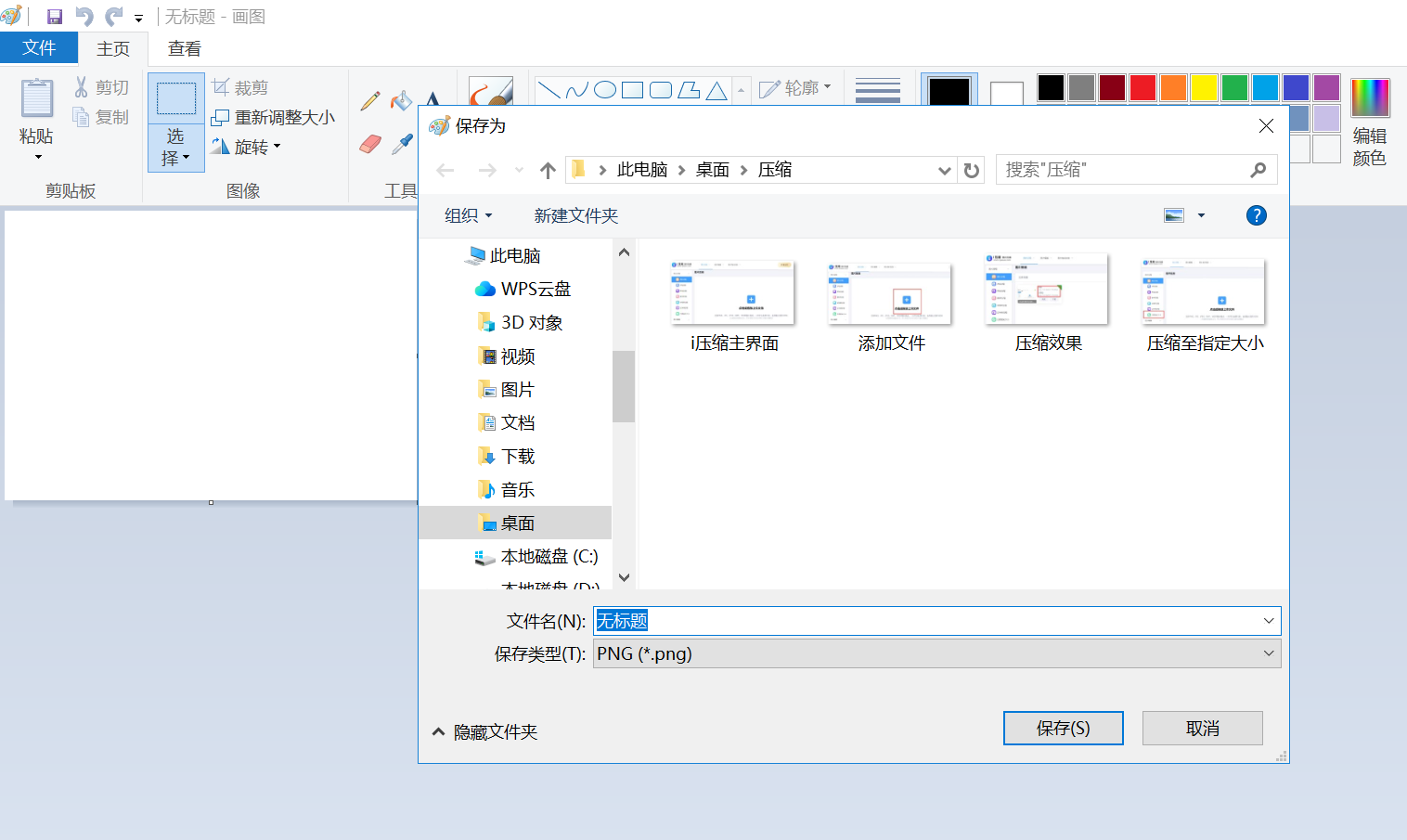
方法九:用Windows自带画图3D
工具特点
只要是Windows10及以上的系统,都自带画图3D软件,完全不用额外安装程序。它的界面非常简洁,新手打开就会用,转换前还能顺手对图片做裁剪、旋转、涂鸦等简单编辑,适合临时需要快速转单个/少量图片为PDF的轻量场景。
操作方法:
打开画图 3D 软件,点击“打开”,选择要转换的图片。
对图片进行必要的编辑,如裁剪、旋转等。
点击“菜单”按钮,选择“另存为”,在保存格式中选择“PDF”,然后选择保存位置,点击“保存”即可。
通过以上介绍的 9 种方法,相信你已经掌握了多种将多张图片转换为 PDF 文件的技巧。无论你是使用系统自带的工具,还是借助专业的软件,都能根据自己的需求和设备情况选择最适合的转换方式。这些方法简单便捷,无需复杂的学习过程,让你在短时间内就能完成图片到 PDF 的转换。相信以后再遇到需要整合图片为 PDF 的情况,你就可以轻松应对啦,快去试试吧!温馨提示:如果您在使用 SmallPDFer 这款软件的时候遇到问题,请及时与我们联系,祝您多张图片转为PDF文件操作成功。
