欢迎使用Small PDF转换成WORD转换器,这里为您提供SmallPDF转换器最新资讯以及SmallPDF转换器 相关基础教程、使用技巧、软件相关知识、软件激活、升级及常见问题等帮助。
发布时间:2026-08-18 18:51:38
在日常办公和学习场景里,我们常常会碰到需要把 PDF 文件转化为 PPT 格式的情况。这样做是为了方便对文件进行编辑、演示或者修改。不过,PDF 转 PPT 并非易事,转换效果往往参差不齐,有时候会出现排版混乱、文字缺失、图片模糊等状况。为了助力大家高效完成转换,下面为大家测试了多种方法,并且精心筛选出 8 个效果出色、操作便捷的 PDF 转 PPT 方案,这些方案涵盖了桌面软件和办公软件的内置功能。
方法一:专业文件转换程序
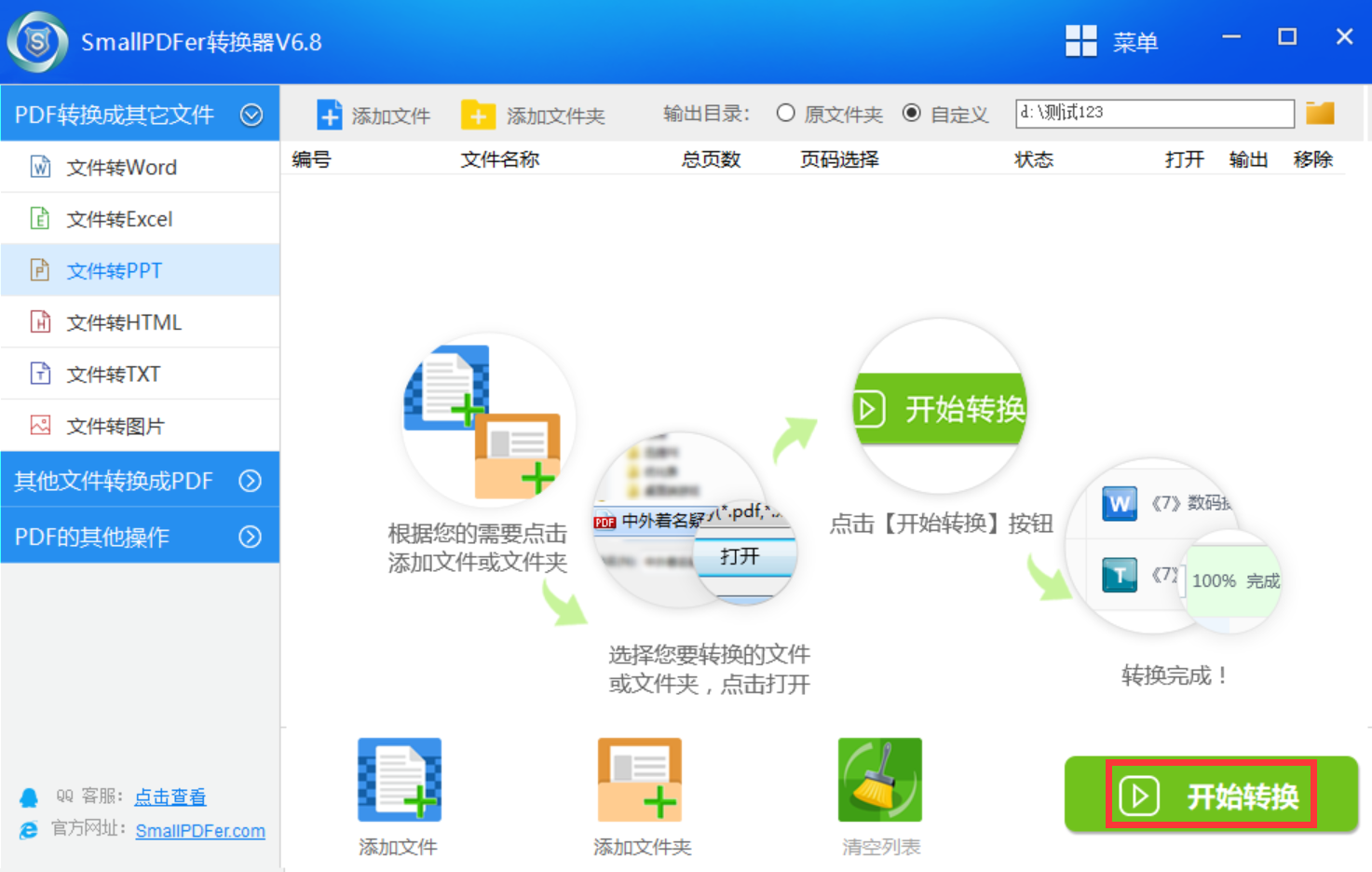
功能介绍:SmallPDFer 是一款功能强大且实用的 PDF 处理工具,具有众多令人眼前一亮的功能特性,能为用户处理 PDF 文件带来极大便利。它的操作界面简洁直观,就算是初次使用的用户也能迅速上手。该工具具备多种文件格式转换功能,除了常见的 PDF 与 Word、Excel、PPT 等格式之间的相互转换,还能进行 PDF 合并、拆分、压缩等操作。
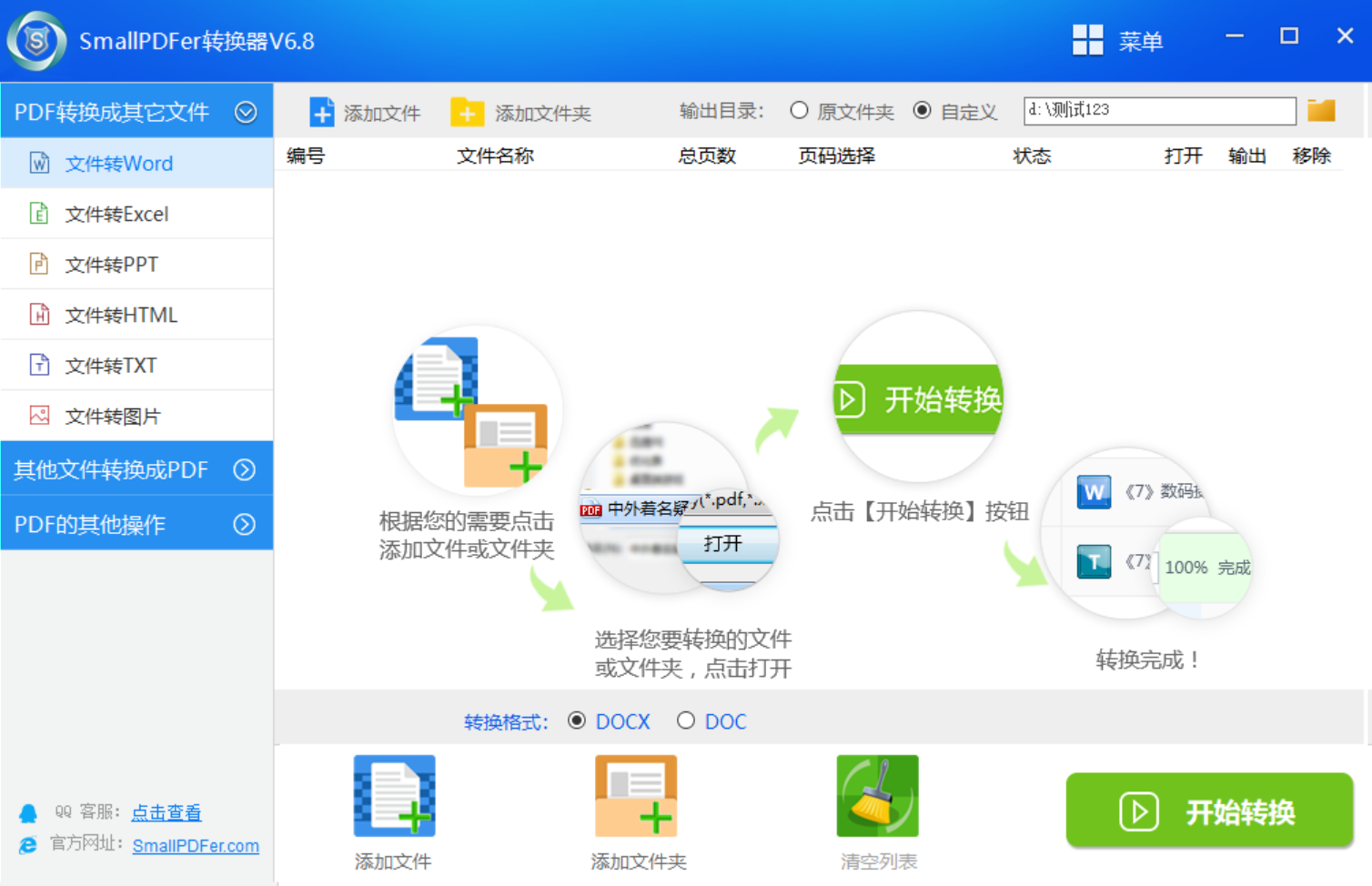
而且其转换质量很高,能够最大程度地保留原文件的格式和内容,保证转换后的文件在视觉和内容上与原文件高度契合。此外,SmallPDFer 支持批量处理,极大地提升了工作效率,节省了用户的时间和精力。
操作方式:
在软件的主界面上,能清晰看到各种功能选项。找到“PDF 转 PPT”这个功能按钮并点击,软件会弹出文件选择窗口。
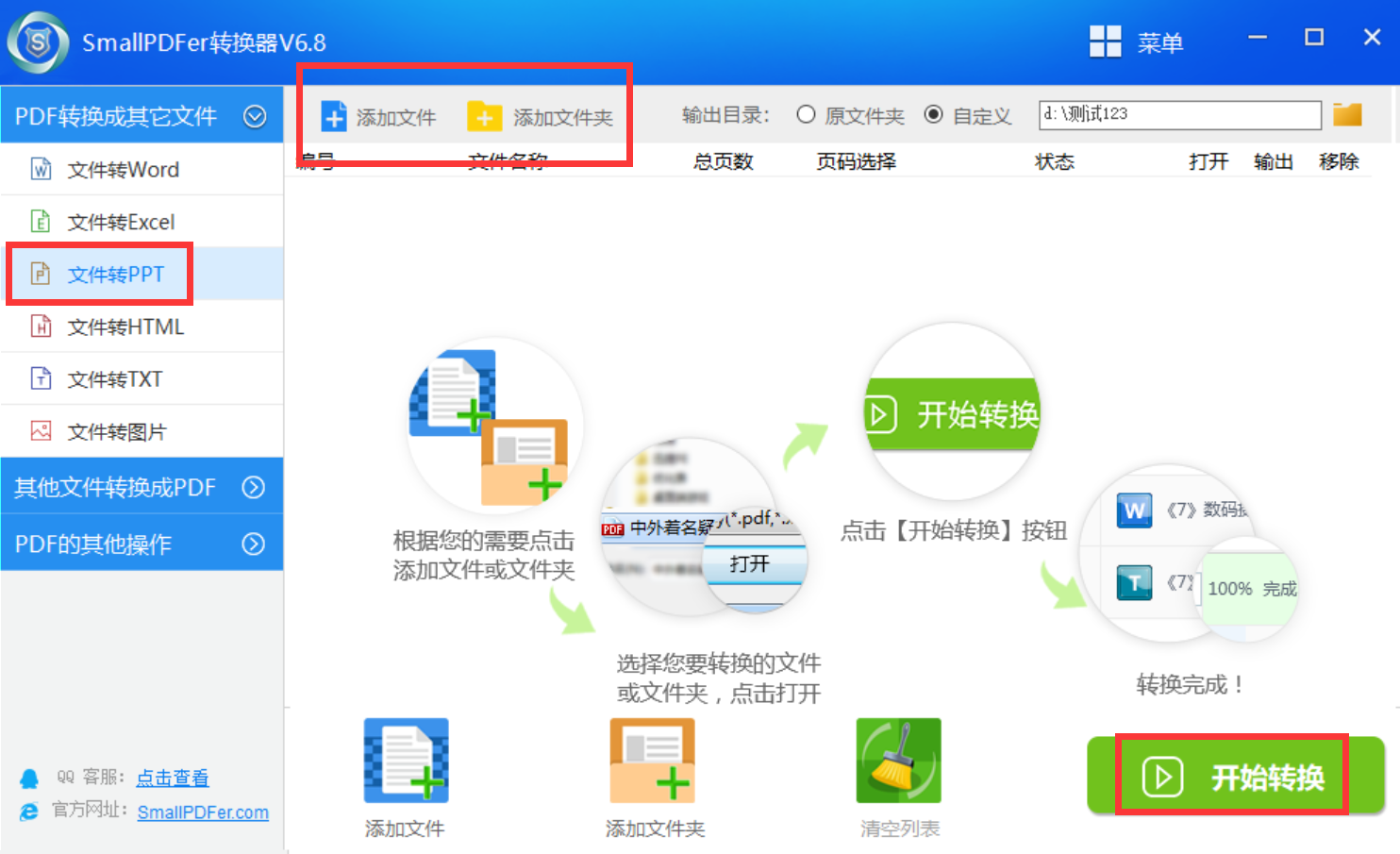
在文件选择窗口中,找到你要转换的 PDF 文件。可以通过浏览文件夹的方式,定位到文件所在位置,然后选中该文件。
可以对转换参数进行一些设置。比如,你可以选择转换后 PPT 文件的保存位置,点击“输出目录”旁边的文件夹图标,挑选你想保存文件的文件夹。还能设置转换的页面范围,如果只需要转换 PDF 文件中的部分页面,可在“页面范围”选项中进行设置。
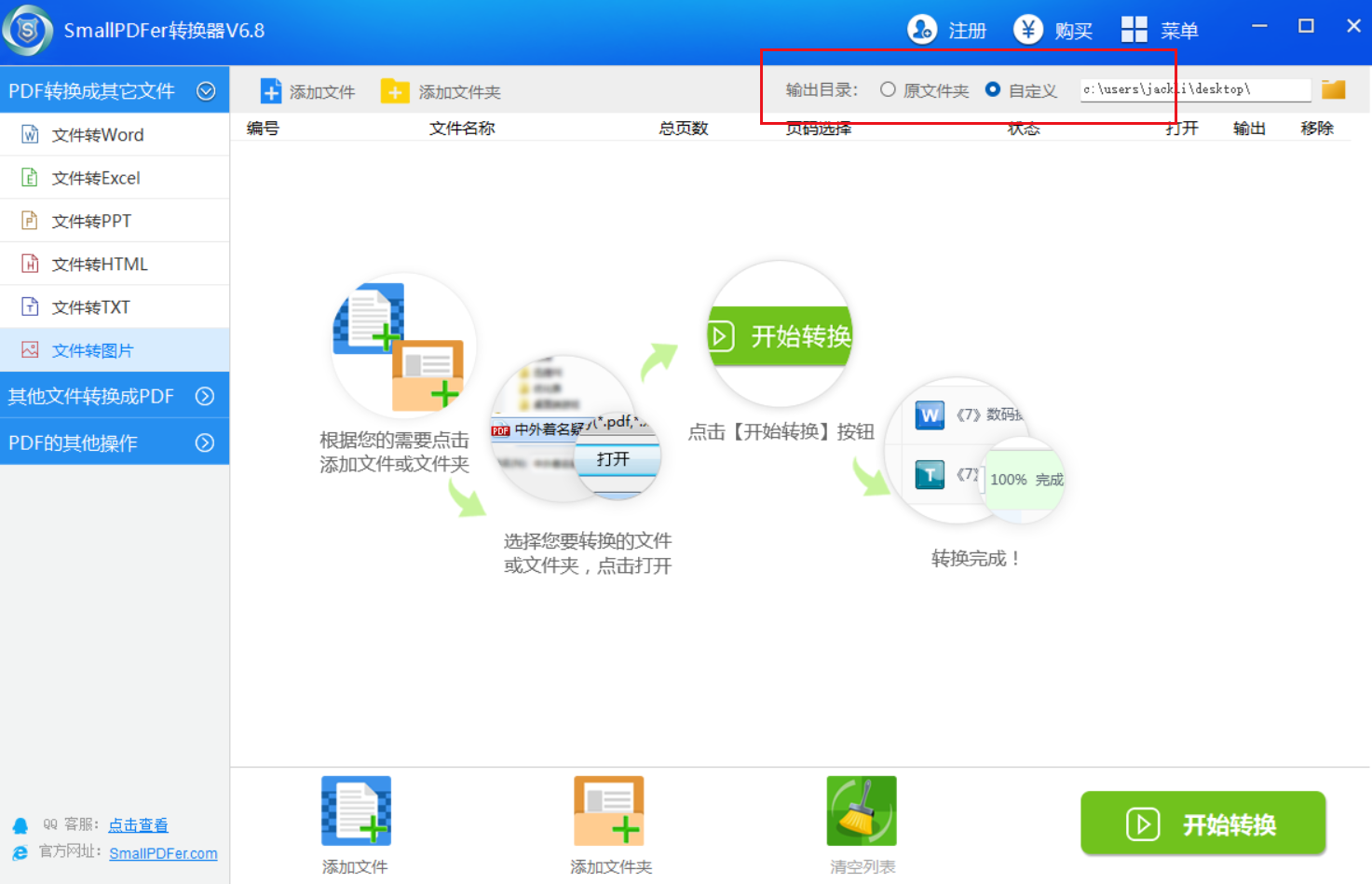
设置完毕后,点击“开始转换”按钮。软件会开始对 PDF 文件进行转换,转换过程中会显示转换进度。转换所需时间会根据文件的大小和复杂程度有所不同。
转换完成后,软件会弹出提示框,告知你转换已成功。这时,你可以到之前设置的保存位置找到转换后的 PPT 文件,打开查看转换效果。
方法二:文件编辑处理软件
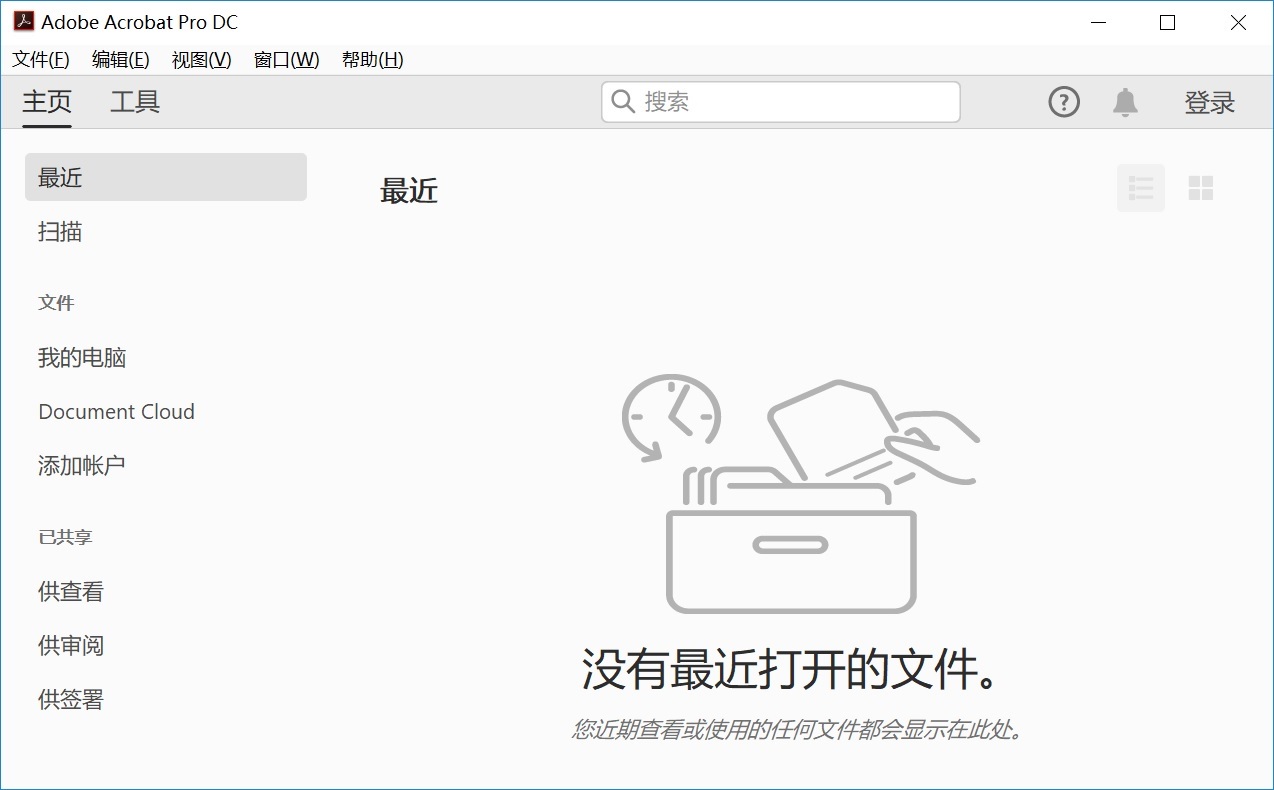
功能介绍:Adobe Acrobat Pro 是 PDF 处理领域的行业领军软件,它的 PDF 转 PPT 功能十分强大,能最大程度地保留原文件的排版、字体、图片质量以及表格结构。不管是单页还是多页的 PDF 文件,它都能把每一页内容精准地转换为 PPT 中的幻灯片。软件还支持自定义转换设置,例如可以选择转换的页面范围、是否保留图片等,非常适合对转换质量有较高要求的用户。
操作方式:
打开 Adobe Acrobat Pro 软件,点击“文件”菜单,选择“打开”,导入需要转换的 PDF 文件。
在右侧工具栏中找到并点击“导出 PDF”按钮。
在弹出的对话框中,根据自身需求选择转换页面范围(如全部页面或者指定页码)。
点击“导出”按钮,软件会自动开始转换。转换完成后,会生成一个 .pptx 文件,可直接在 PowerPoint 中打开编辑。
方法三:借助 WPS 办公软件
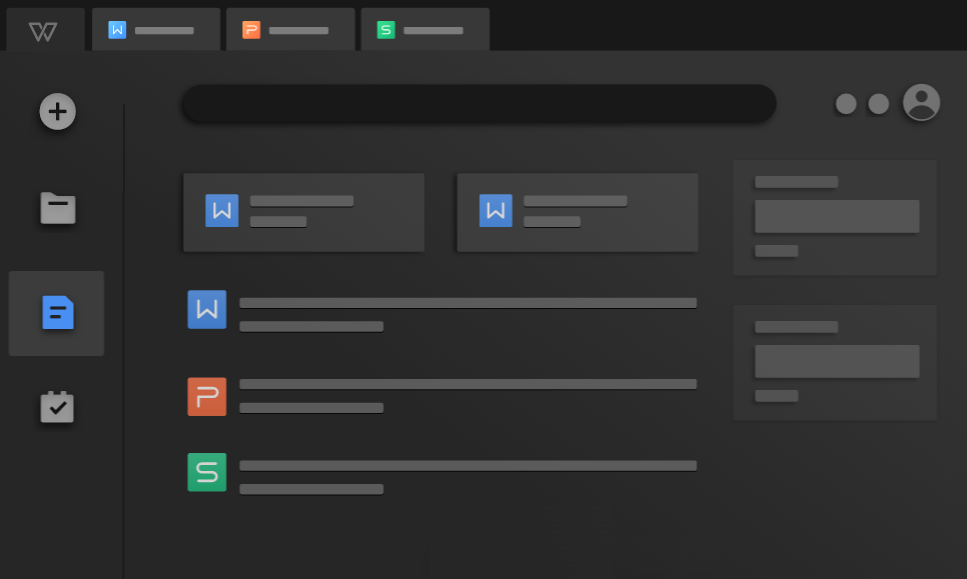
功能介绍:WPS Office 是国产办公软件中的佼佼者,集成了强大的 PDF 处理功能。它的 PDF 转 PPT 功能对中文文档的支持尤为出色,字体、段落结构、页眉页脚等细节都能完美保留。目前,WPS 提供了两种转换模式:“保留排版”模式适合保持原始外观,比较适用于演示;“文字可编辑”模式则会把 PDF 内容转换为可编辑的文字和对象,方便后期修改。此外,软件还支持批量转换,可以一次性处理多个 PDF 文件。
操作方式:
打开 WPS Office 软件,点击主界面左侧的“PDF”工具图标,进入 PDF 处理功能区。
选择“PDF 转 PPT”功能,点击“添加文件”或者直接将 PDF 文件拖拽到指定区域。
在弹出窗口中,选择转换模式:建议选择“保留排版”以获得更好的视觉效果,如果需要编辑内容则选择“文字可编辑”。
点击“开始转换”按钮,WPS 会快速完成转换。转换后的 PPT 文件会默认保存在原 PDF 所在文件夹,也可以自定义保存路径。
转换完成后,可以点击“打开文件夹”直接查看结果,或者双击文件用 PowerPoint 打开编辑。
方法四:跨平台的全能工具
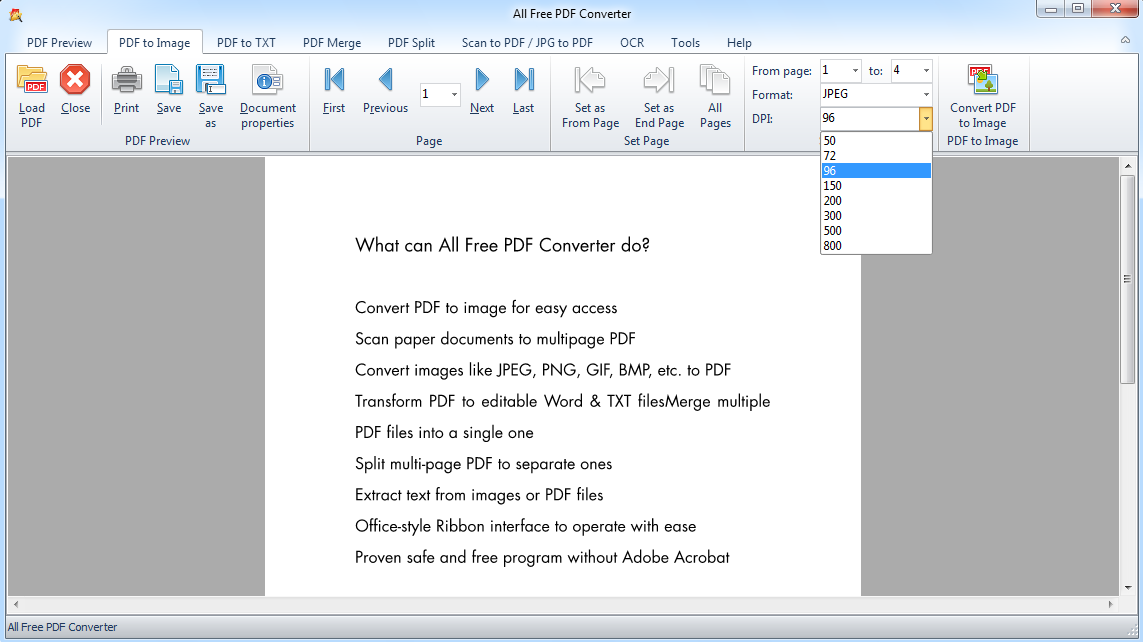
功能介绍:All PDF Converter 是一款功能全面的 PDF 转换软件,它的 PDF 转 PPT 功能不仅转换速度快,还提供了丰富的自定义选项,比如选择是否保留图片、是否合并文本、是否转换注释等。最值得一提的是,它内置了 OCR(光学字符识别)功能,能够将扫描版 PDF(图片格式的 PDF)中的文字识别出来,并转换为可编辑的 PPT 文本。
操作方式:
打开 All PDF Converter 软件,点击主界面上的“打开文件”按钮,导入需要转换的 PDF 文件。
在顶部菜单栏中,点击“转换”选项卡,选择“转换为 PPT”功能。
如果 PDF 是扫描件(图片格式),需要先点击“OCR”按钮进行文字识别,设置 OCR 语言为“简体中文”,然后选择“可编辑文本”模式。
在转换设置中,可以根据需求调整参数:勾选“保留图片”以保持视觉效果,勾选“合并文本”以避免文字过于分散。
点击“开始转换”按钮,软件会先执行 OCR(如果涉及),再转换为 PPT。转换完成后,会自动弹出保存对话框,选择保存位置即可。
方法五:利用微软内置功能
功能介绍:要是你使用的是 Microsoft Office 2016 及以上版本,PowerPoint 本身就能够直接打开 PDF 文件,并自动将其转换为可编辑的 PPT 内容。这是最为省事的方法,无需安装任何第三方工具,而且转换过程完全在本地完成,无需将文件上传到云端,隐私安全性极高。不过,对于复杂排版(如多列文字、表格嵌套)的 PDF 文件,其还原度可能不如专业软件。
操作方式:
打开 Microsoft PowerPoint 软件,默认会新建一个空白演示文稿。
点击左上角的“文件”菜单,选择“打开”,也可以通过 Ctrl + O 快捷键操作。
在文件选择对话框中,找到并选中你的 PDF 文件(文件类型选择“所有文件”或者“PDF”),然后点击“打开”按钮。
之后 PowerPoint 会弹出一个提示框,告知“PowerPoint 将把 PDF 文件转换为可编辑的演示文稿”。
转换过程可能需要几秒到几分钟,具体取决于文件大小。完成后,PowerPoint 会显示一个全新的 PPT 文件,包含所有从 PDF 提取的内容。
方法六:轻量级的专业工具
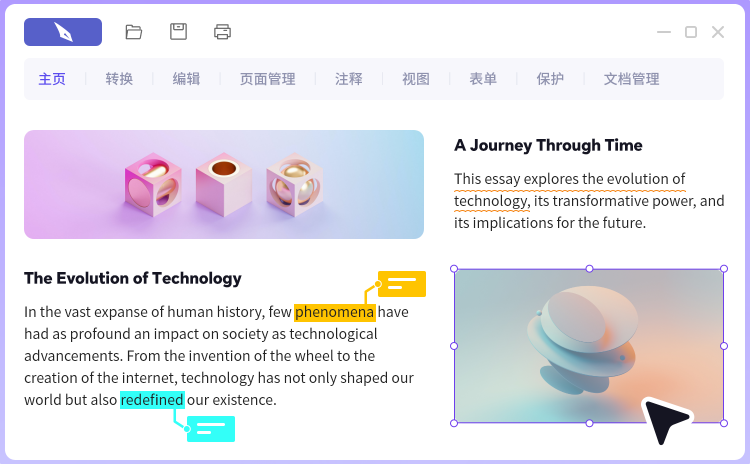
功能介绍:Foxit PDF Editor 是一款轻量级但功能强大的 PDF 处理软件,以启动速度快、界面简洁而闻名。它的 PDF 转 PPT 功能支持批量转换,可以一次性将多个 PDF 文件转换为 PPT。转换后的 PPT 会保留原始 PDF 的页面顺序、图片质量和文字样式,同时支持后续在 Foxit 中直接进行简单编辑。软件还提供了“转换为可编辑 PPT”和“转换为 PPTX”两种选项,前者更适合文字内容需要修改的场景。
操作方式:
启动 Foxit PDF Editor 软件,点击“转换”选项卡,找到并点击“转换为 PowerPoint”按钮。
在弹出的对话框中,点击“添加文件”按钮,选择需要转换的 PDF 文件(可多选),或者直接将文件拖入窗口。
在下方设置中,选择输出格式为“PPTX”(推荐),并设置输出文件夹路径。
点击“转换”按钮,软件开始批量处理。转换进度会实时显示,完成后会弹出提示窗口。
方法七、企业级质量控制工具
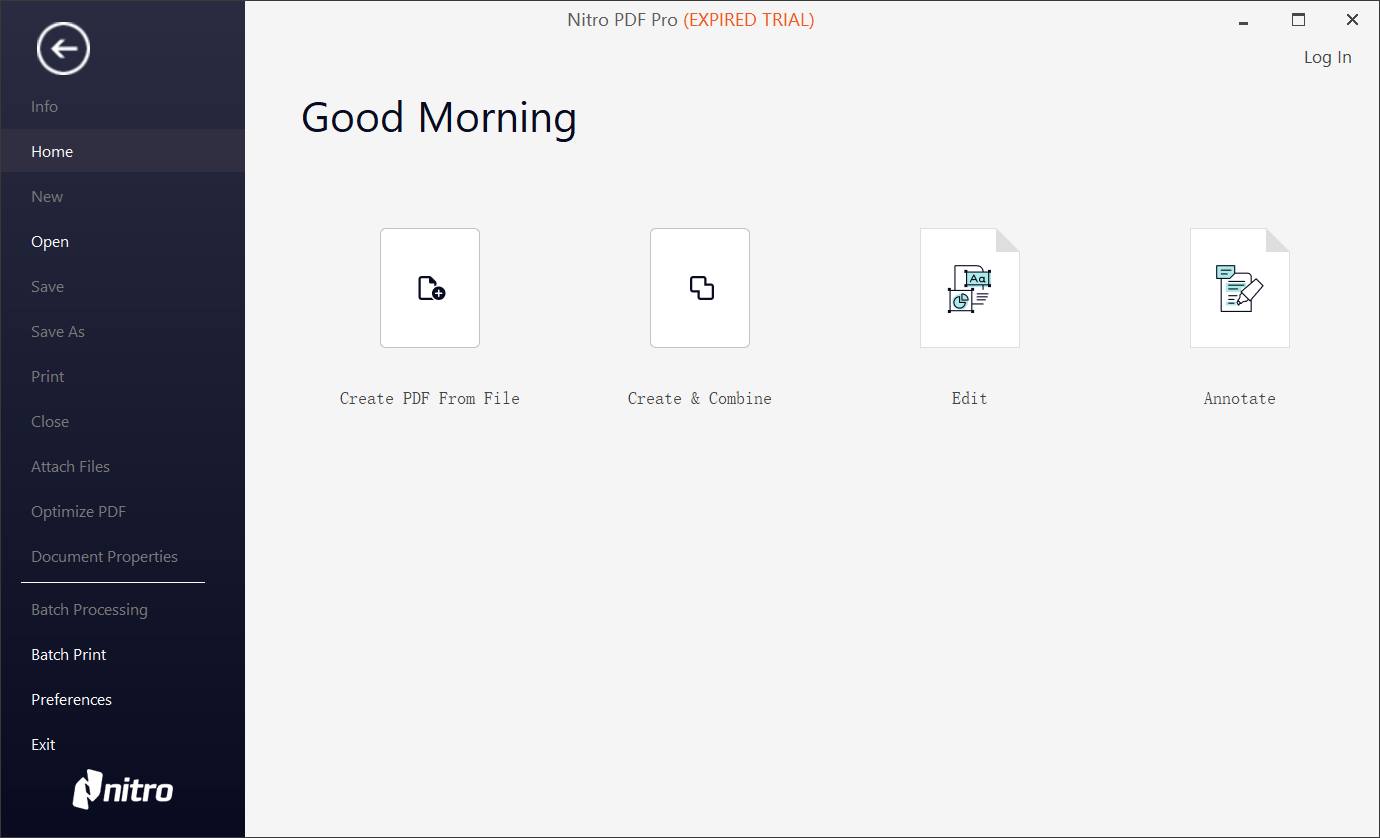
功能介绍:Nitro PDF Pro是一款企业级 PDF 处理软件,在文档转换质量方面口碑极佳。它的 PDF 转 PPT 功能特别擅长处理包含多层级目录、复杂表格、注释和书签的 PDF 文件,能够将这些结构化元素无缝转换为 PowerPoint 中的大纲、表格和备注。
操作方式:
打开软件,点击“文件”菜单,选择“打开”,导入需要转换的 PDF 文件。
2、点击“转换”选项卡,选择“转换为 PowerPoint”功能。
3、在转换设置中,可以选择是否保留注释、书签、表单等元素,也可以选择转换页面范围(全部或指定页码)。
4、点击“转换”按钮,软件开始处理。转换完成后,会自动打开生成的PPT文件,或提示保存。
方法八、全能型文件编辑器
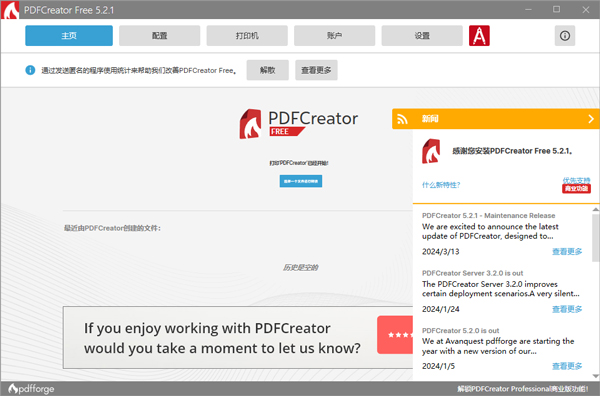
功能介绍:PDFCreator 支持 Windows 和 Mac 双平台,它的 PDF 转 PPT 功能不仅转换速度快,还提供了丰富的自定义选项,如选择是否保留图片、是否合并文本、是否转换注释等。最值得称赞的是,它内置了 OCR(光学字符识别)功能,可以将扫描版 PDF(图片格式的 PDF)中的文字识别出来,并转换为可编辑的 PPT 文本。
操作方式:
打开软件,点击主界面上的“打开文件”按钮,或直接将 PDF 文件拖入软件窗口。
在顶部菜单栏中,点击“转换”选项卡,选择“转换为 PPT”功能。
如果 PDF 是扫描件(图片格式),先点击“OCR”按钮进行文字识别,设置 OCR 语言为“简体中文”,然后选择“可编辑文本”模式。
在转换设置中,可以根据需求勾选“保留图片”、“保留注释”、“合并文本”等选项。
点击“开始转换”按钮,软件会先执行 OCR(如果涉及),再转换为 PPT 文件。
以上就是 8 个能把 PDF 转换成 PPT 的方法了,相信您在看完之后,所遇到的问题都能够被解决!温馨提示:如果您在使用 SmallPDFer 这款软件的时候遇到问题,请及时与我们联系,祝您 PDF 转换成 PPT 操作成功。
