欢迎使用Small PDF转换成WORD转换器,这里为您提供SmallPDF转换器最新资讯以及SmallPDF转换器 相关基础教程、使用技巧、软件相关知识、软件激活、升级及常见问题等帮助。
发布时间:2026-08-19 18:50:39
在如今的职场环境与日常办公场景中,PDF(便携式文档格式)凭借其稳定性和出色的跨平台兼容性,已然成为数据交换领域的“通用语言”。然而,当我们有对 PDF 里的表格数据进行计算、筛选或者可视化分析的需求时,PDF 的“只读”特性却常常成为提升工作效率的绊脚石。要是采用手动复制粘贴的方式,不仅特别容易出现格式错乱的问题(比如数字变成乱码、合并单元格丢失等情况),而且在面对数百页的报表时,简直让人苦不堪言。
针对这一让人头疼的问题,本期为大家精心推荐 9 个能将批量 PDF 转换为 Excel 表格的实用方法。这些方法涵盖了专业的桌面端软件、国产的全能办公套件以及高效的在线工具,不管你是追求数据转换极致精度的财务分析师,还是需要快速处理多份文件的行政人员,相信都能从中找到适合自己的那一款。接下来,我们就逐个详细解析每种方法的核心优势,并提供具体的操作指南。

方法一:使用专业转换程序
功能特点
SmallPDFer 功能丰富多样,能充分满足用户对 PDF 文件处理的各种需求。除了可以把 PDF 转换为 Excel 之外,它还具备 PDF 文件合并功能,能将多个分散的 PDF 文件整合为一个完整的文档,方便用户统一管理和查看文件。其拆分功能也十分实用,允许用户按照自己的需求,将一个大型的 PDF 文件依据页面范围、书签等方式拆分成多个小文件,大大提高了文件使用的针对性和效率。
具体操作方法
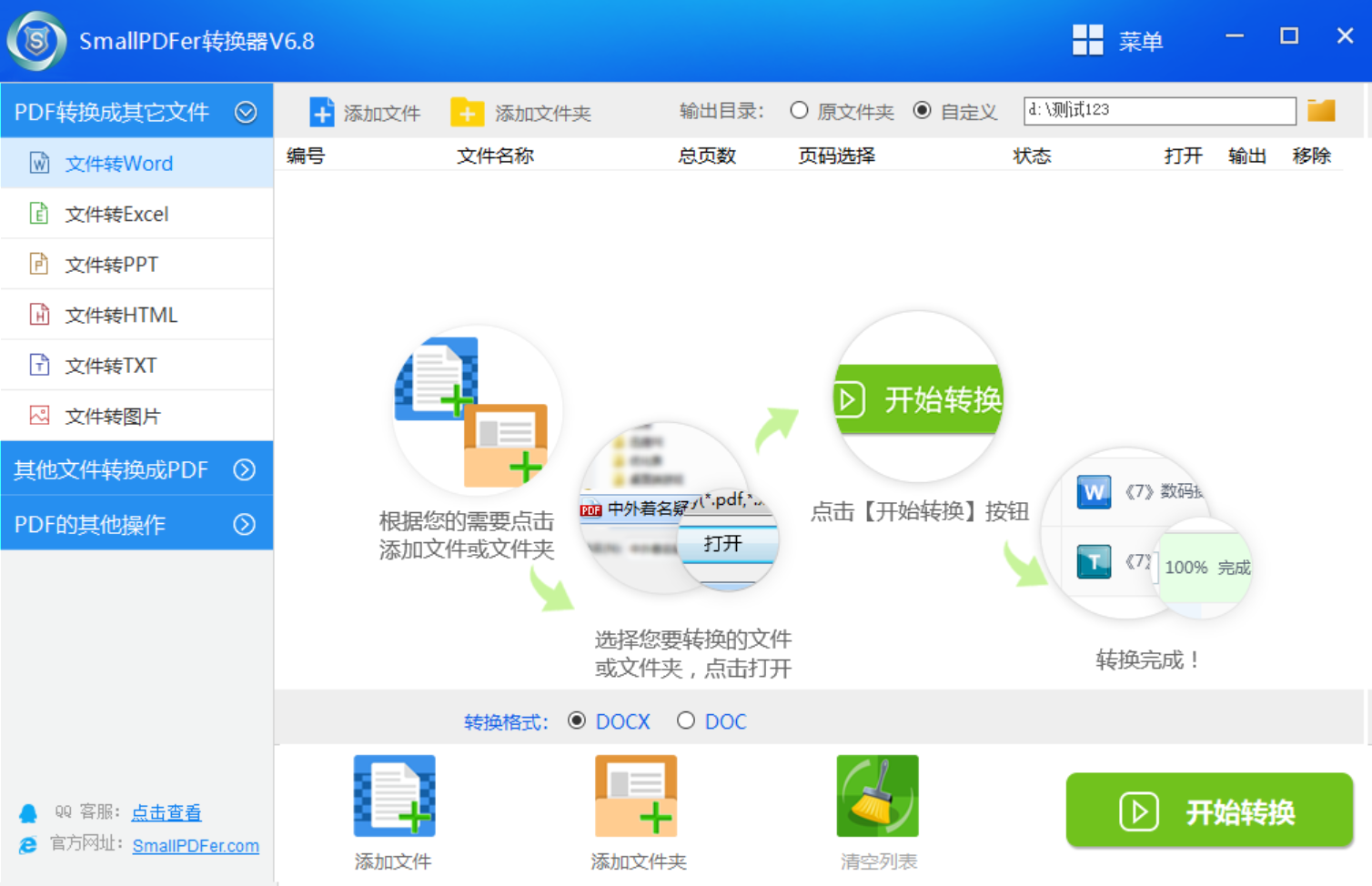
打开 SmallPDFer 软件,在软件主界面中准确找到“PDF 转 Excel”的功能选项并点击。这是整个转换流程的起始步骤,一定要确保选对转换功能。
点击“添加文件”按钮,在弹出的文件选择窗口里,找到你要转换的 PDF 文件,选中后点击“打开”,将文件添加到软件中。如果需要转换多个 PDF 文件,可以重复此操作。
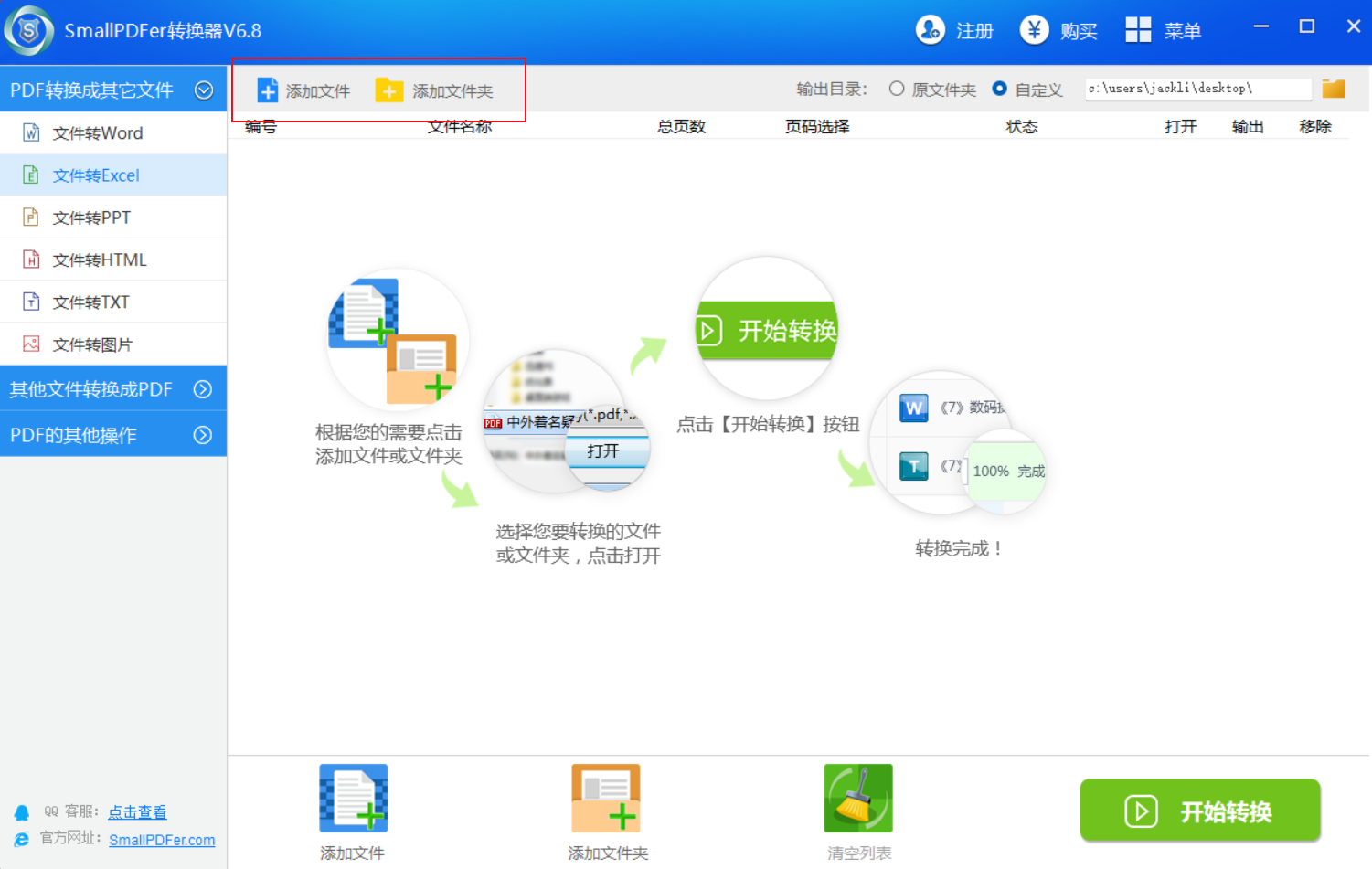
文件添加完成后,你可以对转换参数进行设置。比如,可以选择转换的范围,既可以是整个 PDF 文件,也能指定特定的页面范围进行转换;还能选择输出文件的格式和保存路径等。
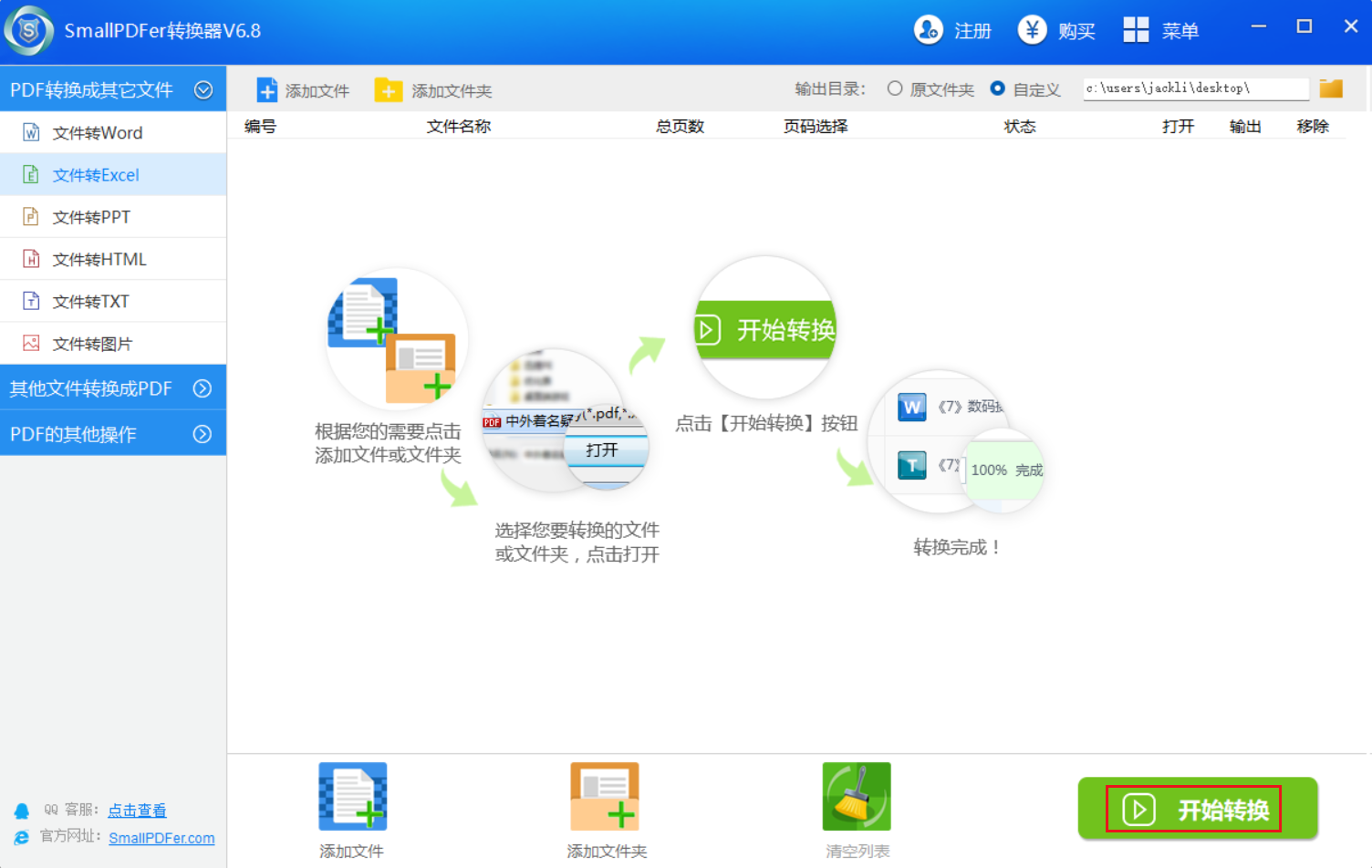
设置完毕后,点击“开始转换”按钮,软件就会开始对 PDF 文件进行解析和转换。转换过程所需的时间会根据文件的大小和复杂程度有所不同。
转换完成后,软件会提示转换成功,你可以根据之前设置的保存路径找到转换后的 Excel 文件并打开查看转换结果。
方法二:编辑导出功能转换
功能特点
Adobe Acrobat Pro DC 作为 PDF 的官方工具,在转换精度方面表现卓越,能够完美保留表格的格式、字体、颜色以及排版。它支持批量将多个 PDF 文件转换为 Excel,并且采用向导式界面,操作简单易懂。该软件可以将文件导出为 .xlsx 或 .csv 格式,非常适合对数据完整性要求较高的用户。此外,它还支持 OCR 识别功能,能够识别扫描版 PDF 中的文字和表格。
具体操作方法
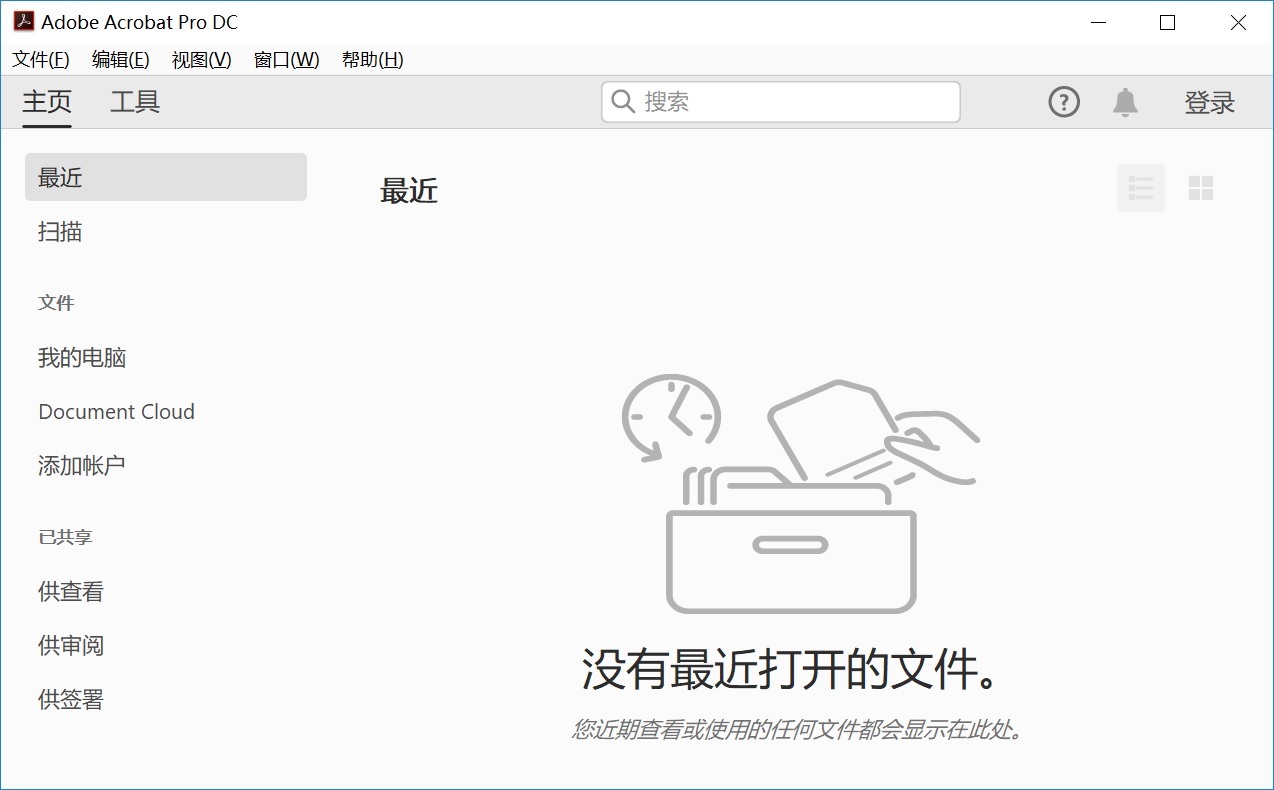
打开 Adobe Acrobat Pro DC 软件,点击“工具”>“导出 PDF”功能。
选择“电子表格”>“Microsoft Excel 工作簿”,然后点击“导出”按钮,选择保存位置。
若需要进行批量转换,点击“文件”>“创建”>“批量 PDF 文件”,添加多个 PDF 文件,然后统一进行导出操作。
方法三:国产全能办公套件
功能特点
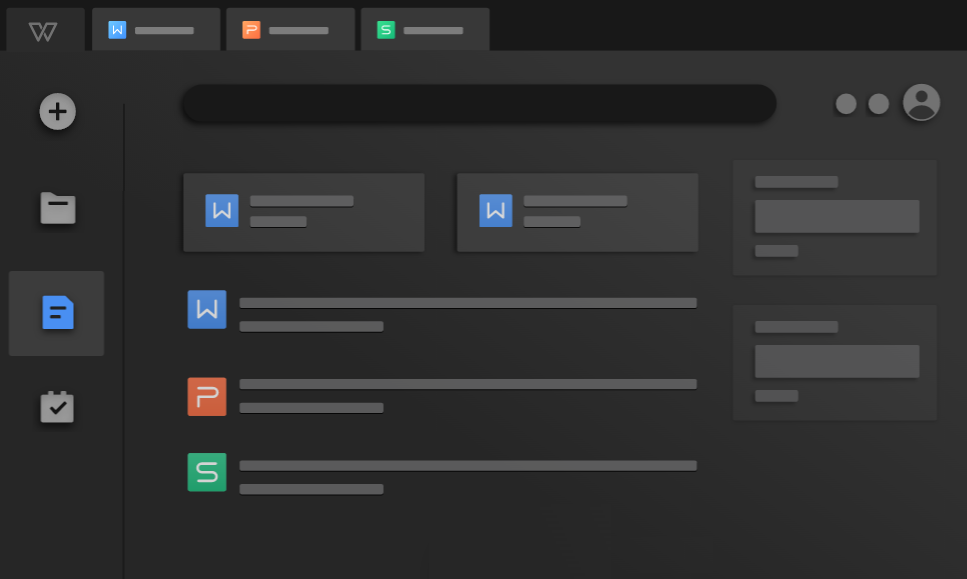
WPS 内置了 PDF 转 Excel 功能,支持批量处理,即使是免费用户也可以使用其基础功能。它能够在转换后保留表格结构,还支持将多页 PDF 合并为一个 Excel 工作表。而且,用户可以直接在 WPS 中打开 PDF 文件并编辑表格,无需额外进行转换操作。
具体操作方法
打开 WPS Office 办公套件,进入“PDF 工具”模块。
选择“PDF 转 Excel”功能,并点击“添加文件”,可以批量导入 PDF 文件(支持多选)。
设置输出格式为“.xlsx”,点击“开始转换”按钮。
等待转换完成,文件会自动保存到指定文件夹。需要注意的是,会员用户可以享受更快的转换速度和更好的排版效果。
方法四:借助在线转换工具
功能特点
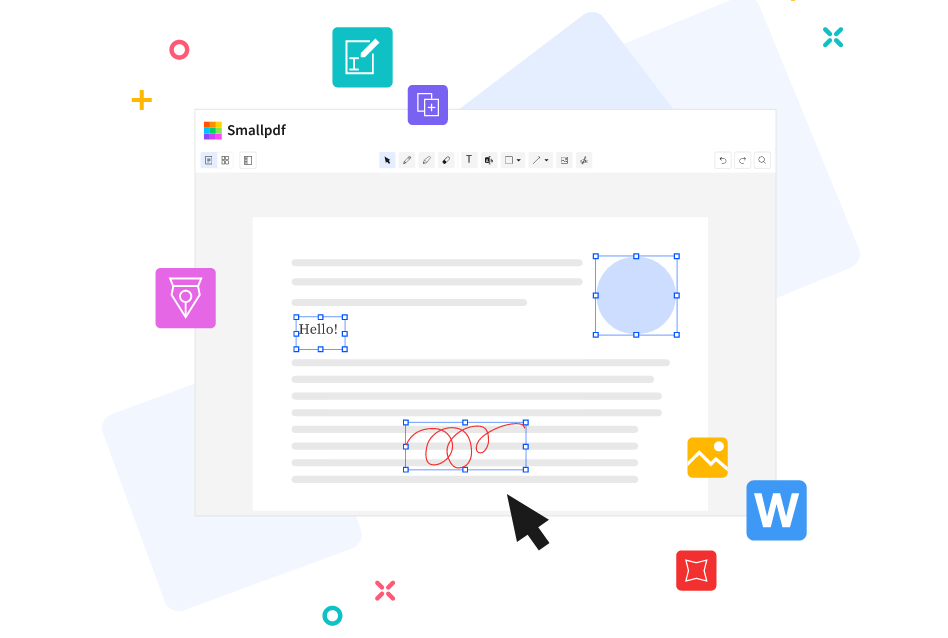
SmallPDF 无需安装,直接在浏览器中就可以使用,支持 Windows、Mac、Linux 等多种系统。它支持批量上传多个 PDF 文件同时进行转换,每个文件最大可支持 2GB。该工具转换速度快,界面简洁,能够自动识别表格数据。此外,它还提供免费试用(每天有限额),高级版支持更多功能。
具体操作方法
打开在线工具的首页,点击“PDF 转 Excel”工具。
可以将多个 PDF 文件拖拽到上传区域,也可以点击“选择文件”进行批量添加。
系统会自动开始转换,完成后点击“下载全部”即可批量导出 Excel 文件。需要注意的是,免费用户每小时只能转换 2 个文件,处理大文件时需要等待较长时间。
方法五:全能文件处理工具
功能特点
ONE PDF 支持 PDF 转 Excel、合并、拆分、压缩等全面的功能。它支持批量转换,且免费版最多可以同时处理 2 个文件,付费版则没有文件数量限制。该软件还为用户提供 OCR 选项,能够识别扫描版 PDF 中的表格文字,转换后可以直接在线预览或下载。
具体操作方法
打开 ONE PDF 软件,选择“PDF 转 Excel”功能。
点击“选择 PDF 文件”,按住 Ctrl 键选择多个文件,如果是扫描件,可以勾选“使用 OCR”选项。
点击“转换”,等待处理完成后,打包下载所有 Excel 文件。
方法六:专业 PDF 编辑软件
功能特点
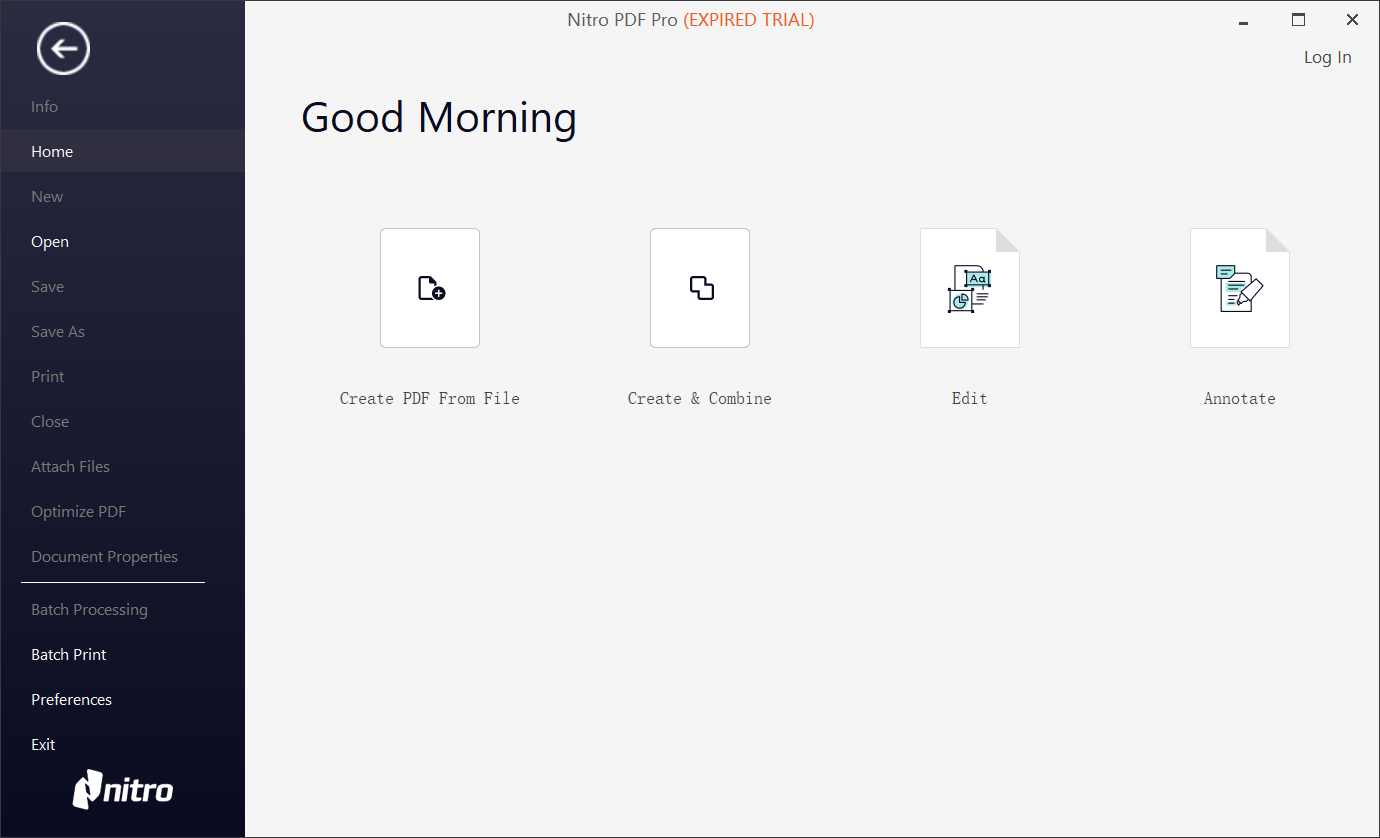
Nitro PDF Pro 具备强大的 PDF 编辑和转换能力,支持批量转换,能够保留复杂表格的格式。它可以将多个 PDF 页面合并到同一个 Excel 工作表中,还支持直接将 PDF 表格复制粘贴到 Excel(需先转换为可编辑格式)。
具体操作方法
打开 Nitro PDF Pro 软件,点击“转换”选项卡,并选择“PDF 转 Excel”功能。
点击“添加文件”,批量导入 PDF 文件。
在输出设置中选择“转换所有页面为单个工作表”或“每个页面单独工作表”。
点击“转换”,文件会自动保存到原文件夹或自定义路径。需要注意的是,该软件为付费软件,可免费试用 14 天。
方法七:借助批量转换软件
功能特点
PDFMate 软件界面友好,支持批量转换,转换速度快,表格识别精准。它提供丰富的输出选项,如单个工作表、多个工作表、仅文本等。该软件支持 OCR 识别,可处理扫描版 PDF 文件,并且转换后可以自动打开 Excel 文件进行校对。
具体操作方法
启动 PDFMate 软件,点击“转换”>“PDF 转 Excel”功能。
点击“添加文件”批量选择 PDF 文件(支持拖拽),在“输出格式”中选择“Excel 工作簿”。
点击“应用”>“开始转换”,完成后可在“输出文件夹”中查看所有 Excel 文件。需要提醒的是,标准版支持批量转换,专业版增加了 OCR 功能。
方法八:轻量级转换工具
功能特点
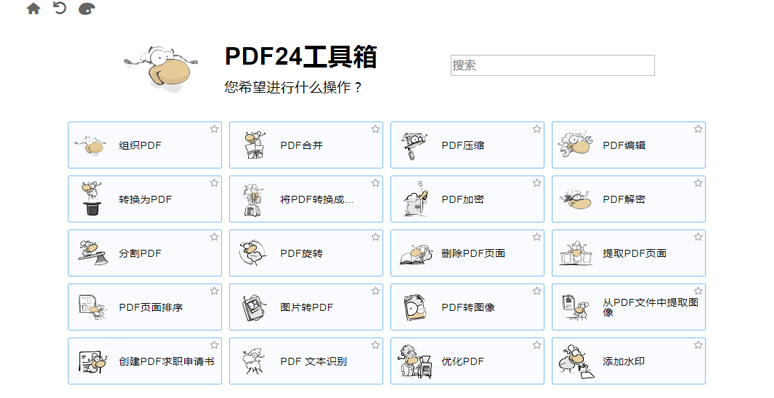
PDF24 Creator 占用内存小、启动速度快,非常适合老旧电脑使用。它支持批量转换,能够保留表格的列宽、行高和合并单元格。该工具内置虚拟打印机,可直接将 PDF 打印为 Excel 格式。其免费版可以转换少量文件,付费版则没有转换数量限制。
具体操作方法
打开 PDF24 Creator 工具,点击“文件”>“导出”>“导出为 Excel”。
在弹出窗口中勾选“所有页面”,点击“确定”按钮。
若要进行批量转换,点击“文件”>“批量处理”>“导出为 Excel”,添加多个 PDF 文件。
设置输出目录,点击“开始”完成转换即可。
方法九:跨平台在线转换软件
功能特点:
PDF2Go 支持从本地、Google Drive、Dropbox 等云端导入 PDF 文件批量转换。目前,支持 100 多种文件格式互转,包括 PDF 转 Excel 的功能。提供 OCR 选项,可识别扫描件中的表格。其中,免费用户每天可转换 10 个文件,每个文件最大 100MB 大小。
具体操作方法:
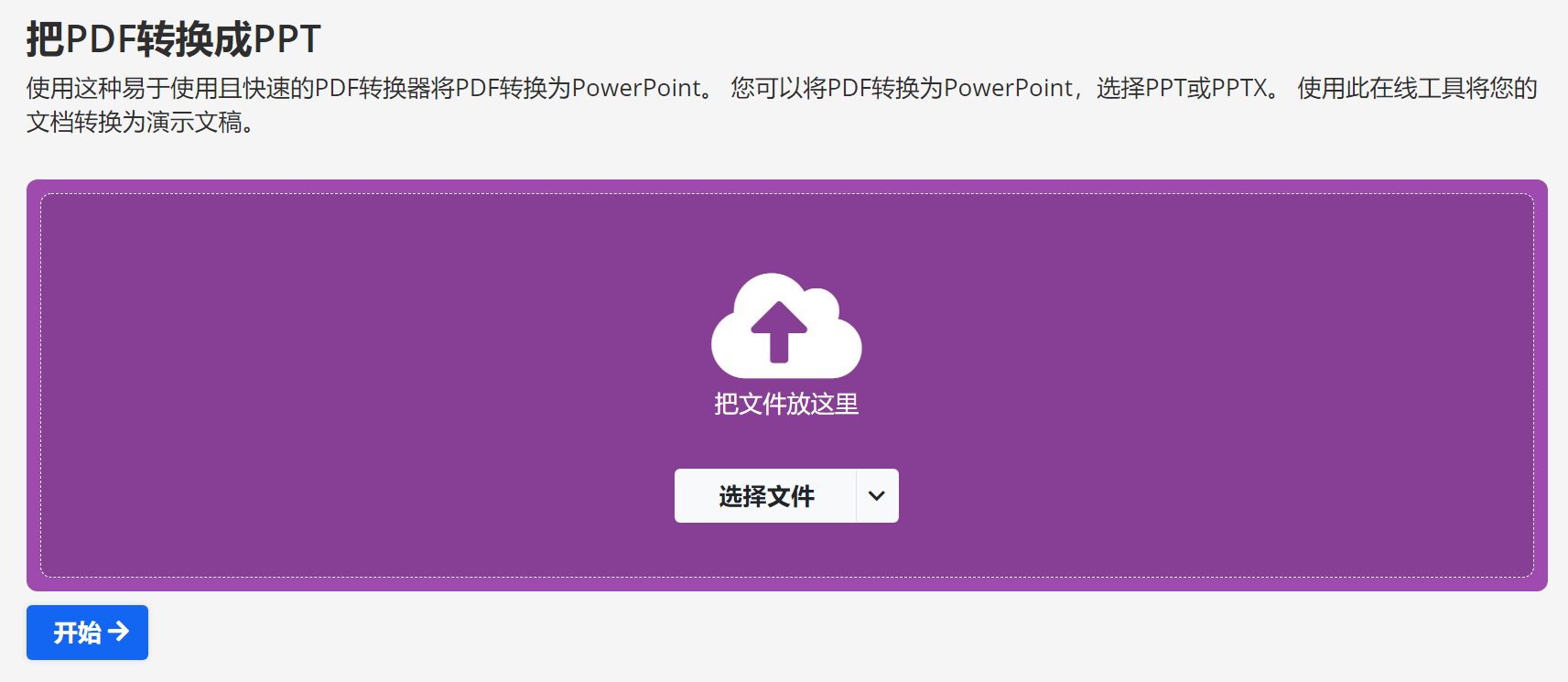
访问 PDF2Go 官网,选择“PDF 转 Excel”工具。
点击“选择文件”,从电脑或云盘批量上传 PDF 文件。
开启“OCR”开关(如需),并点击“转换”,完成后选择“全部下载”打包 Excel 文件。
综上所述,将 PDF 转换为 Excel 表格并非难事,关键在于根据文件类型(文字版或扫描版)、数据复杂度以及使用场景选择合适的工具。从 SmallPDFer、Adobe Acrobat Pro DC 的专业级还原,到 WPS Office 的国产便捷性,这9 种方法均能有效解决批量转换过程中的“格式错乱”与“效率低下”问题。
无论您最终选择了哪一款工具,都建议在转换完成后进行一次关键数据的抽检,以确保转换结果与原始 PDF 完全一致。掌握这些小技巧后,您会发现数据提取工作从“烦人的重复劳动”变成了“高效的自动化流程”。最后,希望本指南能成为您办公效率提升的得力助手,让您的数据流转从此更加顺畅。温馨提示:如果您在使用 SmallPDFer 这款软件的时候遇到问题,请及时与我们联系,祝您 PDF 转换成 Excel 表格操作成功。
