欢迎使用Small PDF转换成WORD转换器,这里为您提供SmallPDF转换器最新资讯以及SmallPDF转换器 相关基础教程、使用技巧、软件相关知识、软件激活、升级及常见问题等帮助。
发布时间:2026-08-17 20:13:31
在日常工作和学习中,我们常常会碰到需要将多个 PDF 文件合并成一个文件的情况。比如,把几份简历整合在一起以便统一查看,或是把多页的扫描件合并成一本电子书。网络上有各种各样的合并方法,但很多新手一看到复杂的软件界面就会感到头疼。别担心,本文将为您介绍 8 种合并 PDF 文件的方法,详细阐述每种方法的功能特点和具体操作步骤,保证您看完就能轻松上手,即便之前从未使用过这些工具也没问题。
方法一:专业转换程序
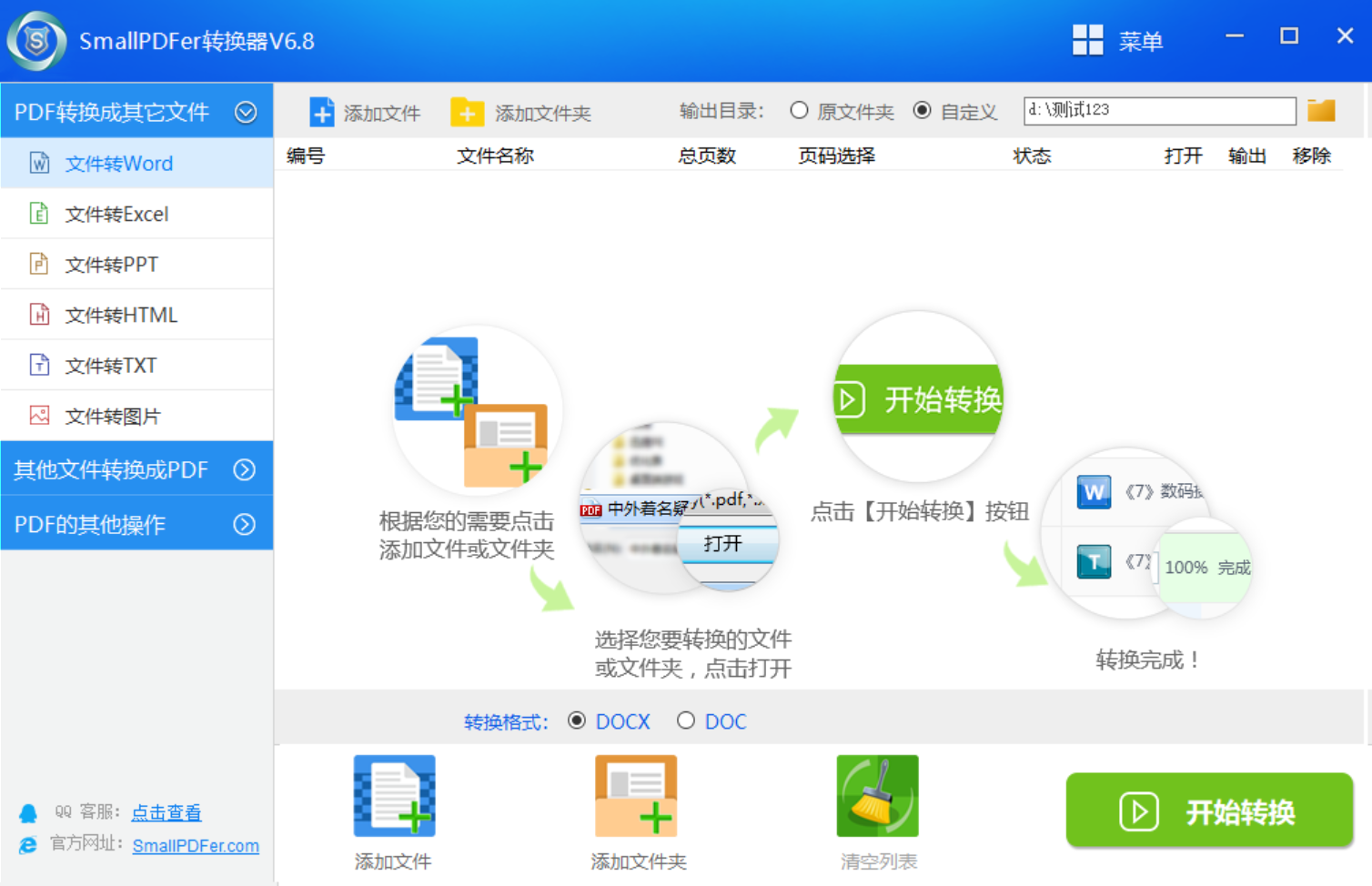
功能特点: SmallPDFer 软件拥有众多出色的功能特性。它的操作界面简洁直观,无论是初次使用的新手,还是经验丰富的老手,都能迅速熟悉并上手。其功能十分丰富,支持多种 PDF 相关操作,像 PDF 文件的合并、拆分、压缩和转换等功能一应俱全。合并功能可将多个分散的 PDF 文件整合为一个,便于管理和分享;拆分功能则能根据用户需求,把一个较大的 PDF 文件拆分成多个小文件;压缩功能可以有效减小 PDF 文件的大小,节省存储空间和传输时间;转换功能能够将 PDF 文件转换为 Word、Excel、PPT 等常见格式,方便后续编辑与使用。
操作步骤:
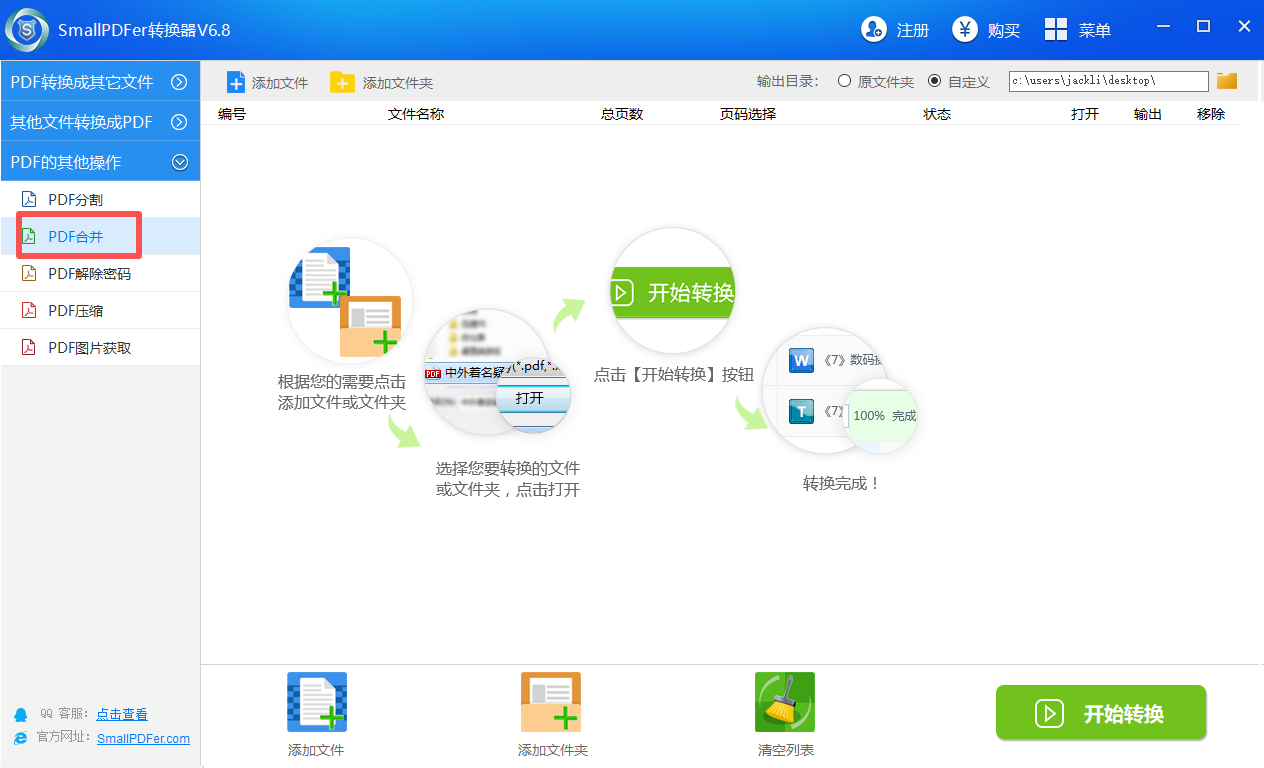
打开 SmallPDFer 软件,在软件界面中找到“合并 PDF”这一功能选项并点击。
点击“添加文件”按钮,在弹出的文件选择窗口中,找到需要合并的 PDF 文件,您可以同时选择多个文件,选好后点击“打开”按钮。此时,所选的 PDF 文件会显示在软件界面的文件列表中。
您可以根据自己的需求调整文件顺序,通过点击文件列表中的文件,并使用上下箭头按钮来移动文件位置,确保合并后的文件顺序符合您的要求。
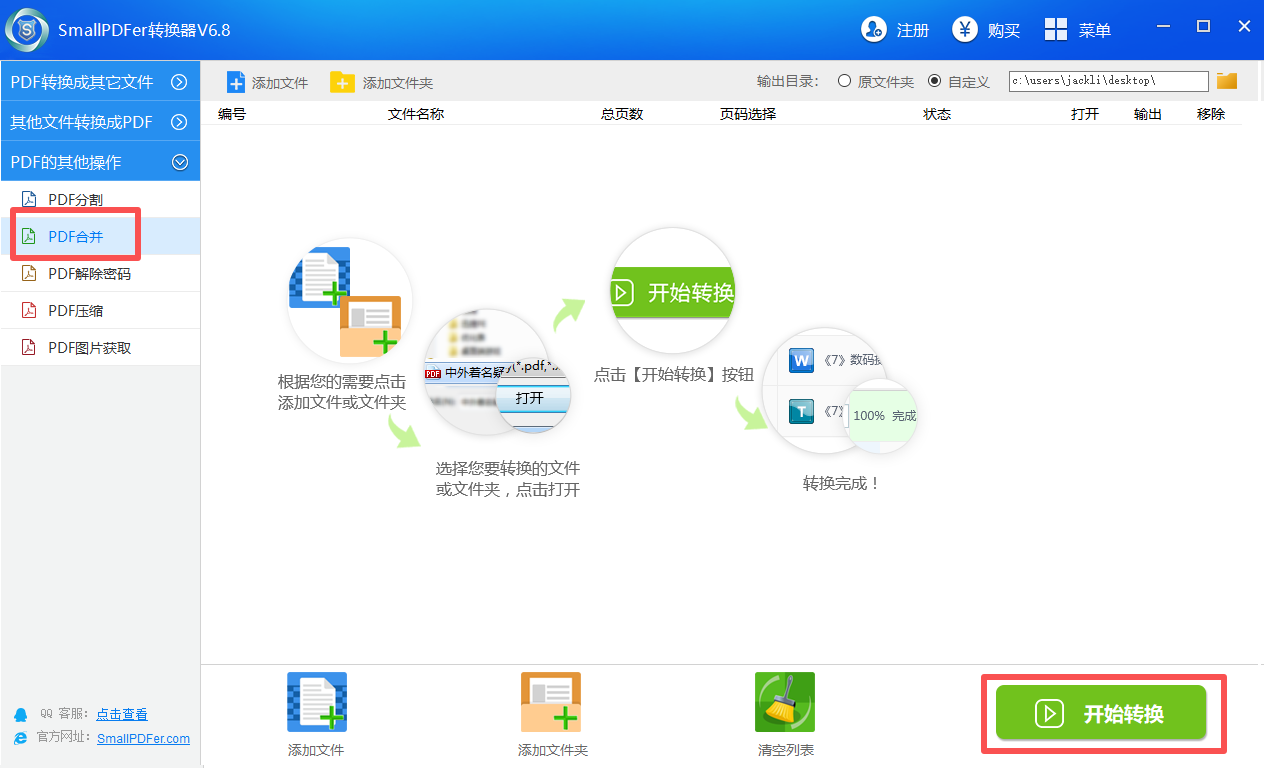
确认文件顺序无误后,点击“合并”按钮,软件就会开始对所选的 PDF 文件进行合并操作。在合并过程中,软件会显示进度条,让您实时了解合并的进展情况。
合并完成后,软件会弹出提示框,告知您合并成功,并显示合并后文件的保存路径。您可以点击“打开文件夹”按钮,查看合并后的 PDF 文件。
方法二:浏览器打印功能
功能特点: 使用这种方法无需下载任何软件,只要您的电脑上安装了 Chrome 或 Edge 浏览器即可。目前,该方法完全免费,没有使用次数或页数的限制。而且它的操作比较隐蔽,很多人可能并不知道浏览器还具备这样的功能。
操作步骤(以 Chrome 为例):
打开第一个 PDF 文件:用鼠标右键点击该文件,选择“打开方式”,然后选择“Google Chrome”选项。
调出打印界面:在浏览器中看到 PDF 内容后,按下键盘上的快捷键 Ctrl + P(Mac 用户按 Cmd + P)。
修改“目标打印机”:在弹出的打印窗口中,找到“目标打印机”这一项,点击下拉菜单,不要选择真实的打印机,而是选择 “另存为 PDF” 功能。
添加其他文件:在左侧设置页面中,找到“页面”选项,选择“自定义”,然后输入 1 - 999(或者一个较大的数字,确保能包含您的所有文件)。
保存文件:点击“保存”按钮,选择文件的存放位置,一个合并好的新 PDF 文件就生成了。
方法三:国产办公软件
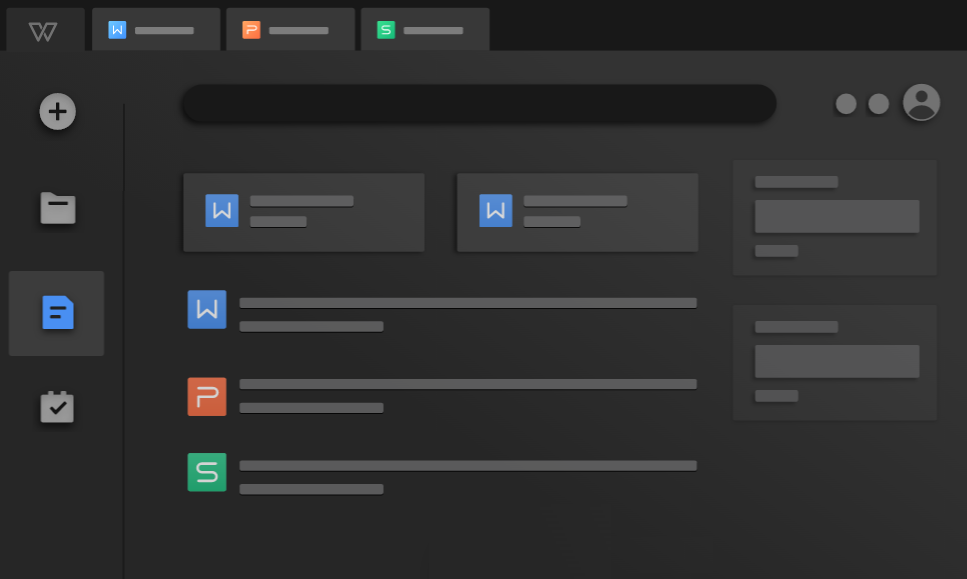
功能特点: 此功能集成在 WPS 办公套件中,无需单独安装 PDF 处理工具。它支持批量添加文件,您可以一次性将几十甚至上百个文件拖入进行操作。还能自由调整页面顺序,如果对某个顺序不满意,还能删除其中的某几页。
操作步骤:
打开 WPS,点击左上角的“新建”,然后选择 “PDF” 选项卡。
在 PDF 工具箱中,找到 “PDF 合并” 功能(也可能显示为“合并文件”)。
点击“添加文件”按钮,或者直接将需要合并的 PDF 文件从文件夹中拖拽到该窗口。
在列表中,您可以用鼠标上下拖动文件,调整它们合并后的先后顺序。
点击右下角的“开始转换”或“开始合并”按钮,等待几秒钟,一个全新的合并文件就生成了。
方法四:编辑处理工具
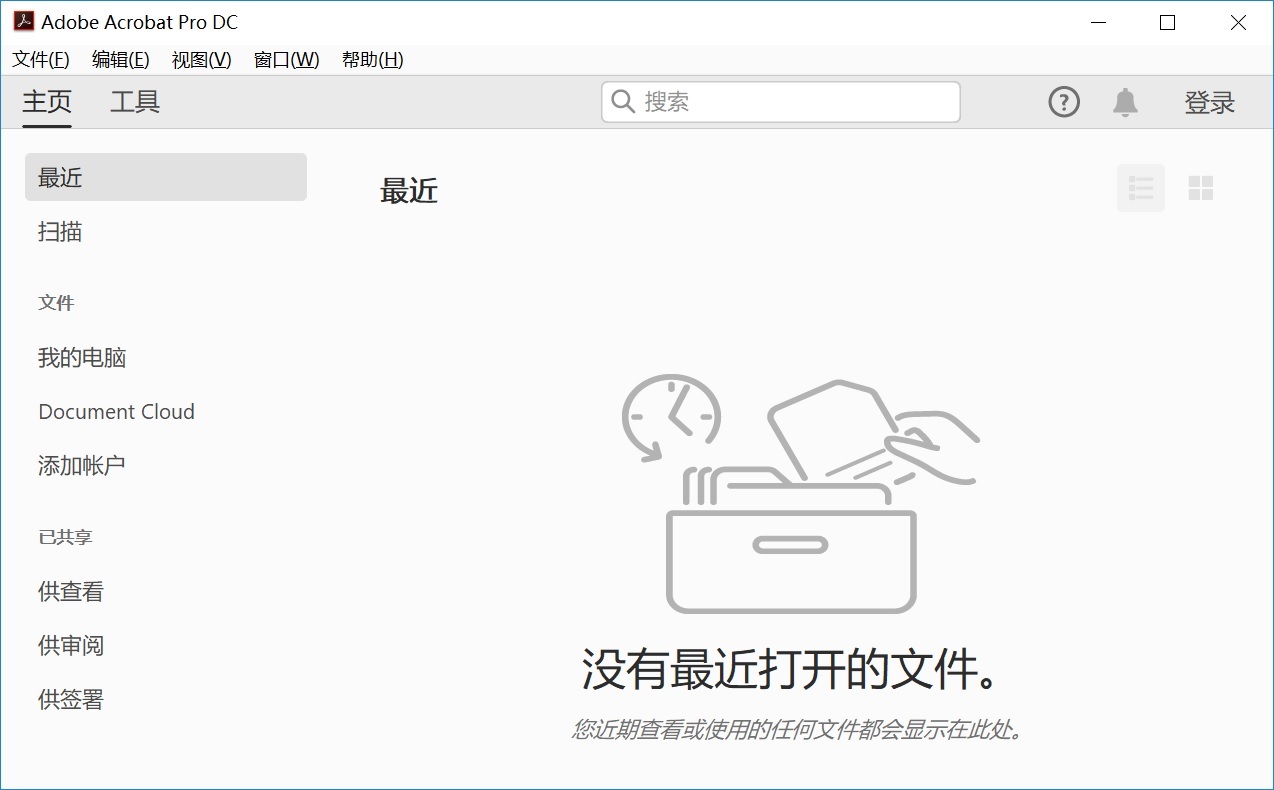
功能特点: Adobe Acrobat Pro DC 是业界最为专业的 PDF 处理软件,它在合并文件时的质量和排版保真度都是最高的。它支持多种文件格式的合并,不仅能合并 PDF 文件,还能直接将 Word、Excel、图片等文件合并进来。并且,它可以创建不会混淆的文件名,还能对文件进行加密保护。
操作步骤:
打开 Adobe Acrobat Pro DC(需要正版或试用版)。
点击界面右侧的 “工具” 选项卡,找到并点击 “合并文件” 功能。
在弹出的新窗口中,点击“添加文件”,选择您需要合并的所有 PDF 文件(也可以按住 Ctrl 键进行多选)。
之后可以通过缩略图预览每一页,并通过拖拽缩略图来调整页面顺序。
检查无误后,点击右上角的 “合并” 按钮。合并完成后,会自动弹出新文件,记得及时保存。
方法五:免装在线利器
功能特点: 该方法完全通过在线操作完成,无需下载任何客户端。它的隐私安全性很高,文件处理完成 1 小时后会自动从服务器删除。其功能也非常丰富,除了合并文件外,还能进行压缩、拆分、编辑等操作。
操作步骤:
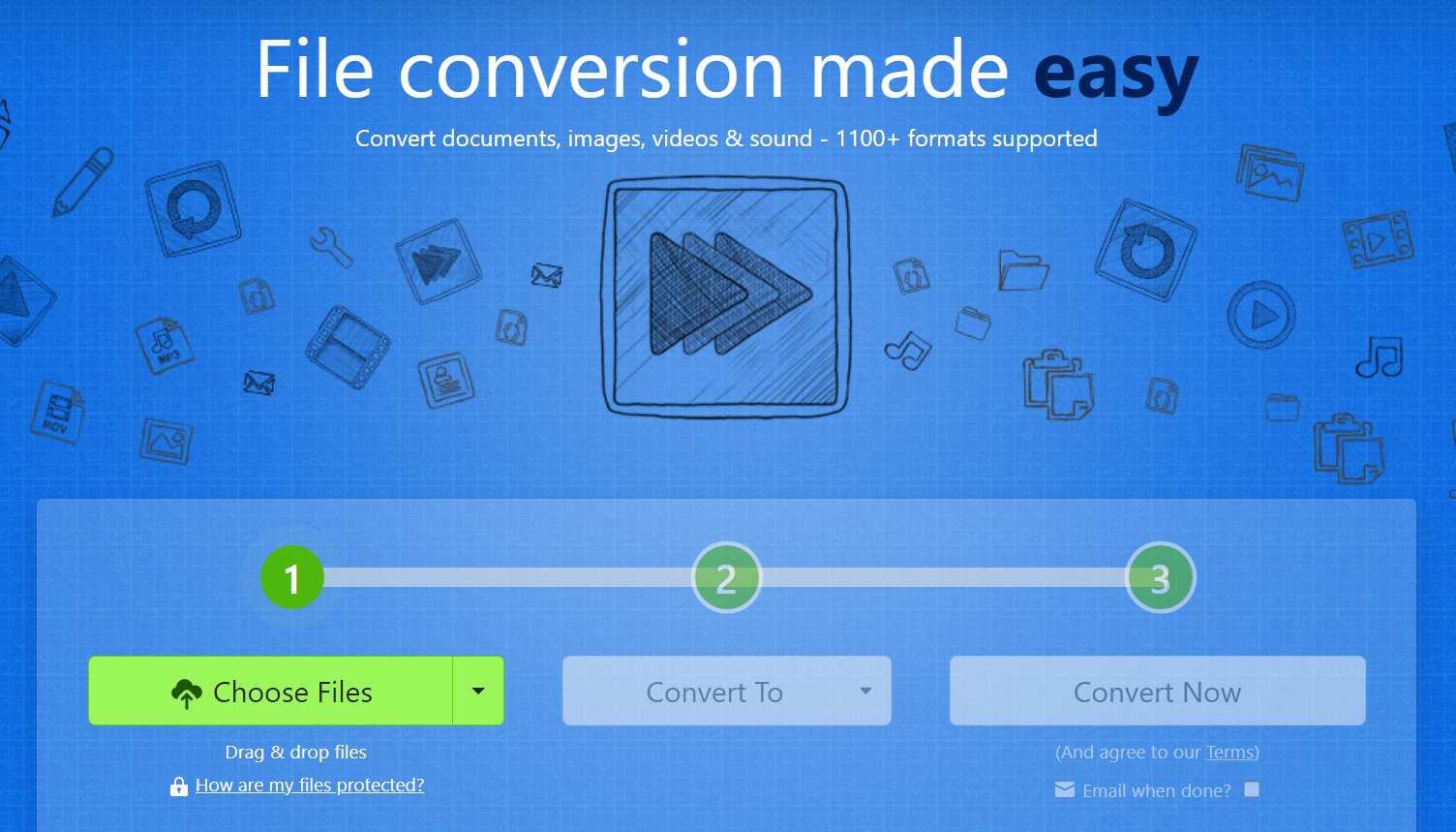
打开 Zamzar 在线网页,在首页找到 “合并 PDF” 功能并点击。
您会看到一个较大的上传区域,您可以直接将文件拖入该区域,或者点击“选择文件”进行上传。
上传后,文件会以卡片或列表的形式显示,您可以拖动卡片来调整文件顺序。
点击下方的 “合并 PDF” 按钮,几秒钟后页面会自动触发下载,合并好的文件就会保存到您的电脑中。
方法六:简洁高效平台
功能特点: ALL TO ALL 平台的界面非常清爽,没有广告干扰。它支持从 Google Drive、Dropbox 等网盘直接导入文件,并且对移动端(手机/平板)浏览器的适配性非常好。
操作步骤:
访问 ALL TO ALL 平台,找到“合并 PDF”入口。
点击“选择 PDF 文件”进行上传,或者直接将文件拖拽到页面中。
上传完成后,可以拖动列表来改变文件的顺序。
点击 “合并 PDF” 按钮,处理完成后,点击 “下载合并后的文件” 即可。
方法七:万能联播播放器
功能特点: 万能联播是安卓手机上一款功能丰富的视频播放器,除了主要的视频播放功能外,它还内置了文件处理和 PDF 合并功能。目前,该功能完全免费,没有广告干扰,并且还支持截图辅助、文档扫描等拓展功能。
操作步骤(手机端):
打开“万能联播”App,在底部或侧边栏找到 “文档” 或 “工具箱” 选项。
在工具列表中找到 “PDF 处理” 或 “PDF 合并” 功能。
选择您需要合并的 PDF 文件(通常是勾选),点击确认并进行合并。合并后的文件会保存在 App 自带的文件目录中,您也可以将其分享出去。

方法八:尝试免费工具
功能特点: PDFgear 是一款真正免费的桌面端软件,没有广告、不限处理页数、合并后无水印。它支持批量拖拽操作,在处理大量文件时速度非常快,界面类似于微软 Office,新手也能轻松上手。
操作步骤:
打开 PDFgear 软件,首页会列出常用功能,点击 “合并” 功能(也可以按 Ctrl + M)。
在“合并 PDF”窗口中,点击“添加文件”或直接将 PDF 文件拖拽到列表区域。
在列表中可以拖动文件名来调整文件顺序,点击 “合并” 按钮,等待处理完成。保存文件时,您可以选择覆盖原文件或另存为新文件。
总结建议: 如果您只是偶尔进行文件合并,且不想安装任何软件,那么首选浏览器打印功能或者在线平台。 如果您正在使用 WPS 办公软件,且希望操作最为顺手,那么方法三(WPS)是最合适的选择。 如果您需要专业的排版,并且要混入 Word、图片等文件,那么方法四(Adobe Acrobat)是您的不二之选。 如果您是重度用户,需要反复进行文件合并操作,那么方法一(SmallPDFer)是最佳选择,其功能强大且合并质量较高。温馨提示:如果您在使用 SmallPDFer 这款软件的时候遇到问题,请及时与我们联系,祝您合并 PDF 文件操作成功。
