欢迎使用Small PDF转换成WORD转换器,这里为您提供SmallPDF转换器最新资讯以及SmallPDF转换器 相关基础教程、使用技巧、软件相关知识、软件激活、升级及常见问题等帮助。
发布时间:2026-08-14 18:04:22
在日常办公和学习里,把 PDF 转换成图片的需求十分常见。比如在朋友圈展示文档、上传到只支持图片的平台,又或者是将某几页内容单独保存。很多人一提到“格式转换”就觉得麻烦,实际上,只要掌握正确的方法,这个过程远比想象中简单。下面就为大家整理了 8 种便捷的方法,涵盖电脑端和手机端、在线和离线方式,总有一种适合你。
方法一:专业转换程序
特点
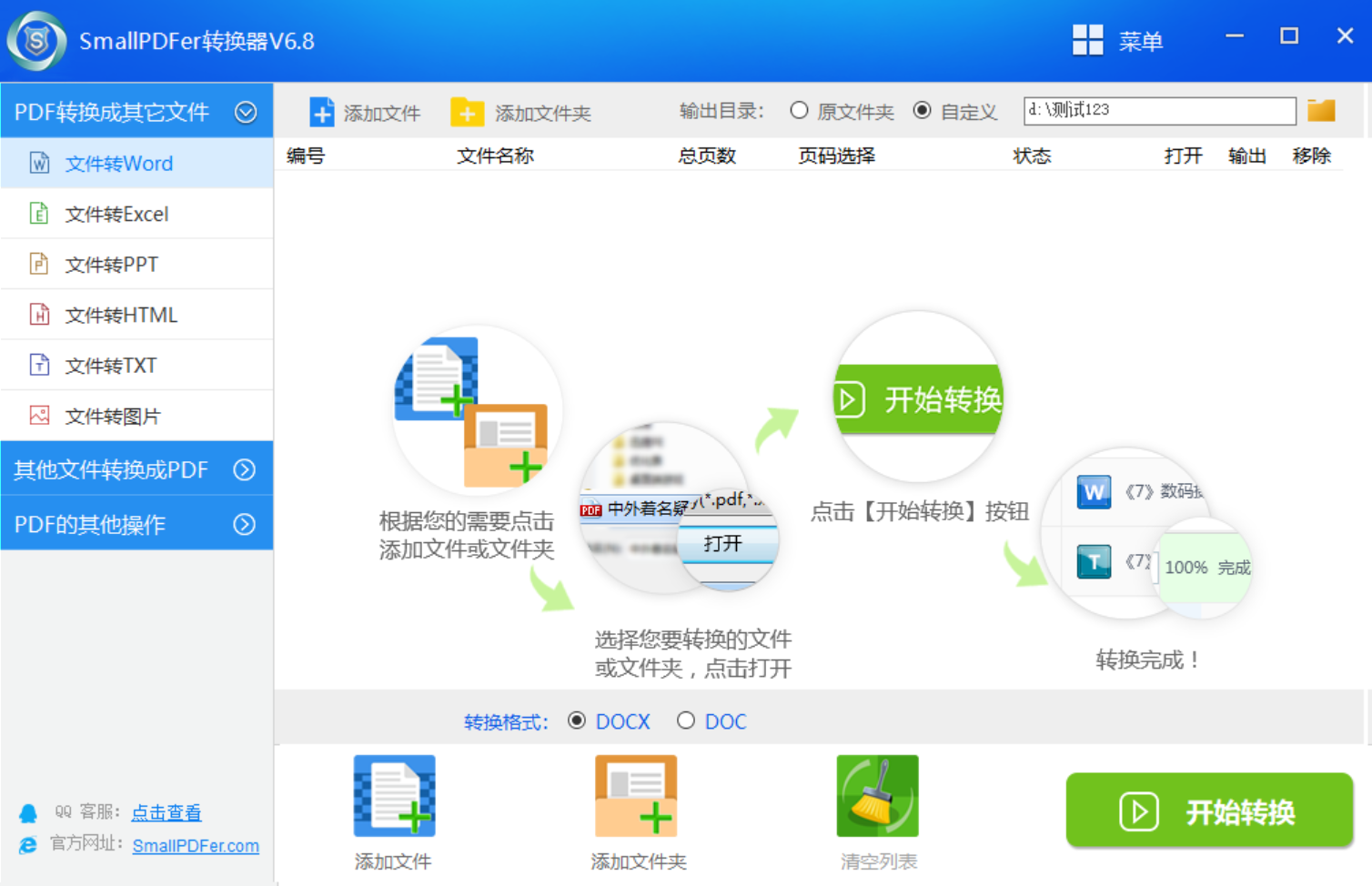
要是你有大量 PDF 转图片的需求,不妨优先考虑专业的转换程序,像 SmallPDFer 软件就是个不错的选择。它操作极其简单,哪怕是初次使用的用户也能迅速上手。软件界面简洁明了,各项功能布局合理,用户能轻松找到所需的操作选项。
它支持多种文件格式的转换,除了能把 PDF 转换成图片,还能实现 PDF 与 Word、Excel、PowerPoint 等常见办公文件格式的相互转换,满足了用户多样化的需求。而且,SmallPDFer 处理速度高效,能在短时间内完成大量文件的转换任务,大大提升了工作效率。同时,它还能很好地保障文件质量,转换后的文件能最大程度保留原始文件的格式、内容和排版,确保转换结果准确又专业。
操作方式
第一步,打开 SmallPDFer 软件,在主界面找到“PDF 转图片”功能选项并点击,这是进入转换操作界面的关键一步。
第二步,点击“添加文件”按钮,从电脑里选择要转换的 PDF 文件。既可以选择单个文件,也能批量选择多个文件,以此提高转换效率。选好后,文件会显示在软件的文件列表中。
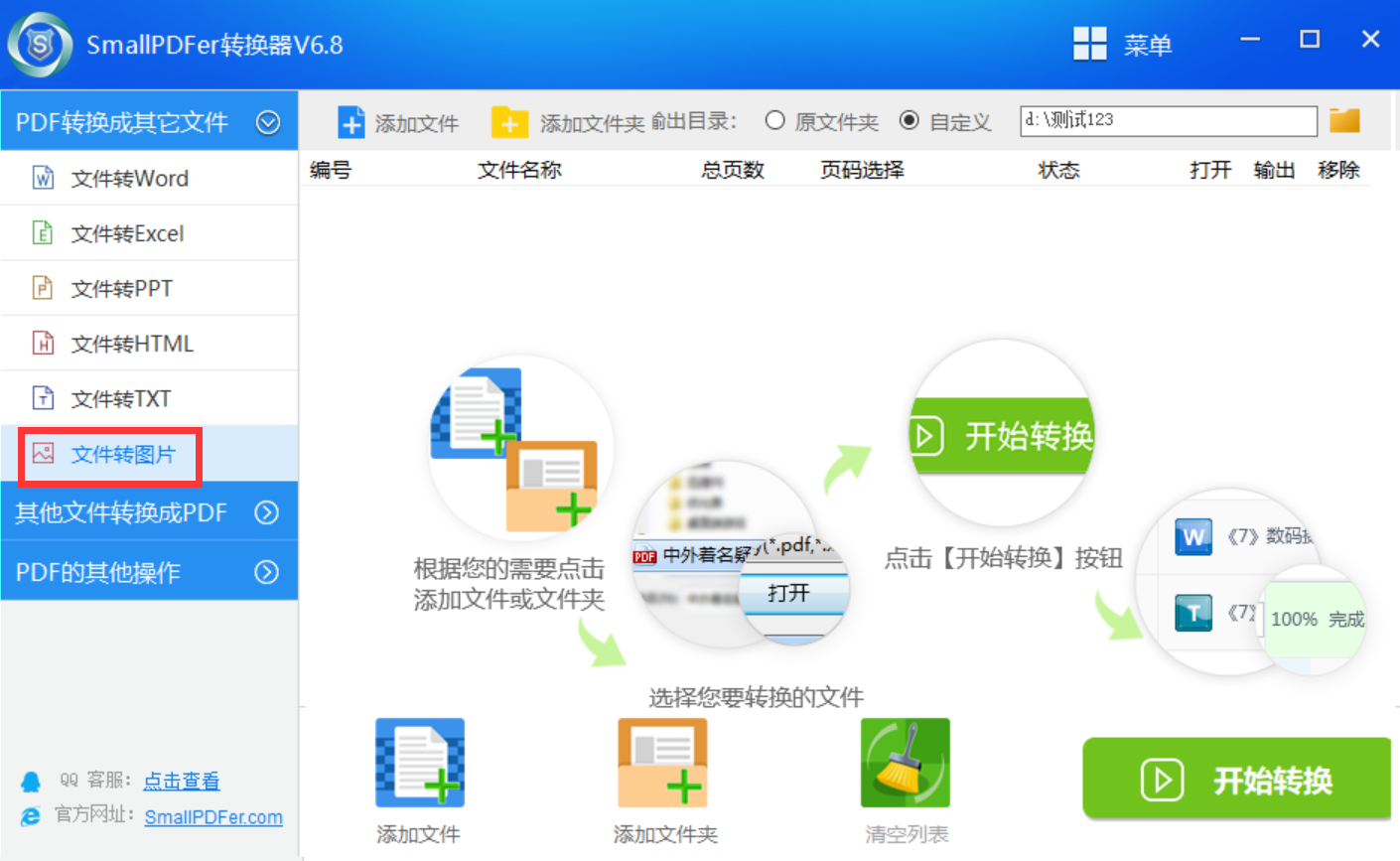
第三步,设置转换参数。你可以根据自己的需求选择图片格式,如 JPEG、PNG 等,还能调整图片的分辨率、质量等参数,从而获得满意的转换效果。
第四步,指定图片的保存路径。点击“浏览”按钮,选一个合适的文件夹来保存转换后的图片文件,确保保存路径清晰,方便后续查找和使用。
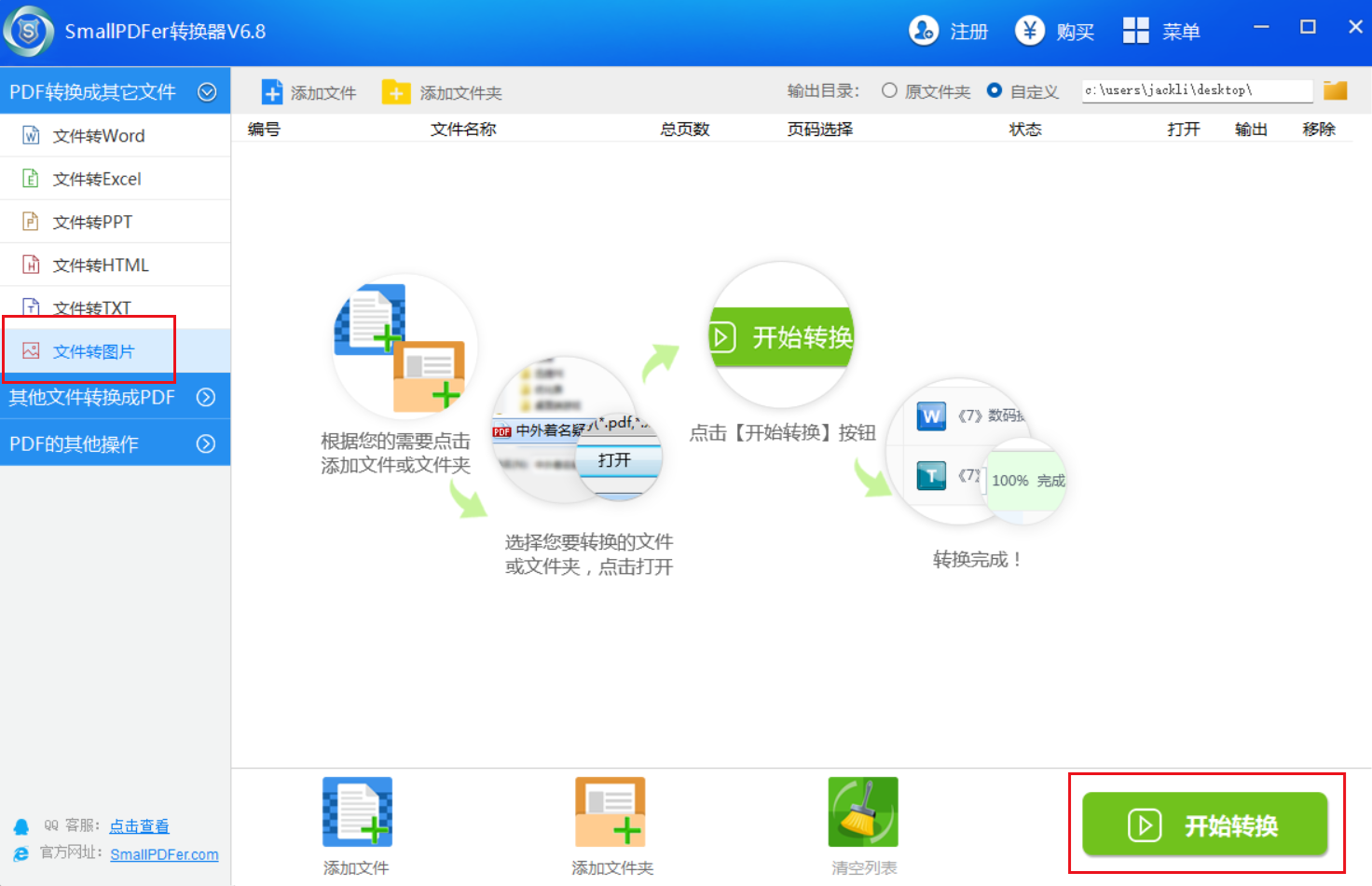
第五步,所有设置完成后,点击“开始转换”按钮。SmallPDFer 会立刻对 PDF 文件进行转换,转换过程中会显示进度条,让你随时了解转换进展。
转换完成后,软件会提示转换成功,你到指定的保存路径就能找到转换好的图片文件。
方法二:在线转换网站
特点
如果你不想借助第三方程序进行转换,那么在线转换网页是个很好的选择。这种方法不用安装任何软件,打开浏览器就能使用,还支持批量转换,很适合偶尔应急的情况。
操作方式
首先,打开网站,手动上传需要转换的 PDF 文件。然后,选择“转换为图片”功能,并选择输出格式,如 JPG 或 PNG 等。选好后,点击“开始转换”按钮,稍等片刻就可以下载转换好的图片压缩包。
方法三:截图提取功能
特点
当需要转换的文件数量不多时,基于社交软件自带的截图提取功能是个不错的办法。它零成本,适合转换单页或几页内容,操作也非常简单。
操作方式
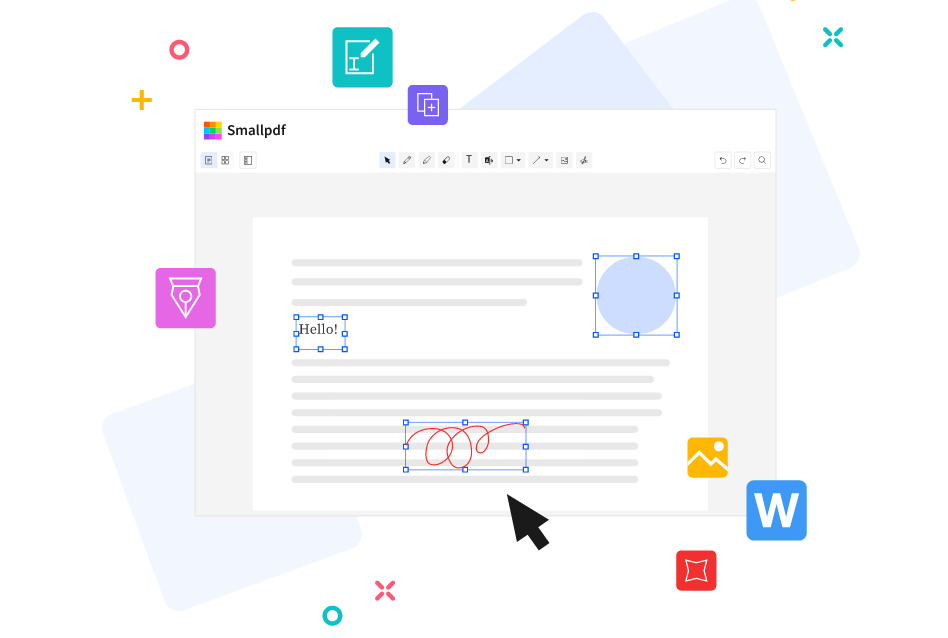
首先,通过微信或者 QQ 打开需要转换的 PDF 文件,在预览界面使用“截图”快捷键(Alt + A 或 Ctrl + Alt + A)框选需要的内容。然后,点击“保存”或“复制到剪贴板”,就完成转换了。
方法四:国产办公软件
特点
国内装机率很高的办公软件,集成度高,支持整份文档一键转换。
操作方式
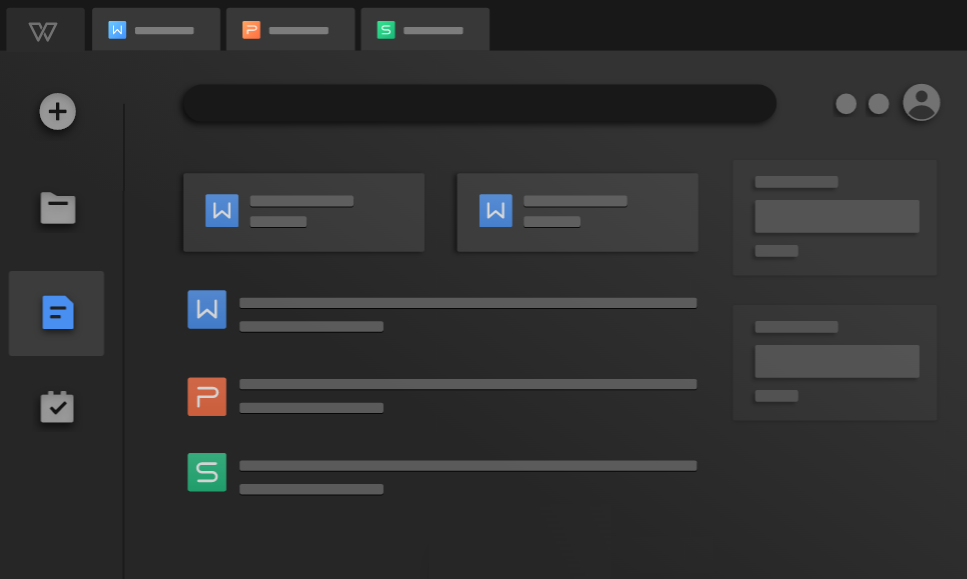
首先,用 WPS 打开需要转换的 PDF 文件,点击左上角的“PDF 转其他”功能,选择“转图片”选项。然后,设置图片分辨率、格式(建议选 JPG 高清)、输出文件夹。设置好后,直接点击“开始转换”按钮即可。
方法五:编辑处理工具
特点
Adobe 官方工具,支持批量导出且能保证质量无损,适合追求高品质排版和图片画质的用户。
操作方式
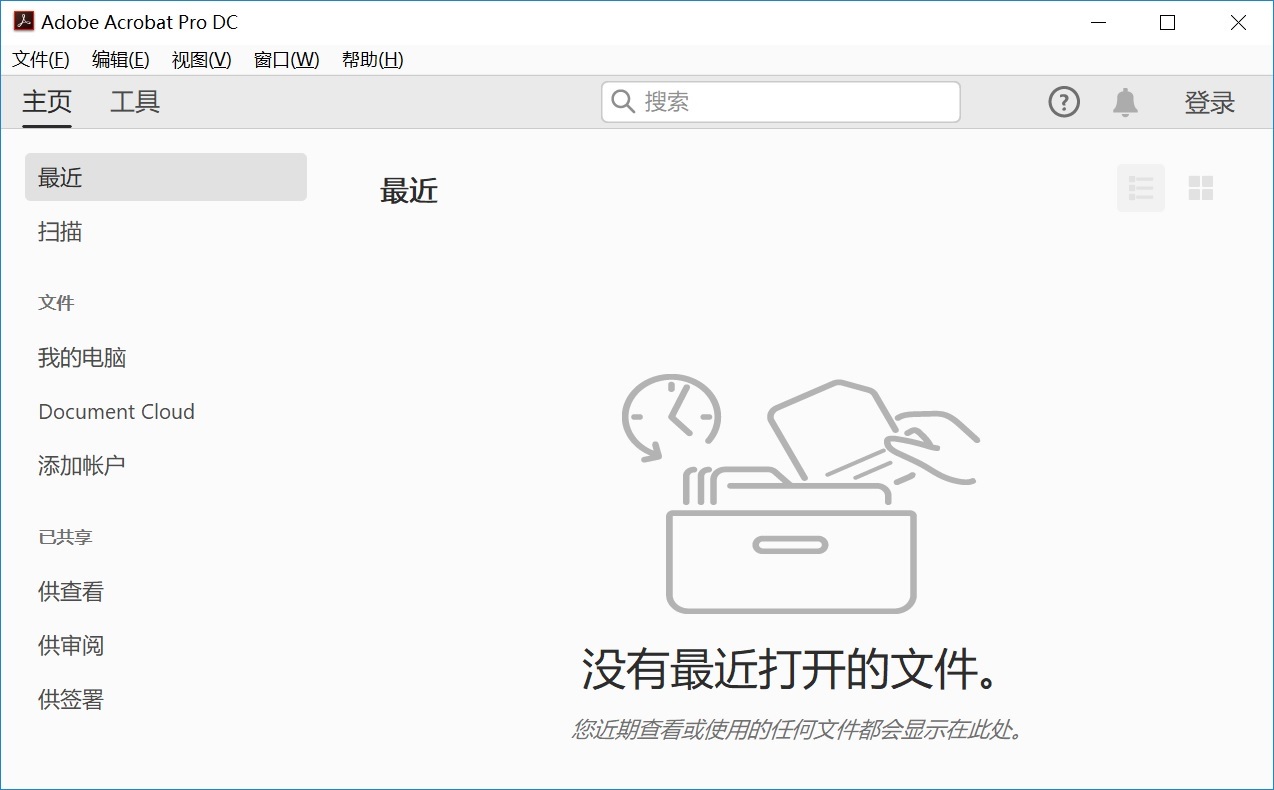
先用 Acrobat 软件打开需要转换的 PDF 文件,点击右侧“导出 PDF”工具。然后,选择“图像”功能,再选择格式(PNG/JPG/TIFF)。选好后,点击“导出”按钮,选择保存位置后点击“保存”。
方法六:手机移动应用
特点
移动端应用,支持将 PDF 直接转为长图或单页图片,方便在手机上分享。
操作方式
首先,在手机上打开 App 应用,点击“文档处理”或“PDF 工具箱”功能。然后,在其中选择“PDF 转图片”选项,手动上传需要转换的文件。最后,选择“生成长图”或“单页图片”,预览后保存到相册。
方法七:浏览器导出选项
特点
利用浏览器内置功能,不用下载插件,适合无法修改原始 PDF 的场景。
操作方式
先用 Chrome 或 Edge 浏览器打开 PDF 文件。然后,右键选择“打印”菜单,在打印设置页面,将目标打印机选择为“另存为 PDF”选项。接着调整页面布局,再使用上面的“截图”或“另存为图片”功能保存即可。
方法八:Python 脚本命令
特点
这种方式完全免费,能批量处理成千上万页的 PDF 文件,适合程序员或需要自动化处理大量文件的用户。
操作方式
先在电脑上安装 PyMuPDF (fitz) 库,再根据需求编写脚本,例如:import fitz; doc = fitz.open('文件.pdf'); for i, page in enumerate(doc): pix = page.get_pixmap(); pix.save(f'page_{i + 1}.png')。编写好后,直接运行该脚本,就能将 PDF 转为图片。
总的来说,PDF 转图片的方法有很多,关键是要找到符合自己使用习惯的方法。无论是专业转换程序、截图提取功能、国产办公软件,还是打开网页就能用的在线工具,上面的 8 种方法都能帮你快速完成转换。建议先收藏这篇文章,下次需要的时候直接拿出来试试,说不定能为你节省不少时间。温馨提示:如果您在使用 SmallPDFer 这款软件的时候遇到问题,请及时与我们联系,祝您 PDF 转为图片操作成功。
