欢迎使用Small PDF转换成WORD转换器,这里为您提供SmallPDF转换器最新资讯以及SmallPDF转换器 相关基础教程、使用技巧、软件相关知识、软件激活、升级及常见问题等帮助。
发布时间:2026-08-13 19:06:36
在日常的工作与学习场景中,将 PDF 转换为 Word 是极为常见的需求。比如想要对合同模板进行修改、复制资料里的内容,又或者对 PDF 文档开展二次编辑等操作,都得先把 PDF 转换成可编辑的 Word 格式。然而,不少用户在实际操作中会觉得 PDF 格式“棘手难搞”,要是直接从 PDF 里复制内容到 Word,常常会出现乱码、格式错乱等状况。那么,究竟该如何把 PDF 转换为 Word 文档呢?别着急,下面为大家介绍 9 种经过实测的方法,这些方法简单又靠谱,总有一种能满足你的需求。
方法一:Microsoft Word 直接打开
简介:要是你的电脑安装了 Office 2013 及以上版本,这就是最为简便的转换方法,无需额外安装其他软件。不过,这种方法也存在一定不足,对于一些具有复杂排版,像多栏排版、表格较多的 PDF 文件,转换后可能会出现排版变形的情况。
操作步骤:
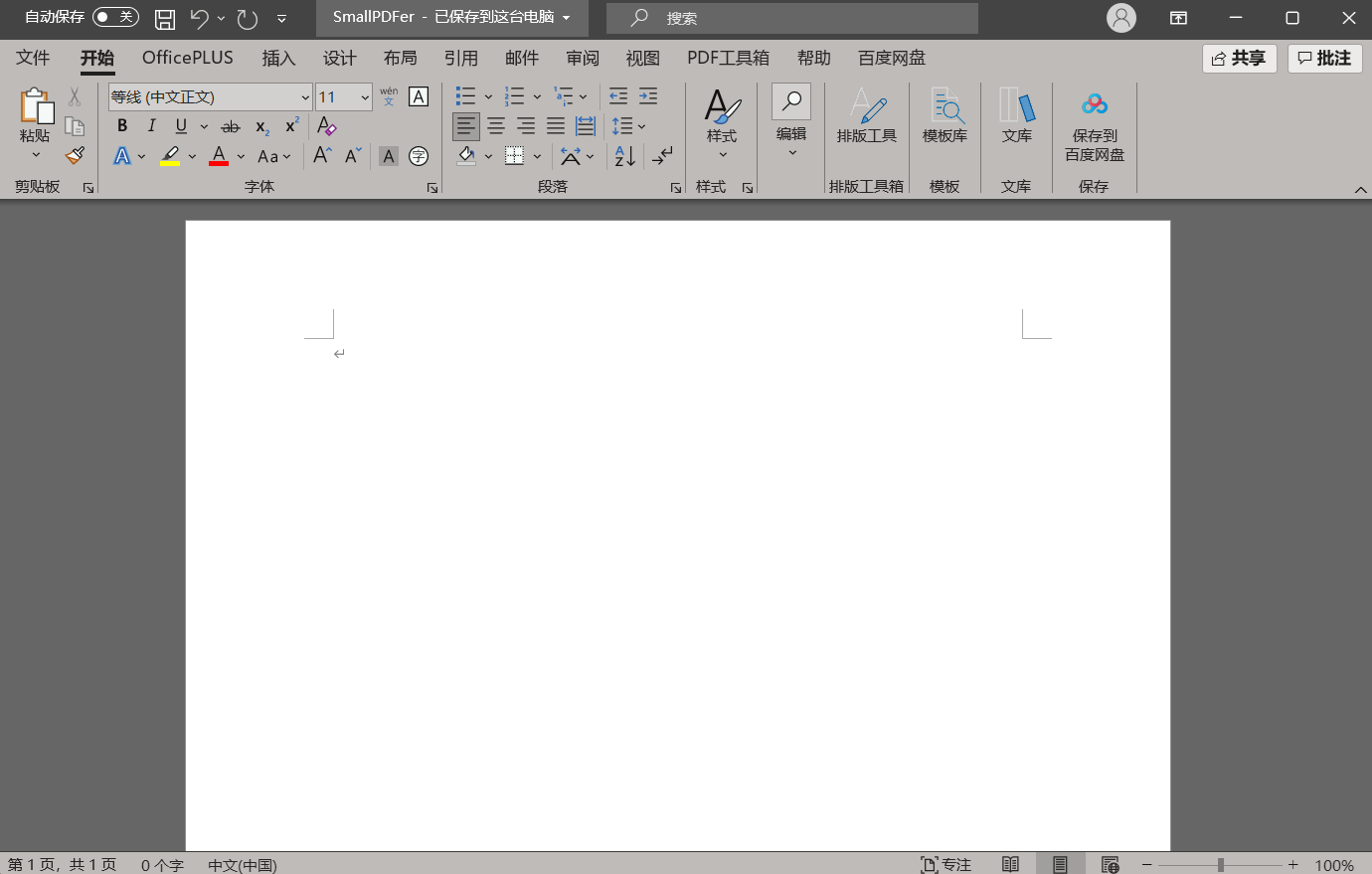
打开 Word 文档,点击界面中的“文件”菜单,选择“打开”选项。
在文件选择窗口中找到需要转换的 PDF 文件并选中,此时 Word 会自动弹出提示框,显示“将 PDF 转换为可编辑的 Word 文档”。
点击提示框中的“确定”按钮,等待转换过程完成即可。
优点:该方法由软件自带,原生支持,兼容性良好,在保留文件格式方面表现不错。
方法二:SmallPDFer 专业程序
简介:SmallPDFer 具有十分显著的特点,它功能丰富且强大。除了基本的 PDF 转 Word 功能之外,还支持对 PDF 文件进行合并、拆分、压缩、加密等多种操作。这意味着用户只需使用这一款软件,就能满足多样化的 PDF 处理需求,无需在多个软件之间来回切换。
目前,它的操作非常简单,即使是初次使用的新手,也能快速上手。软件的界面设计简洁直观,每个功能按钮都清晰易懂,用户只需依照提示步骤操作,就能轻松完成任务。在处理大量 PDF 文件时,SmallPDFer 能够在较短时间内完成转换,极大地提高了工作效率。
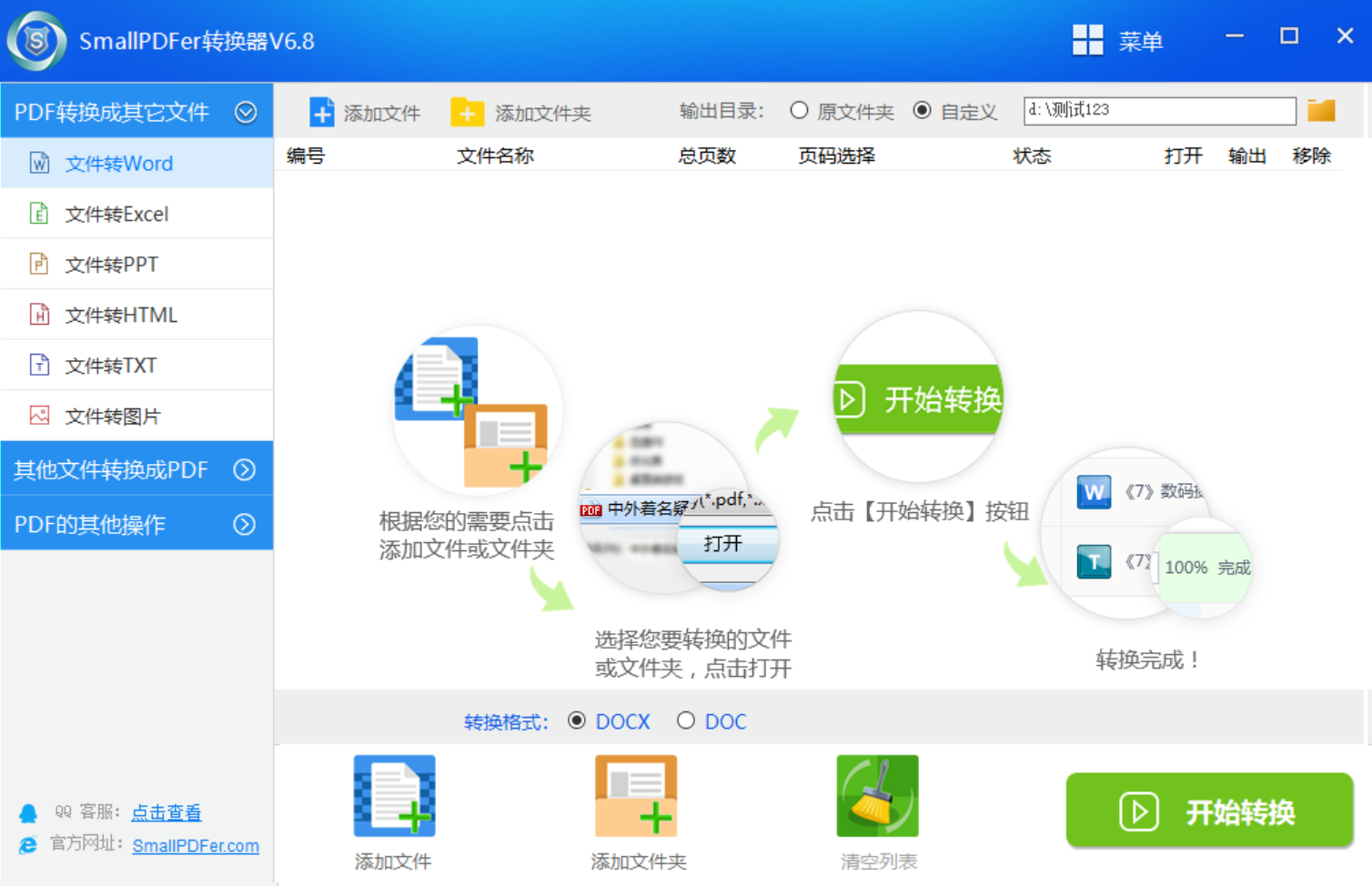
而且,它的转换质量很高,能够最大程度地保留 PDF 文件的原始格式和内容,包括文字、图片、表格等,确保转换后的 Word 文件与原 PDF 文件高度一致。此外,SmallPDFer 还具备良好的安全性,采用了先进的加密技术,能够保障用户文件的隐私和安全,让用户无需担忧文件信息泄露的问题。
操作步骤:
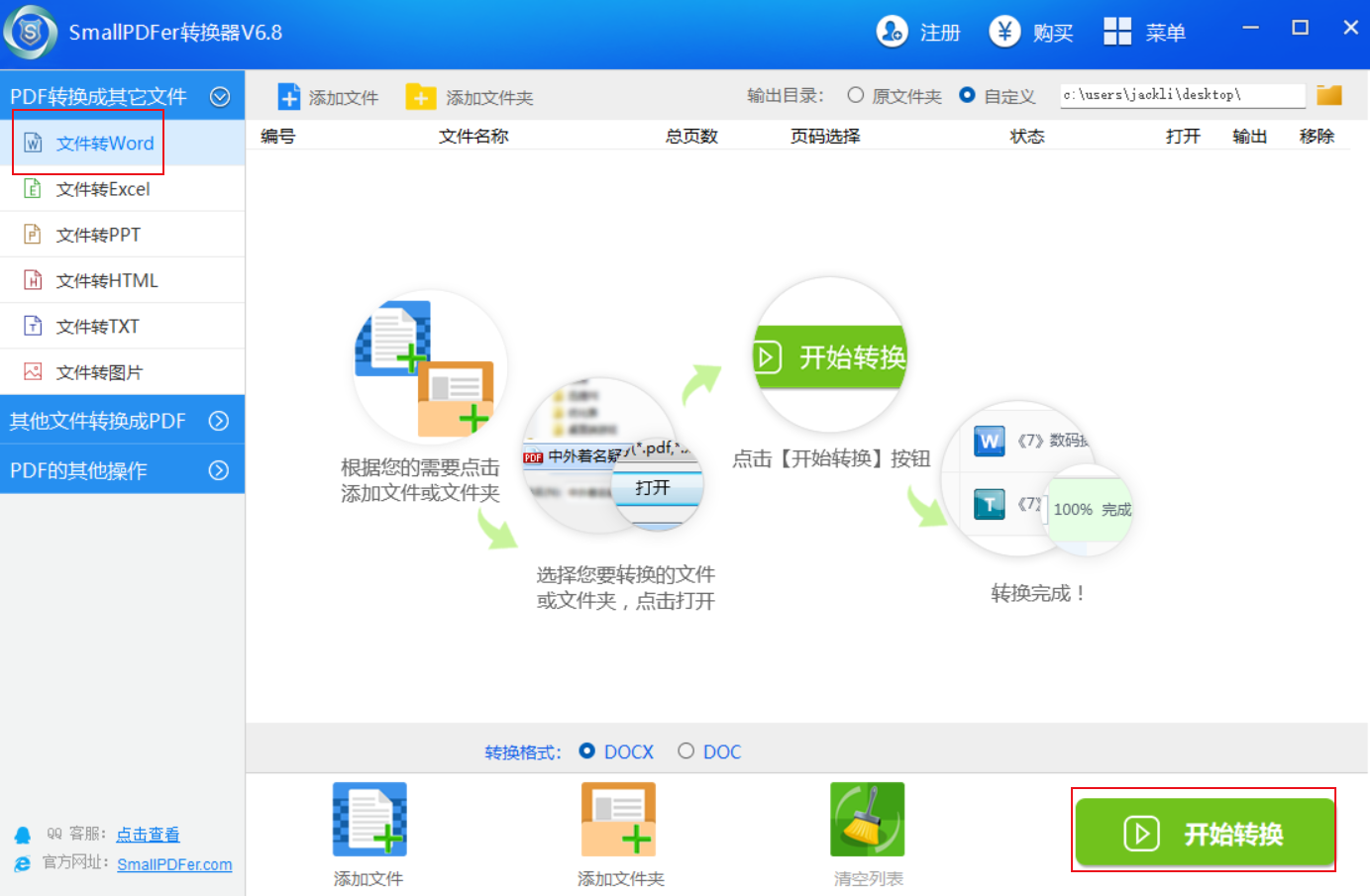
安装并打开 SmallPDFer 专业程序。安装完成后,在桌面上找到程序图标并双击打开。
进入软件主界面后,找到“PDF 转 Word”选项并点击。
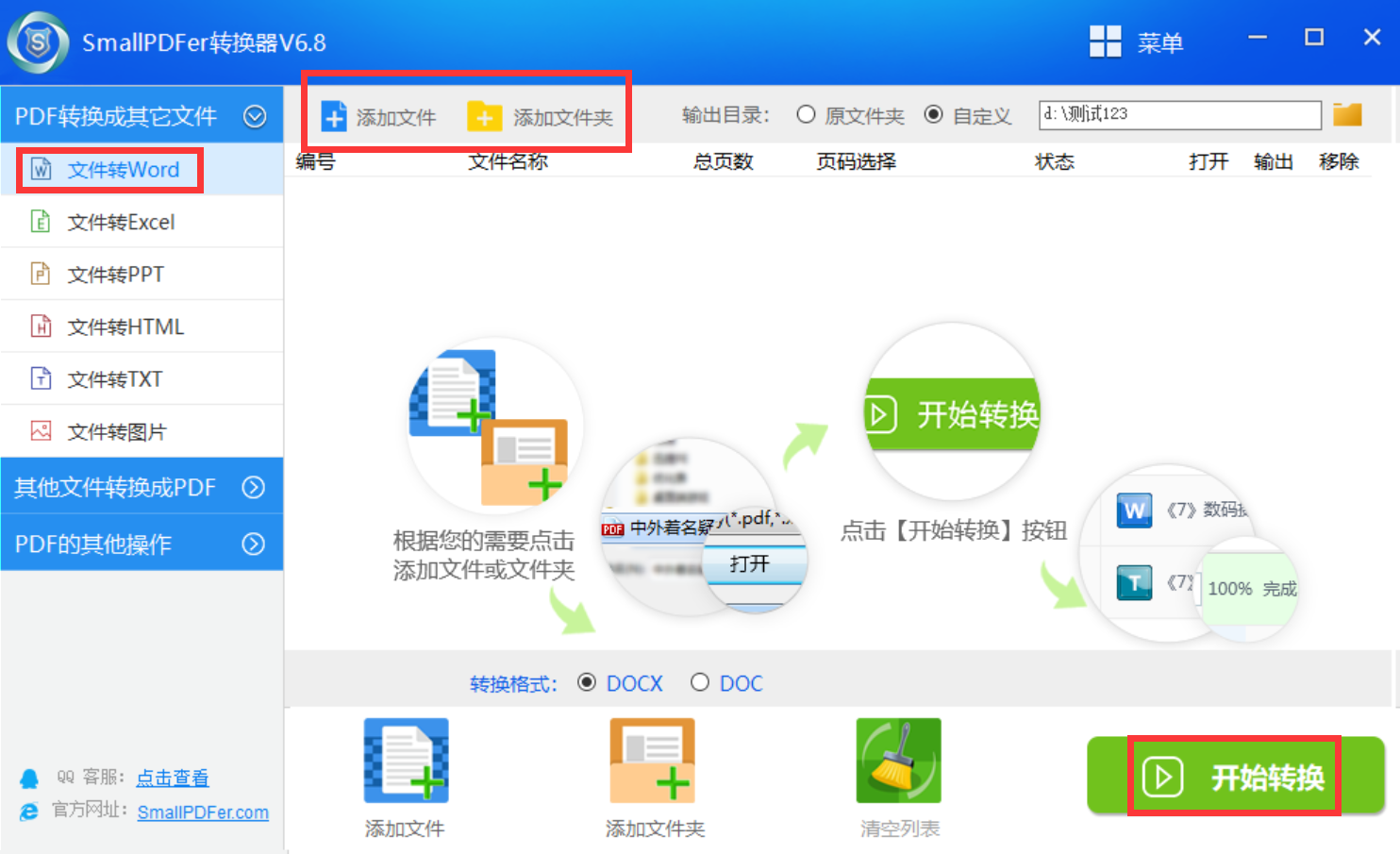
点击“添加文件”按钮,在弹出的文件选择窗口中,找到需要转换的 PDF 文件并选中,然后点击“打开”。如果需要转换多个文件,也可以一次性添加多个 PDF 文件。
在软件界面中,用户可以根据自身需求设置转换后 Word 文件的保存路径、页面布局等参数。
设置好各项参数后,点击“开始转换”按钮,SmallPDFer 便会开始对 PDF 文件进行转换。在转换过程中,软件会实时显示转换进度,用户只需耐心等待即可。
转换完成后,根据之前设置的保存路径,找到转换后的 Word 文件并打开查看。
方法三:Adobe Acrobat Pro DC 导出
简介:此方法适合那些需要高质量转换,并且拥有正版 Acrobat 软件的用户。要知道,PDF 本就是 Adobe 推出的文件格式,所以使用 Adobe Acrobat Pro DC 进行转换,质量是有保障的。
操作步骤:
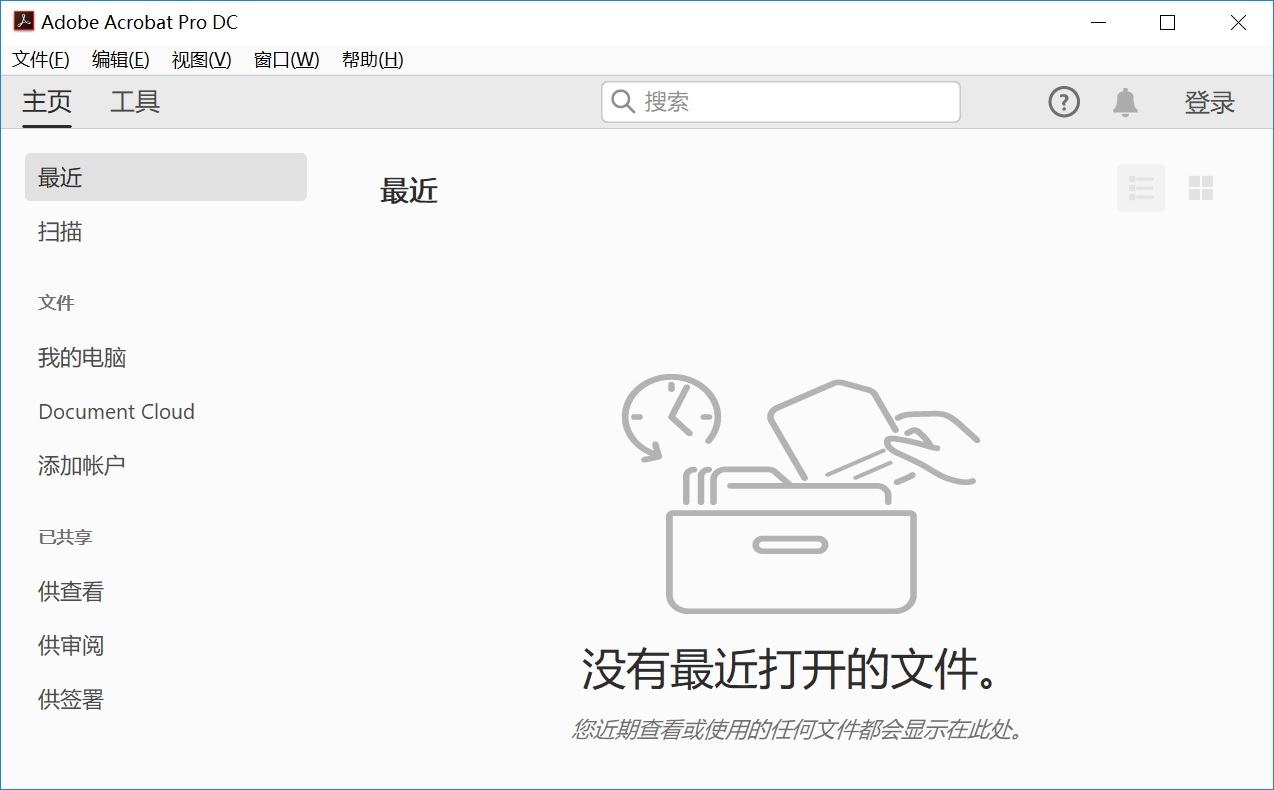
用 Acrobat 软件打开需要转换的 PDF 文件,点击界面右侧的“导出 PDF”工具。
在弹出的选项中选择“Microsoft Word”,接着点击“导出”按钮,将文件另存为“docx”格式即可。
优点:这种方法能够最大程度地保留文件格式,同时还支持对扫描件进行 OCR 识别。
方法四:Smallpdf 在线转换
简介:Smallpdf 是一款老牌的在线转换工具,它具有界面简洁、转换效果稳定的特点,所有浏览器均可使用,而且无需安装额外软件。
操作步骤:
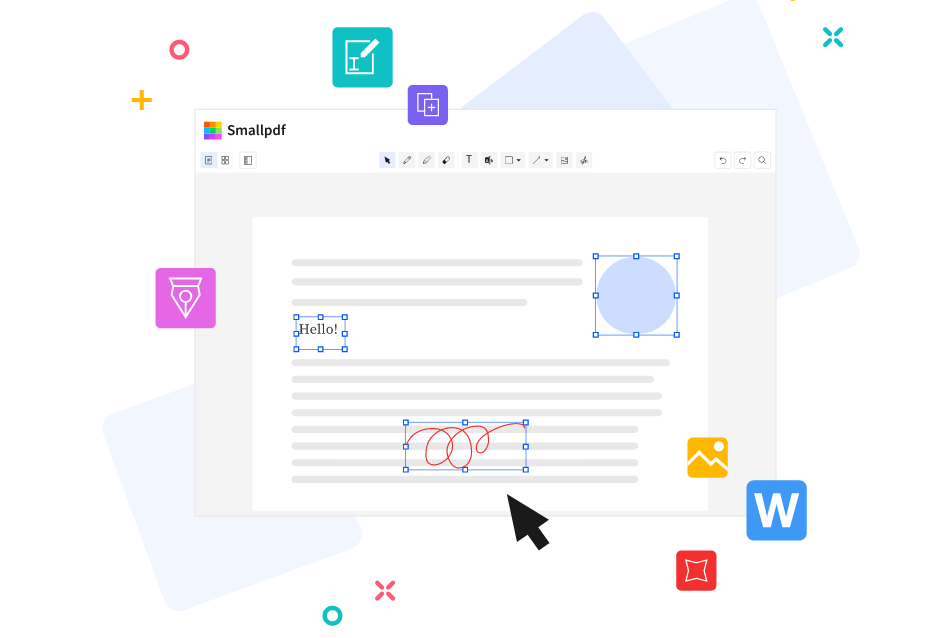
通过浏览器访问 Smallpdf 官网,在网站上找到并点击“PDF 转 Word”功能。
上传需要转换的 PDF 文件(支持直接拖拽上传),确认文件添加完成后,等待几秒钟,点击“下载”按钮即可获取转换后的 Word 文件。
优点:该工具提供免费转换服务,每天可免费转换 2 次,无需注册账号,使用过程中也无需安装第三方程序。
方法五:PDF Forte 在线工具
简介:PDF Forte 是 Smallpdf 在线工具的强劲竞争对手,功能也较为丰富,适合需要批量处理文件或者想要更高免费转换额度的用户。
操作步骤:
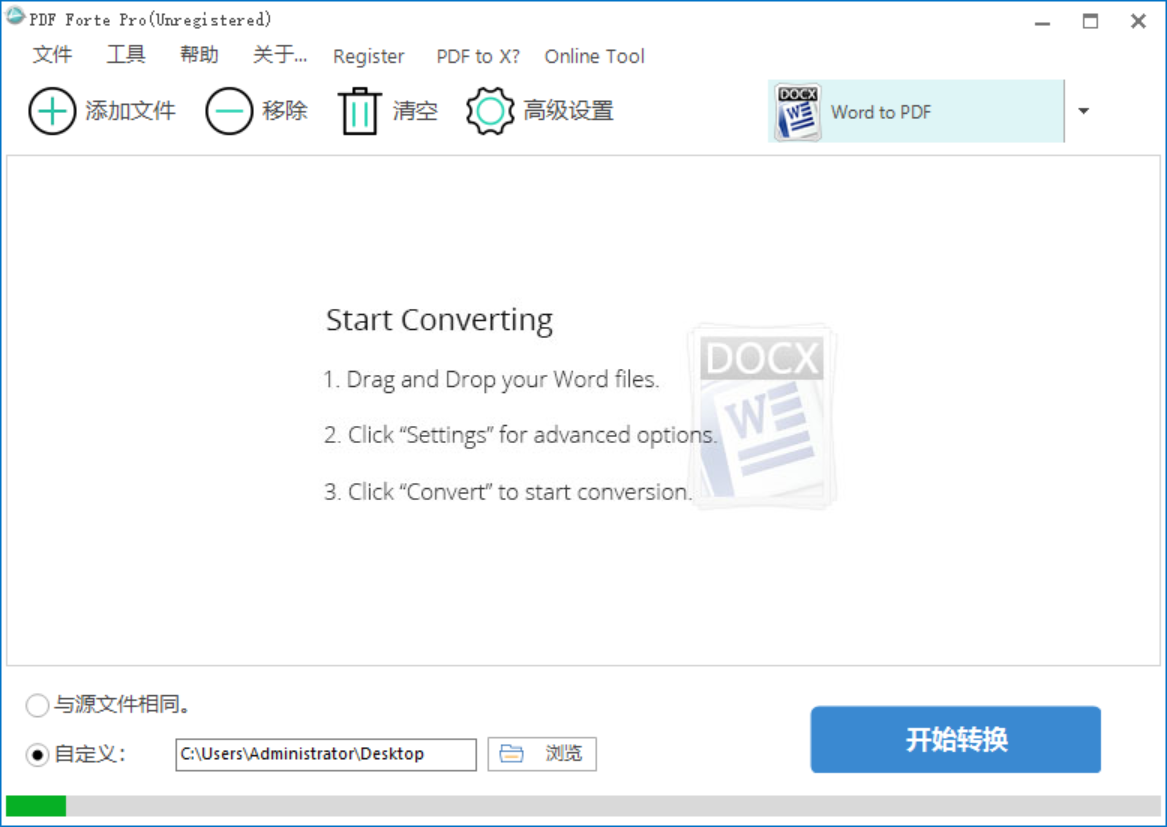
打开 PDF Forte 官网,在网站上选择“PDF 转 Word”功能。
手动上传需要转换的 PDF 文件,然后选择输出格式(建议选择 Word 文档)。
设置一些基础参数,确认无误后直接点击“转换”按钮,转换完成后即可下载转换结果。
优点:PDF Forte 的免费额度更高,每天可进行多次免费转换,同时支持批量操作。
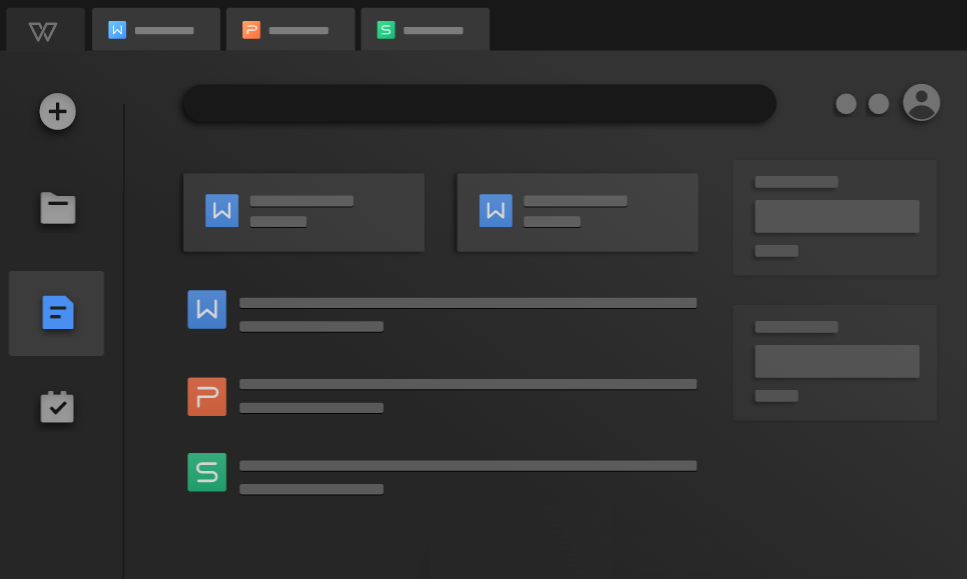
方法六:WPS Office 全家桶
简介:WPS 软件内置了非常实用的 PDF 转换功能,对国内用户十分友好,适合已经安装了 WPS 软件的用户使用。
操作步骤:
使用 WPS 打开 PDF 文件,在菜单栏中找到“PDF 转 Office”选项,点击其中的“转 Word”功能。
等待转换完成后,软件会自动打开转换后的 Word 文件,用户编辑完成后将其另存即可。
优点:WPS 的转换质量较高,支持批量转换,同时也支持对图片格式的 PDF 进行转换。
方法七:Google Docs 云端功能
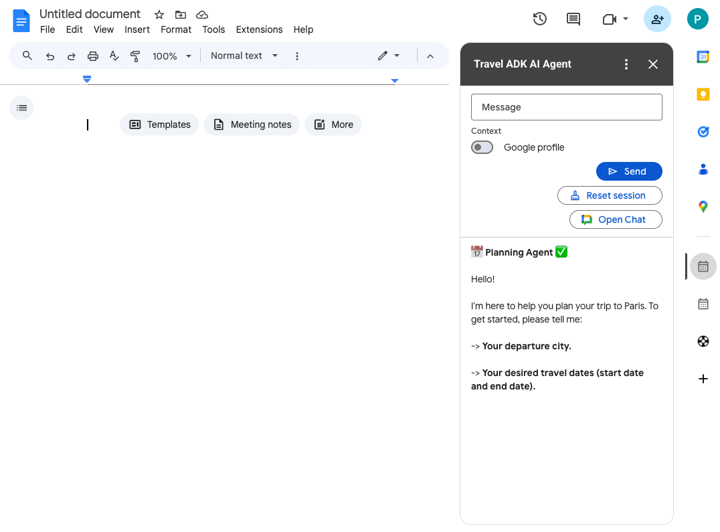
简介:借助 Google 云端的 OCR 识别能力,转换效果出乎意料地好。不过,使用该方法需要用户拥有 Google 账号,并且网络能够正常访问相关平台。
操作步骤:
登录 Google Drive 平台,将需要转换的 PDF 文件上传到该平台。
右键点击上传的 PDF 文件,在“打开方式”中选择“Google 文档”选项。
之后,Google Docs 会自动对 PDF 内容进行识别并转换为文档,用户只需将其保存到合适的位置即可。
优点:该方法完全免费,识别准确率高,还支持对扫描件进行转换。
方法八:Kingsoft PDF Converter
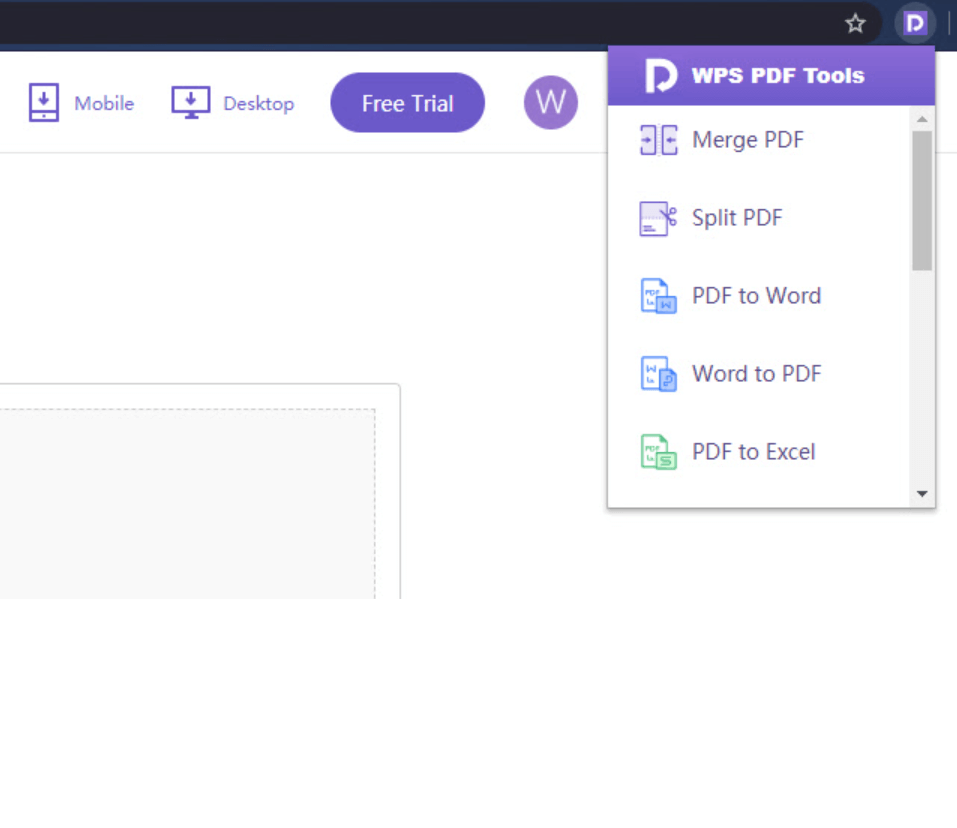
简介:这是一款国产的专业转换工具,支持批量处理文件,转换速度较快,适合需要大量、频繁进行 PDF 转 Word 操作,并且愿意付费使用的用户。
操作步骤:
安装并打开 Kingsoft PDF Converter 软件,在软件界面中选择“PDF 转 Word”功能。
添加需要转换的文件(支持直接添加文件夹进行批量转换),设置输出格式(可选择 doc 或 docx),确认无误后点击“开始转换”按钮即可。
优点:转换速度快,批量处理效率高,在保留文件格式方面表现不错。
方法九:ABBYY FineReader OCR 识别
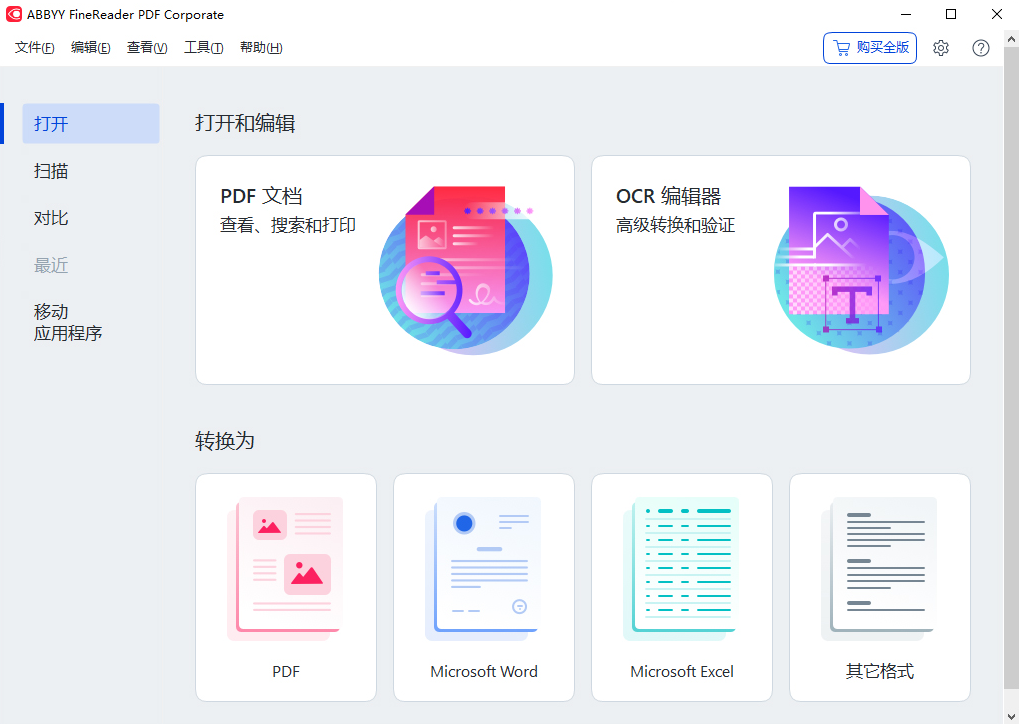
适用条件:如果遇到的是纯图片扫描件(无法直接选中文字),普通的转换方法基本无法奏效,这时就需要使用专业的 OCR 工具。此方法适用于扫描件、图片型 PDF,适合对转换准确度有极高要求的用户。
操作步骤:
打开 ABBYY FineReader 软件,点击“打开”按钮,选择需要转换的 PDF 文件。
软件会自动对文件中的文本进行识别,识别完成后选择“导出为 Word 文档”即可。
优点:该软件的 OCR 识别率极高,能够完美保留复杂排版,还支持多种语言。
特别提醒
在进行 PDF 转 Word 的操作过程中,有以下三点需要特别关注:
避免直接复制粘贴:从 PDF 直接复制内容到 Word,往往会出现乱码、分页符混乱等问题,直接使用转换方法会更加便捷有效。
注意文件隐私:在线转换工具需要将文件上传到服务器,因此涉及机密信息的文件请勿使用在线工具,建议优先选择本地软件,如 SmallPDFer 软件。
排版无法 100% 还原:受限于 PDF 与 Word 的底层差异,转换后请手动微调表格、图片位置、字体样式等。
