欢迎使用Small PDF转换成WORD转换器,这里为您提供SmallPDF转换器最新资讯以及SmallPDF转换器 相关基础教程、使用技巧、软件相关知识、软件激活、升级及常见问题等帮助。
发布时间:2026-08-15 19:36:50
在日常办公里,PDF 文件凭借稳定、不易被篡改的独特优势,得到了极为广泛的应用。然而,我们常常会陷入这样的尴尬处境:老板发来了一份至关重要的 PDF 报表,要求你把里面的数据提取出来做成 Excel 表格;又或者客户分享了一份满是数字的 PDF 清单,你得迅速将其整理成可编辑的形式。此时,把 PDF 转换成 Excel 就成了迫在眉睫的需求。
别担心,PDF 转换其实远没有想象中那么困难。下面为你精心总结了 8 个超实用的 PDF 转 Excel 方法,涵盖了办公软件自带的隐藏功能、专业的转换工具,还有电脑软件和手机 APP 等,每一种方法都配有详细的操作步骤。哪怕你是刚从校园踏入职场的新人,或者平时不太接触电脑的新手,都能轻松上手,一键完成数据提取,再也不用对着 PDF 表格手动输入几个小时啦!

方法一、使用专业转换程序
功能介绍:SmallPDFer 的操作十分简便,就算是初次使用的用户,也能迅速掌握。它的界面设计简洁明了,各项功能清晰可见,用户无需花费大量时间去摸索复杂的操作流程。而且,它支持多种常见的文件格式转换,无论是将 PDF 转换成 Word、Excel、PPT,还是把其他格式的文件转换成 PDF,都能轻松实现。
在转换效率方面,SmallPDFer 表现卓越。它运用先进的转换算法,能够在短时间内完成文件的转换,大大节省了用户的时间。此外,它还能保证转换后文件的质量,最大程度地保留原文件的格式和内容。同时,该软件还具备 PDF 合并、拆分、加密、解密等实用功能,能满足用户在不同场景下对 PDF 文件处理的需求。
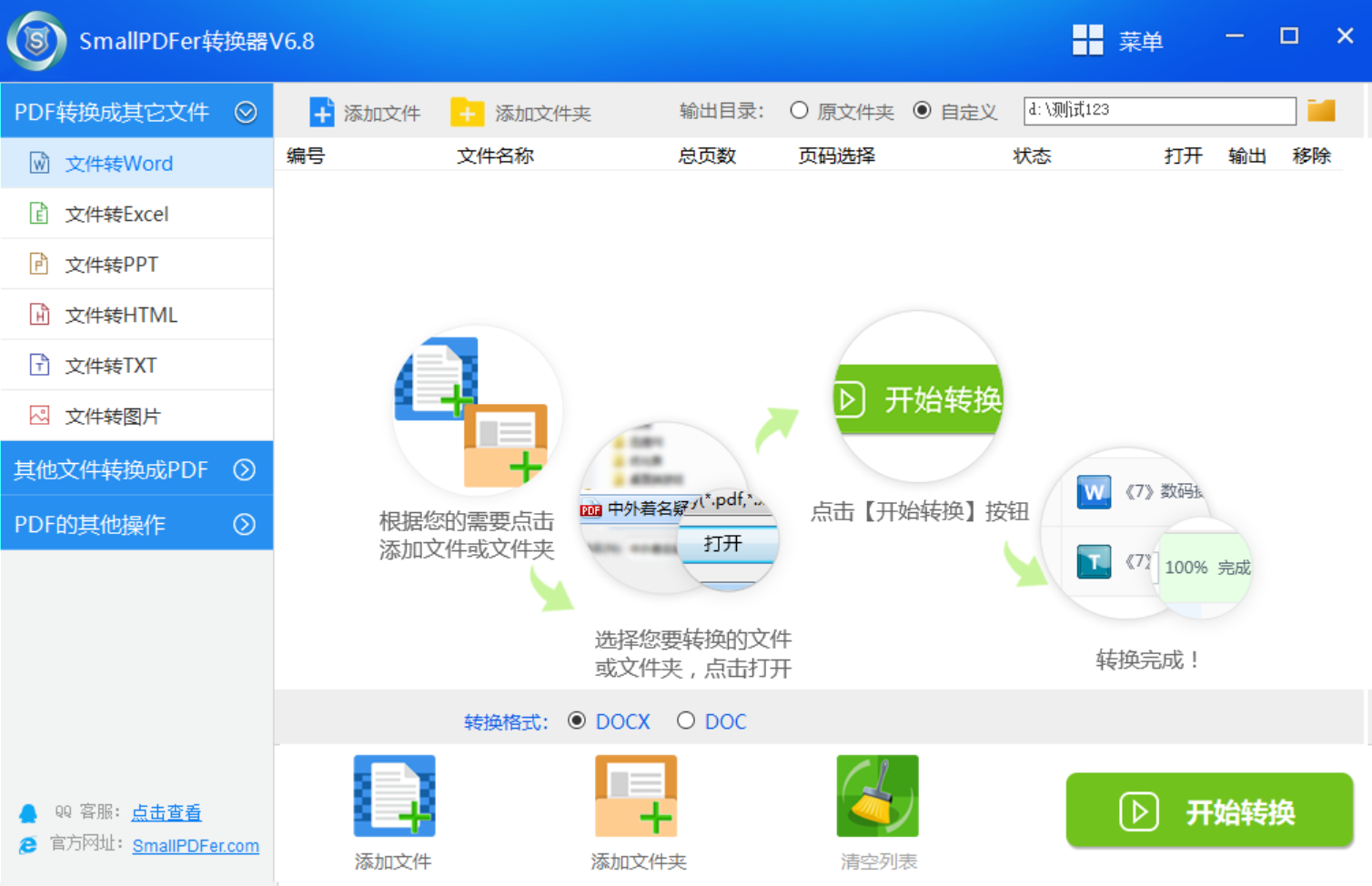
具体操作步骤:
1、打开 SmallPDFer 软件,在软件的主界面上可以看到多个功能选项,找到并点击“PDF 转 Excel”选项。
2、点击“添加文件”按钮,从电脑中挑选需要转换的 PDF 文件。既可以选择单个文件,也可以同时选择多个文件进行批量转换,这样能提高处理效率。
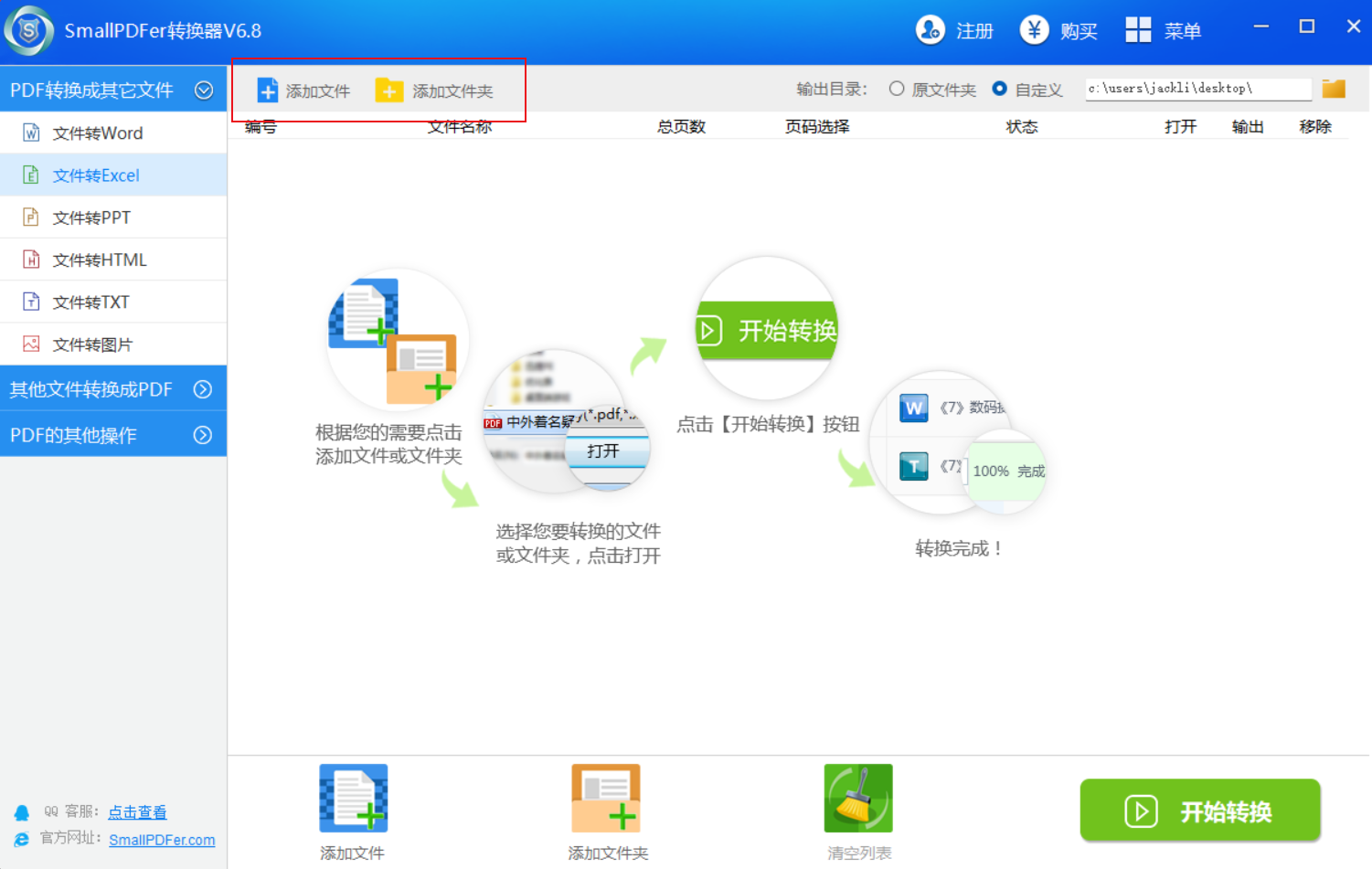
3、选好文件后,软件会自动识别文件内容。如果有需要,还能对转换参数进行设置,比如设置输出文件的保存路径、选择转换模式等。
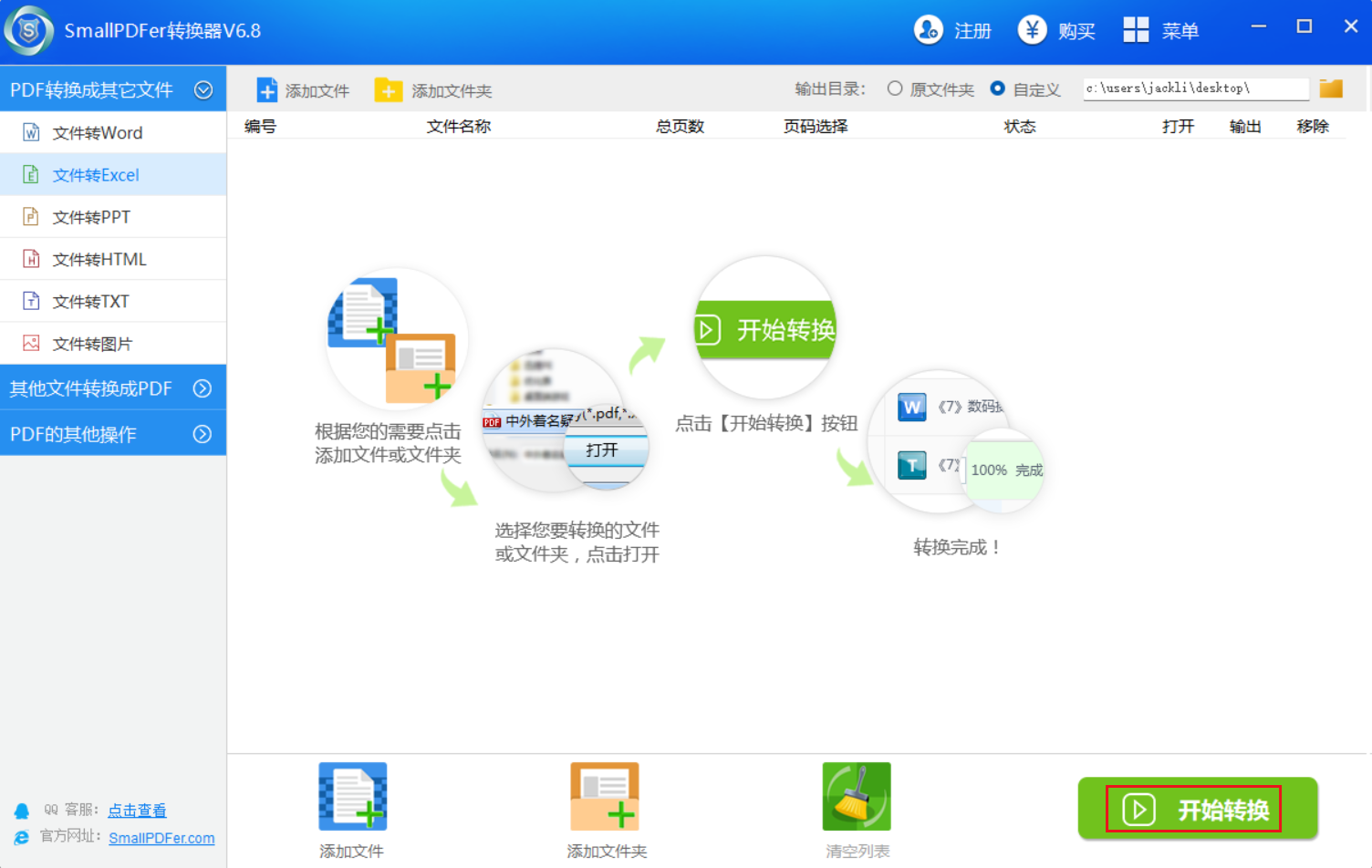
4、设置完成后,点击“开始转换”按钮,软件就会开始对 PDF 文件进行转换。在转换过程中,界面会显示转换进度,用户可以随时了解转换情况。
5、转换完成后,会弹出提示框告知用户。此时,用户可以根据之前设置的保存路径找到转换后的 Excel 文件。
方法二、选择微软软件功能
功能介绍:新版本的 Excel 自带了 PDF 数据导入功能,无需安装第三方软件,就可以直接把 PDF 中的表格内容转换成可编辑的 Excel 数据,支持文本、数字和简单格式的转换。
具体操作步骤:
1、打开 Excel 表格,点击顶部菜单栏的“数据”选项卡。
2、在“获取和转换数据”区域,找到并点击“从文件” -> “从 PDF”菜单。
3、在弹出的窗口中,选中你要转换的 PDF 文件,点击“导入”选项。
4、Excel 会扫描 PDF 内容,并在导航器窗口中显示可提取的数据表格(可能显示为多个表格)。
5、勾选需要的表格,点击右下角的“加载”按钮,数据就会自动导入到新的 Excel 工作表中。
注意事项:此方法仅适用于 Office 2016 及以上版本,对于 PDF 中复杂的排版(如合并单元格、图片表格),转换效果可能不太理想。
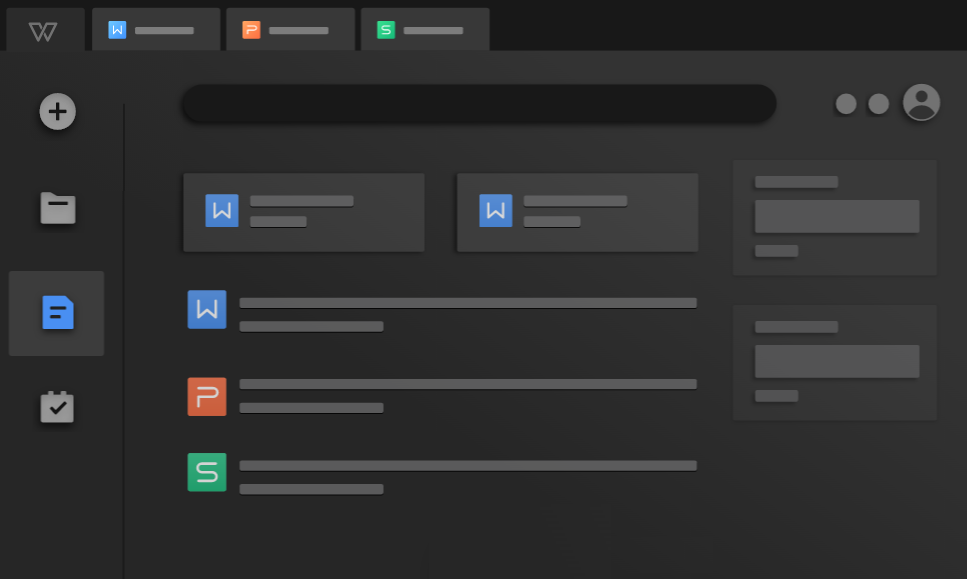
方法三、借助 WPS 内置选项
功能介绍:WPS Office 集成了 PDF 转 Excel 的功能,支持批量转换、保留原格式,并且对中文表格的兼容性较好,比较适合个人用户和办公场景使用。
具体操作步骤:
1、打开 WPS Office 软件,点击左上角的“WPS”图标,选择“新建” -“PDF”-“PDF 转 Excel”功能。
2、或者直接打开一个 PDF 文件,在右侧工具栏中找到“PDF 转其他”或“转换”选项。
3、点击“PDF 转 Excel”,在弹出的窗口中添加需要转换的 PDF 文件(可以同时添加多个文件进行批量转换)。
4、在输出设置中,选择保存路径和转换模式(默认保留表格排版)。
5、点击“开始转换”,等待进度条完成即可。
注意事项:WPS 的免费版可能会限制转换页数或出现水印,建议使用会员版或直接购买授权版。
方法四、文件编辑处理工具
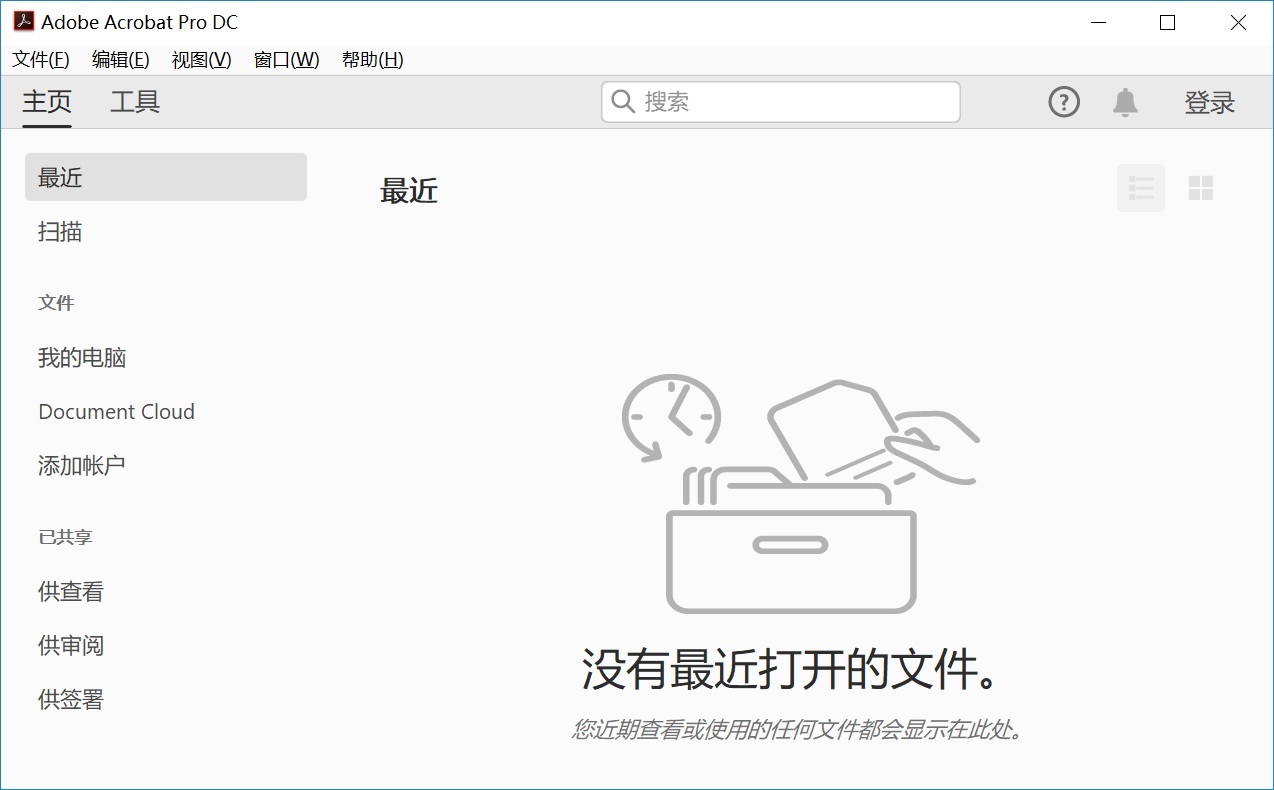
功能介绍:Adobe Acrobat Pro 是 PDF 编辑领域的专业工具,其“导出 PDF”功能能够高精度地将 PDF 中的表格转换成 Excel 文件,支持保留字体、颜色、单元格样式和合并单元格等复杂格式。
具体操作步骤:
1、打开 Adobe Acrobat Pro 软件,点击“文件” -> “打开”,选择需要转换的 PDF 文件。
2、在右侧工具面板中,找到并点击“导出 PDF”图标(或点击菜单栏“工具” -> “导出 PDF”)。
3、在导出格式中,选择“Microsoft Excel 工作簿”,并点击右下角的“导出”按钮。
4、在弹出的保存对话框中,选择保存位置并命名文件,点击“保存”即可。
5、打开生成的 Excel 文件,检查表格数据和格式是否完整。
注意事项:Adobe Acrobat Pro 是付费软件,价格较高,转换后的 Excel 文件可能需要手动调整部分列宽和行高。
方法五、运用在线网页工具
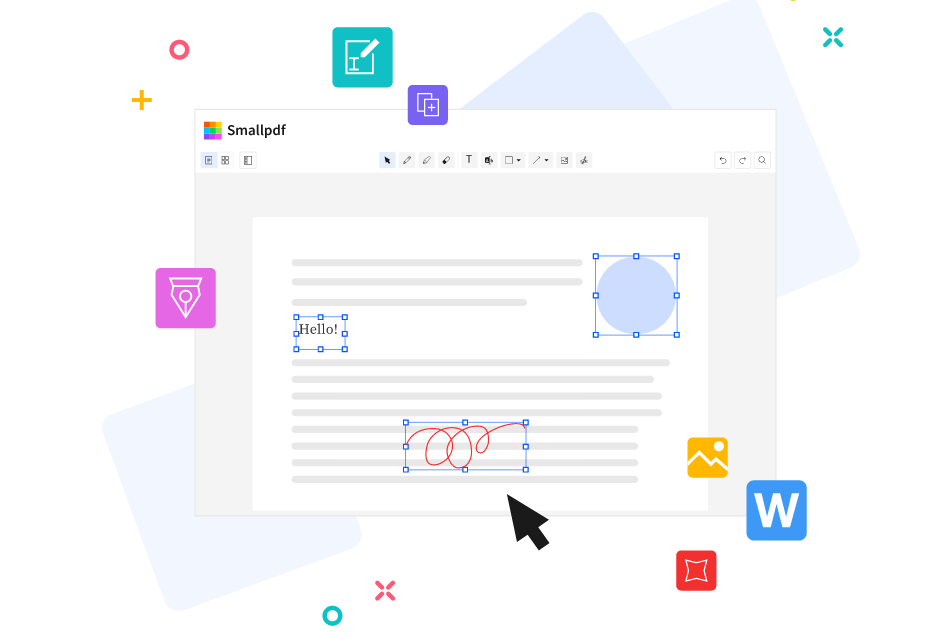
功能介绍:Smallpdf 是一款知名的在线 PDF 工具,提供云端转换服务。无需安装任何软件,直接在浏览器中上传 PDF 文件,就能快速转换成 Excel,并且支持批量处理,整体操作较为简单。
具体操作步骤:
1、打开浏览器,访问 Smallpdf 官网。
2、在首页的 PDF 工具列表中,找到并点击“PDF 转 Excel”的功能。
3、点击页面中央的“选择文件”按钮,或直接将 PDF 文件拖拽到窗口中。
4、上传完成后,页面会自动开始转换,转换时间取决于文件大小和网络速度。
5、转换完成后,点击“下载”按钮,即可将生成的 Excel 文件保存到本地。
注意事项:免费版每小时只能转换 2 个文件,且文件大小有限制(一般不超过几十 MB),上传的文件会在服务器上保存一段时间后自动删除,涉及敏感文件时建议谨慎使用。
方法六、尝试专业本地软件
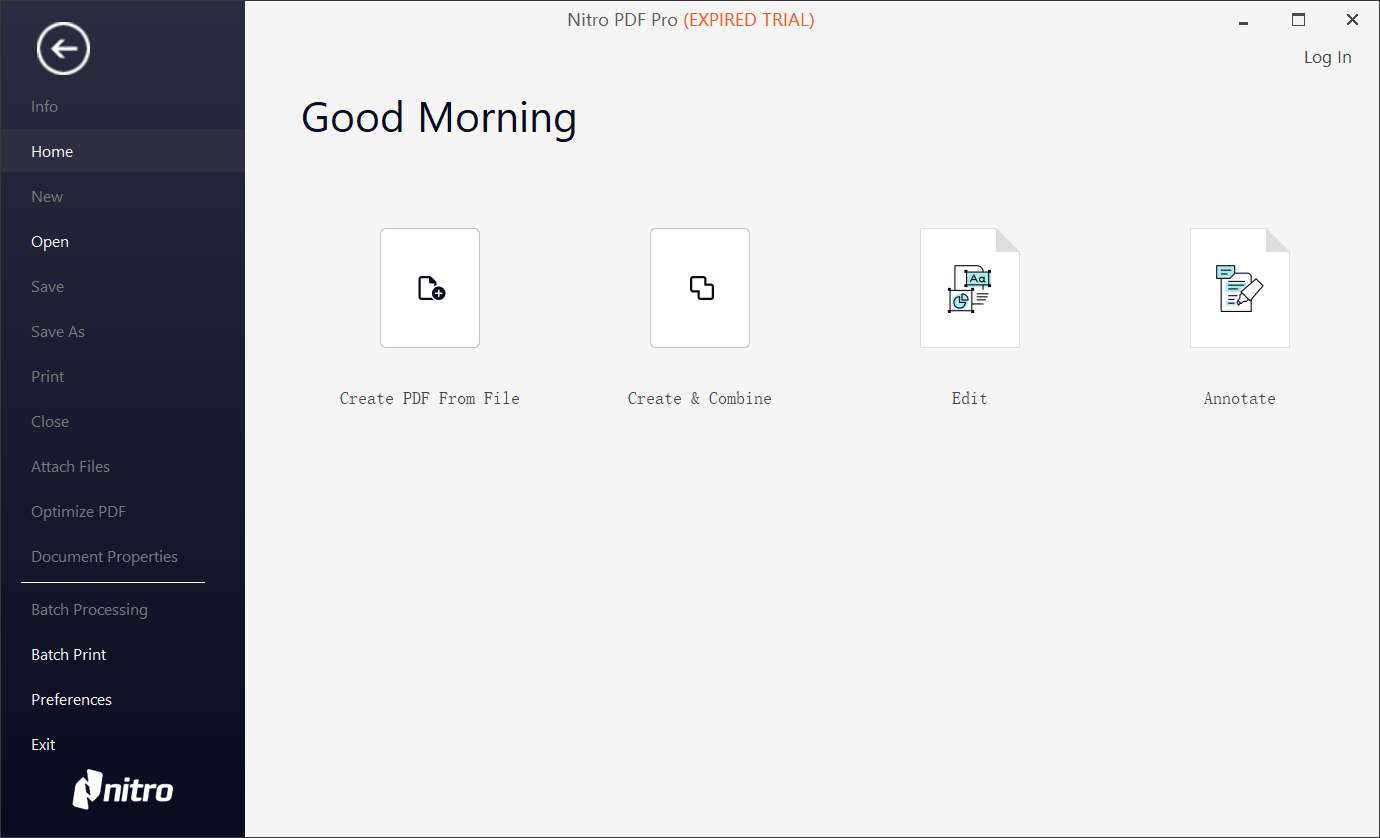
功能介绍:Nitro PDF Converter 是一款功能全面的 PDF 编辑和转换软件,支持批量将 PDF 转换成 Excel,转换时能够较好地保留表格边框、字体和段落结构,适合需要频繁处理 PDF 表格的用户。 具体操作步骤:
1、下载并安装 Nitro PDF Converter 软件(提供试用版)。
2、打开软件,点击“转换”选项或直接拖入 PDF 文件。
3、在转换设置中,选择输出格式为“Excel 工作簿”。
4、点击“转换”按钮,软件开始处理文件。
5、转换完成后,软件会弹出保存对话框,选择保存路径后确认。
注意事项:该软件为付费软件,试用版可能限制转换页数或添加水印,比较适合企业用户或有长期办公需求的人群。
方法七、运用 OCR 技术识别
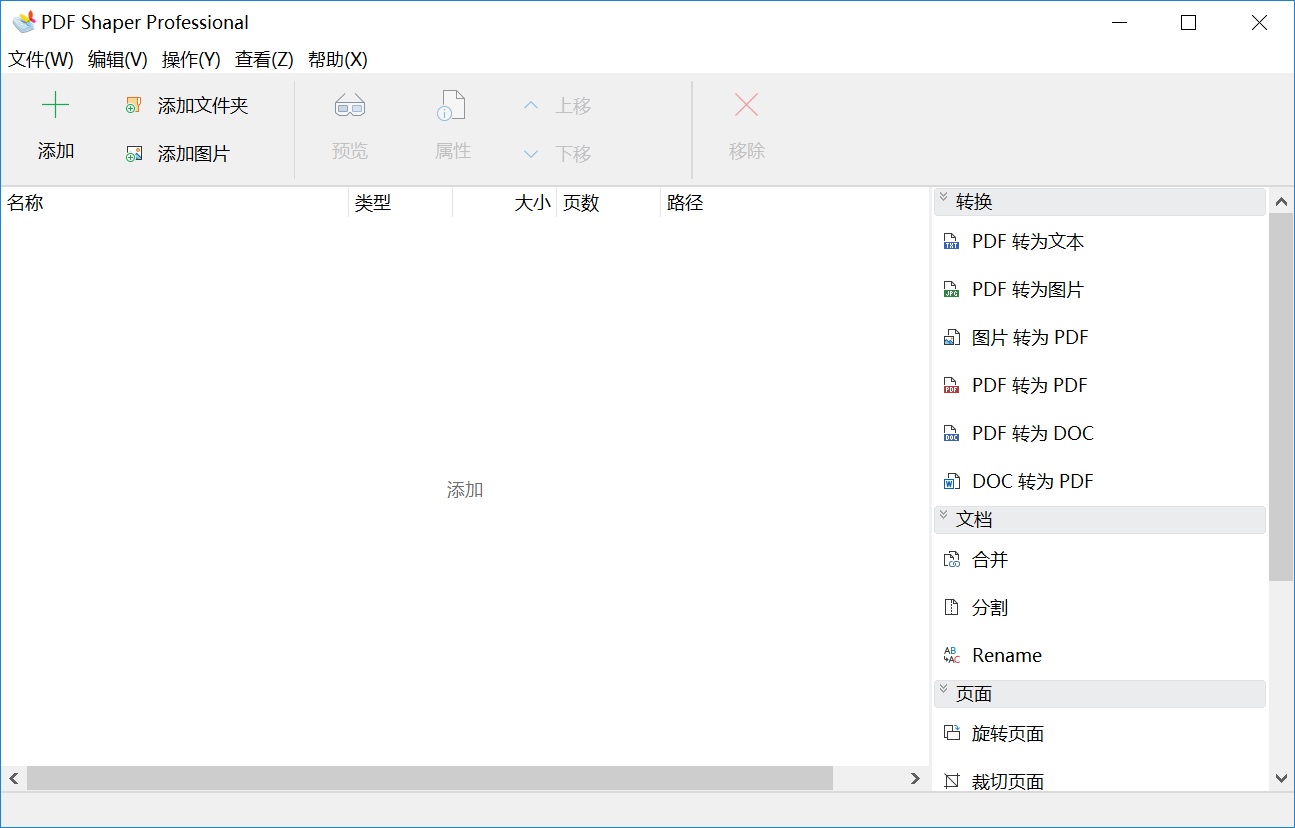
功能介绍:PDF Shaper 是一款国产的 PDF 编辑软件,支持将 PDF 转换成 Excel、Word 等多种格式,其 OCR(光学字符识别)功能可以帮助识别扫描版 PDF 中的文字和表格,适合处理图片型 PDF 文件。
具体操作步骤:
1、打开 PDF Shaper 软件,点击“文件” -> “创建” -> “打开文件”,选择需要转换的 PDF 文件。
2、在顶部菜单栏找到“转换”选项卡,点击“转换为 Excel”选项。
3、在弹出的对话框中选择输出格式,以及是否启用 OCR(如果 PDF 是扫描件,建议勾选“OCR 文字识别”)。
4、点击“确定”,软件开始转换并保存文件。
注意事项:PDF Shaper 提供免费试用版,但功能有限制(如转换页数限制),其中 OCR 功能在试用版中可能无法使用,需要购买专业版。
方法八、智能手机应用程序
功能说明:手机端和电脑端都有专门的 PDF 转换工具,支持一键将 PDF 转换为 Excel,操作非常简便,适合在移动办公或临时转换时使用。
具体操作步骤:
在手机应用商店中搜索并下载所选的 APP应用,并在主界面找到并点击“PDF 转 Excel”功能。
点击“选择文件”,从本地存储或相册中选择需要转换的 PDF 文件(支持批量选择)。
设置输出格式和保存路径,并点击“开始转换”按钮,等待进度条完成。
转换完成后,点击“查看文件”或直接进入保存文件夹打开Excel文件。
注意事项:免费版通常有转换页数或文件数量限制,且可能带有广告。如果需要频繁转换,建议购买 VIP 版,不过手机 APP 适合小文件快速转换,大文件建议用电脑端软件。

结语:以上整理的 8 种 PDF 转 Excel 方法,从免费在线工具到专业付费软件,从电脑端到手机 APP 等,覆盖了绝大多数日常使用场景。无论你是追求快捷方便的临时转换,还是需要高精度保留复杂格式的正式处理,相信总有一款适合你。
值得一提的是,选择哪种方法并没有绝对的好坏之分,关键是看你的具体需求。如果你只是想快速提取表格数据,用 Excel 或 WPS 的内置功能就能解决;如果涉及敏感文件,建议使用本地软件或不上传文件的在线工具;如果是扫描件,记得选择带 OCR 识别功能的工具。在实际操作中,你可以多试几种方法,找到最适合自己工作流的那一个。温馨提示:如果您在使用 SmallPDFer 这款软件的时候遇到问题,请及时与我们联系,祝您 PDF 转换成 Excel 操作成功。
