欢迎使用Small PDF转换成WORD转换器,这里为您提供SmallPDF转换器最新资讯以及SmallPDF转换器 相关基础教程、使用技巧、软件相关知识、软件激活、升级及常见问题等帮助。
发布时间:2026-08-12 19:11:06
在日常办公场景中,我们经常会碰到把 Excel 转换为 PDF 格式的情况。例如,要和他人分享数据报告时,PDF 格式能保证内容格式稳定,还能防止数据被随意更改。可面对五花八门的转换方法,很多人都不知道该怎么选。别着急!下面就为大家介绍 8 个 Excel 转 PDF 的方法,让你快速搞定转换难题!
一、利用虚拟打印功能
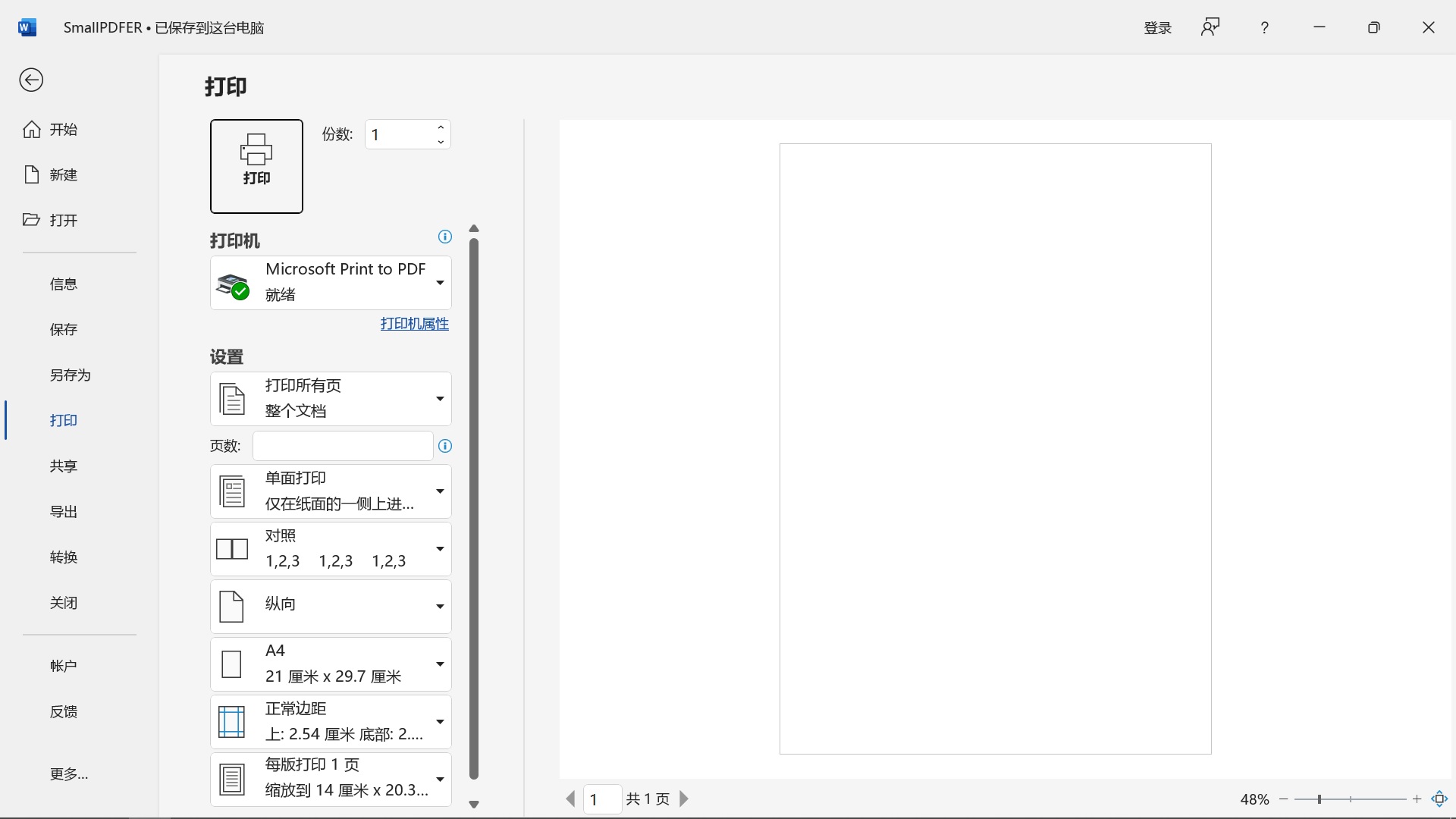
在 Excel 软件里,你可以点击“文件”菜单,选“打印”选项。接着,在“打印机”下拉菜单中选择“Microsoft Print to PDF”,设置好打印范围、页面方向等参数后,点击“打印”按钮,就能把 Excel 文件保存成 PDF 格式。此方法操作简单,适合对转换要求不高的场景。它的优点是无需额外安装软件,操作方便,适合日常简单的转换需求;但缺点是可调整的 PDF 格式设置比较有限。
二、借助批量转换程序
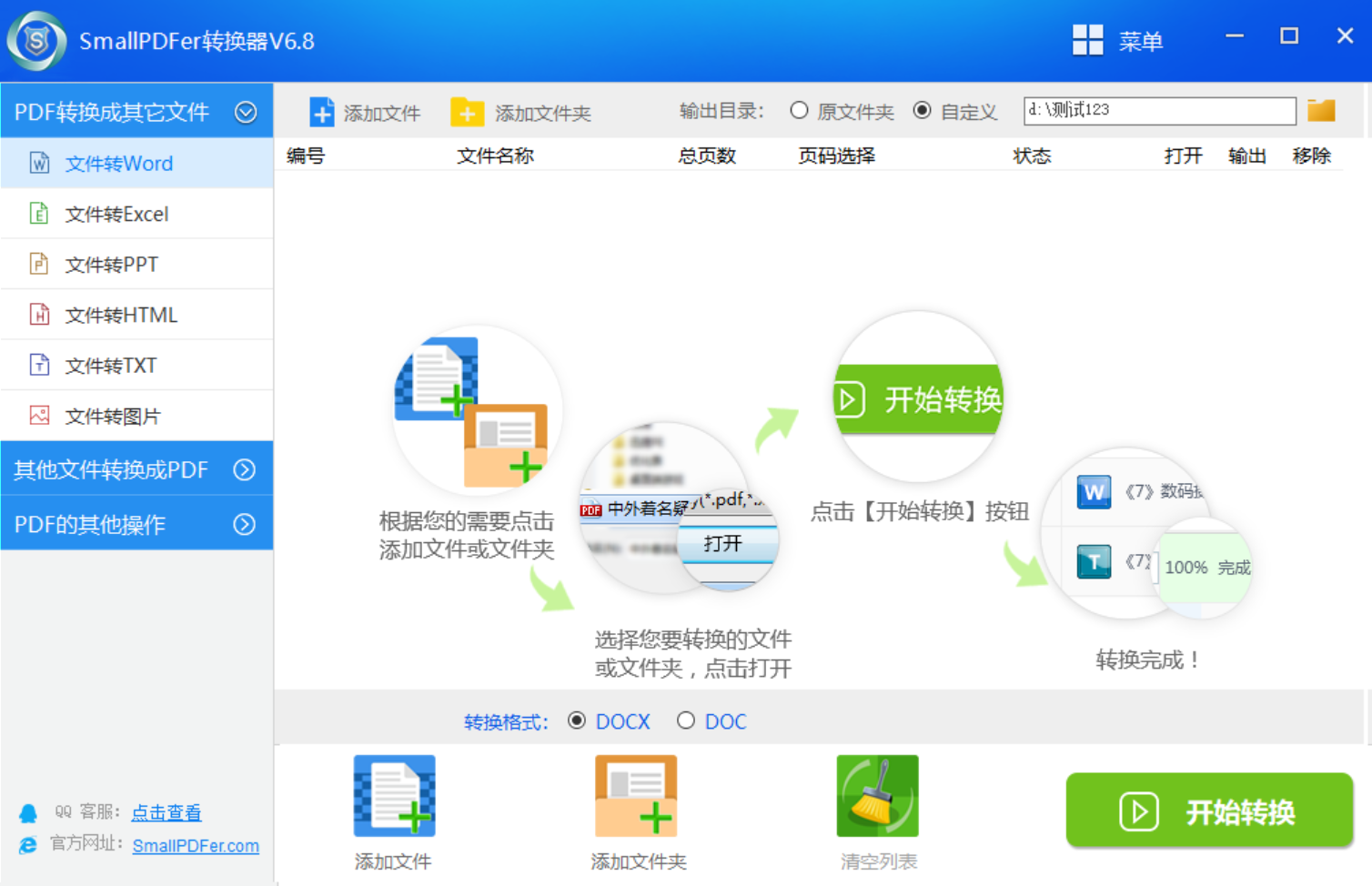
当需要转换的 Excel 表格数量较多时,推荐使用一些批量转换程序,比如 SmallPDFer 软件。这款软件优点众多。首先,它操作十分简便,就算是初次使用的用户也能迅速上手。软件界面简洁直观,各项功能清晰明了,不用复杂的操作流程就能轻松完成文件转换。其次,它转换速度极快,处理 Excel 转 PDF 这种常见需求时,能在短时间内完成转换,大大提升办公效率。而且,它的转换质量高,能精准保留 Excel 文件中的所有格式、内容和数据,保证转换后的 PDF 文件和原 Excel 文件高度一致。
具体转换步骤如下:
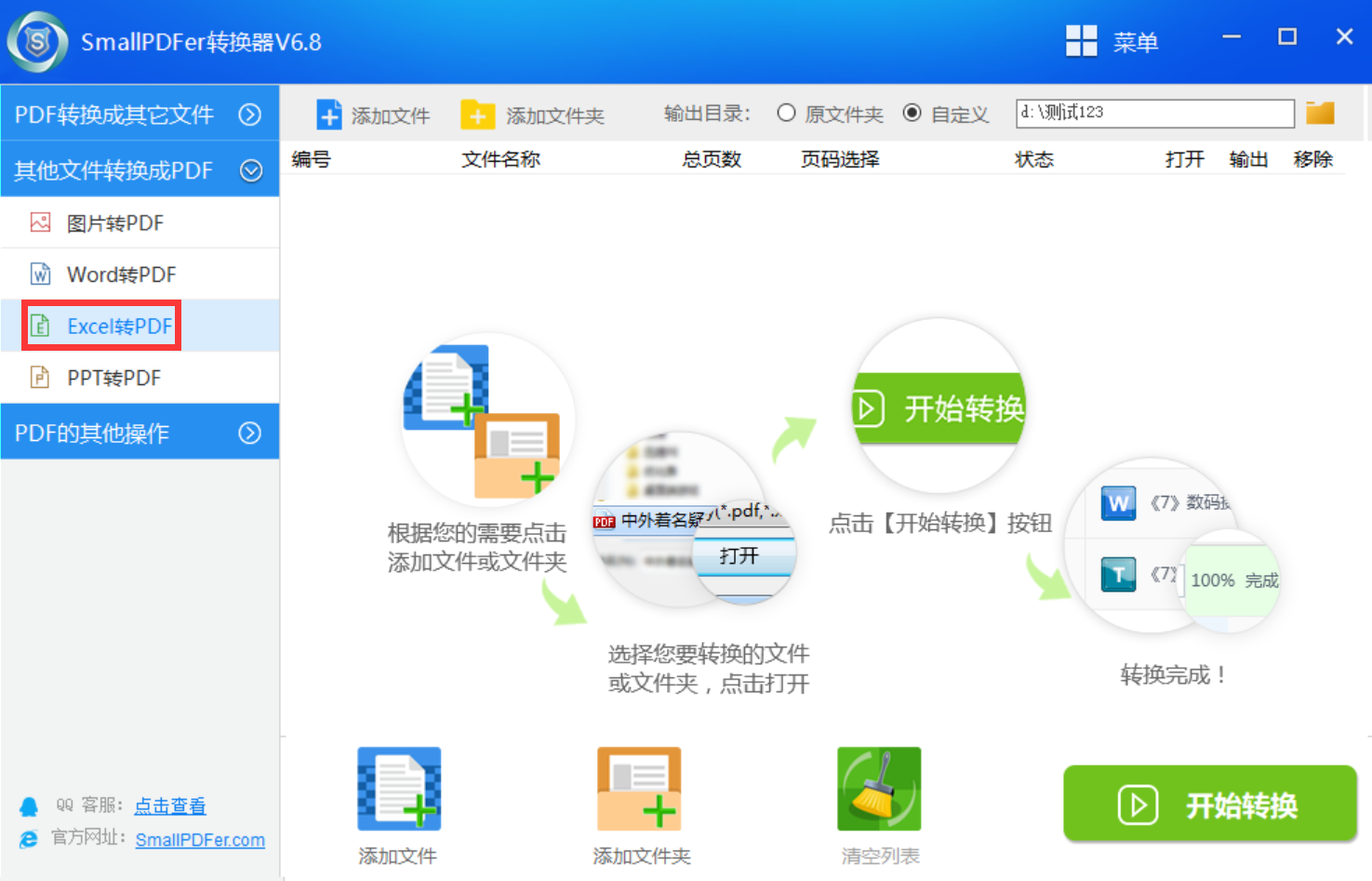
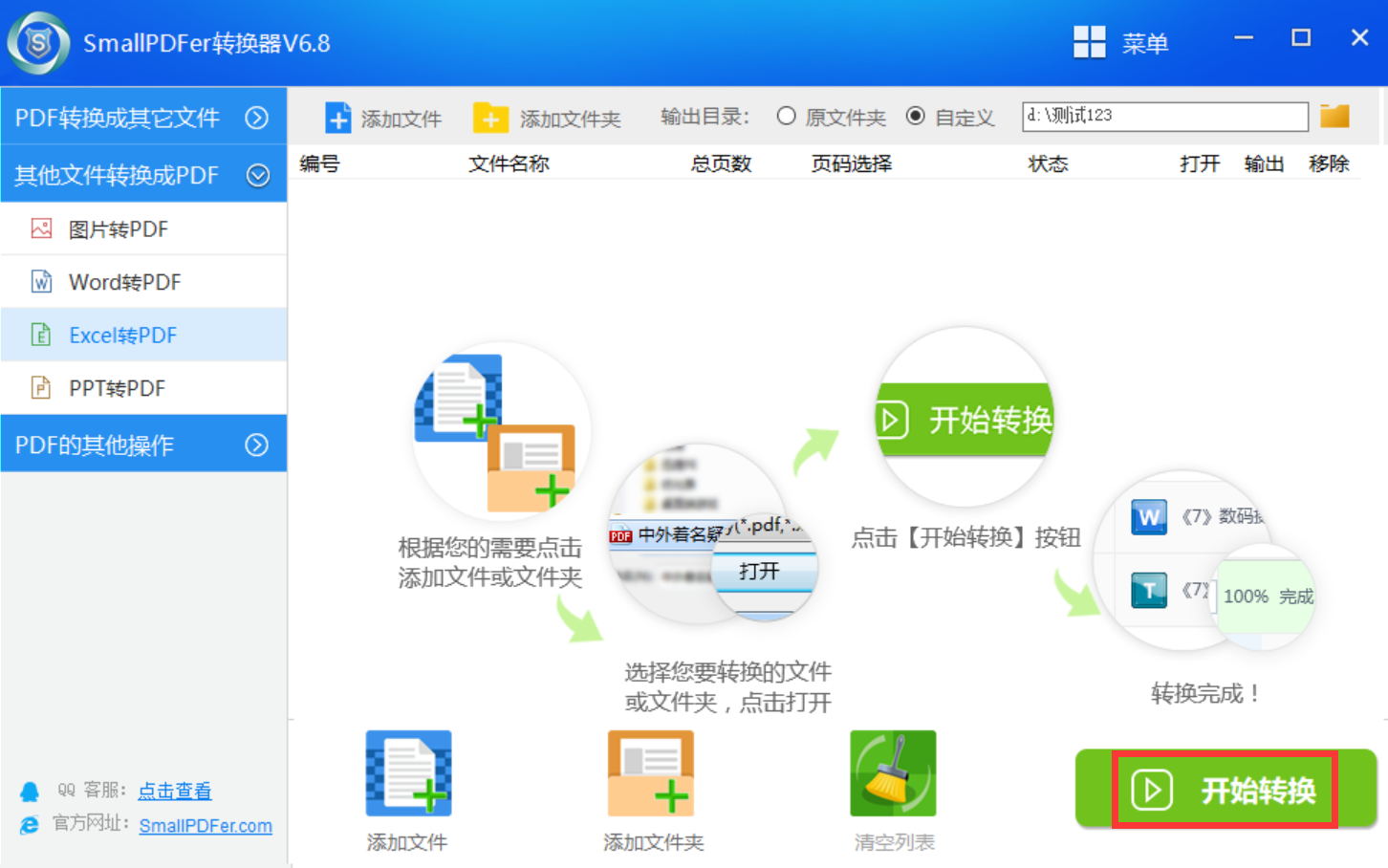
打开 SmallPDFer 软件,找到“Excel 转 PDF”功能,接着在软件界面点击“添加文件”按钮。
在弹出的文件选择窗口中,找到需要转换的 Excel 文件,选中后点击“打开”,就可把 Excel 文件添加到软件中。若要批量转换,可同时选中多个 Excel 文件。
添加完文件后,根据自身需求设置转换参数。
设置好参数后,在软件界面点击“开始转换”按钮,软件就会开始对 Excel 文件进行转换,转换过程中会显示进度,用户耐心等待即可。
转换完成后,软件会提示转换成功。用户点击软件界面的“打开文件夹”按钮,查看转换后的 PDF 文件。确认文件无误后,将其保存到指定位置。
三、运用 WPS 工具转换
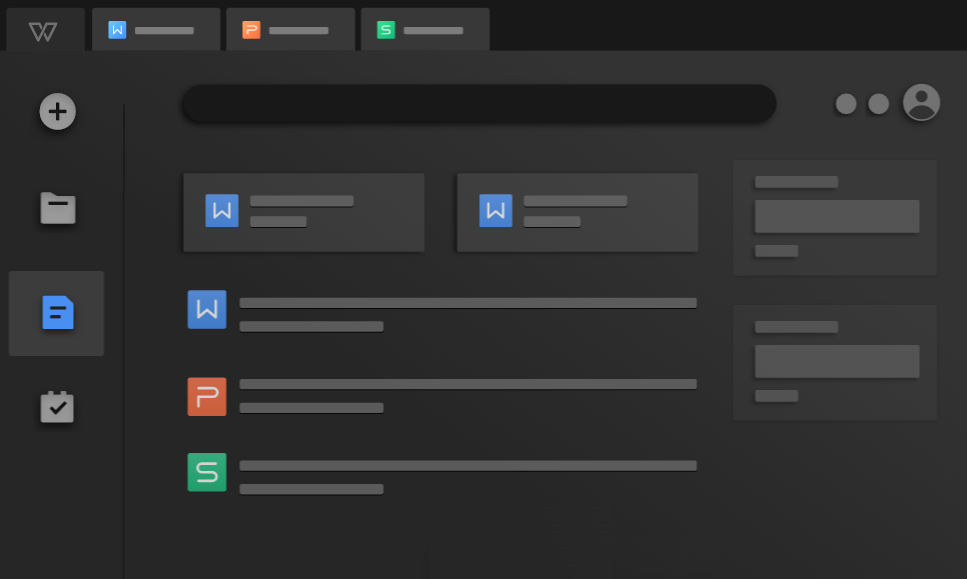
要是你使用的是 WPS Office 办公工具,用它来转换也很方便。先用 WPS 打开 Excel 文件,接着点击“输出为 PDF”按钮(一般在快速访问工具栏或文件菜单中)。在弹出的设置窗口里,可以对 PDF 的页面范围、纸张大小、方向等进行设置。设置完成后,点击“确定”,选择保存位置和文件名就能完成转换。这个方法的优点是功能丰富,有较多格式设置选项,而且操作界面和 Excel 相似,容易上手。
四、采用文件编辑处理工具
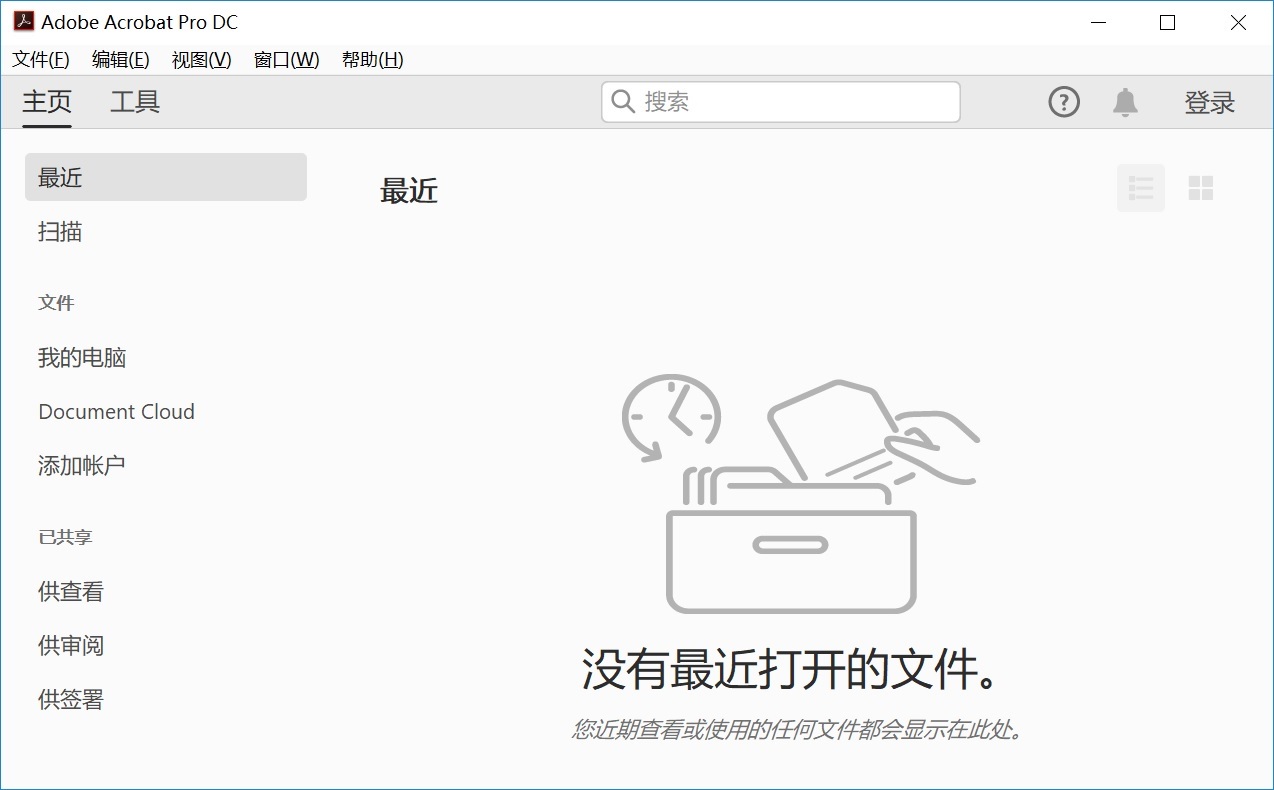
对于对转换质量要求较高的用户,使用文件编辑处理工具,如 Adobe Acrobat Pro DC 软件,是个不错的选择。先打开软件,点击“创建 PDF”功能,在弹出的对话框中选择要转换的 Excel 文件。软件会自动把 Excel 文件转换为 PDF,转换完成后还能对 PDF 进行编辑、添加注释等操作。设置好后,点击“文件”中的“保存”,就能将转换后的 PDF 保存到指定位置。此方法转换效果好,能保留 Excel 文件的格式和布局,还能对生成的 PDF 进行专业编辑和处理。
五、使用在线网页工具
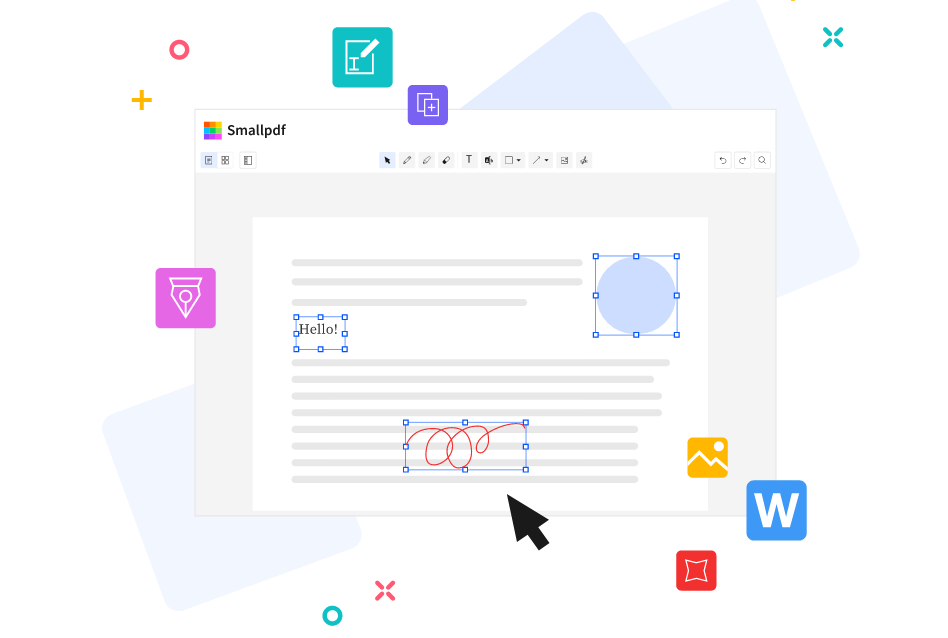
市面上有一些在线网页工具可用于 PDF 格式转换。比如打开 SmallPDF 官方网站,点击“选择文件”按钮,上传需要转换的 Excel 文件。等待文件上传和转换完成,转换过程中能看到进度条。转换完成后,点击“下载”按钮,将生成的 PDF 文件保存到本地。该方法的优点是无需安装软件,操作方便,支持多种文件格式转换;缺点是免费版有转换次数限制,文件大小也有限制,网络不稳定时可能影响转换速度。
六、选用专业转换应用
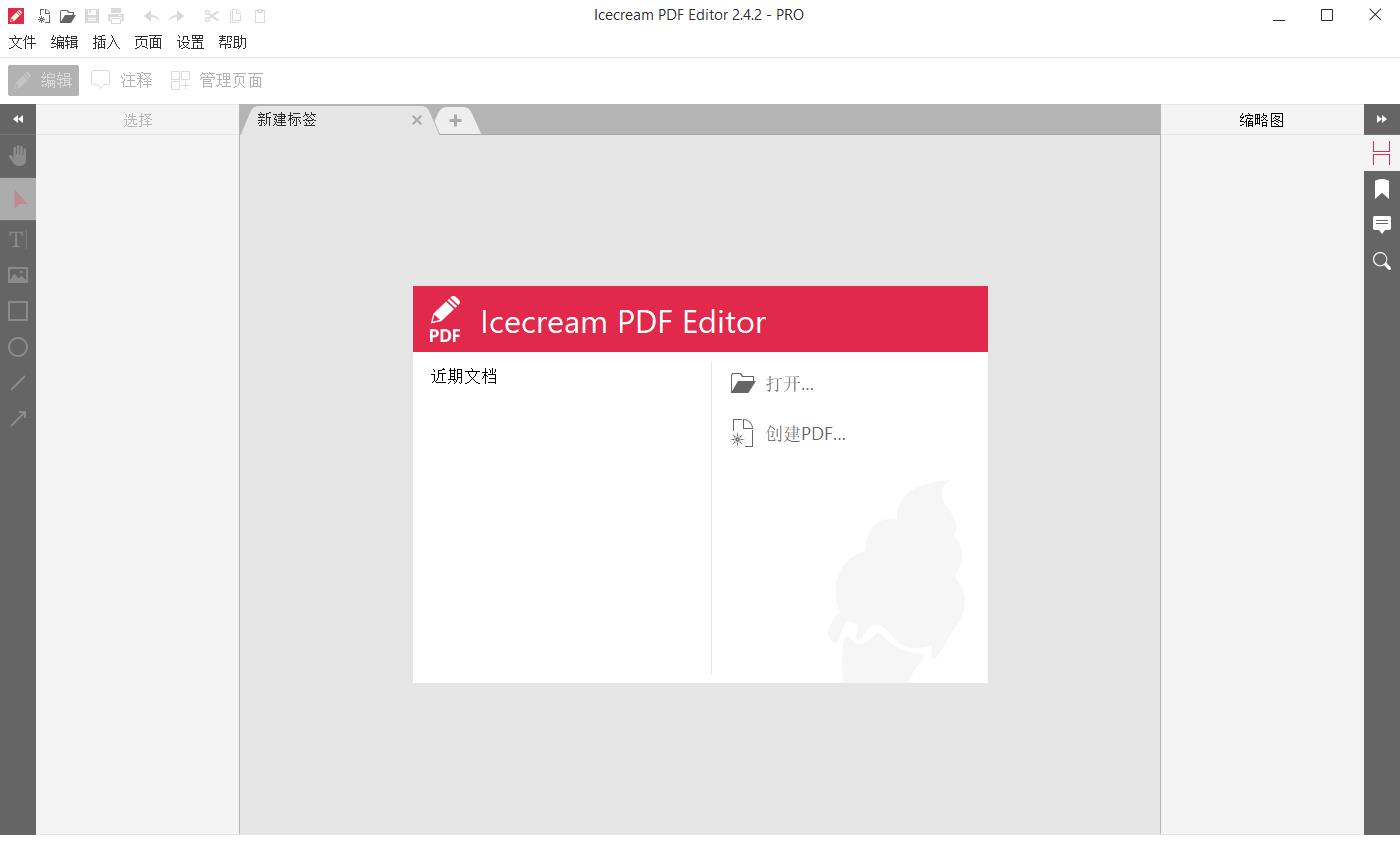
随着大家对 Excel 转 PDF 的需求不断增加,有很多专业的转换应用可供使用,像 Icecream PDF Converter 软件。用它进行 Excel 转 PDF 操作好处不少,包括支持批量转换、转换速度快、有多种输出设置选项等。具体操作如下:先在软件主界面选择“Excel 转 PDF”功能,点击“添加文件”或“添加文件夹”,选择要转换的 Excel 文件;接着设置输出目录和一些转换参数,确认后点击“开始转换”按钮;等待转换完成后,在指定输出目录就能找到转换后的 PDF 文件。
七、使用其他智能转换工具
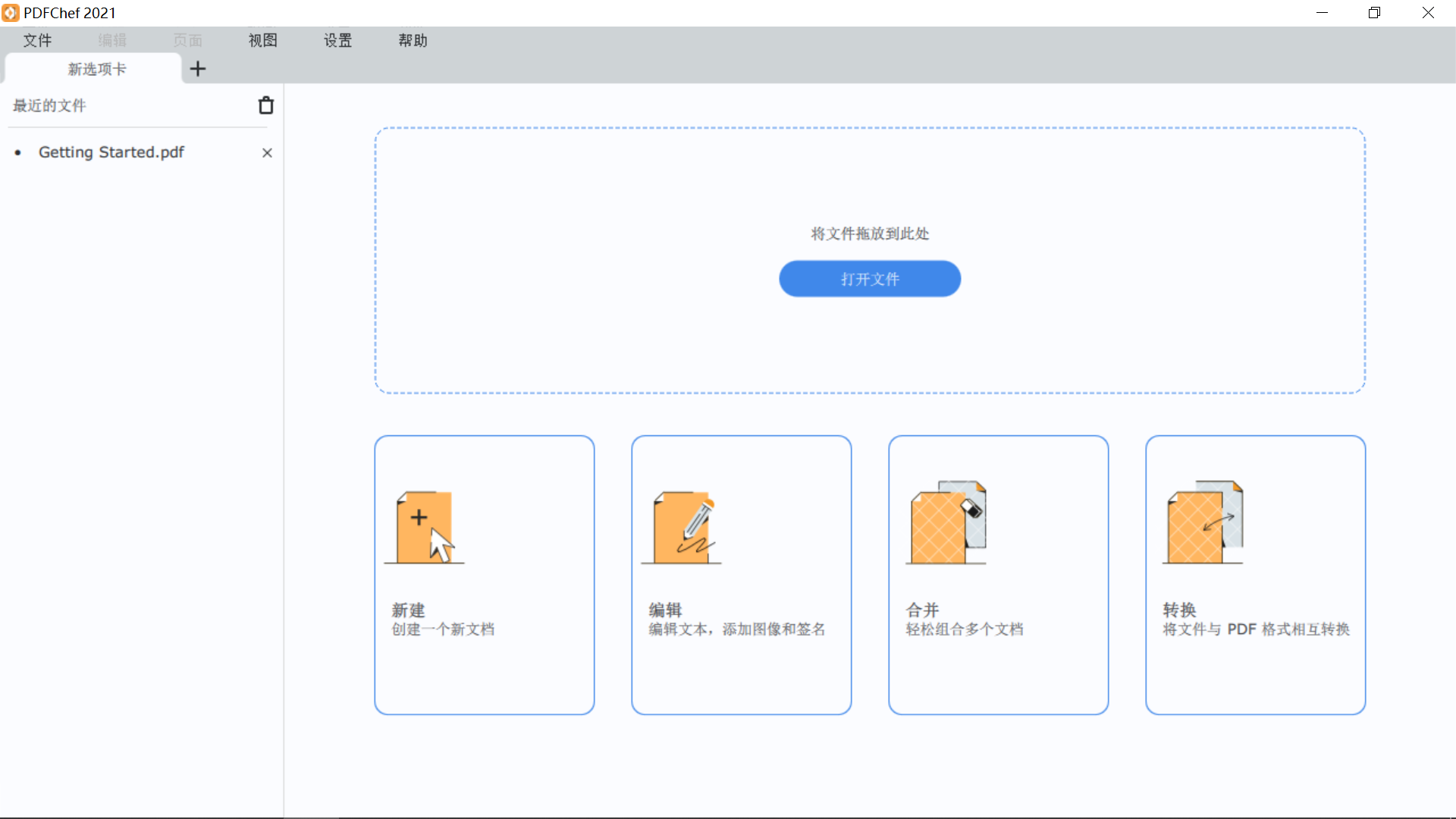
除了上述六种方法,还可以通过其他工具实现智能转换。例如打开 Movavi PDFChef 软件,点击“创建”下的“从文件创建”菜单,选择要转换的 Excel 文件。在弹出的设置窗口中,对转换选项进行设置,如页面范围、分辨率等。点击“确定”开始转换,转换完成后保存 PDF 文件。此方法转换质量高,支持对 PDF 进行编辑和注释等操作,但软件需要付费购买,学习成本相对较高。
八、Excel 转 PDF 的注意事项
在进行 Excel 转 PDF 操作时,有几点需要注意:、
转换前调整页面参数:根据实际需求调整页面方向、页边距、纸张大小等参数。对于数据较多的表格,选择合适的纸张大小和方向可避免内容被截断或显示不全。
确保数据准确转换:转换过程中,要保证所有数据都能准确无误地转换到 PDF 文件中。对于包含公式的单元格,要留意公式的计算结果是否正确显示。
保持格式一致:Excel 中的各种格式,如字体、颜色、边框、对齐方式等,在转换为 PDF 后应尽量保持一致。不过不同的转换工具对格式的支持程度可能有所不同。
检查图表和图片显示:当 Excel 文件中包含图表、图片等元素时,要确保它们在 PDF 文件中能正常显示。要检查图表的样式、数据标签和图例等细节,以及图片的清晰度和位置。

总之,Excel 转 PDF 的方法有很多。如果你追求高质量的转换效果,“SmallPDFer”等专业软件是不错的选择;如果你不想安装任何第三方程序,在线网页工具会更适合你。温馨提示:如果您在使用 SmallPDFer 这款软件的时候遇到问题,请及时与我们联系,祝您 Excel 转 PDF 操作成功。
