欢迎使用Small PDF转换成WORD转换器,这里为您提供SmallPDF转换器最新资讯以及SmallPDF转换器 相关基础教程、使用技巧、软件相关知识、软件激活、升级及常见问题等帮助。
发布时间:2026-07-13 18:18:13
在日常办公与学习里,我们常常会有把 PDF 文件转换成 JPG 图片格式的需求。转换后的图片更便于插入文档、分享到社交平台或者进行后期图片编辑。然而,面对不同的设备和使用场景,许多人都不清楚哪种转换方式最为可靠。接下来,就为大家分享八种既实用又便捷的转换方法。
1. 借助专业转换程序
在 PDF 转换过程中,排版错乱是最令人苦恼的问题,其主要原因在于字体缺失或表格复杂。若 PDF 文件使用了特殊字体,而转换环境中没有该字体,系统就会用默认字体替代,进而导致文字位置偏移、重叠或者间距异常。同时,不同的转换程序也会对转换质量产生重大影响。所以,建议优先借助专业的转换程序来解决问题,比如“SmallPDFer”。
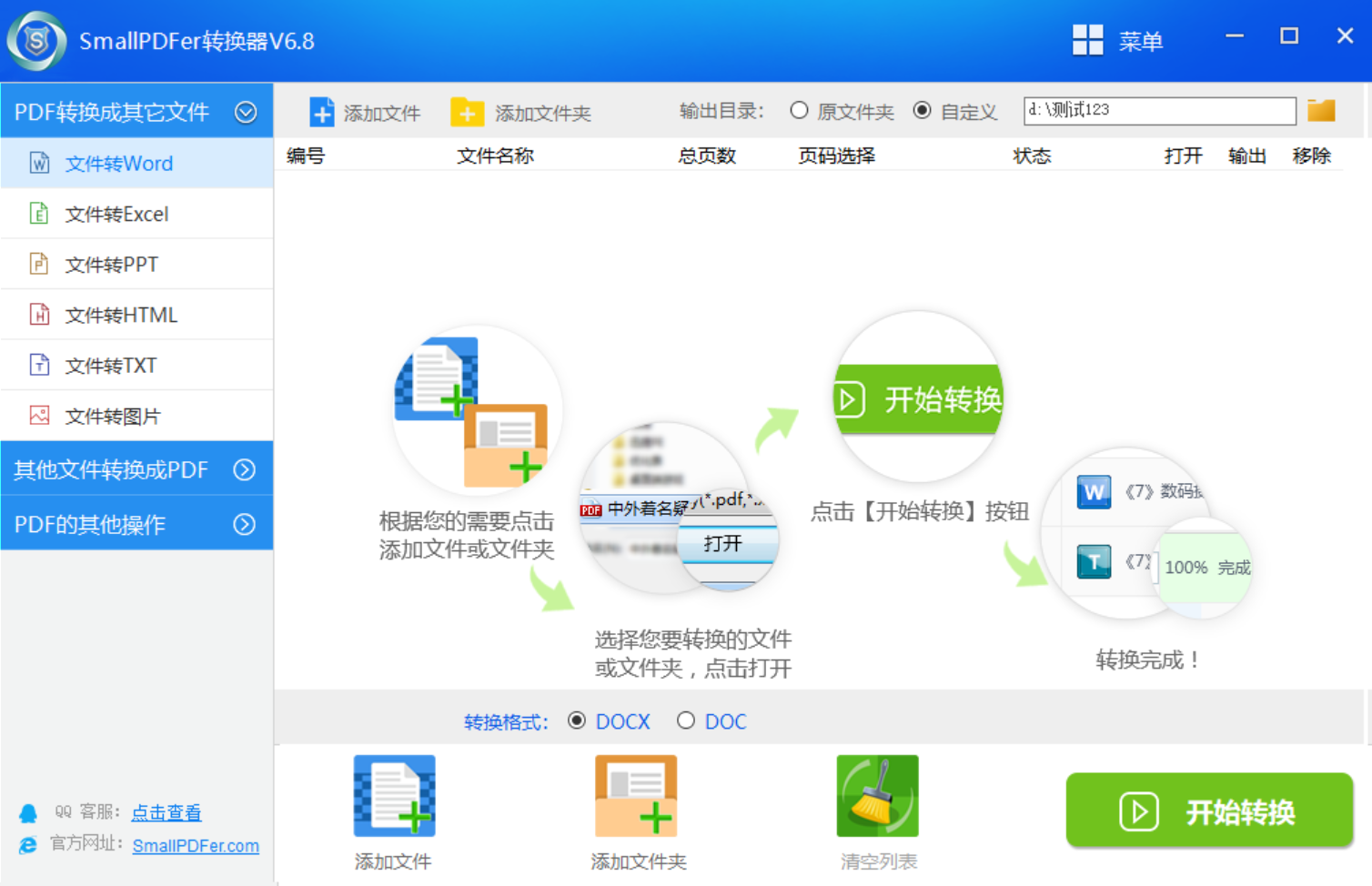
SmallPDFer 是一款功能强大的 PDF 转换程序,具备当下需求量较大的 PDF 转换功能。它内置高级算法,能够让转换后的文件呈现较高的质量。下面为大家介绍“SmallPDFer”将 PDF 转换成 JPG 图片的具体步骤:首先,在设备上打开已安装好的“SmallPDFer”软件,选择当前所需的功能。由于 JPG 是常见的图片格式,建议直接选择“PDF 转换”下拉菜单中的“PDF 转图片”功能。
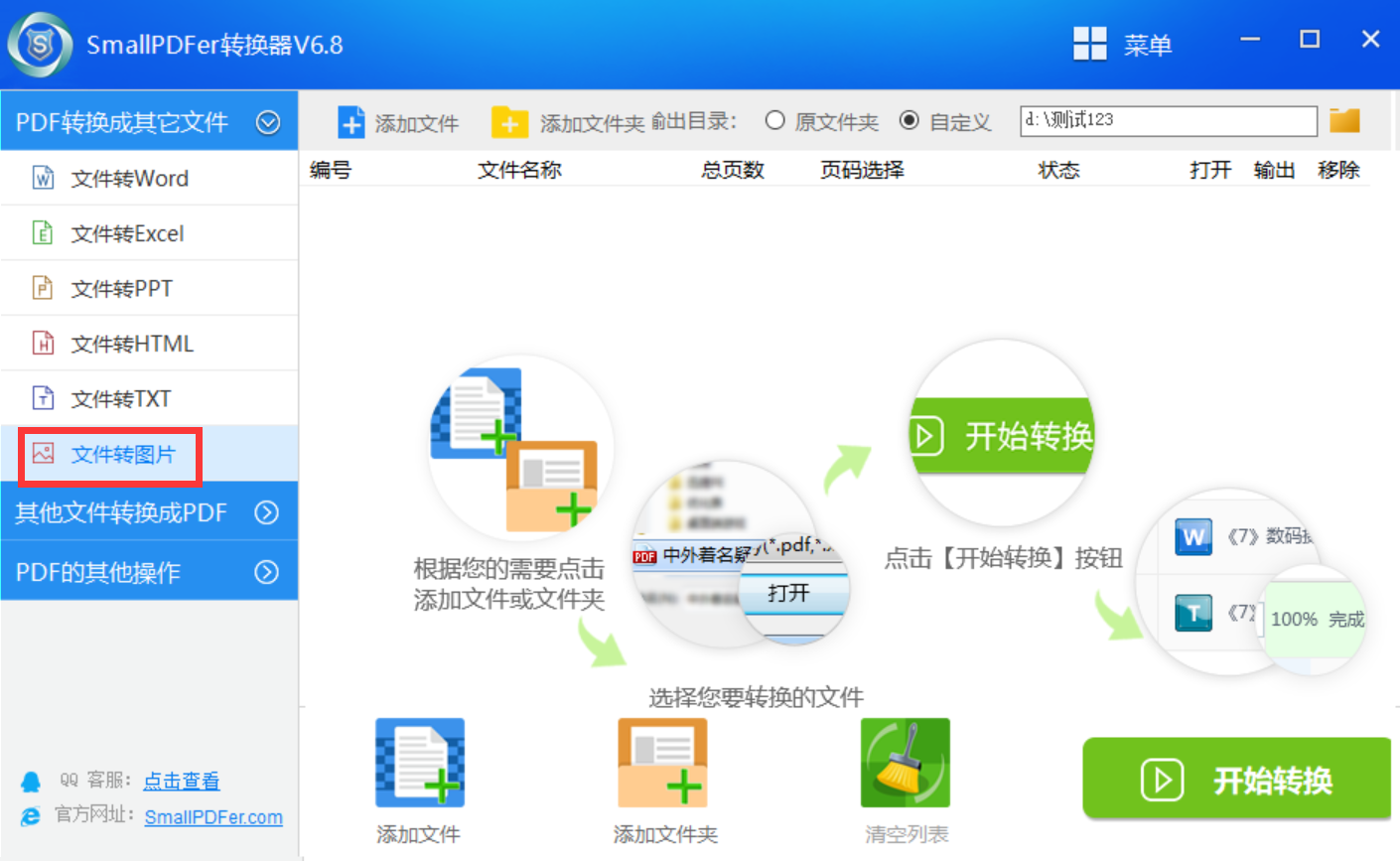
接着,将需要转换的 PDF 文件添加到软件中,既可以手动拖拽文件,也可以通过点击“添加文件”按钮批量添加。之后,进行自定义转换设置,包括转换格式、转换模式、生成方式、图片质量以及输出目录等,以满足不同的 PDF 转图片需求。最后,评估 PDF 转图片的效果,确认转换内容没有缺失且保持高清晰度后,即可直接使用转换后的图片文件。
2. 使用 Acrobat 软件
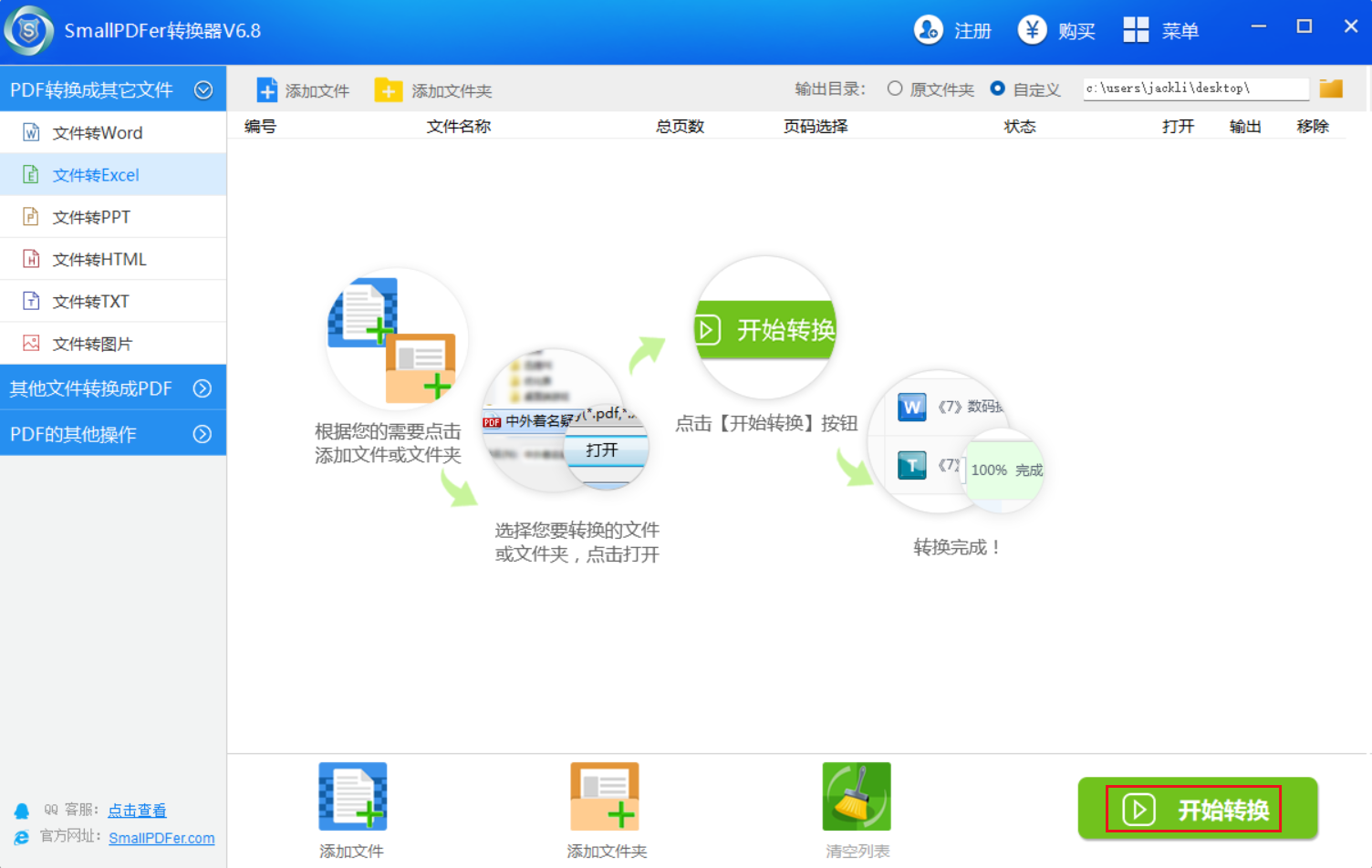
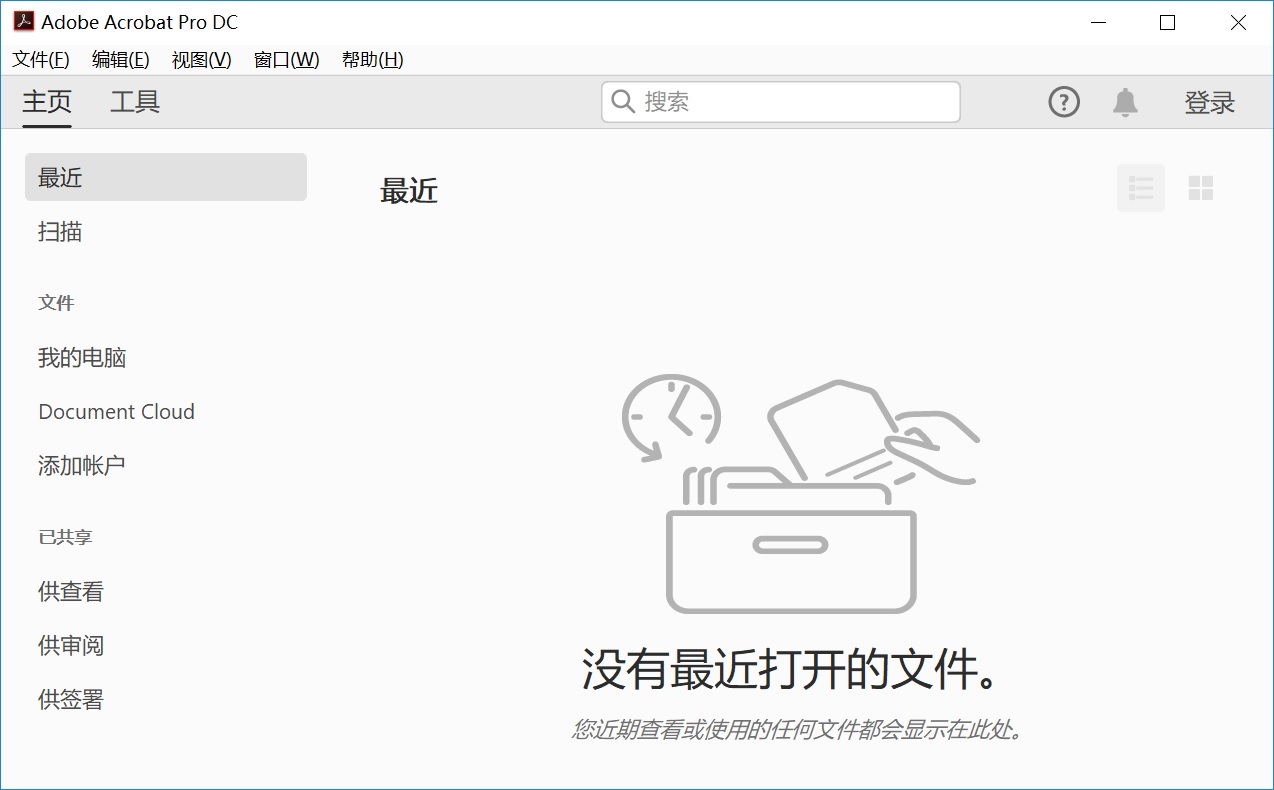
除了 SmallPDFer 这款专业的 PDF 转换器,还可以使用 Adobe Acrobat 直接将 PDF 另存为 JPG 格式。不过,这款软件的收费较高。好在其操作相对简单,打开软件并拖入 PDF 文件,点击转换按钮后,几秒钟就能将所有页面输出为 JPG 图片。目前,它还支持自定义输出质量和尺寸,方便控制文件大小。这类软件通常会提供试用版,对于日常偶尔的转换需求来说已经足够,而且其转换速度远超在线网站。
3. 选择在线网页平台
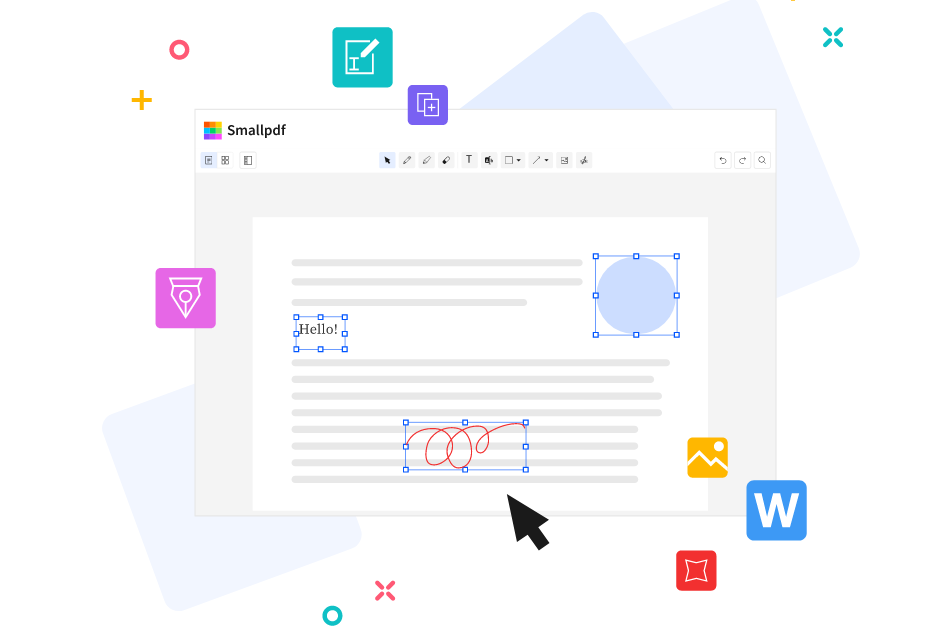
对于那些不想在电脑上安装第三方程序的用户来说,可以尝试选择一些在线网页进行转换。但在进行转换前,需要遵循三个安全原则。一是优先选择大型知名平台,例如 Smallpdf、iLovePDF 等,这些平台有明确的隐私政策,并且会定期清理文件;二是转换完成后,立即从网站删除文件,不要勾选“保存历史记录”;三是避免上传包含身份证号、银行账户等核心隐私信息的 PDF 文件。对于一般性的公开电子书或学习资料,在线转换的安全风险相对可控。
4. 智能手机应用程序
如今,在手机上把 PDF 转换为 JPG 最直接的方法是使用手机版 WPS Office 程序。打开 PDF 文件后,点击“工具”-“输出为图片”,选择“批量输出”,软件会自动将每一页保存到相册。目前,WPS 免费版支持输出前 3 页,若要进行完整转换则需要开通会员。另一种通用方法是截屏,用手机阅读器打开 PDF 文件,滚动到每一页后进行截屏,然后裁剪掉多余的边缘。这种方法虽然速度较慢,但无需安装任何额外的应用程序。
5. 尝试批量转换方式
当 PDF 文件有几十页甚至上百页时,逐页转换显然不现实。部分软件内置的批量转换功能可以一键将所有页面导出为独立的 JPG 图片。现在大多数桌面转换软件都支持这一功能,在选择“PDF 转图片”功能并添加文件后,设置输出格式为 JPG,勾选“全部页面”菜单,点击开始转换,软件就会生成一个文件夹,里面按页码顺序排列着所有图片。
6. 运用命令编程工具
对于一些技术型用户来说,还可以使用命令行工具实现高效批量转换。例如安装 ImageMagick,打开终端后手动输入“convert -density 150 input.pdf output.jpg”,就能将所有页面输出为 jpg - 0、jpg - 1 等序列文件。这种方法虽然需要一定的技术基础,但完全免费,且处理速度极快,适合需要自动化处理大量 PDF 文件的办公人员。如果是首次使用,建议先用单页测试参数,避免浪费计算资源。
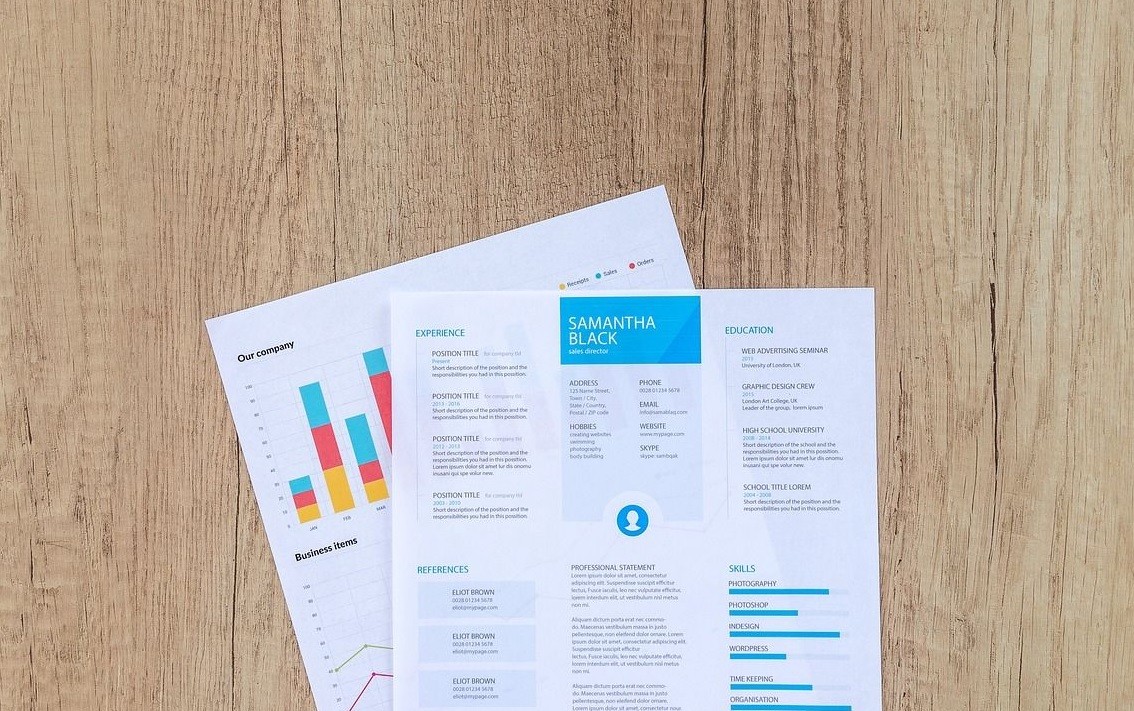
7. 解决转换画质模糊问题
转换后的 JPG 图片模糊不清,通常是因为输出分辨率设置过低。PDF 本质上是矢量格式,放大后不会失真,而 JPG 是点阵图,其分辨率决定了清晰度。默认的 72 DPI 适合屏幕显示,但用于打印或放大后会变得模糊。正确的做法是在转换工具中找到“分辨率”或“DPI”选项,手动将其设置为 150 到 300 之间。150 DPI 能满足网页和文档插入的需求,300 DPI 则可达到印刷级别。另一个导致模糊的原因是压缩过度,JPG 格式本身采用有损压缩,质量参数越低,文件越小,但画面也会越模糊。大多数转换软件都提供“图片质量”滑块,建议将其保持在 80%以上。
8. 转换过程注意事项
在将 PDF 转换成 JPG 时,关键是要平衡好清晰度、文件大小、色彩准确性和安全性,并根据实际用途选择合适的参数。转换前,要确保 PDF 文件的完整性良好。转换完成后,必须检查转换后的 JPG 图片是否满足自己的需求,比如文字清晰度、图片/图表的完整性、排版与比例以及文件大小等。以“文件大小”为例,如果转换完成后不进行检查,后续可能会受到文件体积过大的困扰。
结语:在实际应用中,用户常常会面临分享不便、编辑受限等问题。例如,当需要快速展示报告内容、保存设计稿或分享网页快照时,PDF 的静态特性可能不如 JPG 图片直观灵活。JPG 格式具有广泛的兼容性、轻量化的体积以及无需专用软件即可预览的特点,成为许多场景下的理想替代方案。因此,掌握 PDF 转 JPG 的方法,不仅能够提高工作效率,还能拓展文档的应用场景。温馨提示:如果您在使用 SmallPDFer 这款软件的时候遇到问题,请及时与我们联系,祝您 pdf 转 jpg 图片操作成功。
