欢迎使用Small PDF转换成WORD转换器,这里为您提供SmallPDF转换器最新资讯以及SmallPDF转换器 相关基础教程、使用技巧、软件相关知识、软件激活、升级及常见问题等帮助。
发布时间:2026-07-14 18:47:33
在日常办公和学习里,我们常常会碰到把PDF文件转换成可编辑Word文档的需求。然而,很多转换方法存在弊端,转换后的文档可能出现格式错乱、文字乱码,甚至图片丢失等状况。真正高质量的PDF转Word方法,要能够精准还原文字与排版,同时保证表格、图表和特殊符号的完整性。接下来,小编就给大家推荐八种能轻松保留格式的转换方法,一起来了解一下吧。
应对格式乱码问题
格式错乱是让人十分头疼的问题,这种情况通常出现在包含复杂表格、多栏排版或者使用特殊字体的PDF文件转换中。要是你发现转换后的文档段落堆叠、文字重叠或者图片位置不对,首先得查看PDF的来源。要是PDF是通过打印或者扫描生成的图片型文件,普通的转换工具没办法识别文字结构,这时就需要先进行OCR文字识别。这个功能有助于最大程度保留原始版式,像字体大小、行距以及页边距等都能较好保留。还有一个实用的小技巧:在转换之前把PDF另存为“打印就绪”版本,这样或许能修复部分潜在的格式错误。
解决已出现的乱码问题
要是已经出现了格式错乱的情况,先别着急放弃。你可以试着调整转换工具里的“识别模式”,一般有“精确还原”和“可编辑文本”这两个选项。选择“精确还原”会优先保证版面位置的准确性,即便可能会稍微影响一点编辑的流畅性。另外,在Word里打开转换后的文档后,马上使用“显示/隐藏编辑标记”功能,查看是否存在隐藏的分节符或者文本框,手动删除这些干扰项往往能快速让排版恢复正常。要是原PDF是双栏排版,转换后变成单栏而且顺序混乱,可以先用“合并内容”功能对文本框重新排序。

使用专业转换软件
对于PDF转Word这种在办公场景中需求较大的技能,建议优先考虑使用专业转换软件,比如“SmallPDFer”。它功能强大,不仅能实现PDF转Word,还支持Word转PDF、PDF转Excel、图片转PDF等多种格式之间的相互转换。而且,上传文件后,它的转换速度快得惊人,通常5秒内就能完成转换。
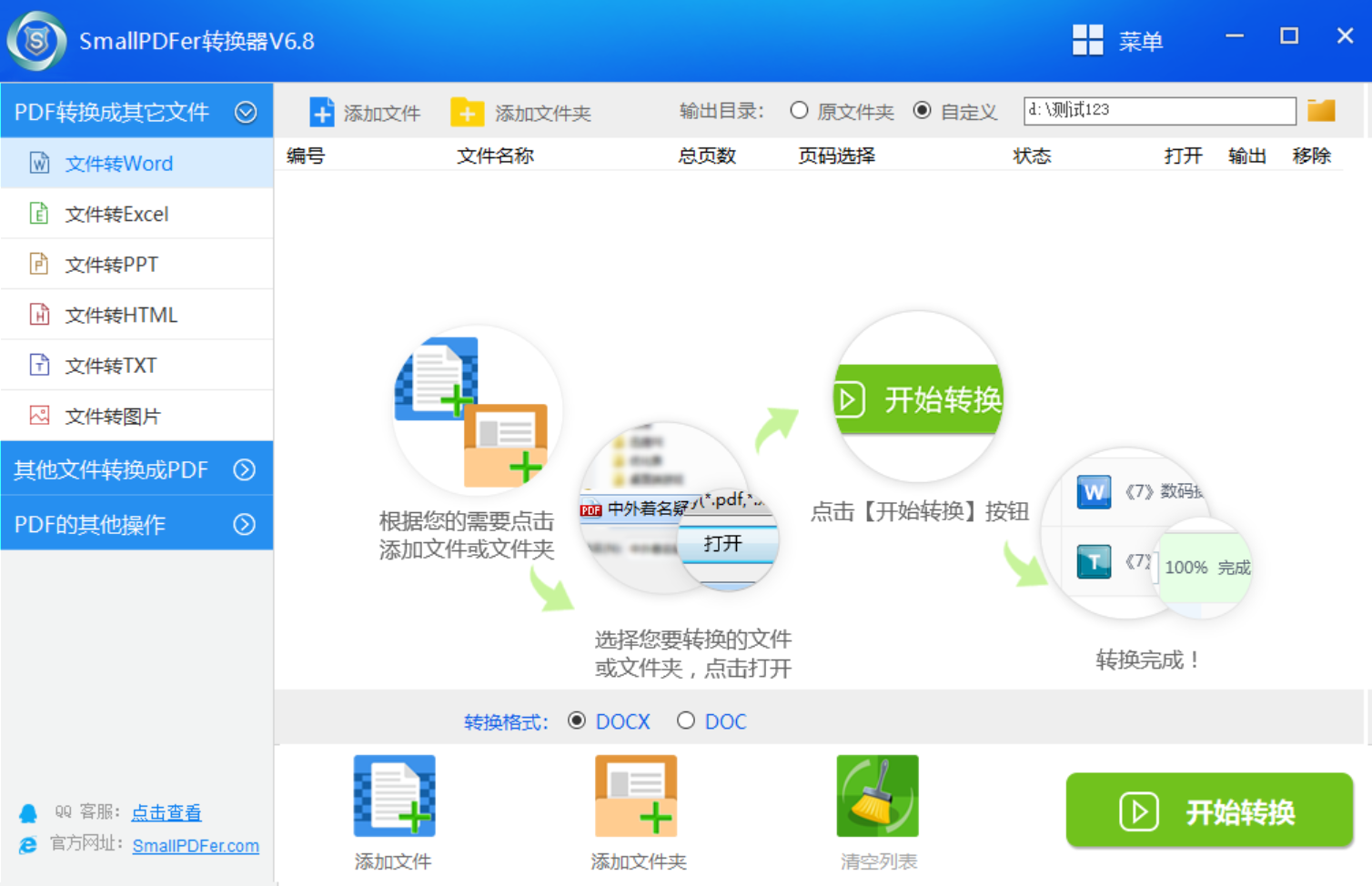
“SmallPDFer”还支持批量上传多个文件进行一次性转换,特别适合需要处理大量文件的工作场景。转换后的文件能够保持原始格式和排版,不会出现变形或者乱码的情况。下面我们来看看“SmallPDFer”高质量将PDF转为Word的步骤:
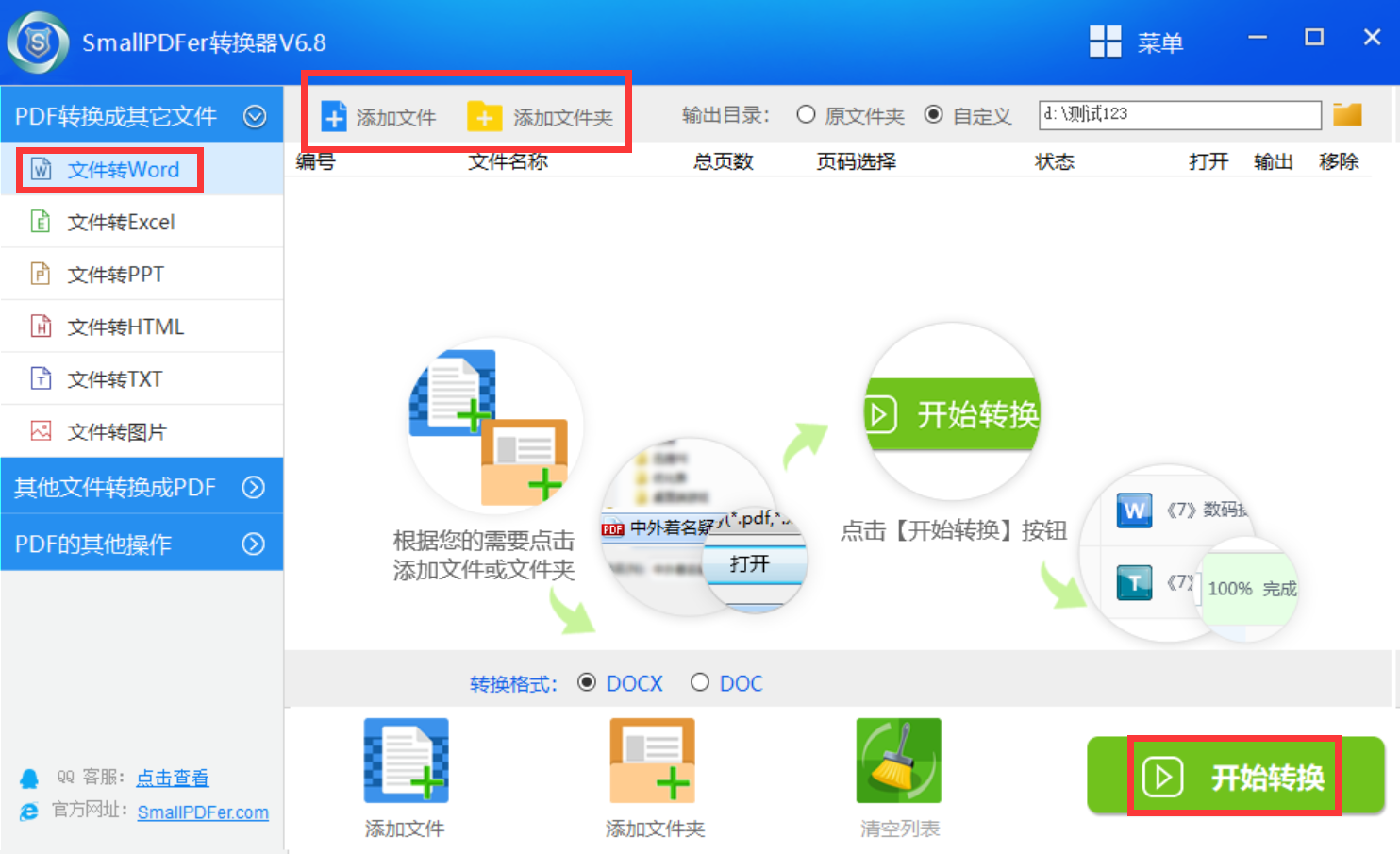
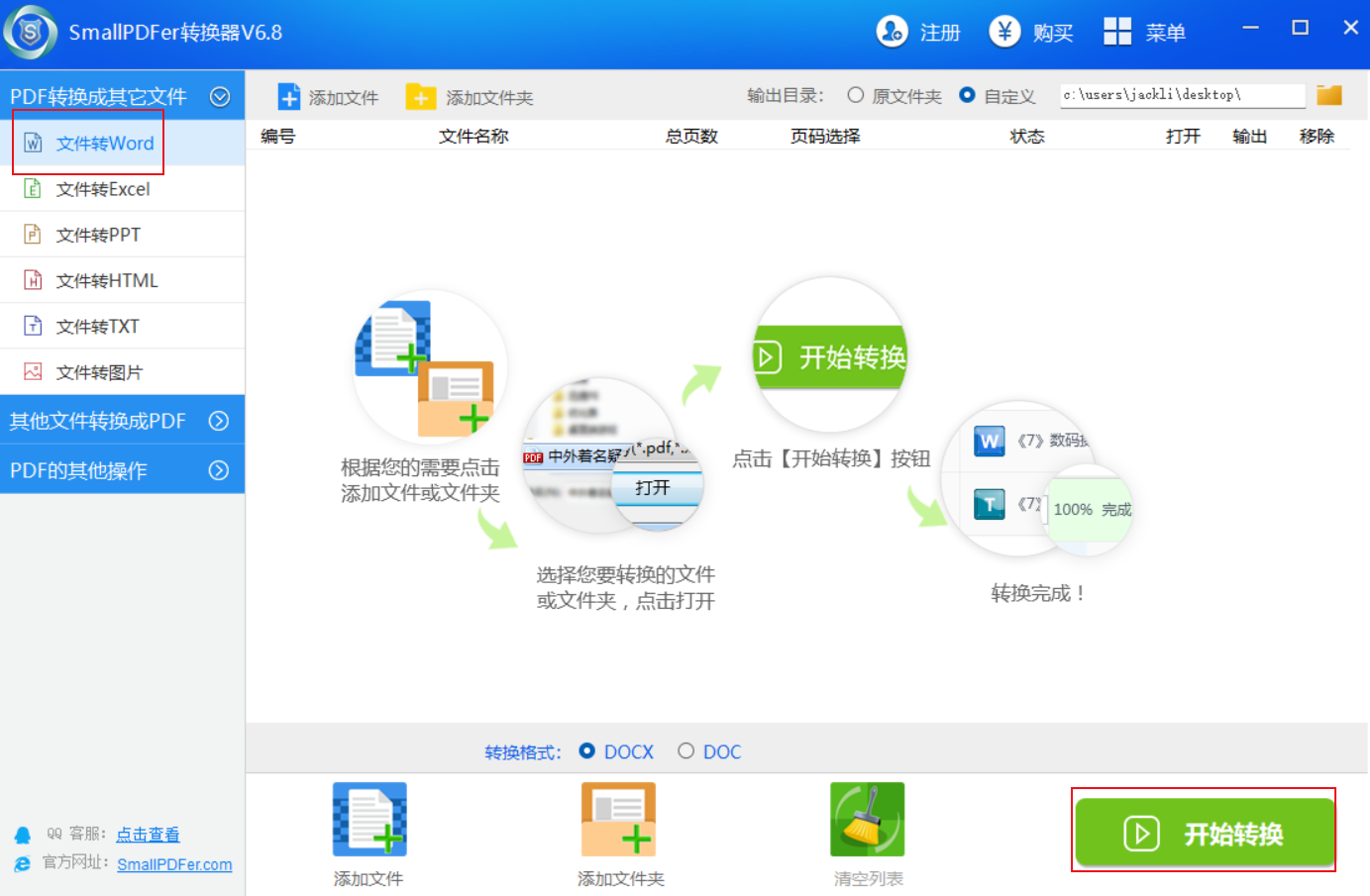
你需要先在电脑上运行“SmallPDFer”软件,如果还没安装,要先从官方渠道获取该软件。首先,在软件主界面找到所需功能,也就是在“PDF转其它文件”功能下选择“PDF转Word”选项。
选好功能后,通过合适的方式将需要转换的PDF文件添加到SmallPDFer软件中。如果需要转换的PDF文件数量较多,可以先把它们放到一个目录下,然后点击“添加文件”完成添加操作。之后,设置好具体的转换功能菜单,确认没有其他需求后,点击“开始转换”就可以完成转换了。
利用云端存储内置功能
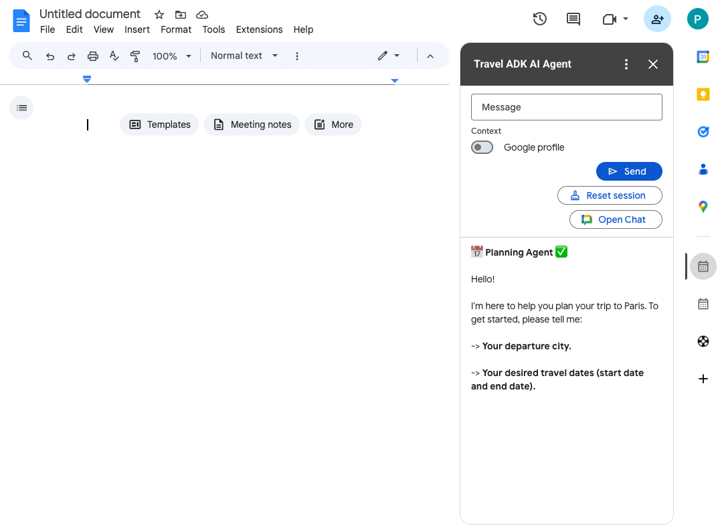
如今,随着用户对PDF转Word的需求不断增加,很多云端存储工具也具备了解决这个问题的能力。例如,你可以试试Google Docs的上传功能。先把PDF手动上传到Google云端硬盘,然后用Google Docs打开它,Google Docs会自动执行OCR并生成可编辑文档,接着将其下载为Word格式。这种方法对于扫描件特别有效,但要求文件大小在10MB以内,并且网络要通畅。
选择免费转换方式
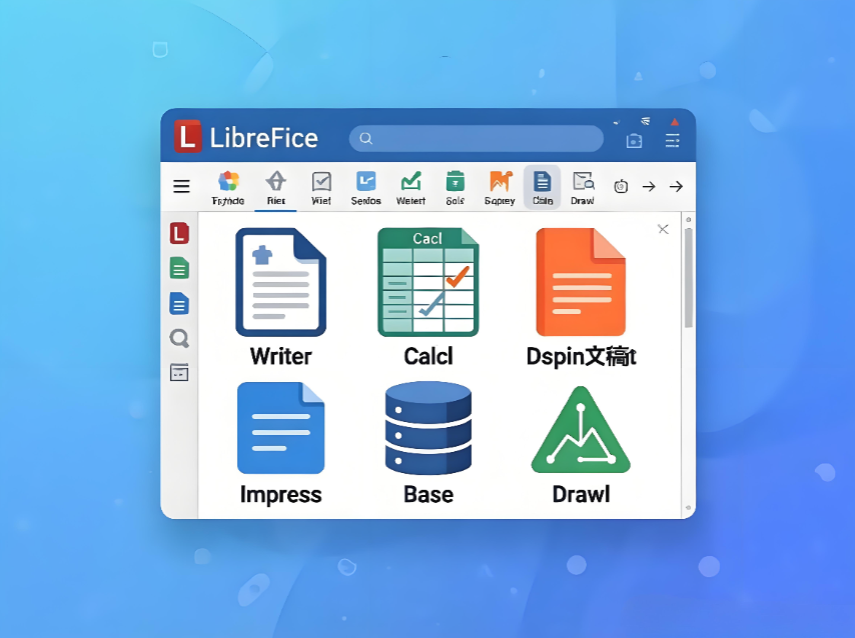
对于想要免费进行PDF转Word的用户来说,完全免费且高质量的转换工具并不多,但有几个经过社区验证的工具值得尝试。比如LibreOffice Draw,它是一款开源办公软件,能直接打开PDF文件并将其另存为Word格式。经过实测,对于纯文字和简单表格的PDF,它的转换准确率能达到95%以上,而且可以完全离线使用,对文件大小也没有限制。操作方法很简单:用Draw打开PDF,然后点击“文件 - 另存为 - 选择Microsoft Word 2007 - 2013格式”就可以完成转换。不过要注意,免费方案通常需要多一步手动校正的操作,比如重新调整标题层级或者修复编号列表,但和付费软件相比,已经非常经济实用了。
尝试OCR识别技术
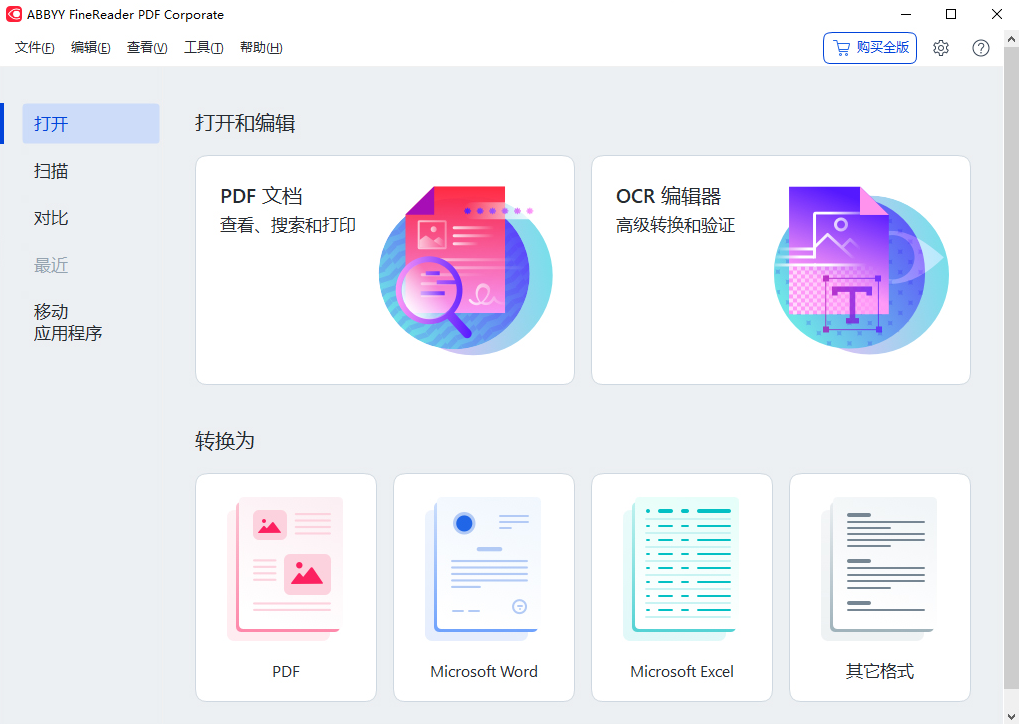
扫描件PDF本质上属于图片,常规的转换工具没办法直接提取其中的文字,必须借助OCR(光学字符识别)技术。目前普遍认为效果最好的是ABBYY FineReader,它不仅能够识别中英文混合排版,还能保留原扫描件的背景颜色和图片位置。操作时把“文档类型”选择为“扫描件”,软件会自动分析页面上的文字区域、表格区域和图像区域。对于带有手写批注或者印章的扫描件,建议先进行“图像预处理”,比如提高对比度、去除噪点,这样能大幅度提高识别准确率。如果你不想安装大型软件,也可以使用一些在线OCR服务,它们大多支持上传手机拍摄的PDF扫描件,并且能输出保留原始排版的Word文档。
进行批量转换操作
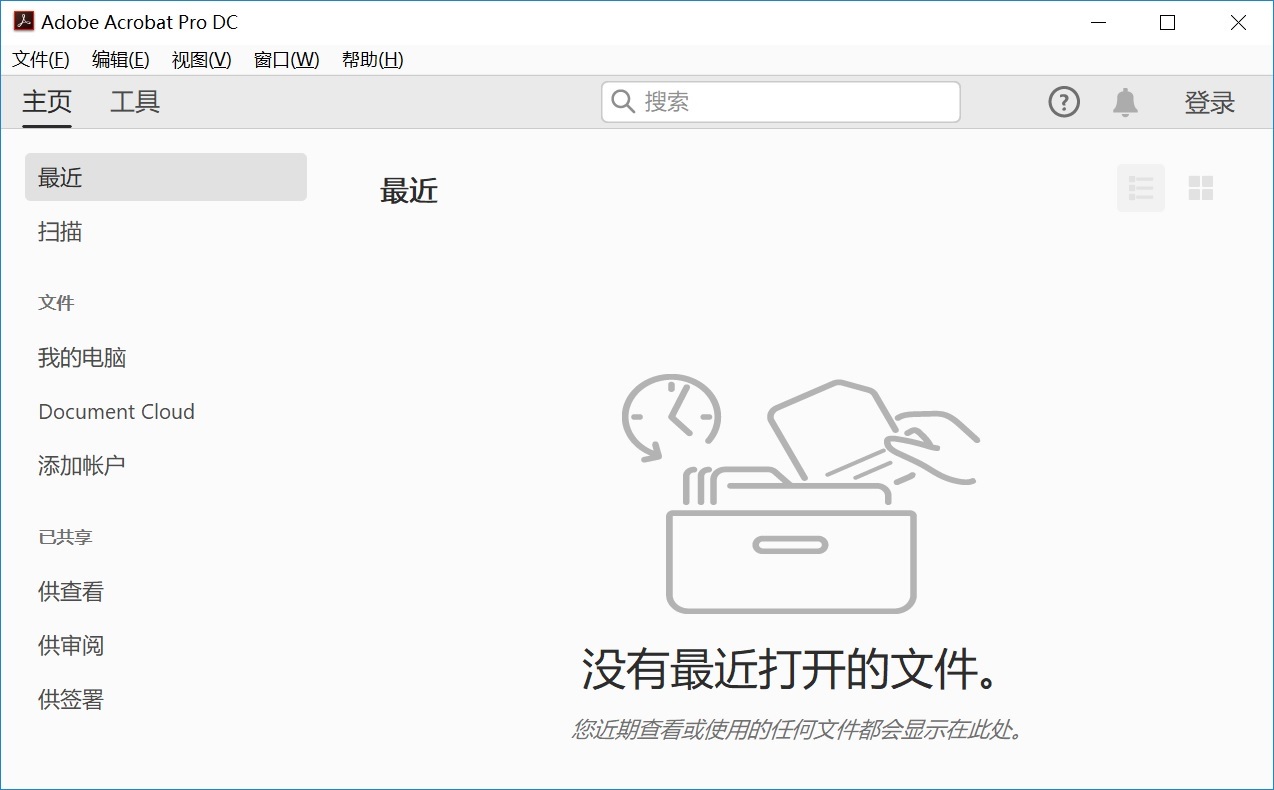
当需要处理几十甚至上百个PDF文件时,逐个转换会花费大量的时间。批量转换的关键在于找到支持命令行操作或者能直接拖拽文件夹的工具。其中,Adobe Acrobat的“动作向导”功能就可以让你创建自定义的转换规则:设置好输出格式、保存路径以及是否覆盖原文件,然后一次性添加整个文件夹的PDF文件。经过实测,转换50个100页的文件大约需要15分钟,而且每个文档的格式都能单独保留。
借助开源脚本命令
对于技术人员或者需要定时执行批量任务的场景,可以尝试使用开源的Ghostscript配合脚本。比如,编写一个简单的bat或shell命令,就能自动遍历目录下的所有PDF文件并调用转换引擎。虽然初始设置需要一些编程知识,但一旦设置完成,后续每次只需要双击脚本就可以进行转换。如果你更喜欢图形界面的工具,PDFsam Basic提供了免费的批量转换模块,它支持多线程处理,转换速度比单线程快3倍以上。通过这种方法完成转换后,建议使用文件对比工具抽查几个文件,确保页码顺序和书签没有丢失。
小编已经为大家介绍了这八种高质量PDF转Word的方法,其实每种方法都有各自的特点。在当前办公和学习中,PDF转Word是非常高频的需求,可市面上的转换工具众多,让人眼花缭乱,还经常会遇到格式混乱、收费不合理、文件不安全等问题。如果你也被这些问题困扰,不妨根据自己的实际需求,选择一到两种适合自己的方法亲自试一试。温馨提示:如果您在使用 SmallPDFer 这款软件的时候遇到问题,请及时与我们联系,祝您PDF 转 Word 操作成功。
