欢迎使用Small PDF转换成WORD转换器,这里为您提供SmallPDF转换器最新资讯以及SmallPDF转换器 相关基础教程、使用技巧、软件相关知识、软件激活、升级及常见问题等帮助。
发布时间:2026-07-12 19:31:20
在日常工作和学习里,将PPT转换成PDF是极为常见的需求。然而,不少人在转换时常常遭遇格式错乱、内容丢失或者转换失败等状况。实际上,只要掌握正确的方法,就能比较轻松地实现完美转换。那么,究竟该如何成功把PPT转换成PDF文件呢?下面就为大家分享七个经过实践验证的实用技巧,赶紧一起来了解一下。
了解转换格式错乱情况
很多人都会担忧:PPT转换成PDF后格式会出现混乱,在大多数情况下,这种担忧并非毫无道理。例如,当PPT中运用了特殊字体、复杂动画或者嵌入式对象时,直接进行转换可能会出现文字位置偏移、图片错位,甚至内容缺失等问题。特别是在不同版本的Office软件或者不同操作系统之间进行转换时,更容易产生兼容性方面的问题。所以,在进行具体的转换操作之前,建议先寻找一些质量较高的转换工具。

使用专业转换软件
若想避免转换后格式出现混乱,使用专业转换软件是最为可靠的办法。比如SmallPDFer,它为用户提供了丰富多样的转换功能,支持WORD、PDF、EXCEL等格式与PDF文件之间的相互转换。目前,该软件采用了多核心CPU处理技术,能够有效提升工作效率,并且转换后的文件质量能保持在98%以上。
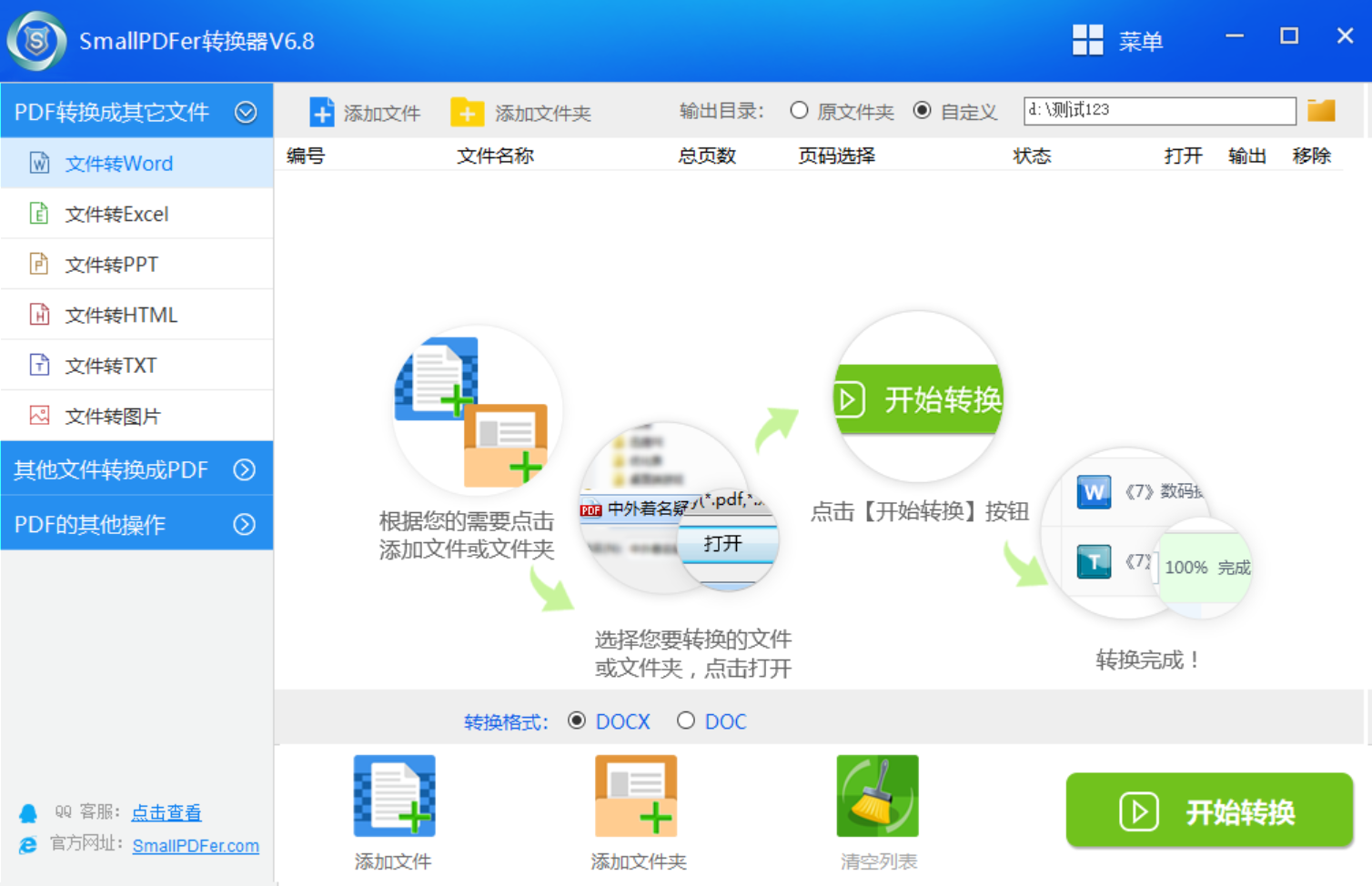
此外,SmallPDFer软件的界面设计清晰,使用体验舒适。其简单便捷的交互和界面布局,即使是初次使用的新手用户也能迅速掌握操作方法。下面为大家介绍“SmallPDFer”软件将PPT转换成PDF文件的具体步骤:
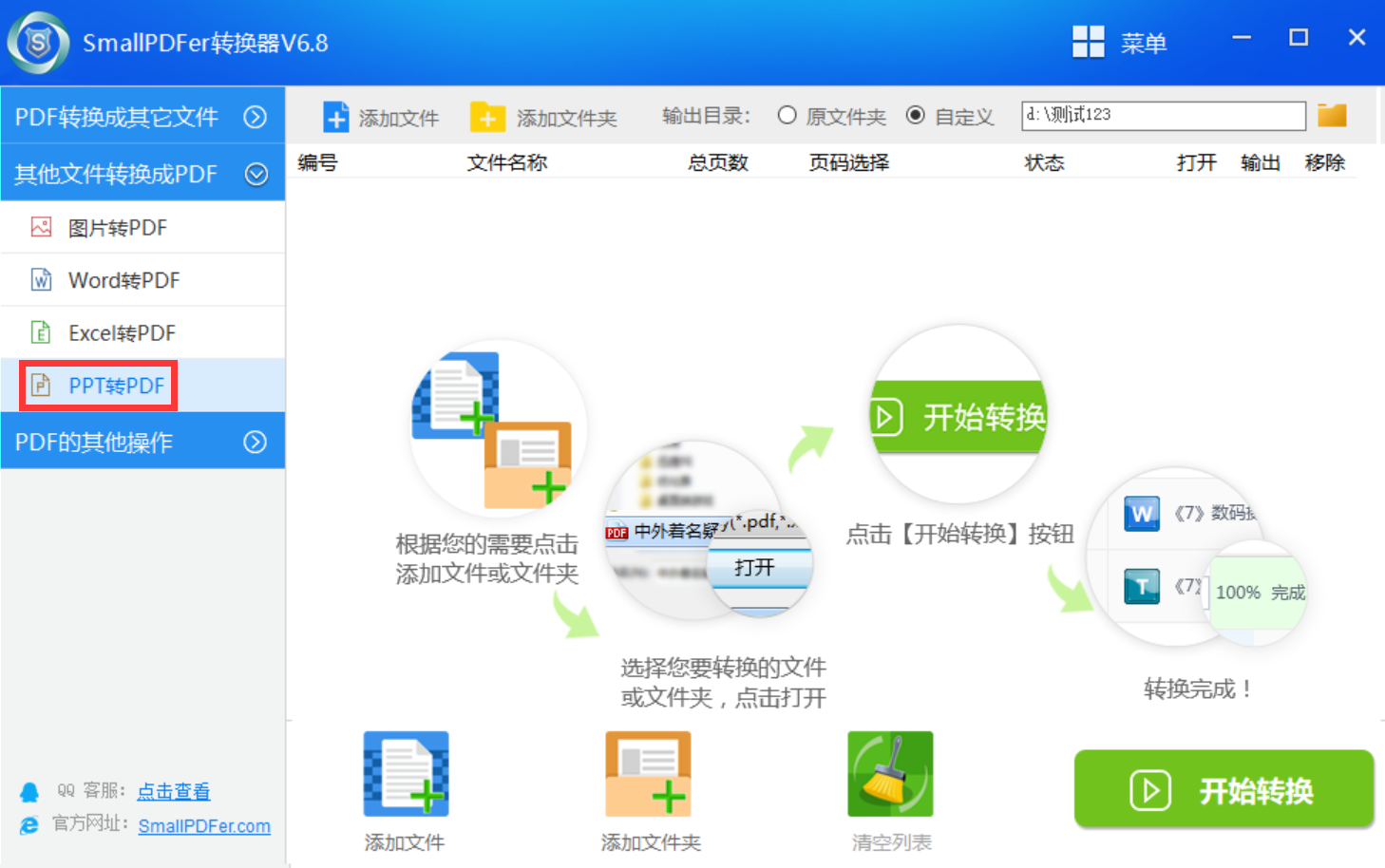
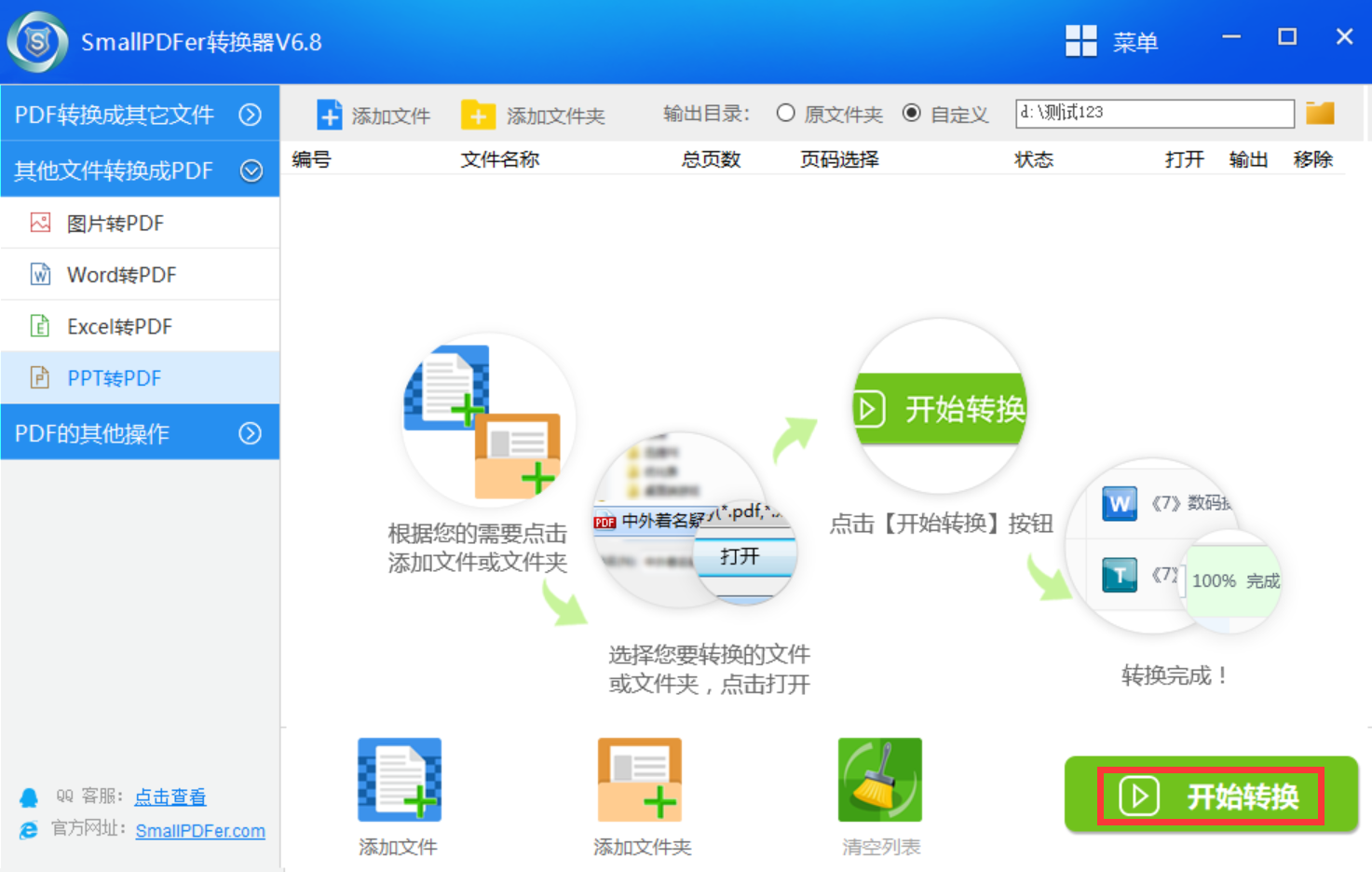
在电脑上双击打开“SmallPDFer”软件,点击软件主界面中的“文件转PDF”功能选项。在成功打开“文件转PDF”功能页面后,点击左侧功能列表中的“PPT转PDF”功能。接着,点击“添加文件”按钮,将所有需要转换的PPT文件统一上传到软件中。
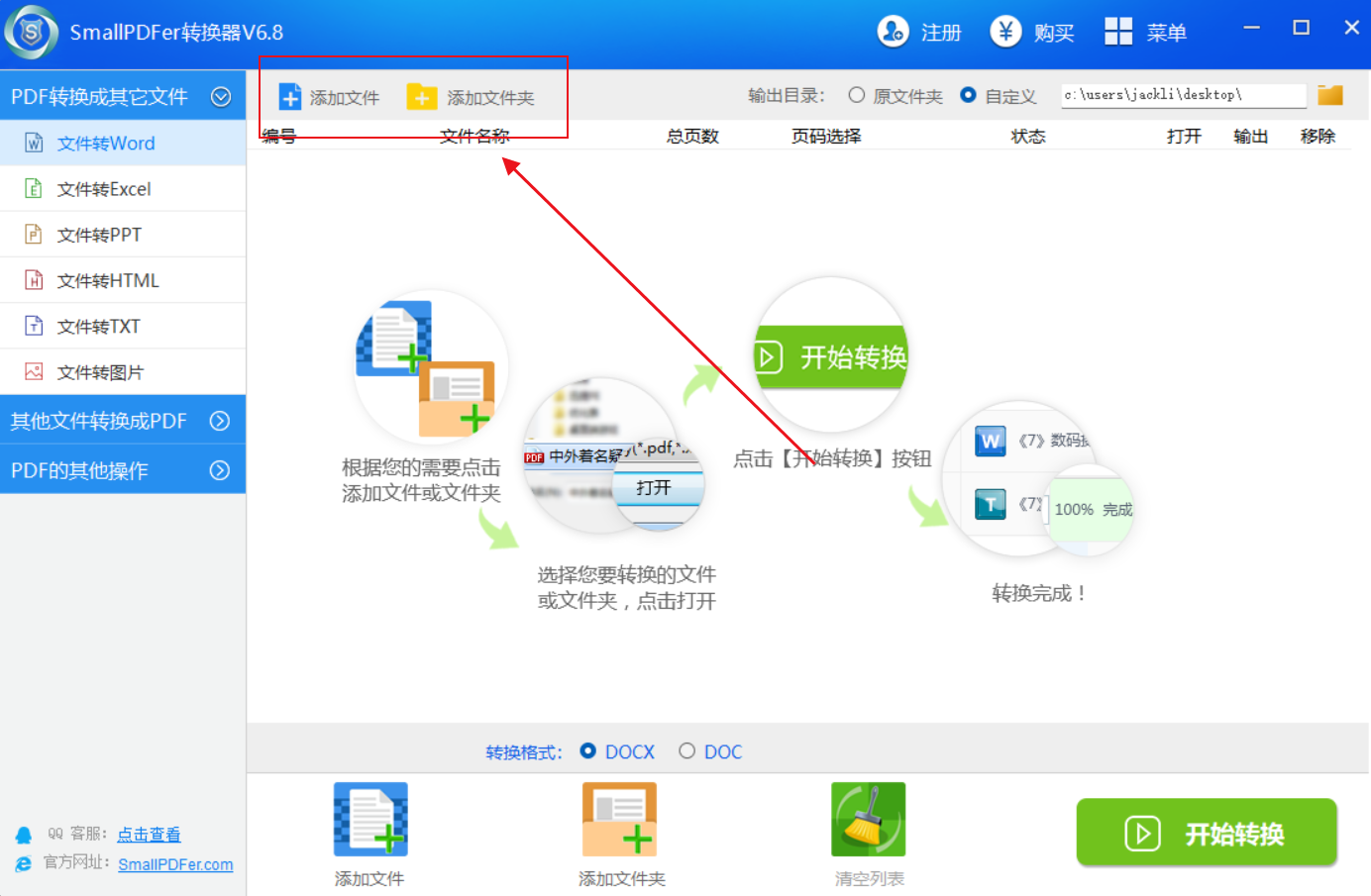
当所有需要转换的PPT文件都成功添加到软件后,点击“开始转换”按钮,启动转换程序。转换程序完成后,软件会自动打开输出文件夹,在该文件夹中就能查看到转换后的PDF文件,这就表明使用该方法可以成功将PPT转换成PDF。
采用批量转换操作
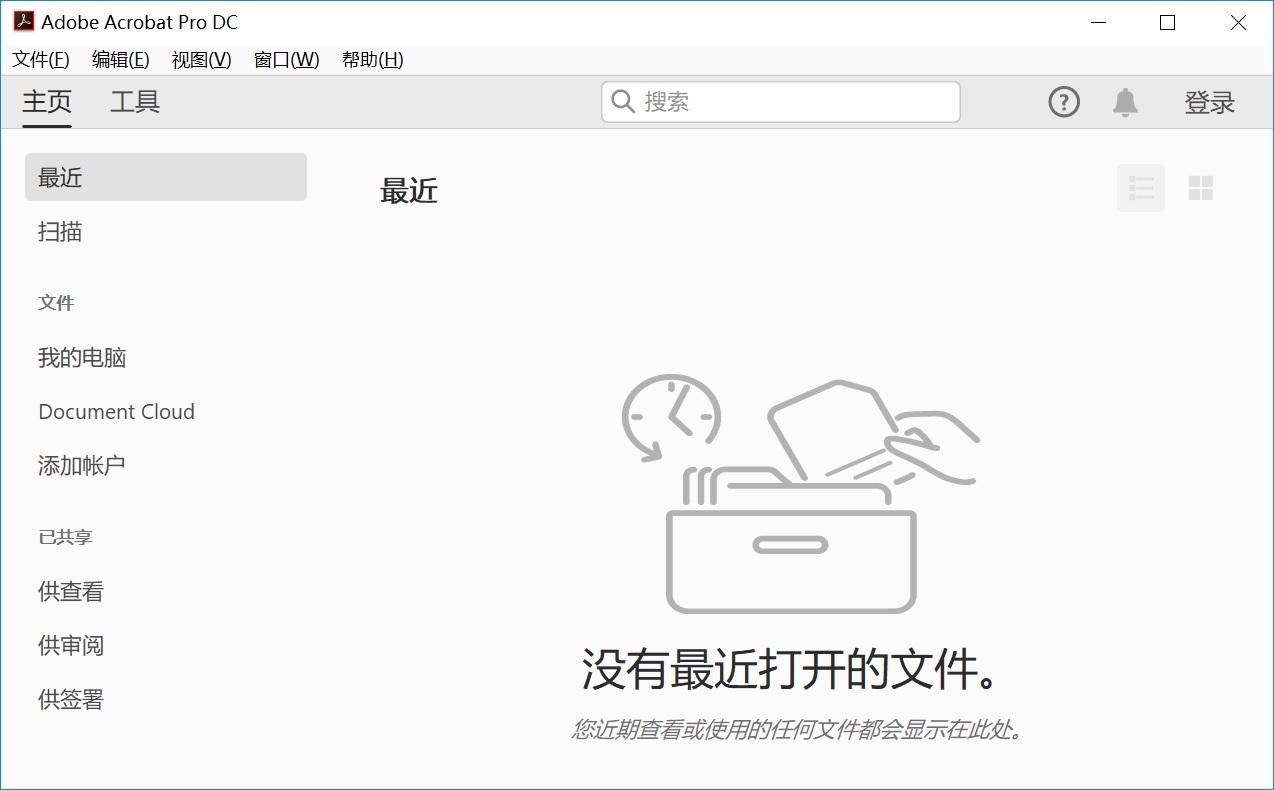
当需要处理十几个甚至上百个PPT文件时,如果逐个打开再另存为PDF,效率显然非常低。而许多软件自带的批量转换功能能够大幅提高工作效率。要知道,市面上大部分PDF转换软件都支持批量添加文件,可一次性完成所有转换任务。例如Adobe Acrobat等工具,只需将PPT文件拖入列表,点击开始,软件就会自动处理。如果不想安装额外的软件,也可以尝试使用PPT办公组件中的VBA脚本实现批量转换。通过编写简单的宏代码,程序可以自动遍历指定文件夹内的所有PPT文件,并逐个导出为PDF。
利用办公软件另存功能
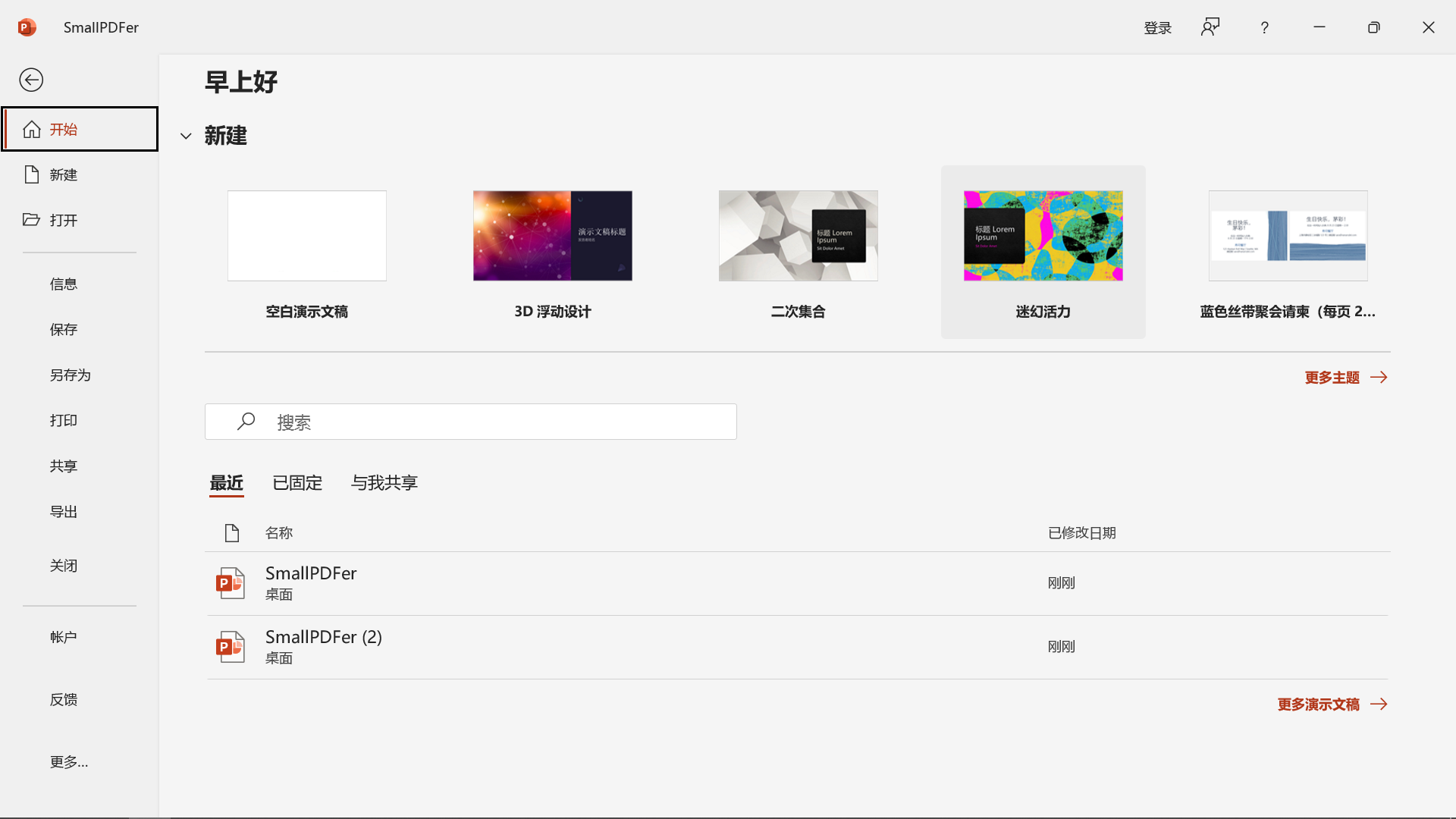
如果您想寻求一种免费的转换方式,微软Office自带的“导出为PDF”功能是个不错的选择,它完全免费且没有任何限制,在文件菜单中就能找到该功能。另外,WPS演示同样提供了免费转换选项,但免费版可能会推送广告,使用时留意一下即可。当然,如果需要更多丰富的设置选项,开源免费的LibreOffice Impress是个很好的选择,它支持批量转换和自定义PDF参数,操作方法与前面两种办公软件类似。
转换后动画能否保留
PPT转换为PDF之后,动画能否保留是很多人关心的实际问题,答案是否定的!要明白,PDF格式本质上是一种静态页面描述语言,不支持PPT中的点击触发动画、页面切换特效或视频播放。转换后,动画的最终状态会被定格为静态画面,比如淡入的文字会直接显示出来,而不会逐步出现。虽然动画无法保留,但可以通过其他方式进行弥补。如果需要在PDF中展示动态内容,可以将动画关键帧截图后拼合到同一页,或者将整个PPT录制成视频再嵌入到PDF中。另外,演讲者备注、超链接等元素在转换时是可以保留的,建议根据实际需求决定是否保留这些互动功能。
应对转换后文件体积变大问题
此外,转换后的PDF文件体积过大,可能会导致邮件发送失败或者打开缓慢!而出现这类问题,通常是因为PPT中包含了大量高清图片或者嵌入字体。解决这个问题,可以在转换前先压缩PPT中的图片,点击图片格式选项卡中的“压缩图片”,选择合适的分辨率(如打印质量220ppi或屏幕显示150ppi)。另外,删除不可见的图层内容和裁剪区域也能有效减小文件体积。
解决转换失败的问题
除了上述六个方法之外,如果在转换过程中突然报错或者卡住不动,常见原因包括PPT文件损坏、内容超出页面范围或者内存不足。首先,可以尝试用PowerPoint打开该文件,执行“文件 - 信息 - 检查文档”来检测并修复兼容性问题。如果文件来自旧版本(如PPT 97 - 2003),建议先将其另存为.pptx格式再进行转换。另一个有效的方法是,将出现问题的PPT拆分成几部分,逐一进行转换,找出故障页面。通常问题出在嵌入的图表、特定字体或OLE对象上,找到后将其删除或用图片替代。如果所有方法都无法解决问题,可以考虑通过打印成PDF的方式:在打印对话框中选择“Microsoft Print to PDF”虚拟打印机,这样能绕过格式解析错误,并且成功率较高。

关于把PPT转换成PDF文件的七个方法就为大家分享到这里了,相信大家认真看完后,遇到的问题都能够得到解决。温馨提示:如果您在使用SmallPDFer这款软件的时候遇到问题,请及时与我们联系,祝您PPT转换成PDF文件操作成功。
