欢迎使用Small PDF转换成WORD转换器,这里为您提供SmallPDF转换器最新资讯以及SmallPDF转换器 相关基础教程、使用技巧、软件相关知识、软件激活、升级及常见问题等帮助。
发布时间:2026-07-11 18:05:55
在日常的工作与学习中,我们常常会遇到这样的需求:将手机或电脑里的图片整理成 PDF 文档,以便进行打印、归档或者发送给他人。图片转 PDF 看似是个简单的操作,但选对方法能为我们节省大量时间,还能保证文件的清晰度和排版的美观度。接下来,就为大家介绍七种较为实用的图片转 PDF 方法。
1、重视转换质量
不少用户在进行图片转 PDF 操作时,会担心转换后图片的清晰度下降。其实,这个问题很大程度上取决于所选择的转换方法。比如,使用系统自带的“打印为 PDF”功能时,我们可以在打印设置里对纸张大小和图片质量选项进行调整。选择“高质量”或者“最佳”选项,就能保留原图的分辨率。要是处理的是扫描的合同或者书籍图片,建议在转换之前先把图片尺寸调整为 A4 或者 Letter 比例,这样生成的 PDF 页面就不会出现白边过大或者图片被裁剪的情况。
2、借助专业转换程序
正如前文所说,图片转 PDF 的应用场景十分广泛,其中将照片、截图、扫描件等转换为 PDF 格式,用于打印、分享、存档或者嵌入文档是最为常见的。如果需要频繁进行文件转换,那么选择一款专业的 PDF 转换器是非常明智的。以 SmallPDFer 为例,它是一款功能丰富且操作简便的 PDF 转换器,能够保持图片的高分辨率和质量,确保转换后的 PDF 文件清晰细腻。
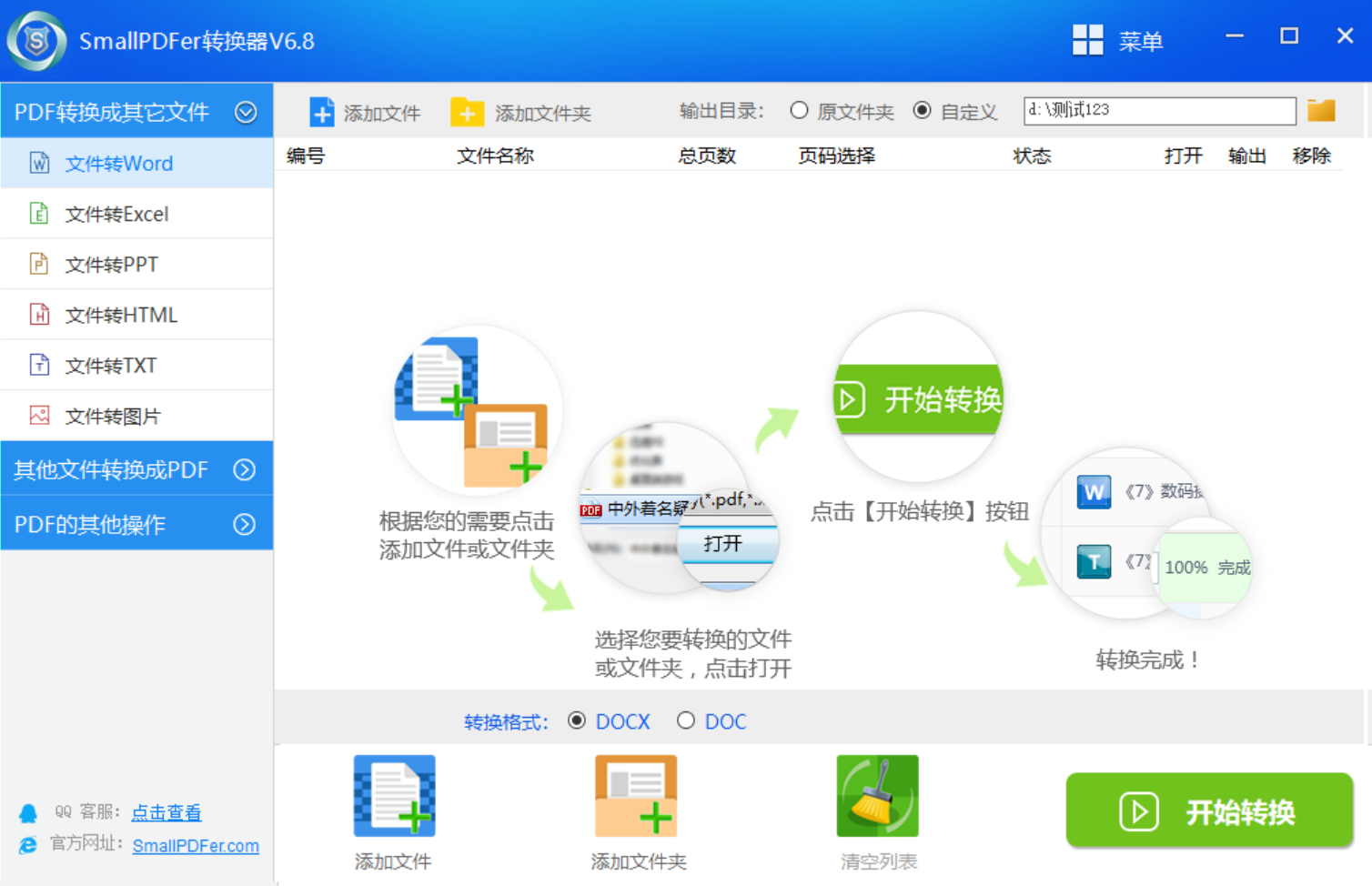
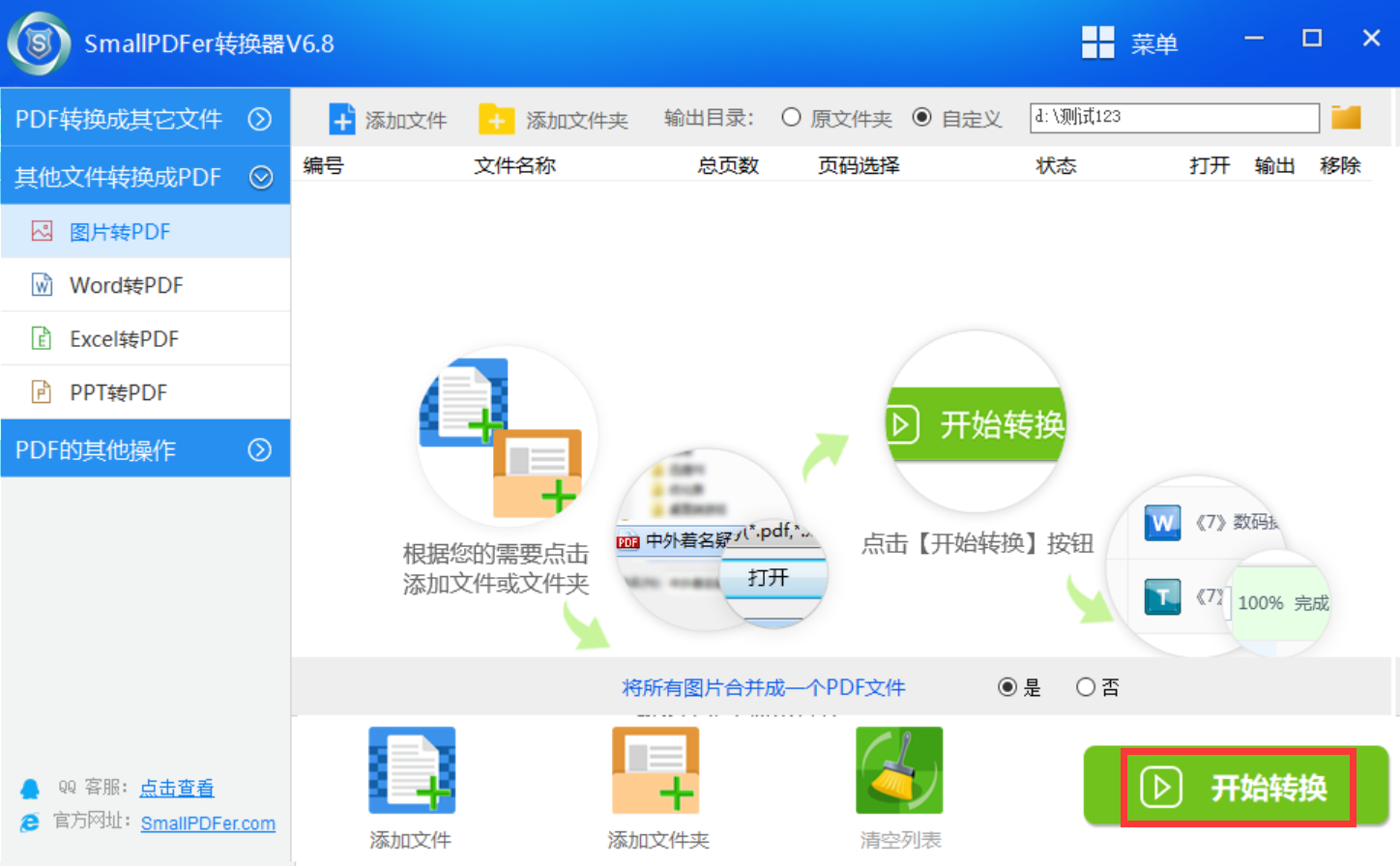
下面为大家详细介绍“SmallPDFer”将图片转为 PDF 的具体步骤:首先,需要下载“SmallPDFer”软件,下载完成后打开软件,选择主界面右侧的“图片转 pdf”功能。功能选择好之后,可以将想要转换的图片拖拽到操作界面的空白处,也可以直接点击“添加文件”按钮,实现图片的批量添加。
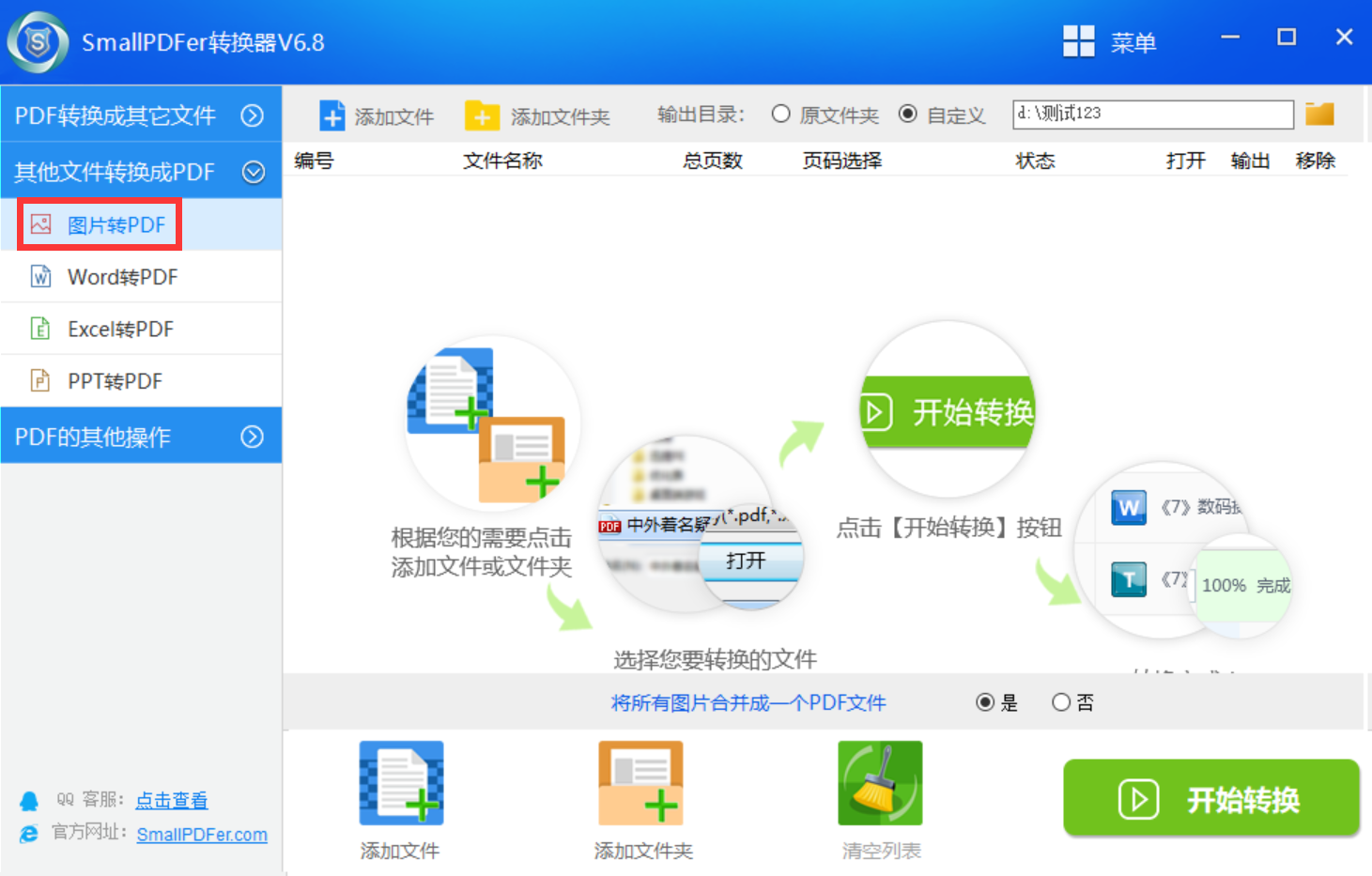
图片文件导入完成后,在 SmallPDFer 软件的最下方有一个“将所有图片合成一个 pdf”的设置选项。如果有将所有图片合成一个 PDF 文件的需求,就勾选“是”;如果没有这个需求,选择“否”即可。需要注意的是,选择“是”的话,转换之后的 PDF 就是一个单独的文件。确认上述设置无误后,点击软件右下角的“开始转换”按钮,软件就会启动图片转 PDF 程序,快速完成转换。
3、利用智能手机内置功能
要是手机里有很多照片想要转换成 PDF,其实不需要额外下载软件。苹果手机用户可以直接打开“照片”应用,选中多张图片后点击左下角的“分享”按钮,然后向下滑动找到“打印”选项。在打印预览界面,用双指缩放图片,就能将照片转换为 PDF 格式,再点击右上角的“分享”按钮,将其保存到“文件”即可。安卓手机的操作同样便捷。打开相册,长按选择多张图片,点击“创作”或者“更多”按钮里的“生成 PDF”功能。不同品牌的手机,该功能的叫法可能会稍有不同,比如华为手机叫“打印或生成 PDF”,小米手机则在“发送”菜单里。如果找不到这个选项,使用手机自带的 WPS Office 也能一键完成转换。
4、使用系统附加免费选项
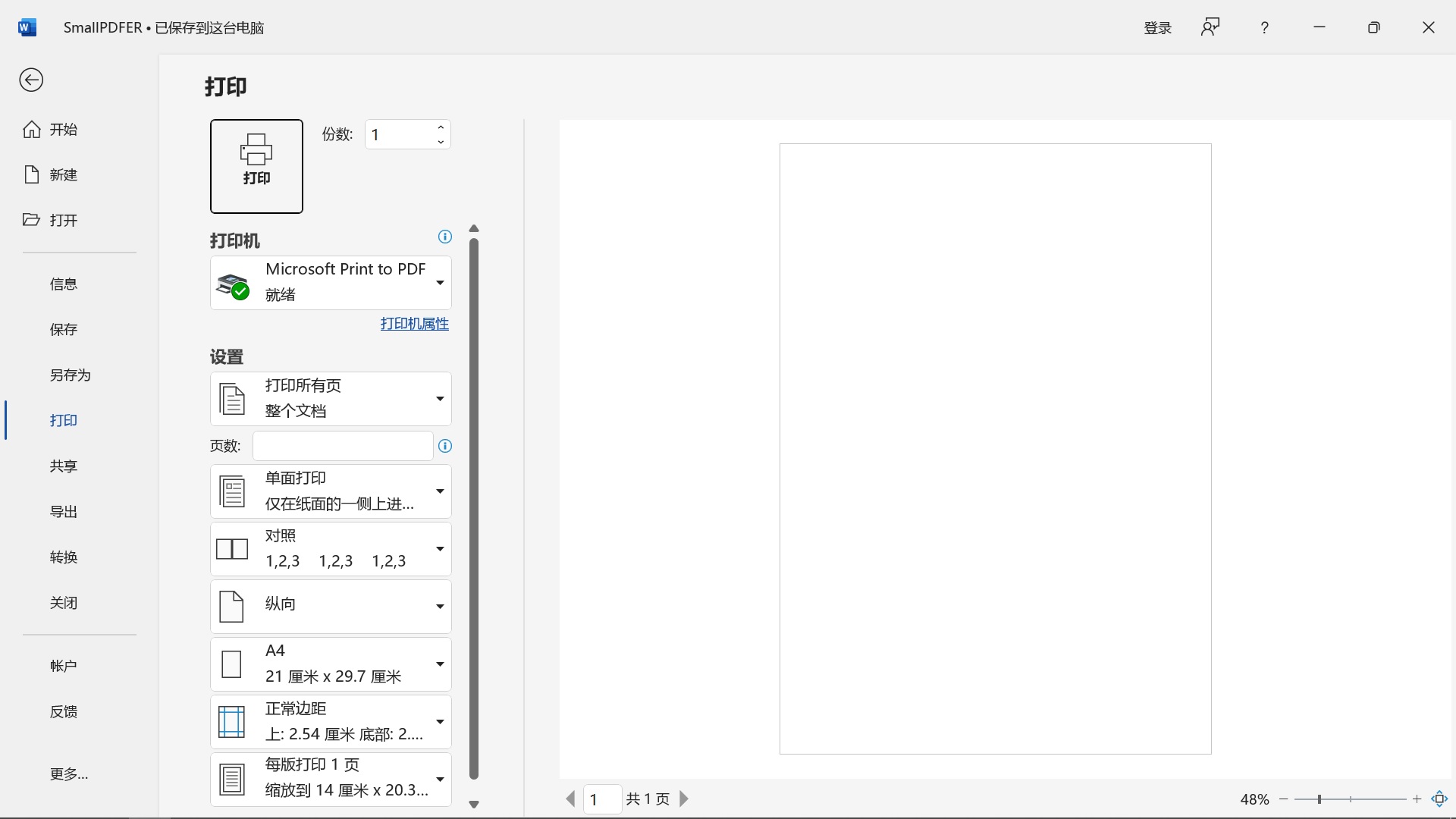
对于使用 Windows 系统的朋友来说,最简单的图片转 PDF 方法就是选中所有需要转换的图片,右键点击选择“打印”。在打印界面,将打印机改为“Microsoft Print to PDF”,调整好图片布局和纸张大小后点击打印,就能生成一个 PDF 文件。这种方法无需安装任何软件,所有 Windows 电脑都能使用。而 Mac 电脑用户的操作更加直观。用“预览”程序打开图片,把多张图片的缩略图拖到同一侧边栏,然后直接点击“文件”菜单里的“导出为 PDF”。如果想要调整图片顺序,直接在缩略图区进行拖拽就可以完成。还可以在导出前进行旋转、裁剪等编辑操作,整体非常实用。
5、运用免费转换工具
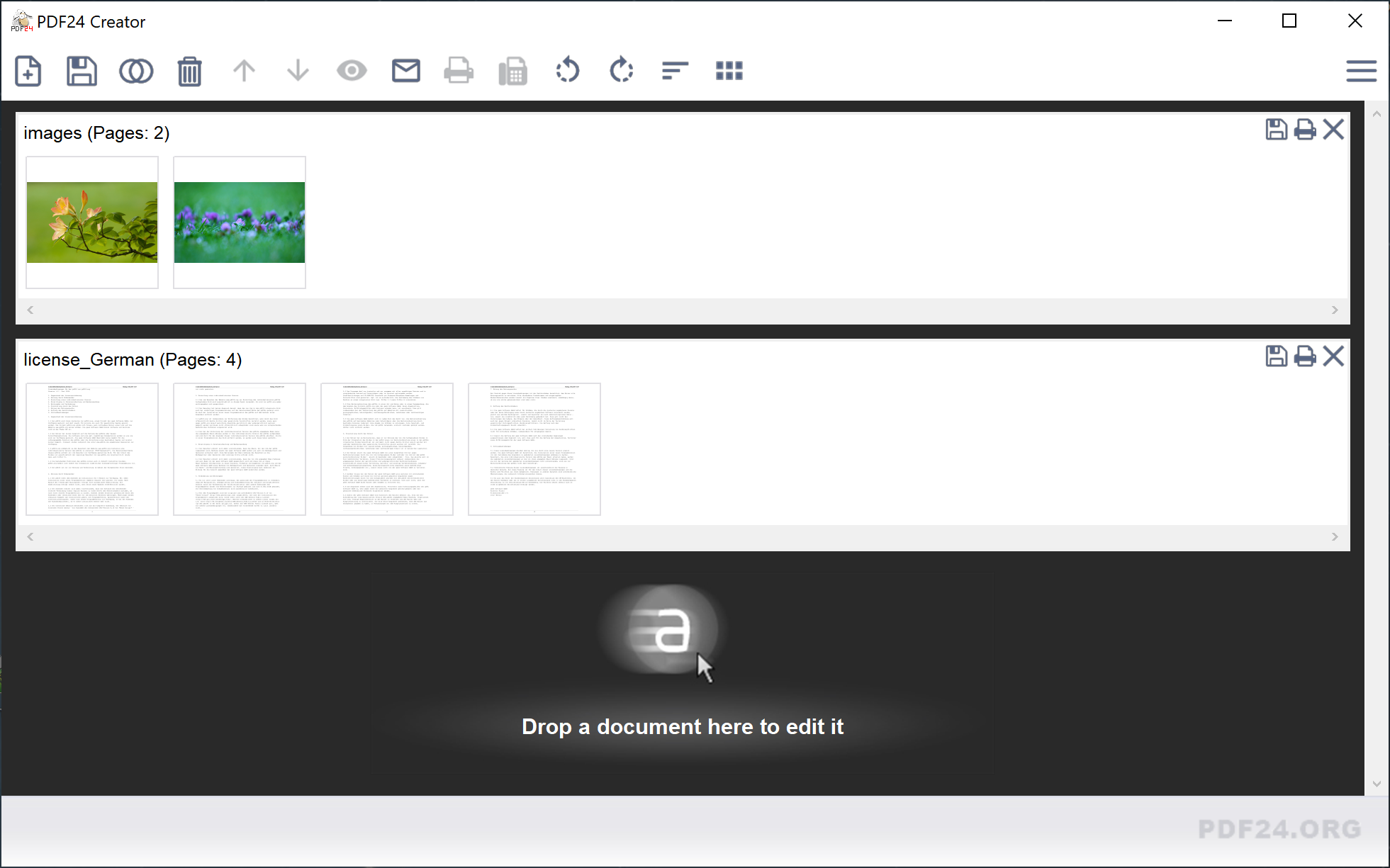
网上有很多免费的图片转 PDF 在线网站,但使用时一定要注意隐私风险。比如,不要把身份证、合同、证件照等敏感图片上传到不知名的小网站,因为这些网站可能会留存你的文件数据。目前,比较安全可靠的选择有微软 Office 官方应用、苹果系统自带功能、开源的 PDF24 Creator 等。如果确实需要使用在线工具,建议优先选择大品牌的产品,像 Smallpdf、iLovePDF 这类知名度较高的平台,它们有明确的隐私政策,并且会自动删除上传的文件。
6、多张图片合成一个 PDF 并不难
很多人担心将多张图片转成一个 PDF 的操作会很复杂,其实完全不必有这样的顾虑。无论是在手机上还是电脑里,只要同时选中多张图片后再执行转换命令,软件就会自动把所有图片按顺序合并在同一个 PDF 文件中。例如,使用 WPS 或者全能扫描王这类 App,选中 10 张照片一次就能生成一个 10 页的 PDF。需要注意的是,不同的转换方法对图片数量的支持有所不同。使用手机自带的打印功能,一次最多可能只能选择 9 张图片,超过这个数量的话,可以分批转换,然后再用 PDF 合并工具进行合并。而一些比较专业的软件,比如“SmallPDFer”,则没有图片数量的限制,一次性处理上百张图片也不在话下。
7、轻松调整图片顺序
除了上述六种方法之外,如果在转换前发现图片顺序混乱,调整的方法其实很简单。在电脑上使用“打印图片”功能时,可以把图片拖拽到打印列表里重新排序。如果使用专业的 PDF 编辑软件,转换后也能在缩略图区域直接拖拽页面来调整顺序。在手机端,建议先进入相册,按照文件名或者拍摄时间对图片进行排序,然后再一次性选中。另外,还有一个实用的小技巧,就是提前把图片按照“001、002、003”的格式进行重命名,这样无论使用什么工具进行转换,系统都会按照文件名顺序自动排列图片。

以上就是为大家分享的图片转 PDF 的七种方法,希望大家在认真看完之后,遇到的问题都能够得到解决。最后,无论选择哪种方法,都记得提前检查文件的格式和质量,以确保最终生成的 PDF 文件符合自己的需求。温馨提示:如果您在使用 SmallPDFer 这款软件的时候遇到问题,请及时与我们联系,祝您图片转换 PDF 操作成功。
