欢迎使用Small PDF转换成WORD转换器,这里为您提供SmallPDF转换器最新资讯以及SmallPDF转换器 相关基础教程、使用技巧、软件相关知识、软件激活、升级及常见问题等帮助。
发布时间:2026-07-10 18:55:45
在日常办公里,将 PDF 文件转换为可编辑的 Excel 表格,是许多人常面临的难题。像财务数据、客户名单或者统计报表这类内容,要是直接复制粘贴,格式往往会乱得一塌糊涂。所以,挑选合适的工具和方法就显得尤为重要。那么,有哪些实用的 PDF 转 Excel 的方法呢?接下来就为你介绍八种超便捷的转换办法,几乎能应对各种实际使用场景,让你从此告别手动录入数据的烦恼。
1. 选用专业软件
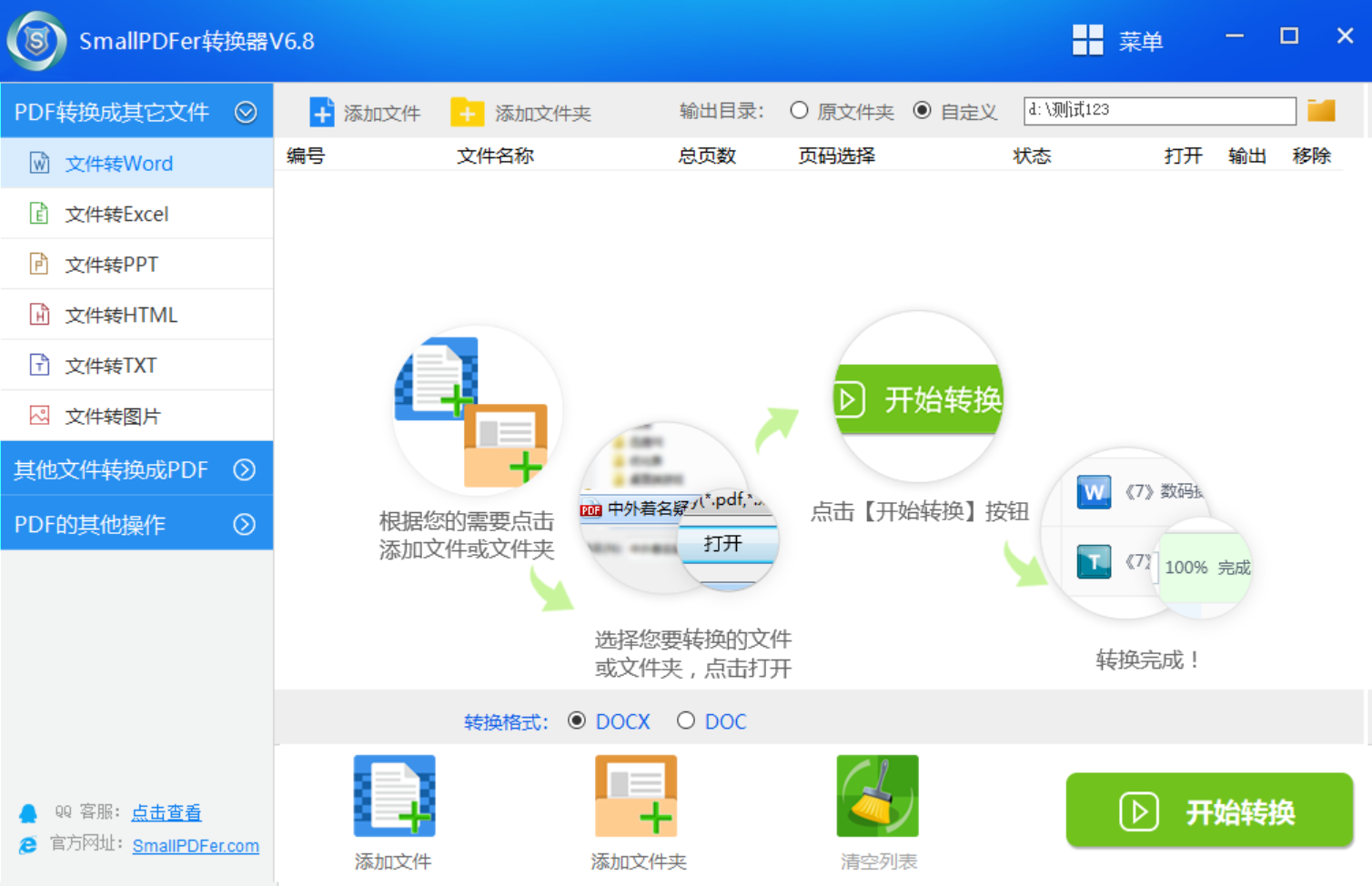
在转换过程中,格式错乱堪称最让人头疼的问题。这主要是因为 PDF 本质上是静态文档,它并不存储表格的结构信息。而且,用户选择的不同转换工具,也会对转换结果产生很大影响。所以,建议你优先考虑使用经过众多用户验证的专业级 PDF 转换器——“SmallPDFer”。它不仅能够保留表格的行列结构,还能把数据转换成可用于计算的单元格,能大大提高后续数据分析的办公效率。
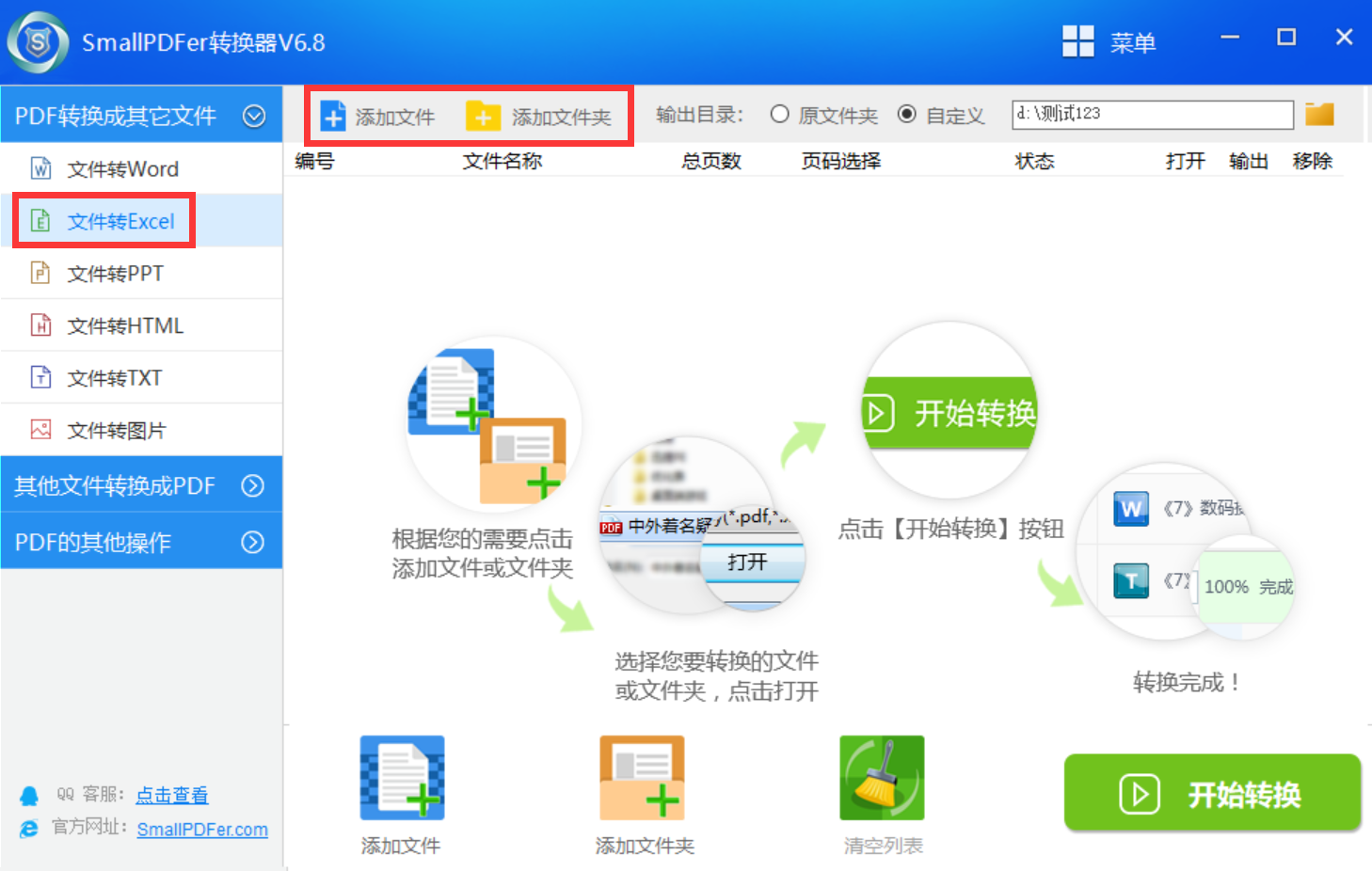
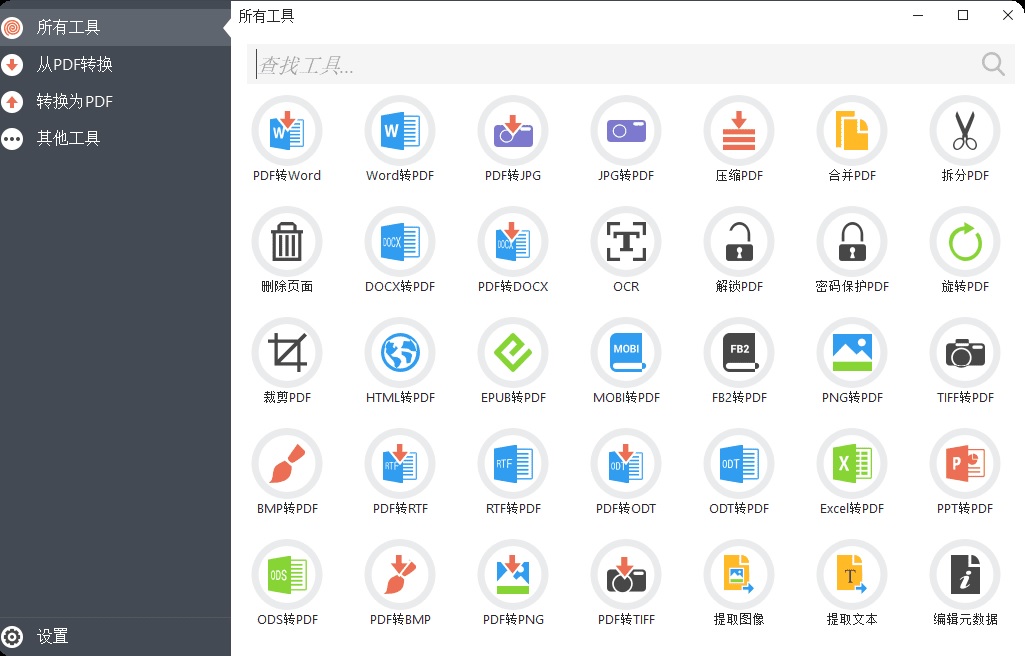
下面为你详细介绍使用“SmallPDFer”软件将 PDF 转换成 Excel 的步骤:首先,要把“SmallPDFer”软件下载到你的电脑上。下载完成后,打开软件,在主界面选择“PDF 转文件”功能。接着,在下拉菜单中找到并点击“PDF 转 Excel”选项。之后,点击软件界面上方的“添加文件”按钮,这样就可以选择并导入你想要转换的 PDF 文件。
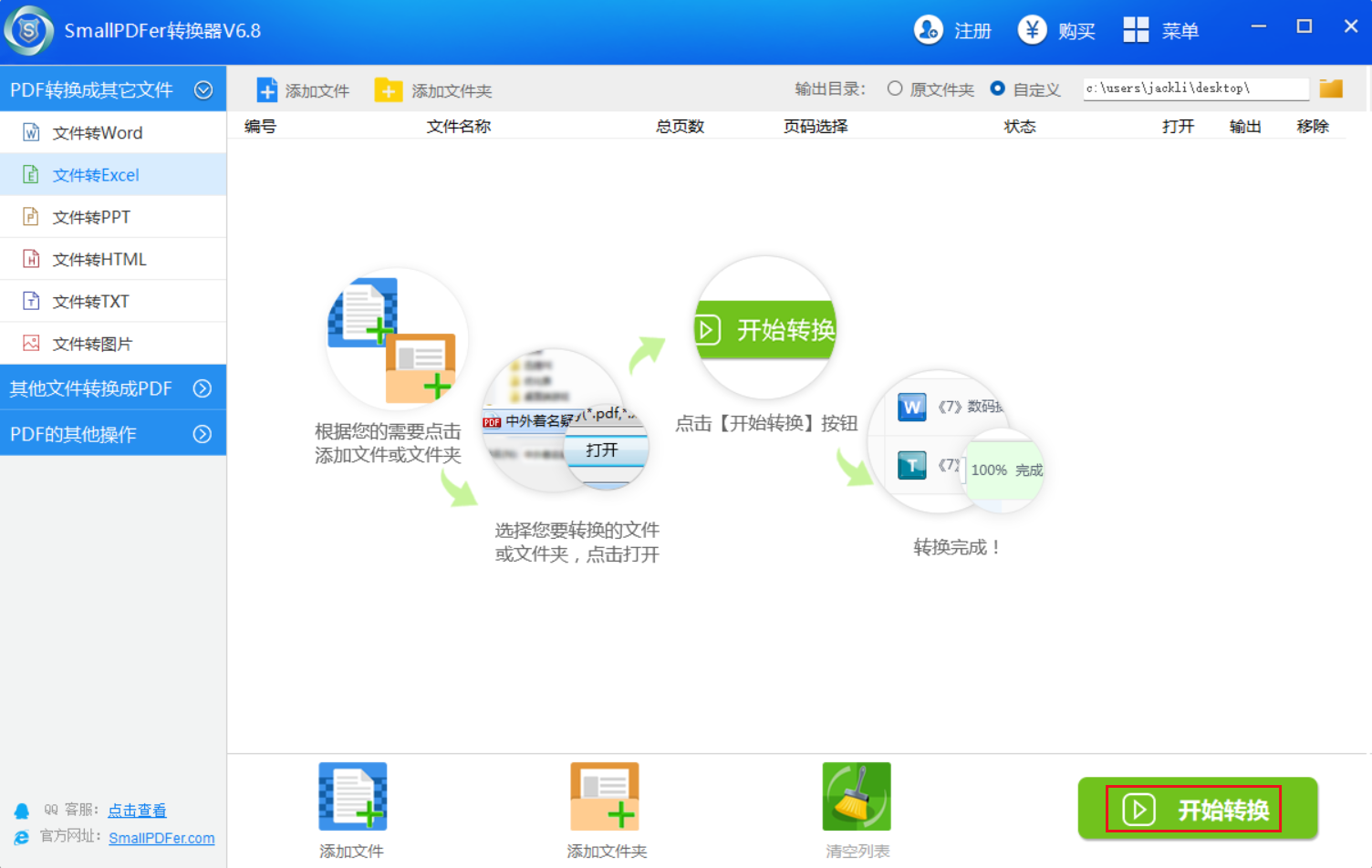
当 PDF 文件导入完成后,点击软件界面右上角的“开始转换”按钮,“SmallPDFer”软件就会启动 PDF 转换程序。转换进度会显示在导入文件的右侧,当转换进度达到 100%时,就表示转换完成。此时,打开“SmallPDFer”软件的输出目录,你会看到所有 PDF 文件都已成功转换成 Excel 文件。
2. 使用命令编程脚本
要是你习惯使用命令行操作,那么可以用 Python 的“tabula - py”库编写脚本。安装完成后,只需几行代码就能实现批量处理,尤其适用于定期更新的报表。免费软件“PDF Shaper”同样支持批量转换,不过免费版每次最多只能处理 10 个文件。在实际工作中,建议先转换一两个文件测试转换效果,确认格式无误后再进行批量处理。另外,要注意批量转换会占用较高的电脑性能,最好在电脑空闲时段进行操作。

3. 尝试免费转换工具
对于希望免费进行文件转换的用户来说,市面上有不少免费的 PDF 转 Excel 软件,但这些软件的转换质量良莠不齐。这里给你推荐“PDF Candy”,它有完全免费的桌面版,每天可以进行两次转换任务,对于个人用户来说完全足够使用。其操作十分简单:导入 PDF 文件后选择“转 Excel”,软件会自动识别表格区域,并输出标准的 xlsx 格式文件。另一个值得一试的是“LibreOffice”,这是一款开源办公套件,它内置了 PDF 导入功能,使用 Draw 打开 PDF 文件后,将其另存为 Excel 文件即可。虽然步骤稍多一些,但没有任何使用限制。
4. 借助在线转换平台
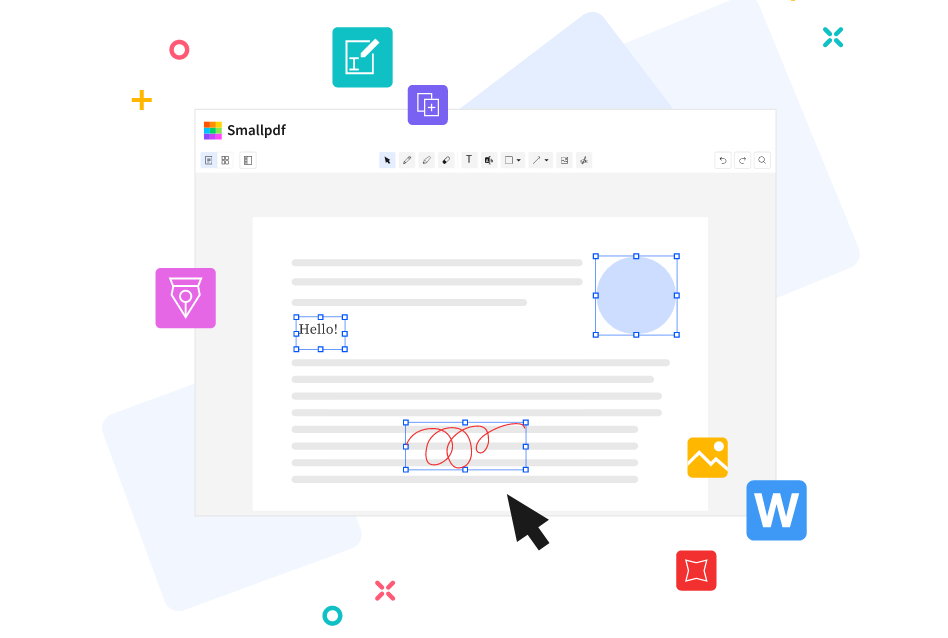
大多数情况下,在线转换平台无需安装,非常适合临时应急使用。目前,“Smallpdf”是比较稳定的在线工具,每天有 2 次免费使用额度,转换后能保留原始格式和合并单元格的效果。具体操作时,你需要手动上传 PDF 文件,等待 10 秒左右就可以下载转换后的文件,整个转换过程在服务器端完成,不会占用电脑性能。另一个知名工具“Convertio”也很好用,它支持批量上传多个文件,免费账户每小时可转换 2 次,对于经常处理合同和发票的用户来说非常方便。不过,使用在线工具时要注意保护文件隐私,避免上传包含敏感信息的财务数据,同时要确保网络连接稳定。
5. 利用 Nitro 分析转换
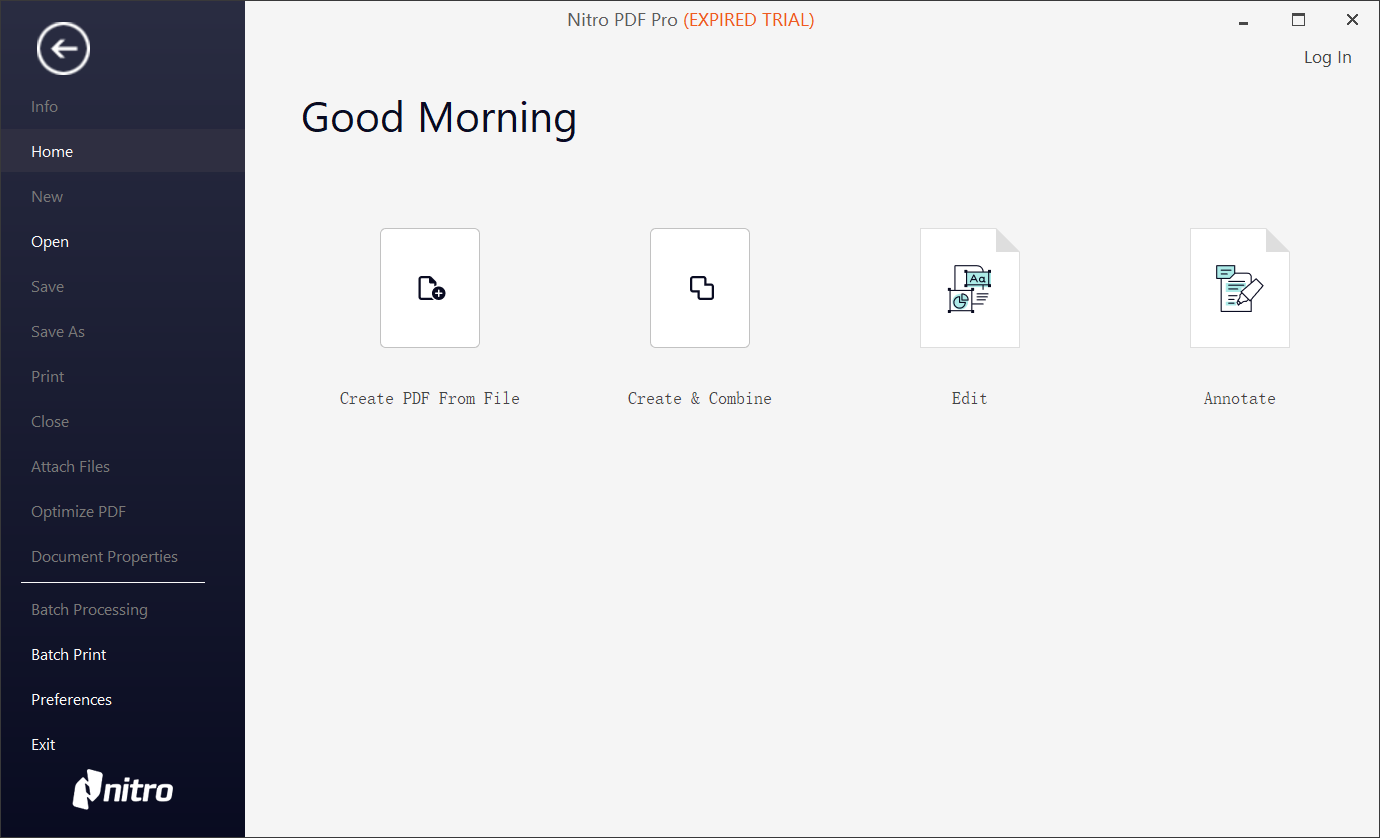
普通用户在转换前,可以使用“预览”或“PDF 阅读器”检查 PDF 文件是否包含可复制的文本。如果文本可以被选中,那么可以使用“Nitro PDF Pro”进行转换,它会分析行高列宽之间的关系。转换完成后,建议打开 Excel 的“显示网格线”和“自动换行”功能,手动调整错位的行。还有一种技巧是先将 PDF 转换成 HTML 网页,再把内容复制到 Excel 中,这样能保留更多的样式。要记住:没有任何工具能做到 100%完美转换,但结合一些后续处理方法可以大幅改善转换效果。
6. 进行批量转换操作
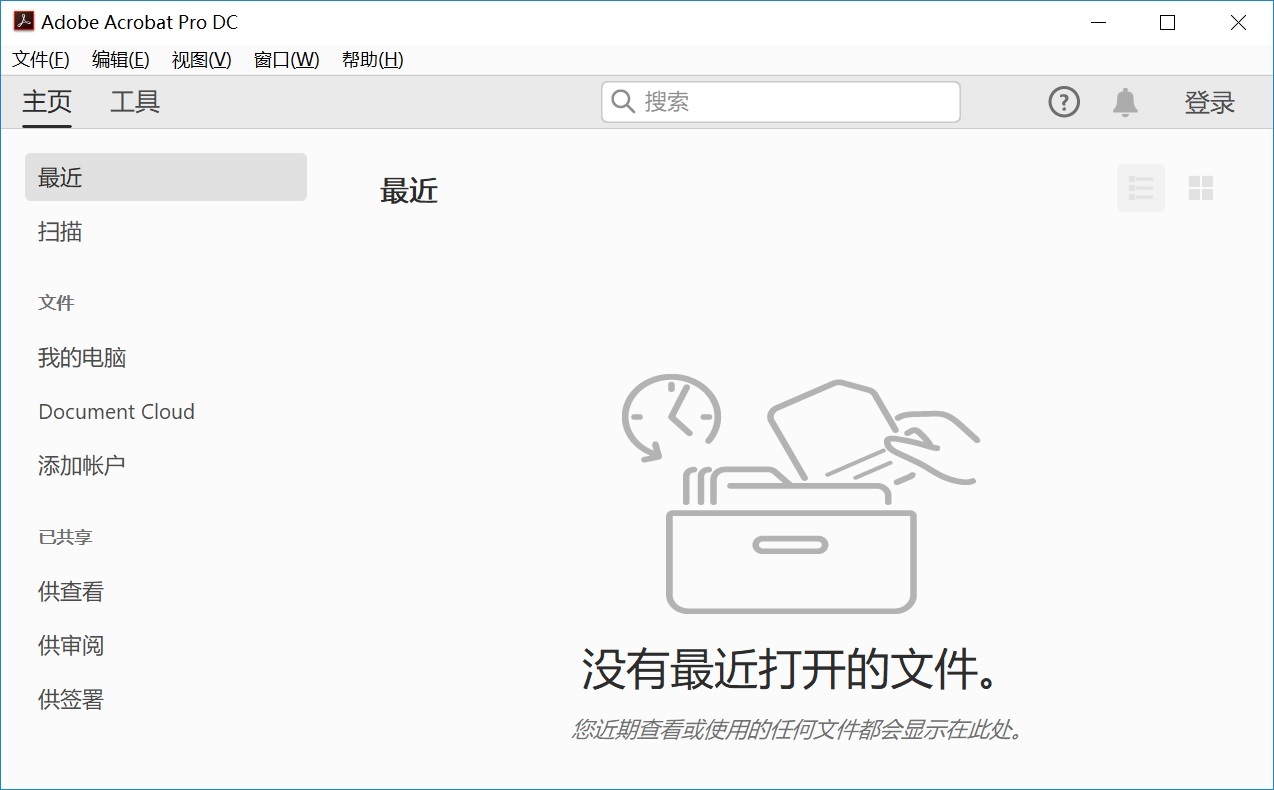
如果你有几十个 PDF 文件需要转换,逐个文件进行操作会非常耗时,这时就需要进行批量转换。批量转换首推“全能 PDF 转换器”这类专业软件,它支持一次添加 100 个文件,能自动识别每个 PDF 中的表格,并分别保存为独立的 Excel 文件。在操作过程中,软件会保留原文件名,方便后期整理。另一个高效的方案是使用“Adobe Acrobat”的“动作向导”功能,创建一个批量导出动作,就能将整个文件夹中的 PDF 文件一键转换成 Excel 文件。
7. 使用智能手机应用程序
随着移动办公的日益普及,手机端的转换工具也越来越成熟。其中,“Microsoft 365”手机版内置了 PDF 转 Excel 功能,使用 Excel 打开 PDF 文件时会自动触发转换,其准确率与桌面版相当。另一个优秀的应用是“CamScanner”,它不仅可以扫描文档,还能将图片形式的 PDF 转换为可编辑的表格。操作步骤如下:扫描后选择“转为 Excel”,应用会调用云端 OCR 进行识别,几秒后就能返回转换结果,在同类型产品中,其转换质量比较高。

8. 检查转换效果
除了上述六种方法,转换完成并不意味着工作结束,校对数据才能保证转换的准确性。第一步,要检查总行数和总列数,与原 PDF 的表格结构进行对比,查看是否有遗漏的行。第二步,使用 Excel 的“条件格式”功能高亮显示所有空白单元格,判断是否是由于转换错误导致的数据缺失。对于数字列,使用“SUM”函数求和后,与原 PDF 中的合计数据进行对比,如果差异超过允许范围,就需要重新进行转换或者手动修正。

关于 PDF 转 Excel 的八种方法就介绍到这里。建议你在进行 PDF 到 Excel 的转换之前,充分考虑文件的复杂程度、数据的重要性以及软件的处理能力,避免因盲目转换而带来不必要的麻烦和损失。温馨提示:如果您在使用 SmallPDFer 这款软件的时候遇到问题,请及时与我们联系,祝您 PDF 转 Excel 操作成功。
