欢迎使用Small PDF转换成WORD转换器,这里为您提供SmallPDF转换器最新资讯以及SmallPDF转换器 相关基础教程、使用技巧、软件相关知识、软件激活、升级及常见问题等帮助。
发布时间:2026-07-09 18:16:41
在日常办公和学习中,我们常常会遇到将PDF转换成Word、Excel、图片或其他格式的情况。这主要是因为PDF虽然格式稳定,但在编辑和修改方面确实不太方便。那么,究竟该如何转换PDF的文件格式呢?今天就为大家分享七个高效且实用的转换方法,帮助您彻底解决这个难题。
1、尝试专业转换程序
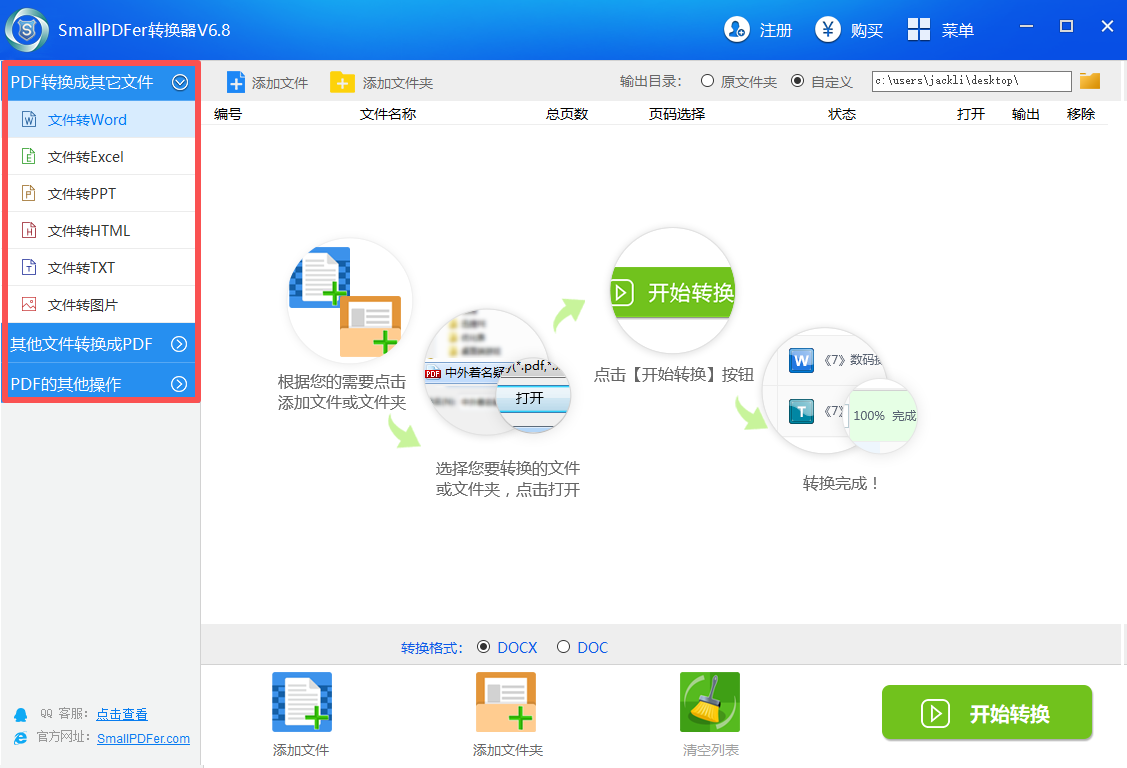
若您追求较高的转换质量,建议优先尝试专业的转换程序。“SmallPDFer”就是一款不错的选择,它界面简洁,功能全面,不仅可以将PDF转换为Word、Excel、PPT、图片、TXT等格式,还能将其他格式反向转换为PDF。该软件操作简单,支持批量转换,转换后内容的完整性和排版基本能与原文保持一致,确保文档在不同设备上显示无差异,适合各类用户使用。
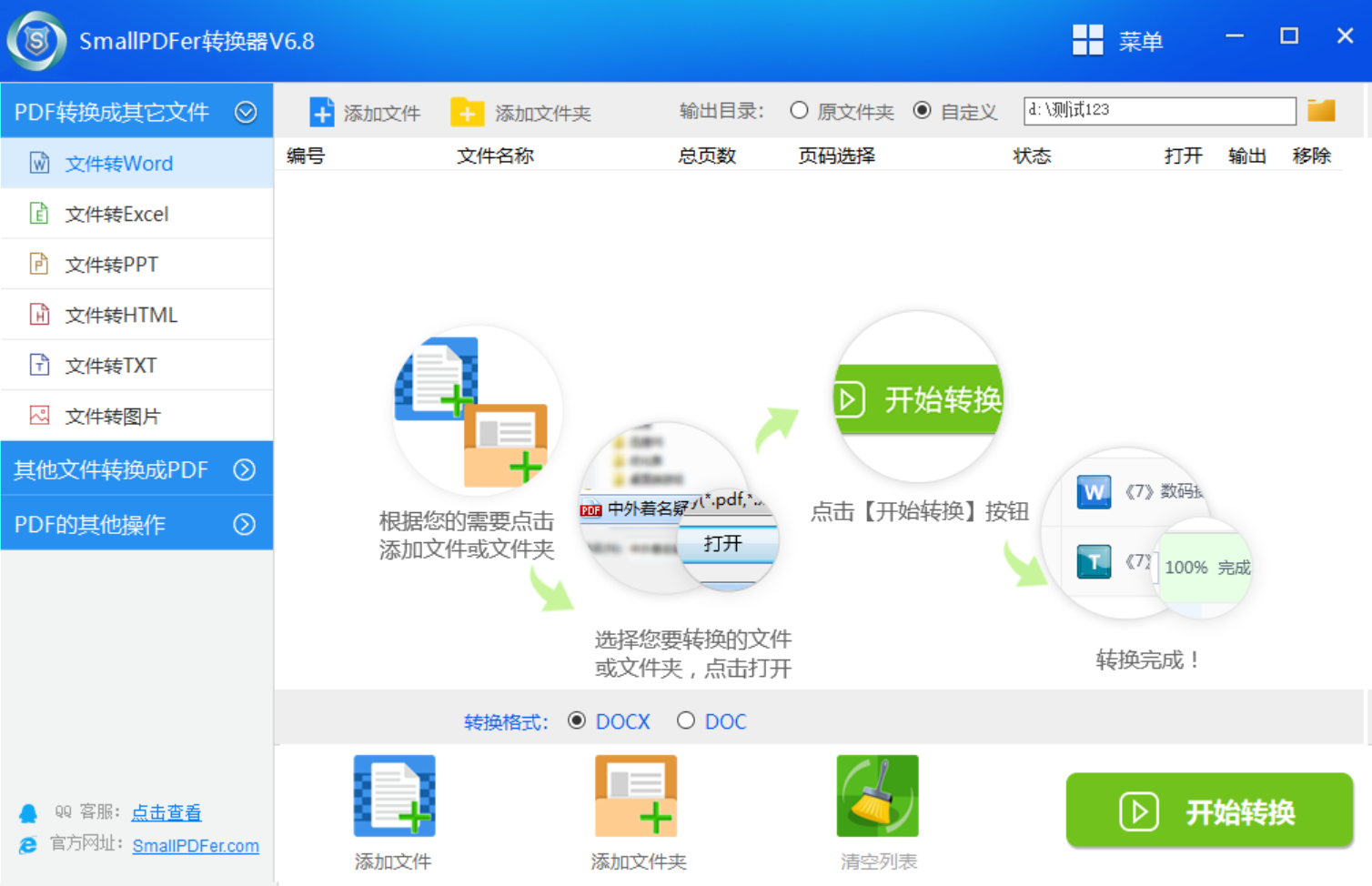
下面为您介绍“SmallPDFer”执行PDF文件格式转换的步骤:首先,将“SmallPDFer”软件安装在电脑桌面上,安装完成后即可直接打开使用。在软件主界面点击“PDF转文件”功能,此功能可将PDF格式转换为Word、PPT、Excel等格式。接着,点击界面左上角的“添加文件”按钮,将需要转换的PDF文件统一上传到软件中。待所有需要转换的PDF文件添加完毕后,设置好转换后的文件格式。完成这些参数设置后,直接点击界面右上角的“开始转换”按钮,启动转换程序。转换操作完成后,文件会保存在输出目录中,即转换进度条达到100%后,您可以直接在转换目录下查看具体效果。
2、智能手机应用程序
在手机上进行PDF转换同样十分便捷。如果您是iPhone用户,可以利用“文件”App结合“快捷指令”实现转换。例如,先将PDF保存到手机,然后打开快捷指令,搜索“转换为图像”或“提取文本”进行相应操作。安卓用户则可以使用“WPS Office”App,打开PDF后点击底部“工具”按钮,选择“PDF转Word”或“PDF转图片”。此外,微信小程序里也有很多PDF转换工具,通过它们您无需安装App,直接上传文件即可完成转换。

3、使用在线网页工具
对于一些普通办公文档,使用在线网页工具就足以满足需求。目前市面上有许多免费的在线PDF转换网站,如Smallpdf、ILovePDF、PDF2Go等。这些平台无需安装软件,打开浏览器就能使用,大多支持将PDF转换为Word、PPT、Excel以及图片格式。您只需上传文件,选择目标格式,点击转换按钮,几十秒后即可下载转换结果。但需要注意的是,免费版通常有文件大小限制,一般不超过10MB,且每天的转换次数也有限。
4、选择WPS办公软件
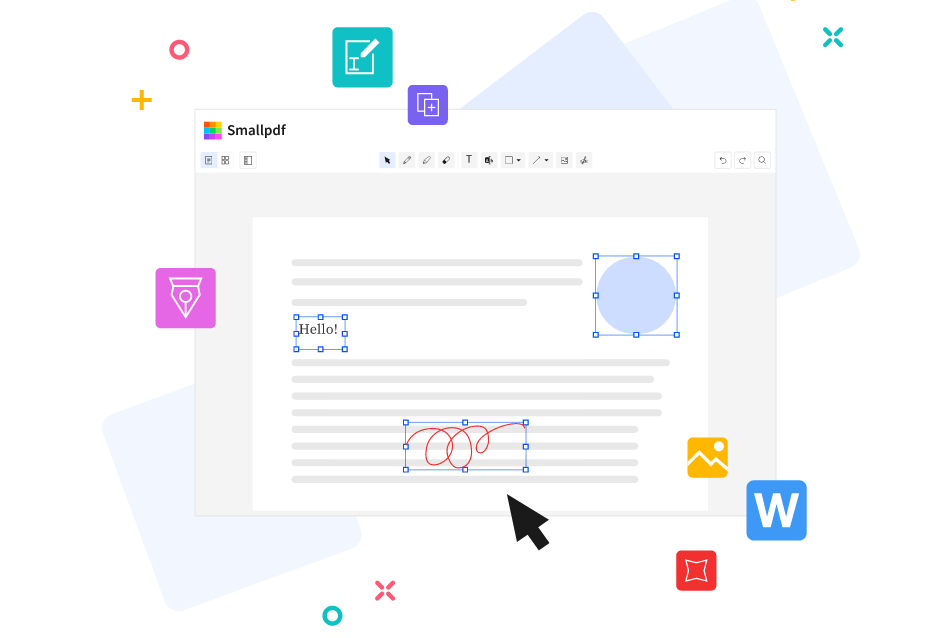
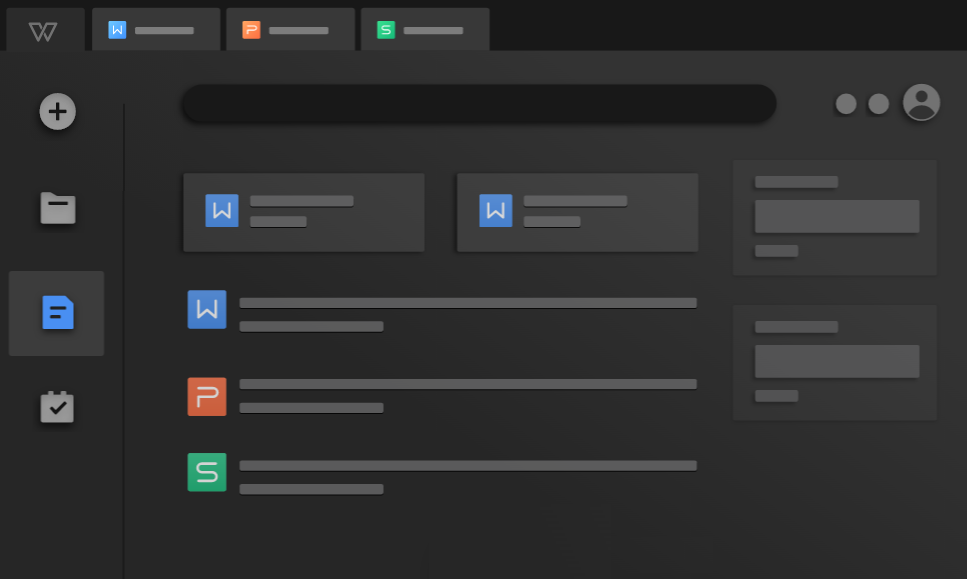
如果您的电脑上安装了WPS Office办公软件,其自带的PDF转换功能也较为实用。打开WPS后,点击顶部菜单栏的“PDF”选项,进入PDF组件。然后在左侧功能列表中找到“PDF转Word”或“PDF转Excel”等按钮,点击后选择要转换的PDF文件,WPS会自动识别文件内容并开始转换。转换完成后会生成一个新文档,能保留原始排版、表格和图片等。
5、运用Acrobat工具
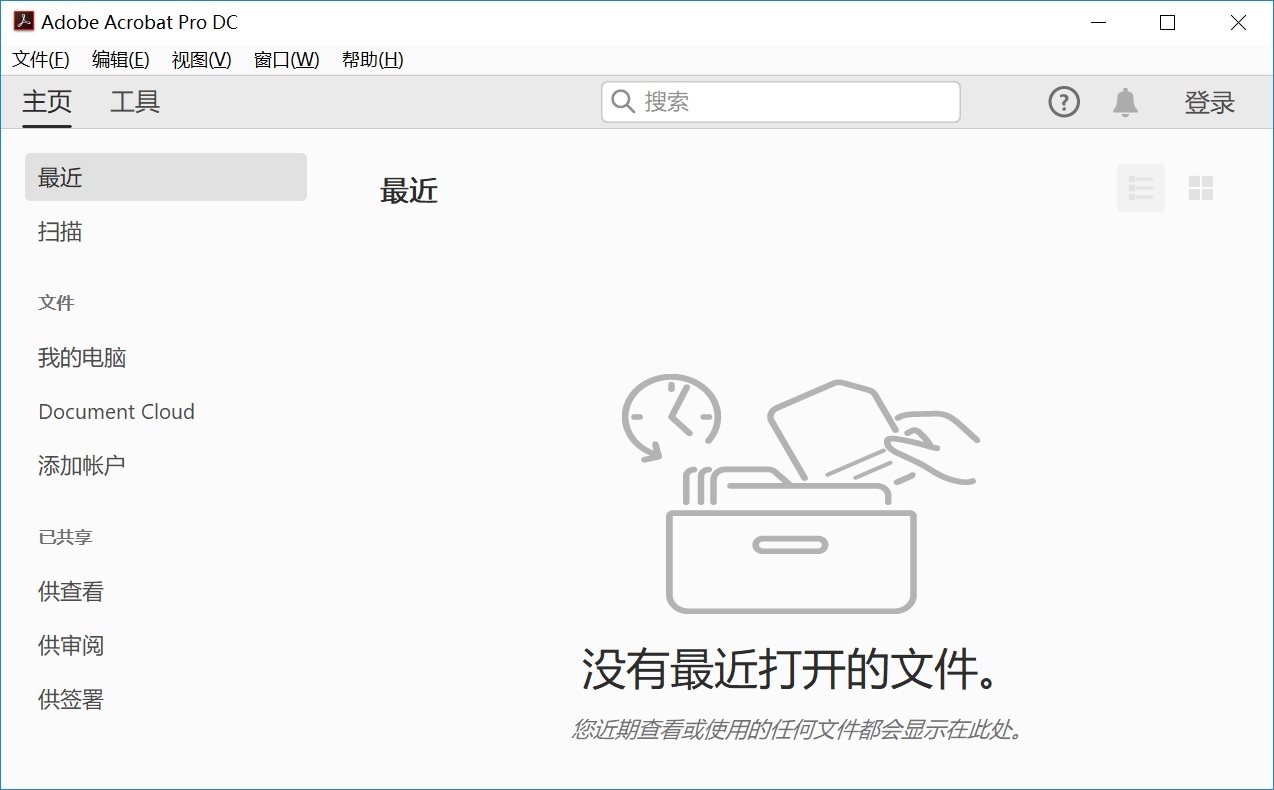
Adobe Acrobat Pro在PDF文件处理领域具有权威地位,其转换效果也是最好的。打开软件后,点击右侧的“导出PDF”工具,选择目标格式,如Word、Excel或PPT,接着点击“导出”按钮,软件会调用OCR技术自动识别文本和版面。转换后的文件几乎能完美复刻原PDF的样式,包括字体、颜色、段落间距等。对于含有复杂表格、图表、水印或手写签名的PDF,Acrobat的表现远优于免费工具。
6、转换格式乱码应对
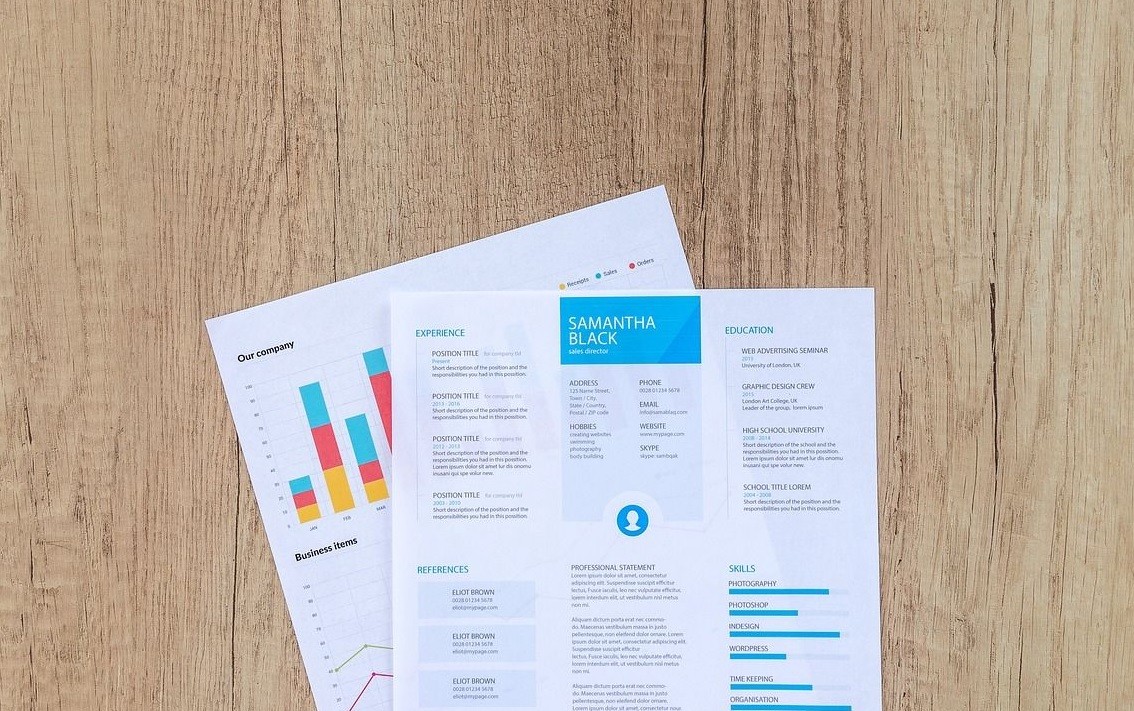
很多人在转换PDF后会遇到排版错乱、文字重叠或图片丢失等问题,这通常有两个原因。一是PDF本身是扫描件而非电子文档,解决办法是使用自带OCR文字识别功能的转换工具,如Adobe Acrobat等进行转换。例如,在转换前勾选“识别文本”或“增强扫描”选项,软件会重新分析文字位置。另外,选择输出格式时优先选“Word”而不是“纯文本”选项,因为Word能保留更多格式。二是PDF使用了特殊字体,而当前选择的转换工具不支持,此时可在转换设置中勾选“忽略字体”或“替换为默认字体”选项。
7、格式转换注意事项
在进行PDF文件格式转换操作时,还有一些要点需要关注。不同的PDF文件可能具有不同的格式和排版,如包含图片、表格、特殊字体等。在批量转换过程中,要确保转换后的文件能最大程度保留原文件的格式和内容。有些工具在转换复杂格式的PDF时可能会出现乱码、图片丢失、表格变形等问题。因此,在进行批量转换之前,最好先选取一两个具有代表性的文件进行测试转换,查看转换效果。

总之,PDF文件格式转换的方法有很多。如果您在日常工作和学习中常被这个问题困扰,不妨根据自身需求,选择合适的操作方式亲自尝试一下。温馨提示:如果您在使用 SmallPDFer 这款软件的时候遇到问题,请及时与我们联系,祝您转换PDF格式操作成功。
