欢迎使用Small PDF转换成WORD转换器,这里为您提供SmallPDF转换器最新资讯以及SmallPDF转换器 相关基础教程、使用技巧、软件相关知识、软件激活、升级及常见问题等帮助。
发布时间:2026-07-06 18:34:55
在日常工作和学习中,PDF和Word是我们最常用的两种文档格式。PDF能很好地保持版面稳定,而Word则便于编辑修改,二者呈现出一种“互补”的状态。将PDF转换成Word文件的需求十分普遍,无论是修改合同条款,还是提取报告中的图片文字,掌握几种可靠的转换方法都能大大提高工作效率。接下来,就为大家推荐八种简单实用的转换技巧。
1. 了解转换的意义
把PDF转换成Word文件,最大的好处就是能让文档内容可以自由编辑。很多PDF文档是由扫描件或图片生成的,里面的文字不能直接复制和修改。转换成Word后,就可以像普通文档一样调整字体、修改段落,甚至增删图片。对于需要反复修改的合同、毕业论文或简历来说,这样能节省大量重新打字的时间。

2. 使用专业转换程序
明白转换的意义后,大家心里应该都清楚,将PDF转换成Word主要是为了方便编辑。所以,建议先使用一些专业的转换程序,比如“SmallPDFer”。它是一款功能丰富、操作简单的PDF转换器,主要功能就是进行PDF格式转换。它采用了比较高级的底层识别算法,能让转换后的Word文档质量很高。
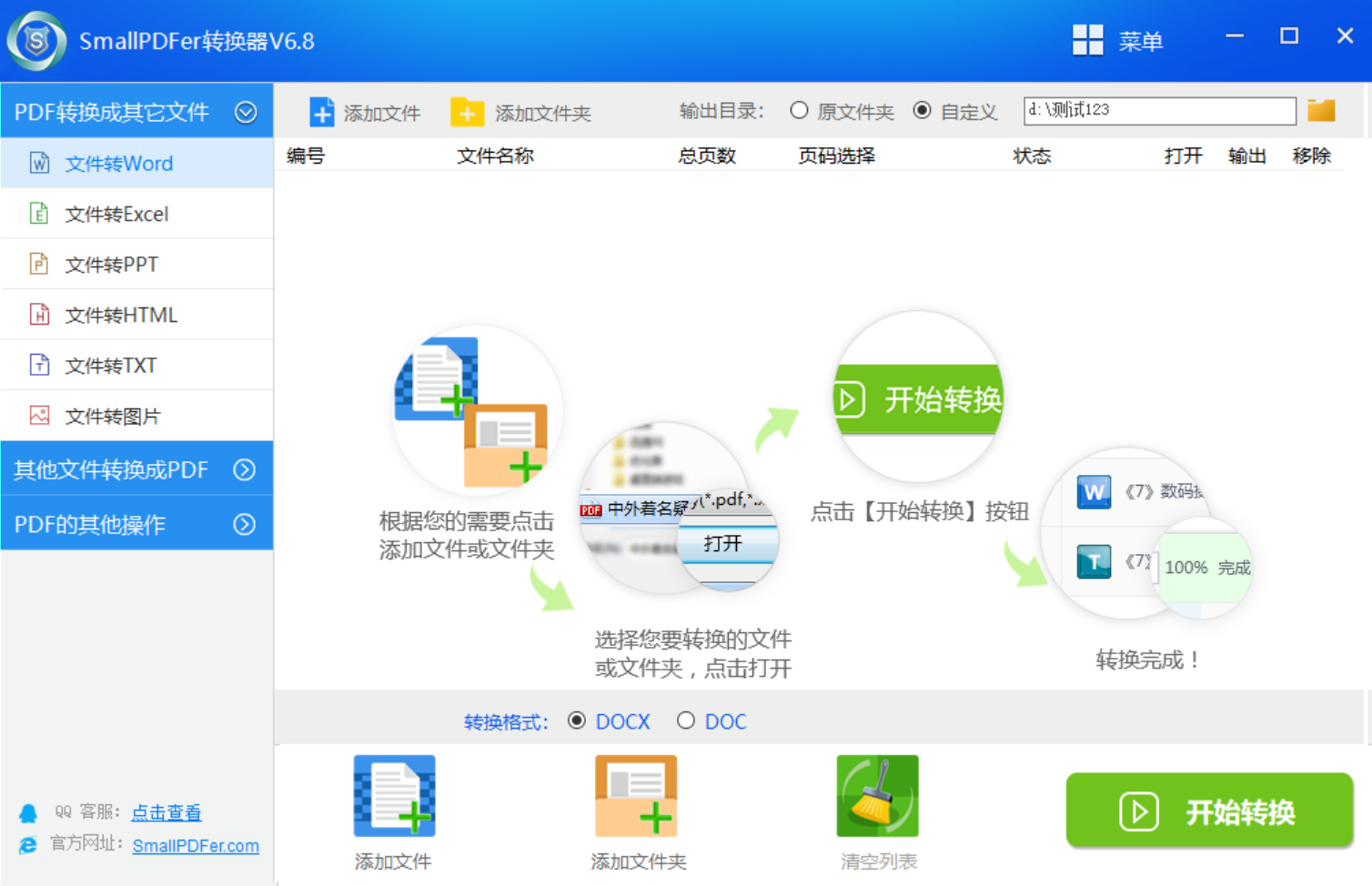
下面是“SmallPDFer”进行PDF转Word的步骤:先安装并打开“SmallPDFer”软件,在软件主界面找到所需功能,即PDF转其他文件功能下的“PDF转Word”选项。它还支持多种PDF格式转换,包括PDF与PPT、图片、Excel等常见格式的相互转换,还能完成合并、压缩、拆分等操作。
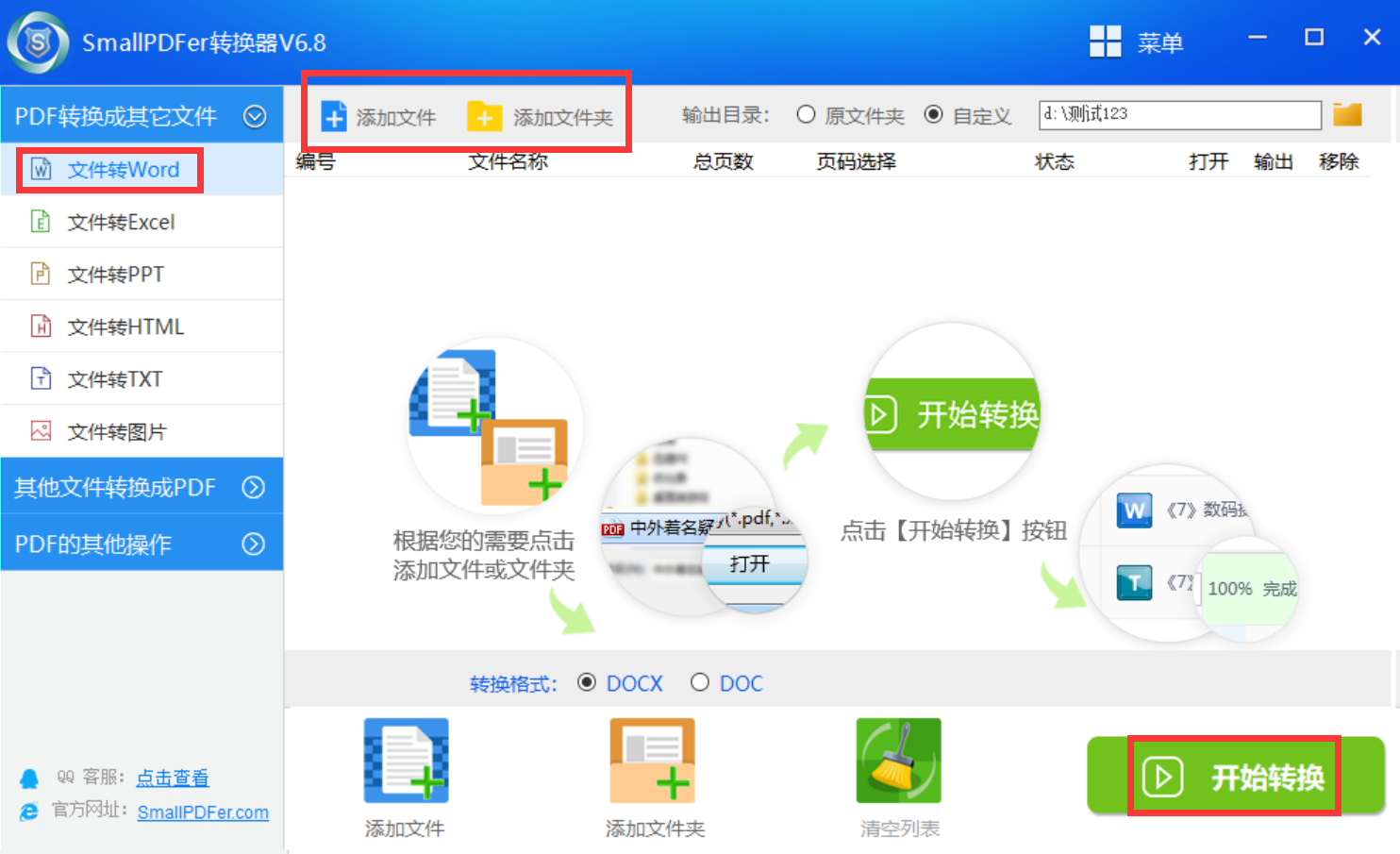
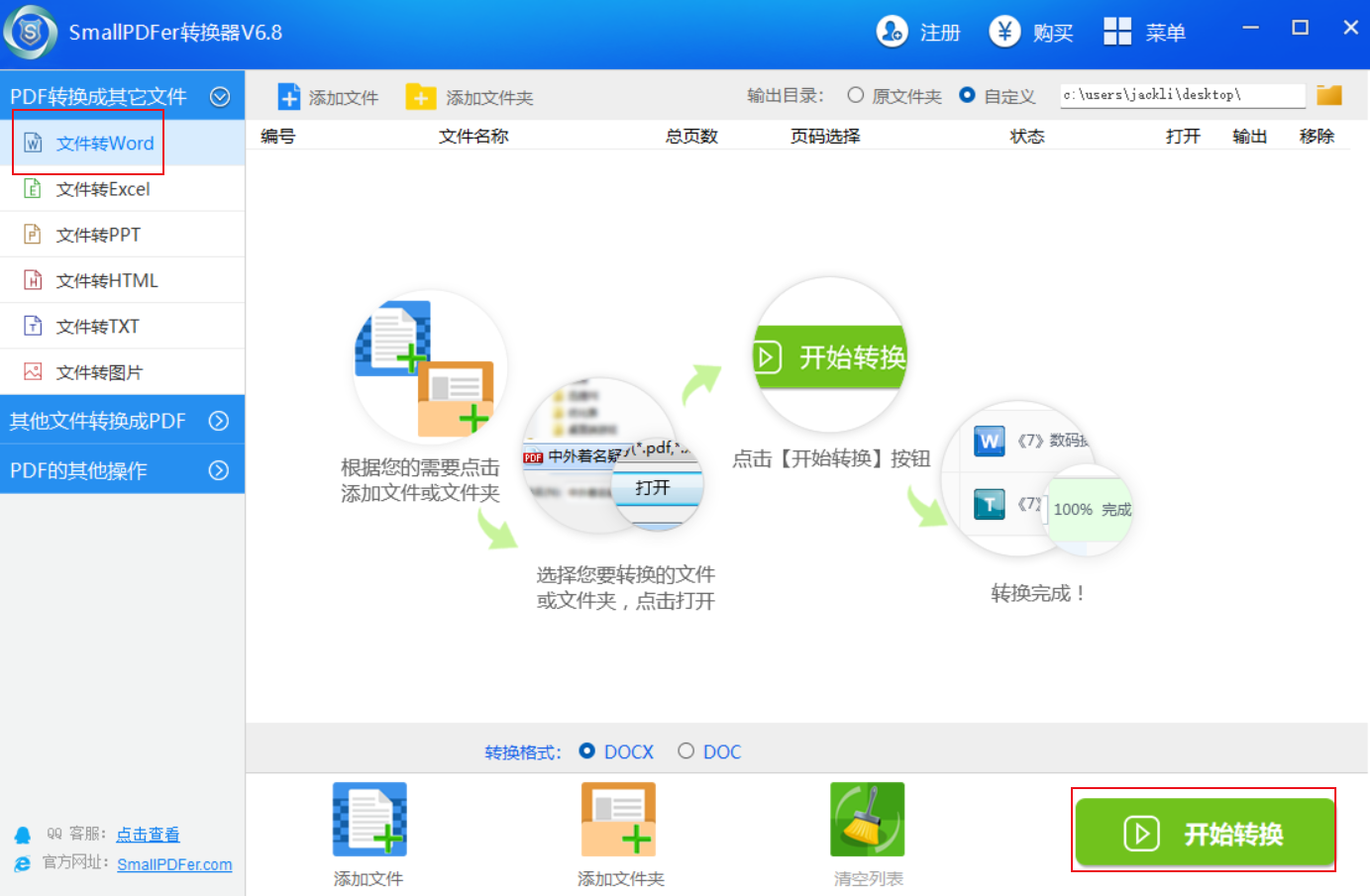
选好功能后,通过合适的方式将需要转换的PDF文件添加到“SmallPDFer”软件中。如果需要转换的PDF文件很多,可以先把它们放到一个目录下,然后点击“添加文件”。之后,设置好具体的转换功能菜单,确认无误后,点击“开始转换”就可以完成转换。
3. 选择Acrobat软件
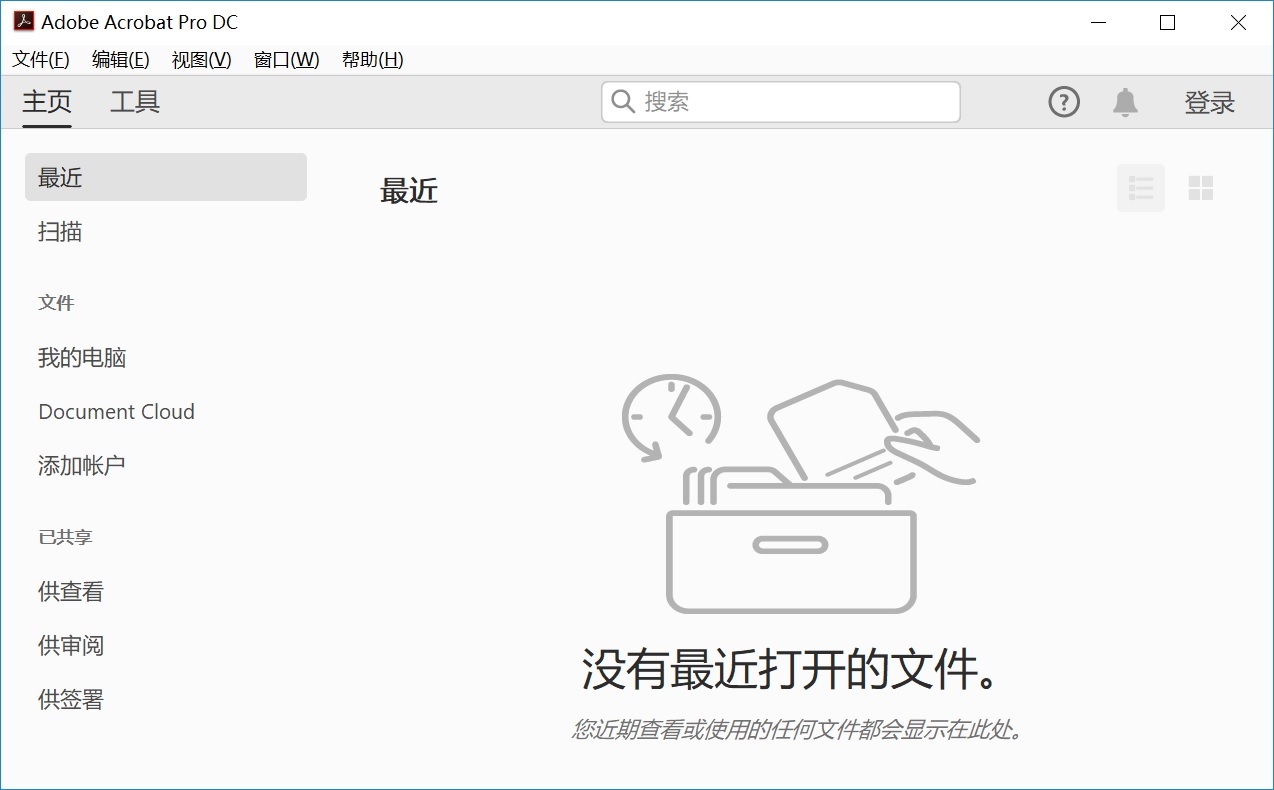
对于普通用户来说,另一种可靠的方法是使用像Adobe Acrobat这样的专业软件。作为PDF格式的创造者,Adobe的转换引擎能最大程度地保留原始文档的排版、字体和图片质量。具体操作时,只需在软件中打开PDF文件,点击“导出PDF”工具,选择“Microsoft Word”格式,软件就会自动识别页面元素并完成转换。不过,这款软件体积较大,比上面介绍的“SmallPDFer”要大不少。
4. 利用办公软件附加功能
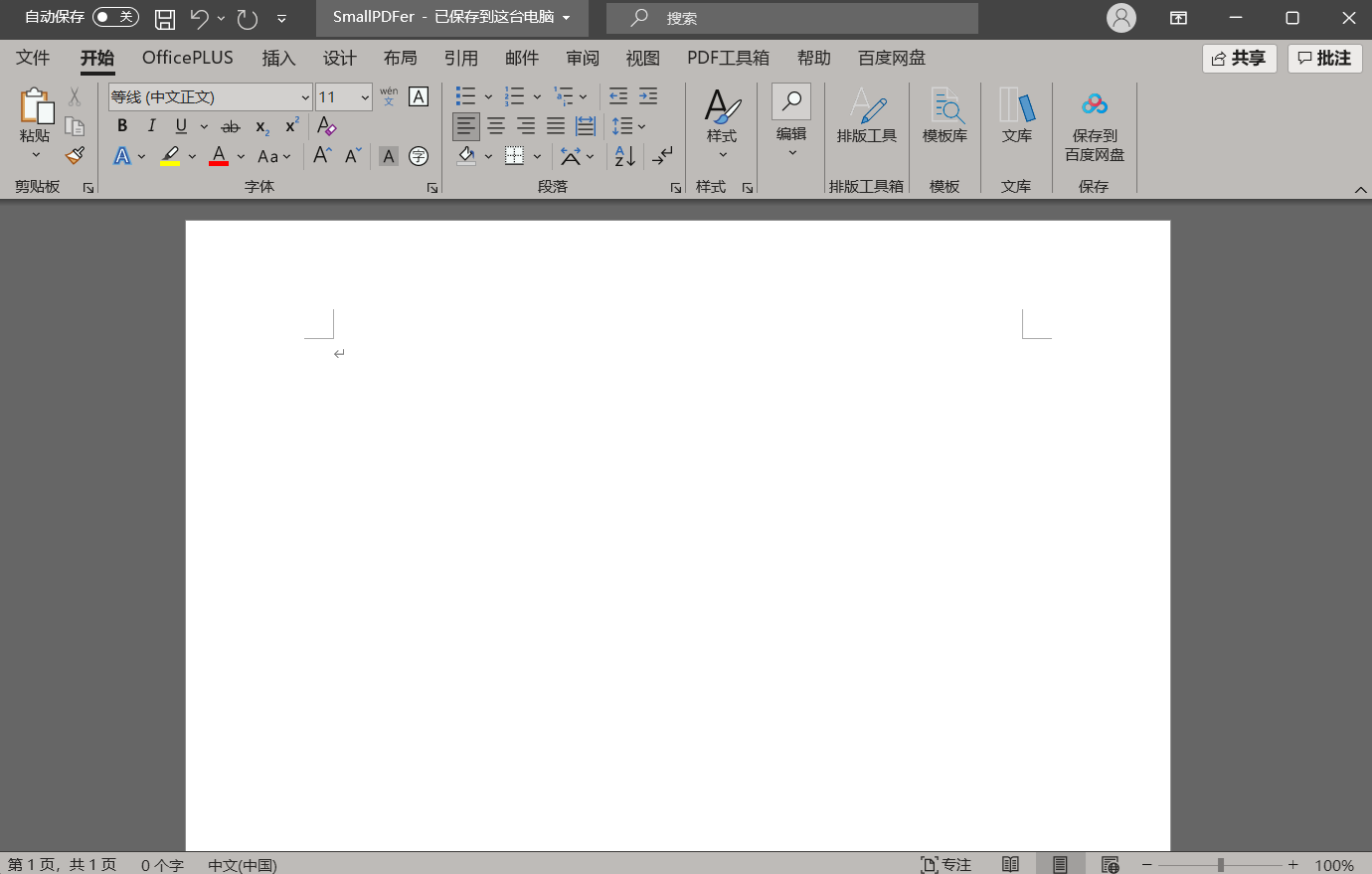
如果不想安装大型软件,微软Office 2016及更高版本的Word程序自带PDF打开功能。可以直接右键点击PDF文件,在“打开方式”菜单中选择Word选项,程序会自动进行转换,并提示“文件将转为可编辑的格式”。这种方法虽然简单,但遇到复杂排版或扫描件时,可能会丢失格式,更适合以文字为主、结构简单的PDF文件。
5. 选用免费转换工具
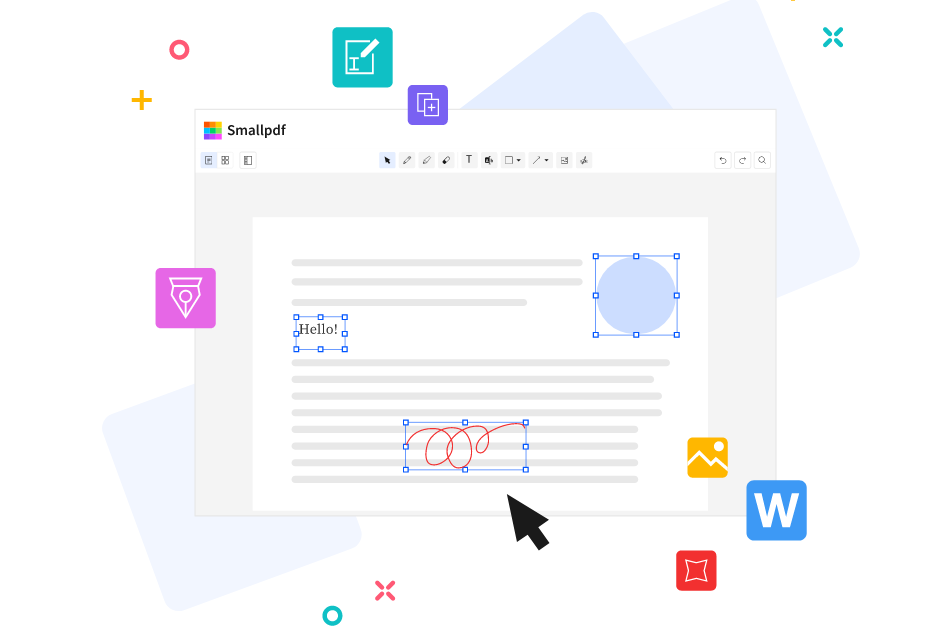
随着需求的增加,有些用户希望通过免费的转换工具来完成PDF转Word的操作,Smallpdf这款在线工具就值得尝试。它为用户提供免费的转换额度,每天能处理2 - 3个文件,对于个人偶尔使用来说完全足够。它的操作界面非常简单直观,上传PDF后点击转换,几秒钟就能下载Word文件,而且在免费工具中,它的转换质量处于领先水平。
6. 应对转换格式错乱问题
格式错乱是很多人在转换后头疼的问题。如果出现文字重叠、图片移位、表格错位等情况,可以先尝试更换转换工具。因为不同软件对字体、边距和分栏的解析算法不同,有的更注重版面还原,有的更注重文字可编辑性。另外,在转换前,建议先检查原始PDF的“属性”。如果该PDF是通过打印生成的,里面的每个字都是独立的图形对象,转换时容易出现混乱。
7. 进行批量转换操作
当手上有几十甚至上百个需要转换的PDF文件时,一个一个操作显然不现实。这时,批量转换功能就派上用场了。现在很多PDF转换器都支持批量添加文件,即一次性把整个文件夹拖进去。软件会自动识别每个文件并逐个转换成Word,还会保留原来的文件名,方便查找。如果是程序员或熟悉命令行工具,LibreOffice的终端模式是一种免费高效的批量转换方法。只需编写一行命令,电脑就会自动处理指定目录里的所有PDF文件。
8. 转换过程注意事项
除了上面推荐的七种方法,还有一些要点需要注意。比如,转换前要留意PDF是否受密码保护、是否被限制编辑等。如果文件被设置为“仅允许查看”或“禁止复制内容”,普通的转换工具就会报错或转换失败。这时,需要用原密码解除限制,或者使用专门的PDF解密工具处理。另外,涉及个人隐私和商业机密的文件,千万不要上传到不知名的在线转换网站,否则可能会导致数据泄露。转换后,一定要仔细校对关键数据,像数字、日期和金额等信息,在转换过程中可能会因为字体缺失或编码问题出现错误。
总之,完成PDF转换成Word文件的方法有很多,关键是要自己动手尝试。如果还有其他不明白的地方,欢迎在评论区留言,我会为大家解答。温馨提示:如果您在使用SmallPDFer这款软件的时候遇到问题,请及时与我们联系,祝您PDF转换成Word文件操作成功。
