欢迎使用Small PDF转换成WORD转换器,这里为您提供SmallPDF转换器最新资讯以及SmallPDF转换器 相关基础教程、使用技巧、软件相关知识、软件激活、升级及常见问题等帮助。
发布时间:2026-07-05 17:26:07
在办公和学习场景里,PDF转换是极为常见的需求。然而,不少人在转换后会碰到格式错乱、文字变成图片、表格消失等状况。所以,迫切需要挑选一些高质量的转换方法来避免这些问题。那么,有哪些高质量的PDF转换方法呢?别为此过于困扰,下面就为大家推荐七种选对就不用发愁的方法,一起来瞧瞧吧。
1、优先借助专业软件
正如前文所说,许多人在转换后遭遇排版错乱、文字变图、字体缺失等问题,关键原因在于方法没选对。要明白,高质量转换的关键在于精准剖析PDF的内部结构,涵盖字体、矢量图以及图层信息,而不是简单的截图式转换。因此,建议大家优先借助专业转换程序来完成,比如“SmallPDFer”。它在转换过程中格外注重保留原始文档的版式。
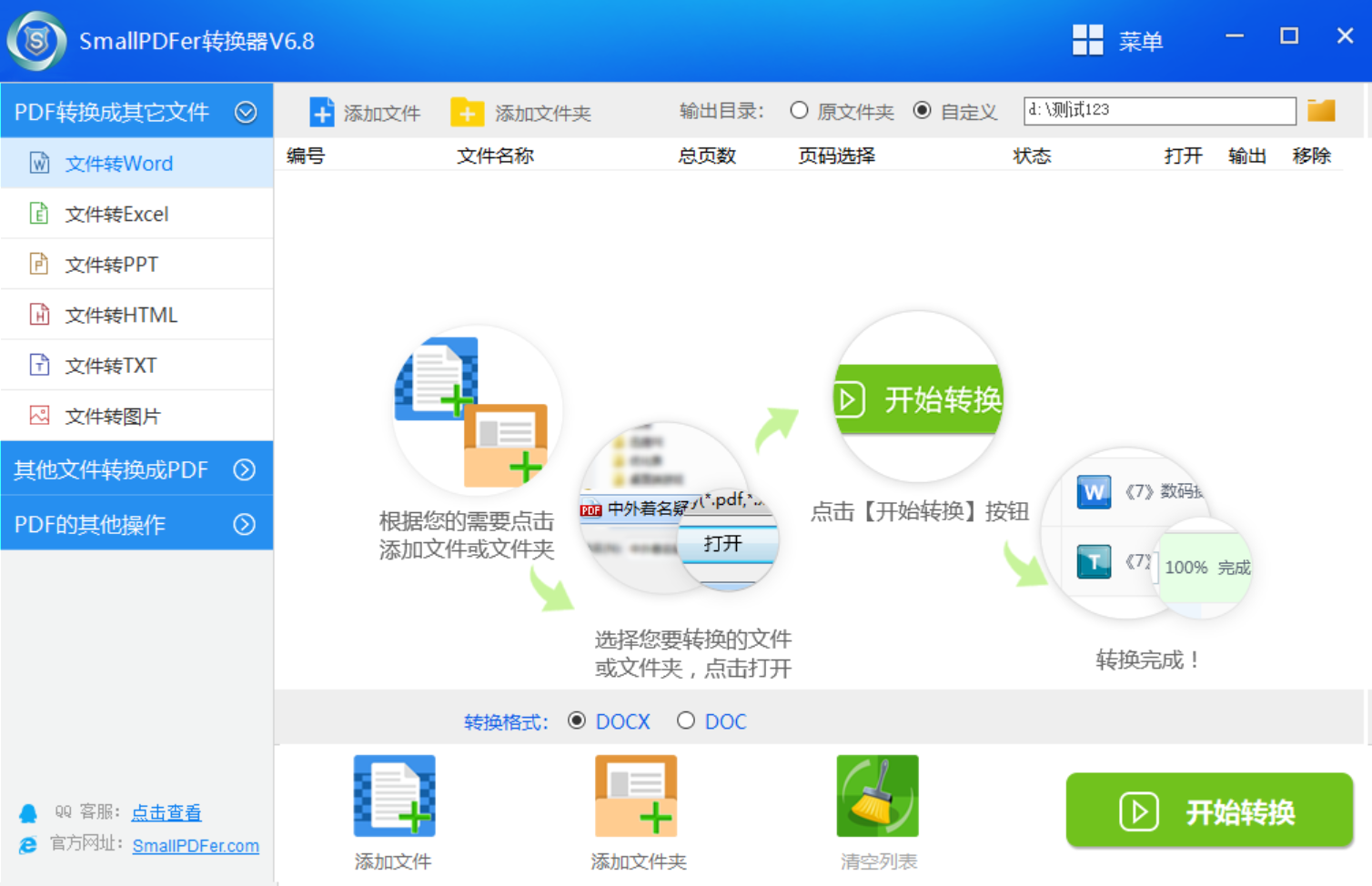
不管是复杂的表格、多栏排版的文章,还是图文混排的页面,SmallPDFer软件都能通过智能识别技术,最大程度地还原文字、图片、表格以及排版样式,防止出现错位、乱码或者格式丢失的情况。下面是使用“SmallPDFer”软件进行PDF转换的步骤:首先,要从官网下载“SmallPDFer”软件,安装完成后将其打开。
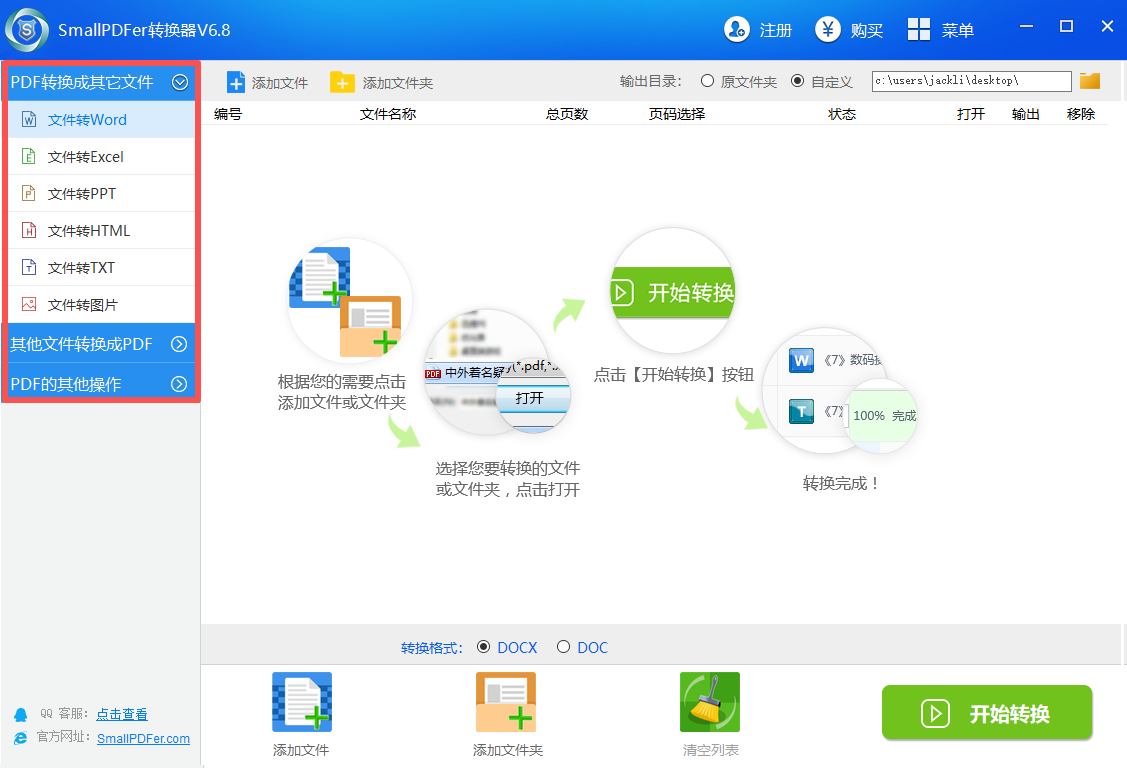
接着,在软件界面的左侧,找到当前所需的功能,主要分为三类:PDF转其他文件、其他文件转PDF以及PDF的其他操作。随后,把需要转换的文件添加到软件中,可以手动拖拽,也可以点击“添加文件”来批量添加。添加好之后,还得设置一下转换文件的保存目录,以及文件名称、是否保存到一个文件中等功能选项。最后,点击“开始转换”按钮,等转换完成,预览效果符合自己的要求后,就能在指定位置查看了。
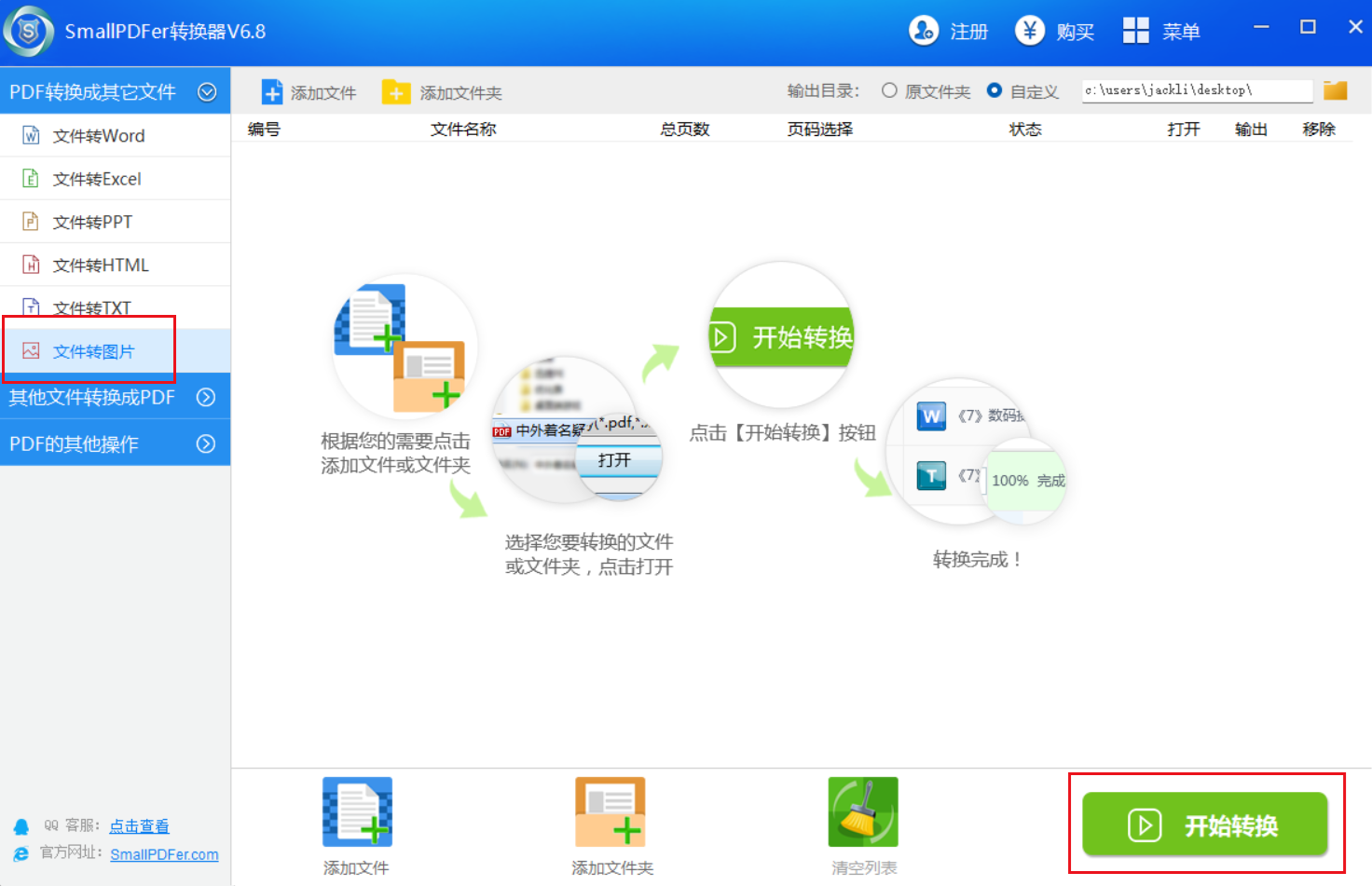
2、利用智能手机应用程序
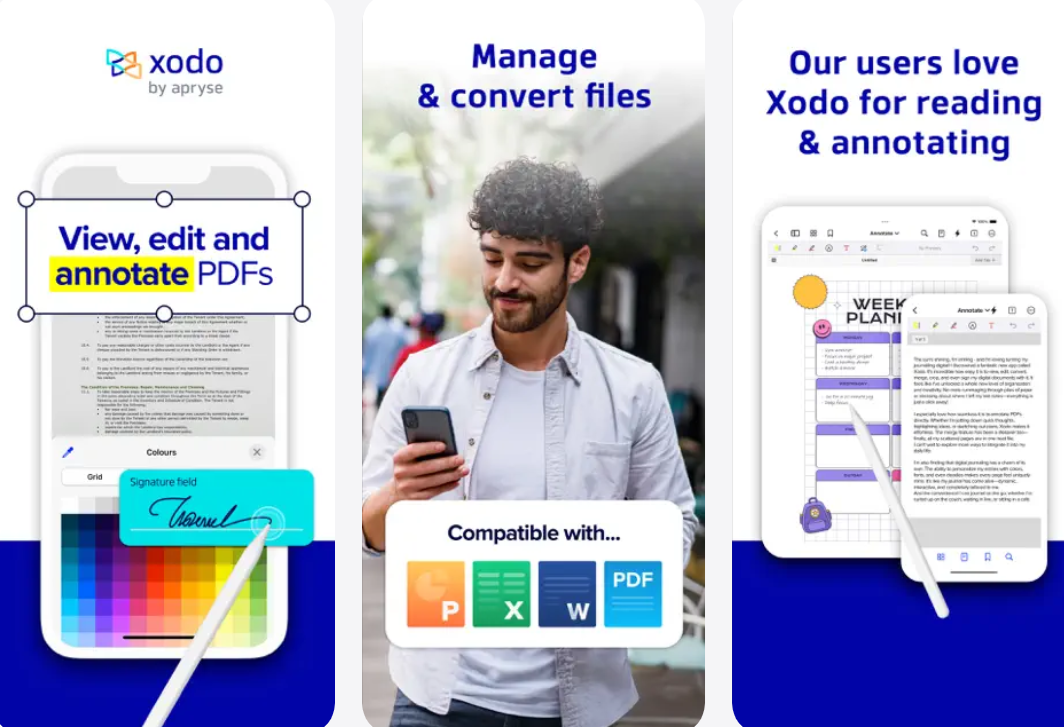
在手机移动端,建议大家选择一些应用程序来解决问题。其中,iOS用户最好选择PDF Expert,它的转换引擎和桌面版是一样的。在手机上打开PDF后,点击导出并选择“识别文本”功能,软件会重新对页面进行OCR扫描,生成一份带有完整文本层的PDF副本。这样一来,不管是复制文字还是另存为Word,都不会出现乱码。对于安卓用户来说,推荐试试Xodo PDF Reader & Editor。它的亮点是可以实时预览转换效果,调整输出范围时右侧会同步显示转换后的样式。要是遇到复杂表格,还能手动指定“表格区域”让软件优先识别。
3、尝试Acrobat工具
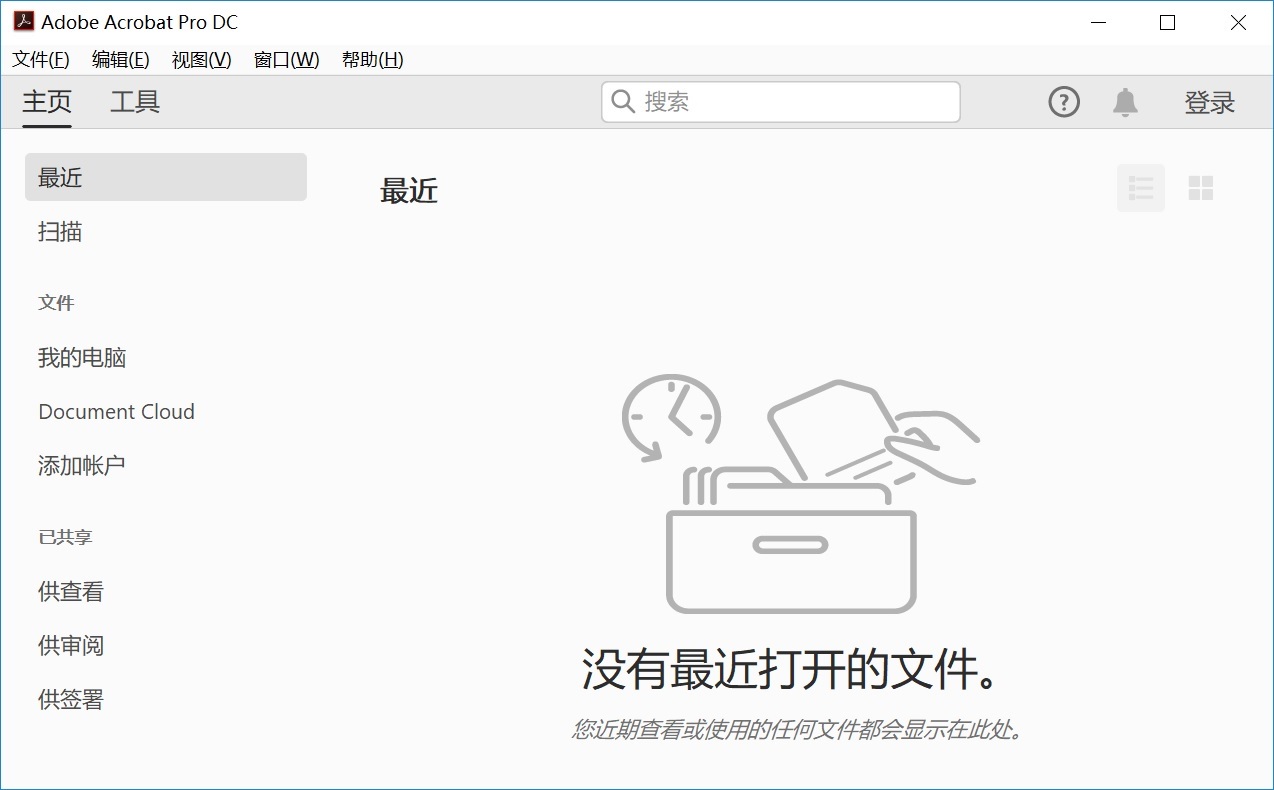
要是你需要把PDF转换成可编辑的办公文档,并且希望排版、字体、段落都和原来一模一样,建议尝试一下Adobe Acrobat Pro这款工具。目前,它采用专利技术,能够帮助你快速解析PDF的内部结构,转换后的文档可以保留页眉页脚、分栏和项目符号。具体操作是:打开PDF后点击“导出PDF”,选择“Microsoft Word”等格式,软件会自动识别文字块和图片位置。之后,选择要保存的位置,点击“导出”就可以了。
4、运用OCR识别技术
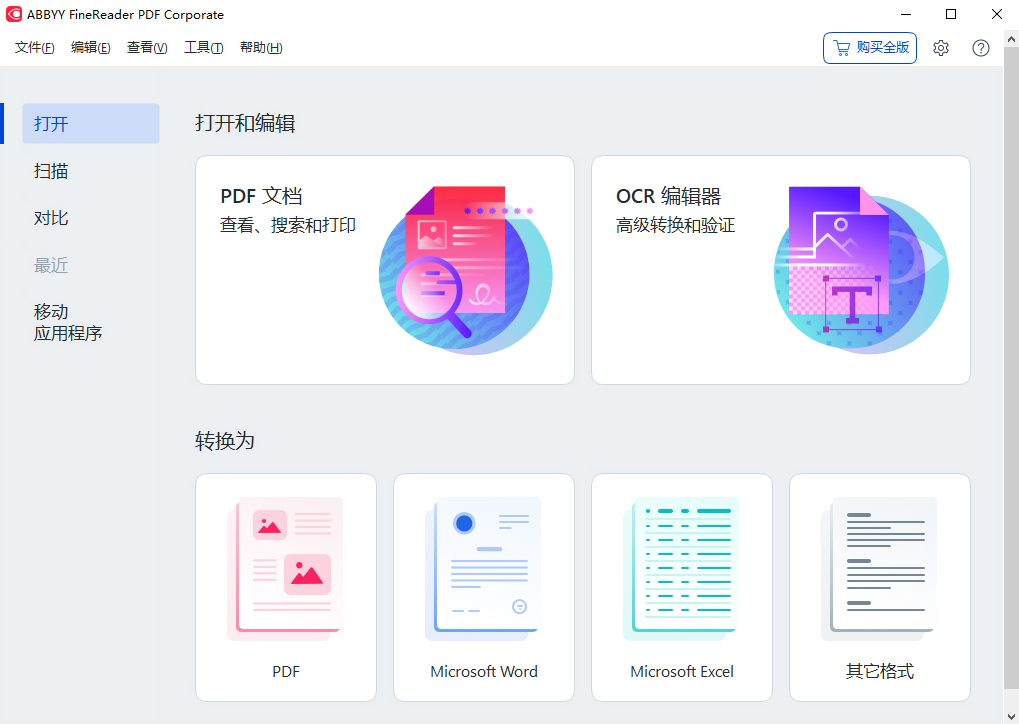
扫描版PDF本质上是图片,常规的转换方法不管用,必须使用OCR技术。其中,ABBYY FineReader是全球公认OCR识别率最高的软件,它能精准还原扫描件中的文字、表格和布局,甚至能保留原文档的字体样式。操作时导入扫描PDF,选择“转换为Word”或“可编辑PDF”,软件会自动分析页面结构。对于中文扫描件,也推荐尝试汉王PDF - OCR工具,它针对汉字识别做了优化,准确率能达到99%以上。不过要记得,转换前最好把扫描图片的分辨率调整到300DPI以上,并且保证文字清晰、没有歪斜,这样识别效果会比较好。
5、借助免费转换软件
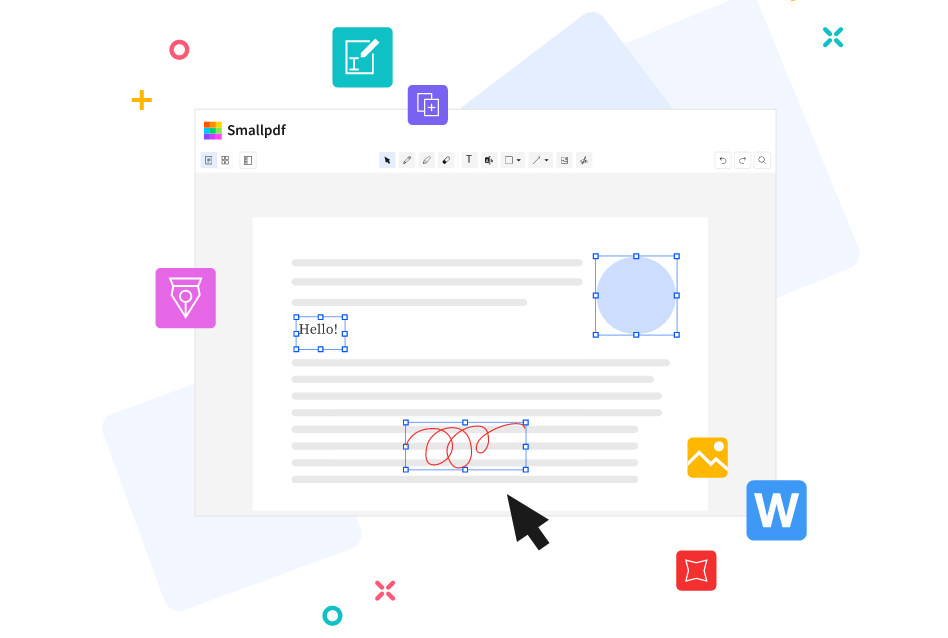
另外,有些用户遇到PDF转换问题时,会第一时间选择免费的方式来解决。在众多免费工具中,Smallpdf和iLovePDF值得信赖。要知道,Smallpdf每周提供2次免费转换,不用注册,上传PDF后选择目标格式,云端服务器完成转换后会自动删除文件。还有LibreOffice Draw,这是开源办公套件,完全免费且没有广告。用Draw打开PDF文件,然后另存为Word或ODT格式,转换效果很稳定。不过,免费工具通常对文件大小有限制,超过50MB的PDF还是建议使用本地软件。
6、运用办公内置功能
此外,随着用户需求的增加,办公软件自身也为大家内置了实用的功能。例如,微软Word 2016及以上版本,操作非常简单:首先右键点击PDF文件,选择“打开方式”为Word,软件会自动完成转换。实际测试发现,它对标准单栏文档的识别非常精准,但遇到双栏或图文混排的复杂版式时可能会出错。建议转换后开启Word的“显示编辑标记”功能,手动检查分节符和文本框是否异常。
7、应对转换乱码问题
除了上面推荐的六种方法,转换后出现方框、问号或者错乱符号,通常是因为字体缺失或者编码不兼容。解决方法分三步:首先检查原PDF是否嵌入了字体,在Adobe Reader中点击“文件 - 属性 - 字体”,查看字体状态。如果显示“未嵌入”,需要先用Acrobat Pro的“印刷制作”工具嵌入字体后再转换。第二步是更改转换软件的字体映射设置,在PDFelement的偏好设置中,把默认字体改为“宋体”或“Arial”。第三步是转换时选择“可编辑文本”而非“纯文本”模式。如果以上方法都不管用,说明原PDF使用了特殊艺术字体,建议先另存为“仅文本”格式,再手动调整格式。
以上就是七种高质量的PDF转换方法,希望能帮助大家有效解决问题。温馨提示:如果您在使用SmallPDFer这款软件的时候遇到问题,请及时与我们联系,祝您PDF转换操作成功。
