欢迎使用Small PDF转换成WORD转换器,这里为您提供SmallPDF转换器最新资讯以及SmallPDF转换器 相关基础教程、使用技巧、软件相关知识、软件激活、升级及常见问题等帮助。
发布时间:2026-07-07 18:22:23
在工作或者学习里,将 PDF 转换为 PPT 文档是较为常见的需求。无论是为了对文档内容进行编辑、用于演示,还是和他人分享,这样的操作能让我们更灵活地处理文档。然而,许多用户因找不到合适的方法而苦恼不已。接下来,就为大家介绍七种既方便又实用的转换方法。
借助专业程序
若要把 PDF 转换为 PPT 格式,专业的转换工具是首要之选。当下,市场上这类软件众多,各有特点与优势。部分在线转换平台操作简单,无需复杂的安装流程,只需上传 PDF 文件就能快速完成转换。但这类平台在转换质量和文件安全性方面可能存在不足。要是你追求较高的转换质量,不妨试试 SmallPDFer 等软件,它具备丰富的转换功能,能满足大多数用户的基本需求,在转换效果和操作便捷性上表现出色。
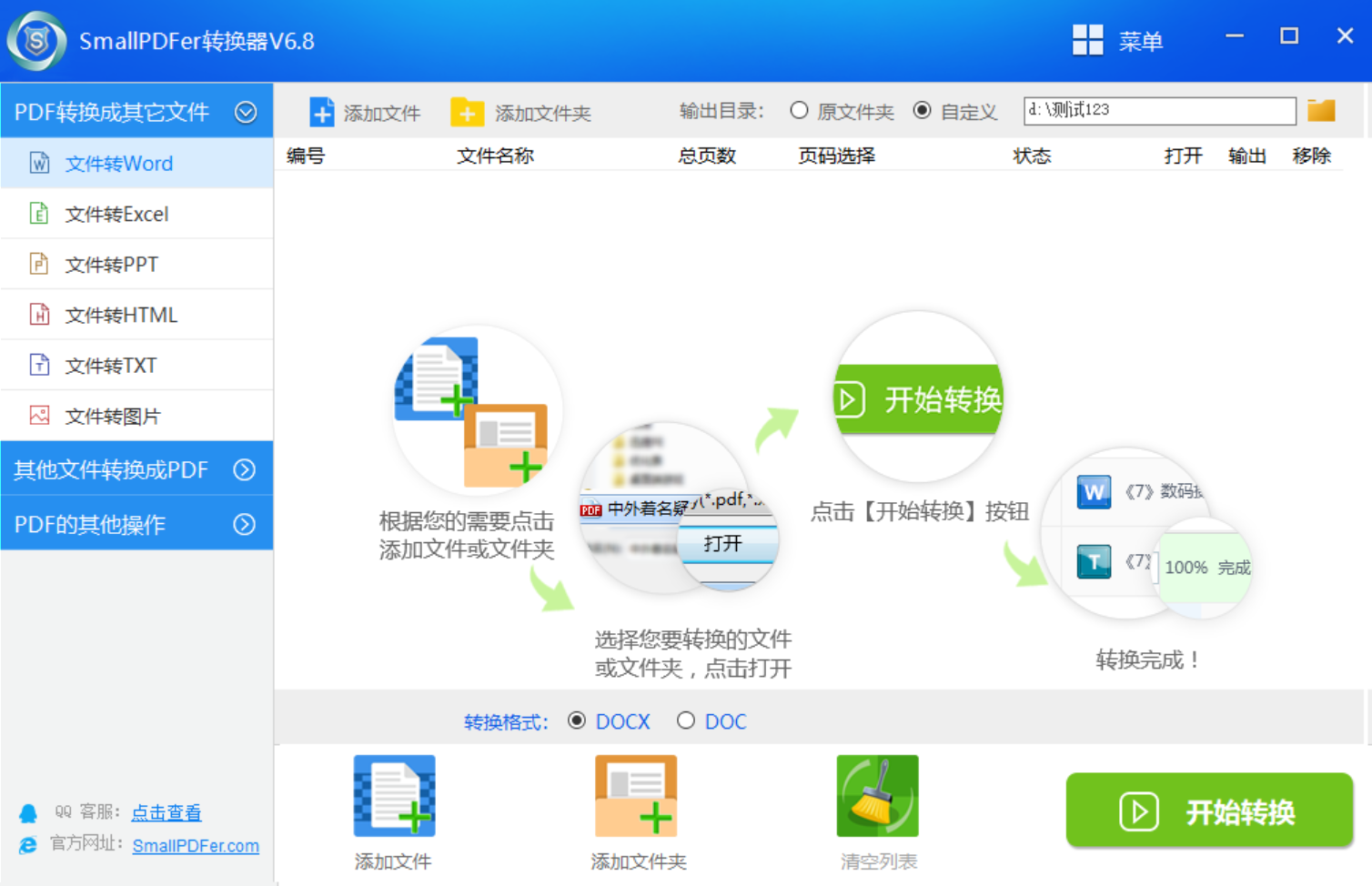
下面是使用“SmallPDFer”将 PDF 转为 PPT 的步骤:首先,在电脑上找到并打开“SmallPDFer”。主界面左侧有个“PDF 转文件”的大按钮,点击进入后能看到各种格式转换选项,像 Word、Excel、PPT 都包含在内,我们直接选择“PDF 转 PPT”这一具体选项。
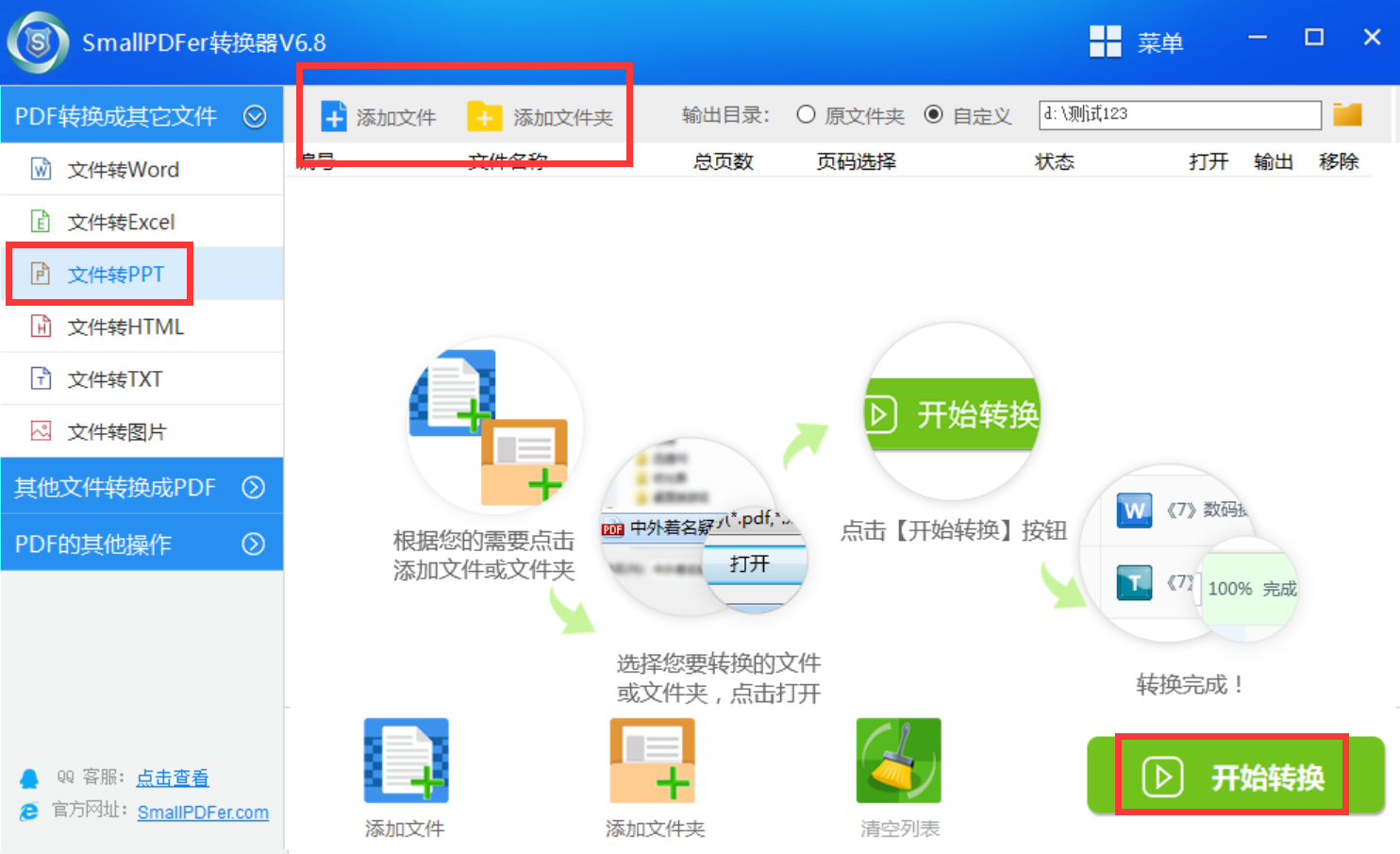
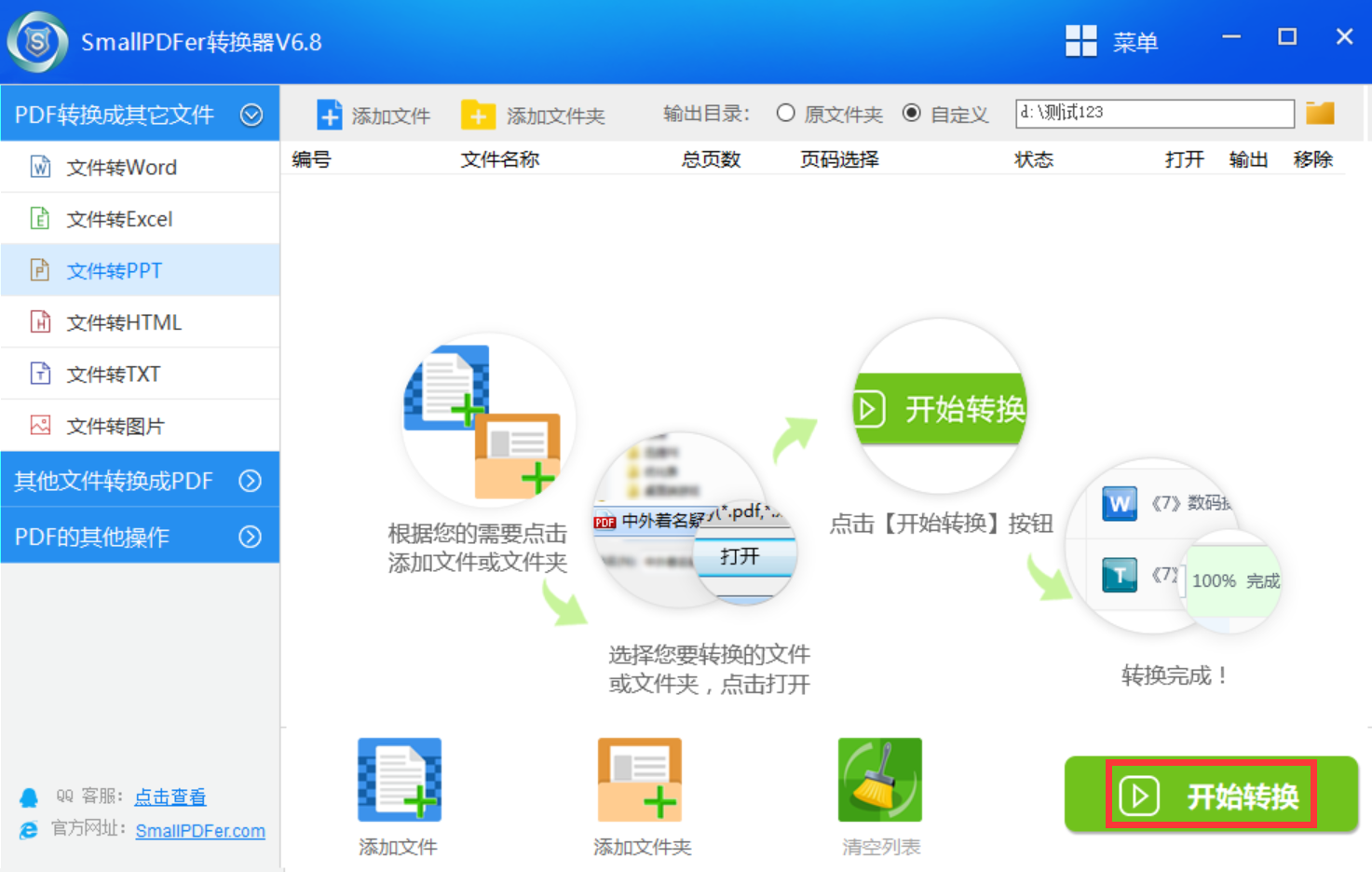
选好“PDF 转 PPT”功能后,左边菜单栏会出现“添加文件”或者“添加文件夹”选项。如果是单个 PDF 文件,点击“添加文件”,可以直接从文件夹中将 PDF 文件拖入或者选中它。要是有多个 PDF 文件需要转换,就点击“添加文件夹”,一次性把整个文件夹里的 PDF 文件都导入,这样能节省逐个选择的时间。确认全部添加完毕后,点击“开始转换”按钮即可。
运用 Acrobat 工具
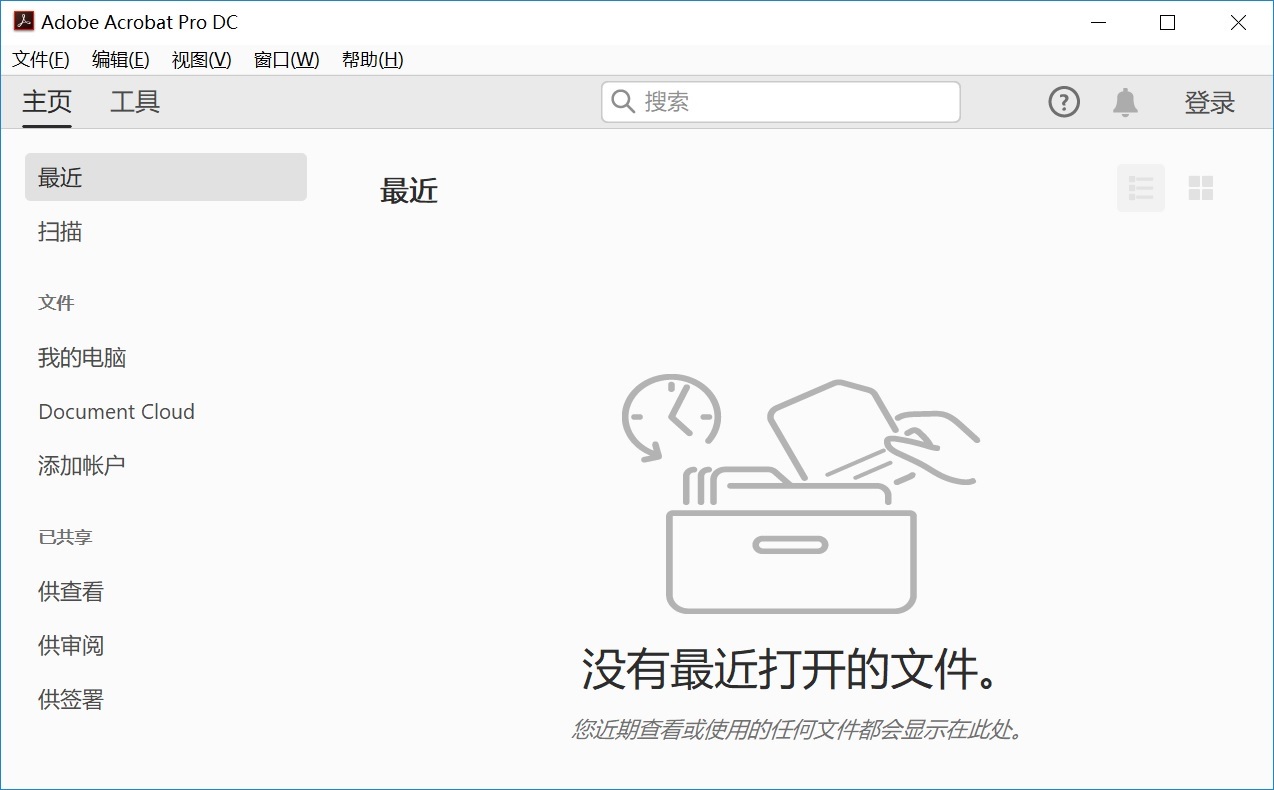
正如前面所说,市场上 PDF 转 PPT 的软件很多,但真正好用的却不多。Adobe Acrobat Pro 堪称行业典范,它的转换质量较高,能最大程度保留原文档的字体、图片和排版,很适合对格式要求严格的商务人士。具体操作如下:首先,用它打开 PDF 文件,在界面左侧找到“导出”功能块。接着,在功能块中找到“PPT”选项,点击“导出”即可。不过,它是付费软件,价格较贵,对于偶尔使用的人来说成本过高。
尝试免费转换方式
对于一些特定群体而言,遇到 PDF 转为 PPT 文件的需求时,往往会优先寻求免费的解决方案。目前,确实存在完全免费的转换方法,但需要你多花些心思。比较可靠的办法是使用微软的 Office 365 网页版,它内置了 PDF 转 PPT 功能,只要登录微软账号就能免费使用,而且没有文件大小限制。不过,它的转换速度较慢,处理大文件时容易超时。另一种免费方法是利用 Google Drive 云端服务。你可以先把 PDF 上传到网盘,右键选择“用 Google 文档打开”,系统会自动将 PDF 转换为可编辑的文档,然后再将其下载为 PPT 格式。
选择在线转换平台
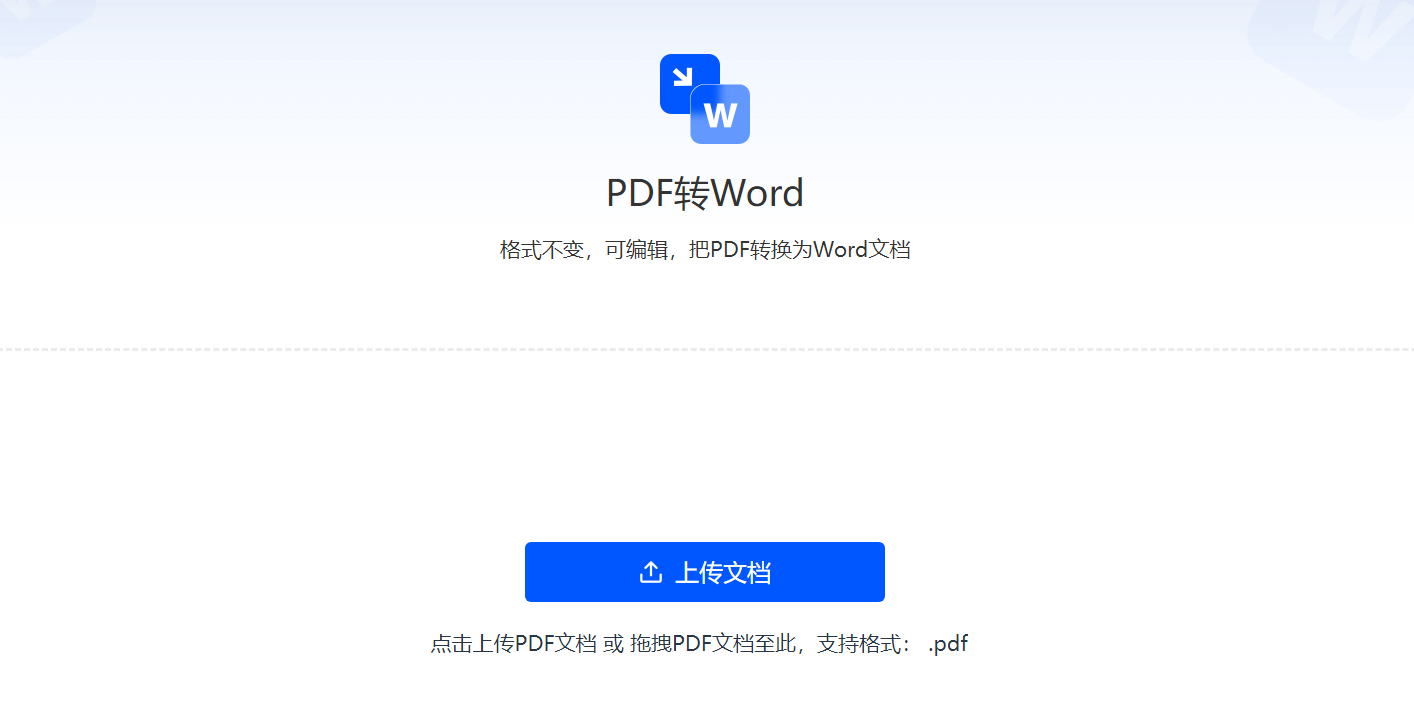
如今,如果你不想安装任何第三方程序来进行 PDF 到 PPT 文档的转换,可以选择在线转换平台。不过,很多人担心在线转换会泄露隐私,这种顾虑是有道理的。对于不重要的公开文档,比如从网上下载的学习资料、产品手册,使用在线工具是可行的。建议选择有信誉的大平台,像 Adobe 官方在线转换、Smallpdf、iLovePDF 等,它们都有隐私政策承诺会自动删除上传的文件。转换完成后,记得手动清理浏览器缓存,进一步降低风险。
智能手机应用程序
随着移动办公时代的来临,手机办公越来越普遍,很多人会问:在手机上能否完成 PDF 转 PPT?答案是肯定的,但使用体验远不如在电脑上。安卓和 iPhone 用户都可以下载 WPS Office 手机版,它内置了 PDF 转换功能,操作和电脑端类似,选择文件后一键转换,适合紧急情况使用。但要注意,由于手机屏幕较小,转换后很难检查格式是否正确,而且手机处理大文件时容易卡顿或闪退,所以建议只在文件页数少、对格式要求不高时使用手机进行转换。如果需要高质量转换,还是把 PDF 传到电脑上操作更为可靠。

应对格式错乱问题
此外,格式错乱是 PDF 转 PPT 时最让人头疼的问题。PDF 本身是固定版式文档,而 PPT 是可自由编辑的,两者天然不兼容。解决办法是:转换前先查看 PDF 的原始来源,如果是从 Word 或 PPT 导出的 PDF,可以直接找到源文件,这样就能省去后续的转换麻烦。如果必须进行转换,建议先用 SmallPDFer 或者 Adobe Acrobat 将 PDF 另存为 PPT,它能保留大部分文本和图片的位置。对于错乱严重的元素,比如文本框重叠、字体变形,可以在 PPT 里使用“重设”功能或手动拖拽调整。还有一个技巧是把 PDF 插入 PPT 作为对象,双击后直接用 PDF 阅读器打开,但这样无法进行编辑。
进行批量转换操作
除了上述六种方法外,当你有几十甚至上百个 PDF 需要转换时,逐个操作显然不现实。好在有一些不错的批量转换工具,例如前面提到的 SmallPDFer 和 Adobe Acrobat Pro,它们支持将整个文件夹的 PDF 一次性转换成 PPT,还能自定义输出格式和分辨率。只需点击“工具”-“导出 PDF”-“批量转换”即可完成。
以上就是将 PDF 转为 PPT 文档的七种方法,相信看完后你遇到的相关问题都能轻松解决。温馨提示:如果您在使用SmallPDFer这款软件的时候遇到问题,请及时与我们联系,祝您PDF转为PPT格式操作成功。
