欢迎使用Small PDF转换成WORD转换器,这里为您提供SmallPDF转换器最新资讯以及SmallPDF转换器 相关基础教程、使用技巧、软件相关知识、软件激活、升级及常见问题等帮助。
发布时间:2026-07-04 17:14:31
在日常办公与学习的过程中,我们常常会有从PDF文件里提取纯文本内容的需求。比如复制论文中的段落用于参考、整理合同里的重要条款、收集报表里的数据等。这是因为PDF格式虽然稳定,但不易编辑,而将其转换为TXT格式后,我们就能随意对内容进行修改和搜索。所以,掌握多种PDF转TXT的方法是非常实用的。接下来,就为大家推荐七种方便又高效的转换方法。
一、优先选用专业软件
不少新手用户在进行PDF转TXT的操作时,反馈转换后的TXT文档出现乱码的情况。所以,建议大家优先尝试专业的PDF转换软件。目前市面上具备此类功能的软件众多,如果您不确定哪一款转换质量更高,不妨试试“SmallPDFer”。它是一款功能强大且操作简便的PDF转换器,其用户界面直观易懂,即使是新手也能快速上手。
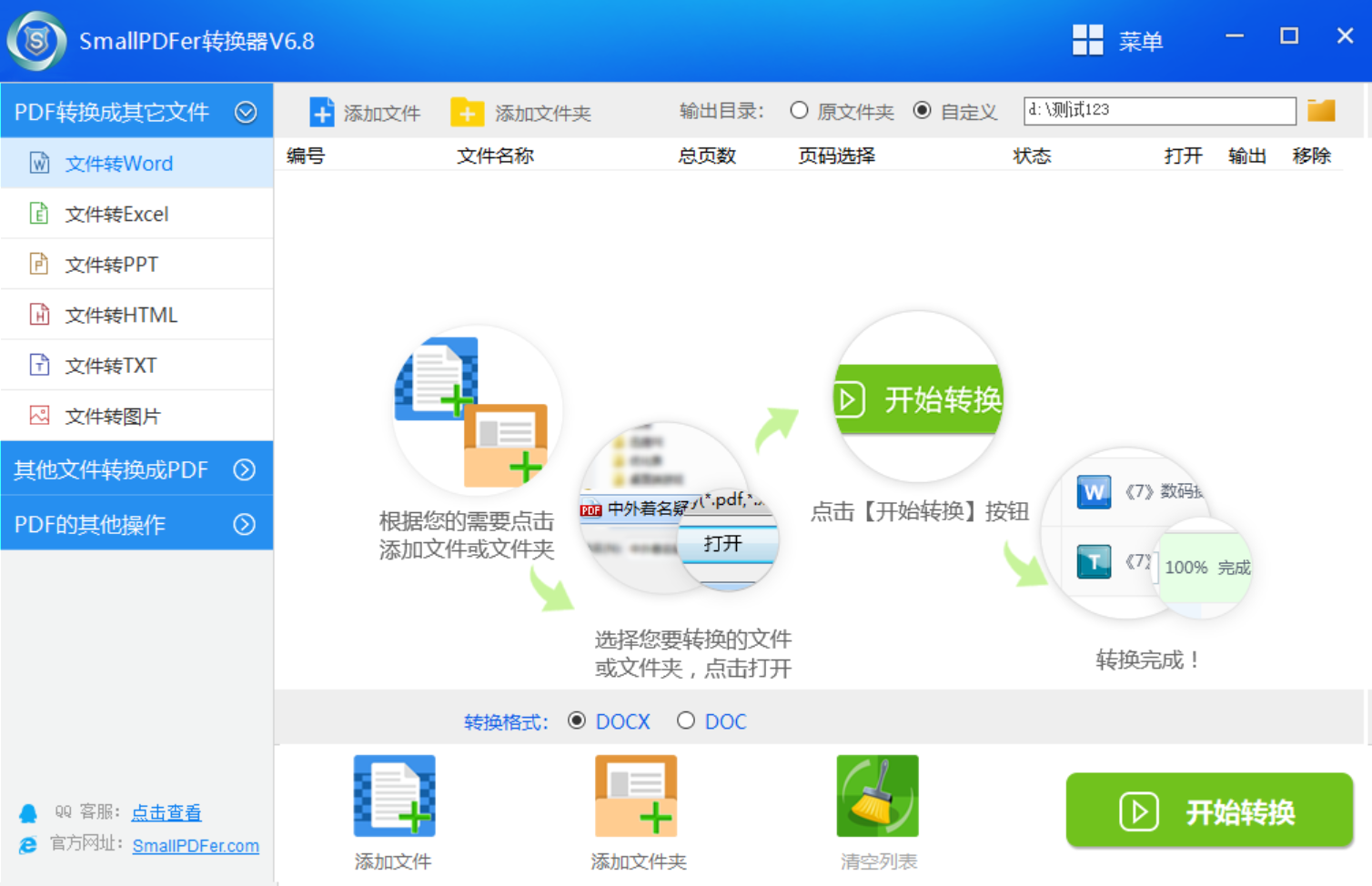
此外,SmallPDFer采用了较新的底层转换技术,与同类型产品相比,转换质量更胜一筹。下面是使用“SmallPDFer”软件将PDF转为TXT的具体步骤:首先,将“SmallPDFer”软件安装到电脑桌面上,安装完成后即可打开使用。在软件主界面中,点击“PDF转文件”功能,该功能可以将PDF格式转换为Word、PPT、图片等多种格式。进入内页后,点击左边功能列表中的“PDF转TXT”功能,接着点击界面左上角的“添加文件”按钮,把需要转换的PDF文件统一上传到软件中。
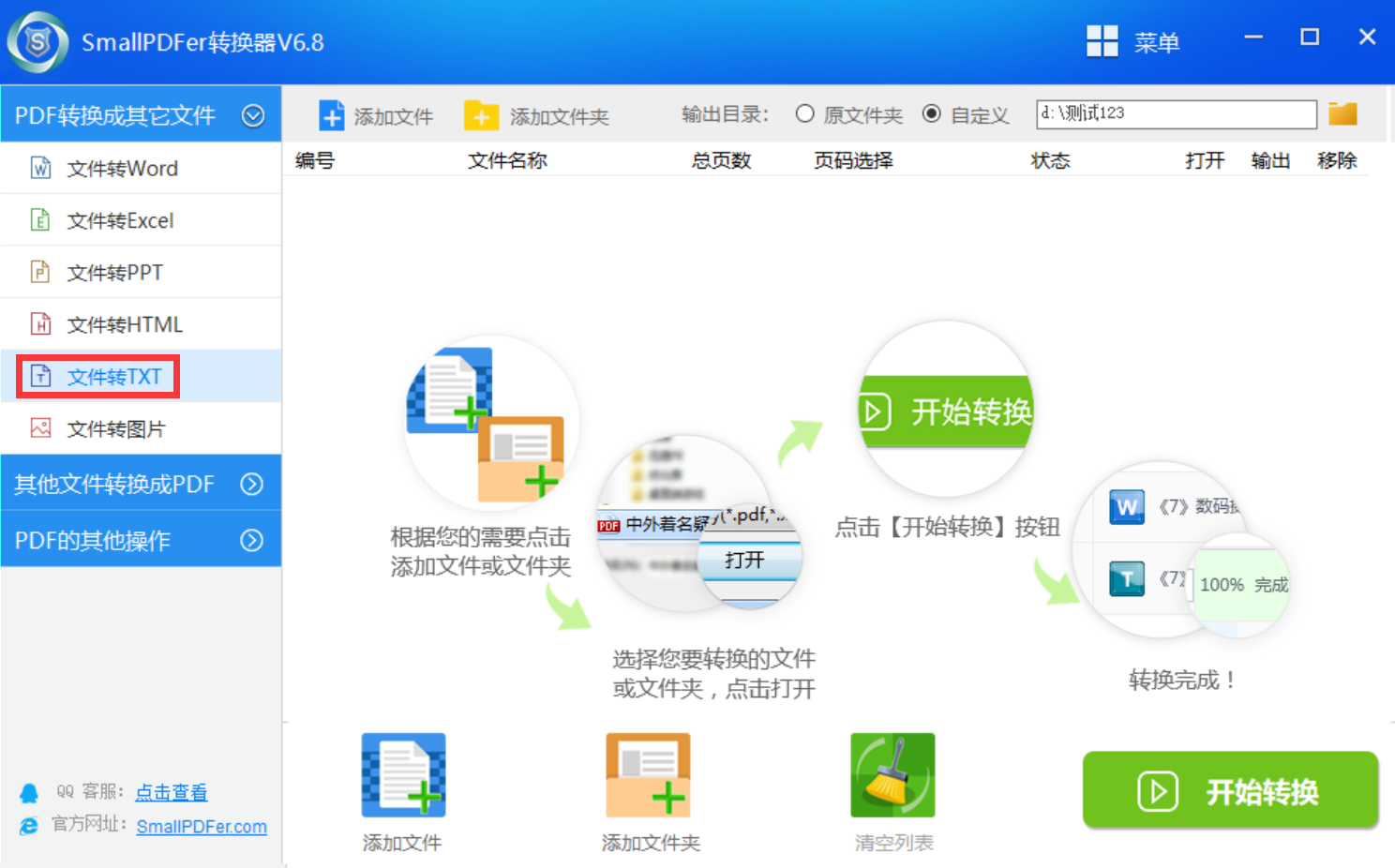
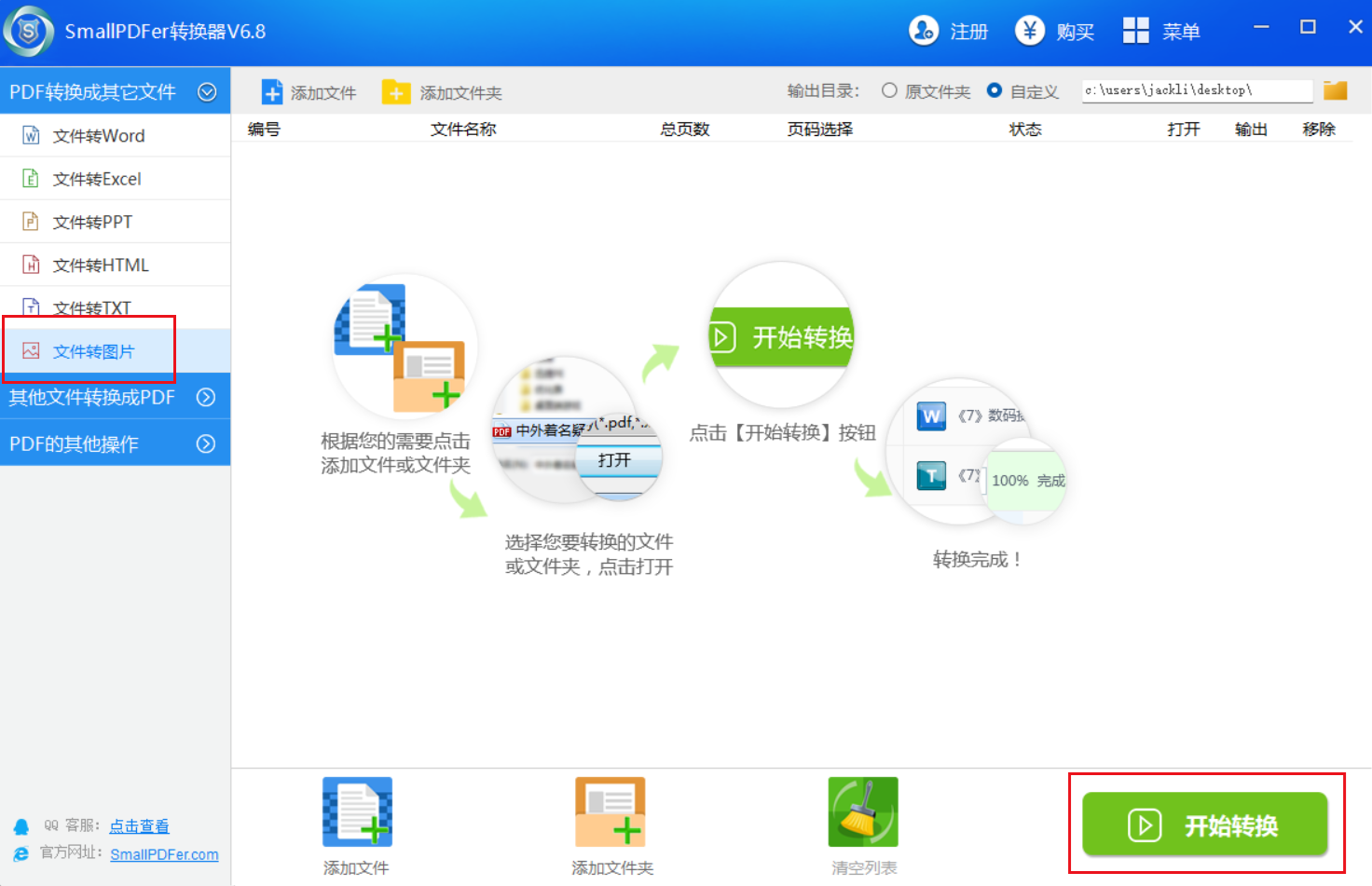
待需要转换的PDF文件全部添加完毕后,设置转换后的文件格式,默认选中的格式为“txt”。最后,点击界面右上角的“开始转换”按钮,启动转换程序。转换完成后,文件会保存在输出目录中。当转换进度条达到100%时,您就可以在转换目录下查看具体的转换效果。
二、尝试在线网页平台
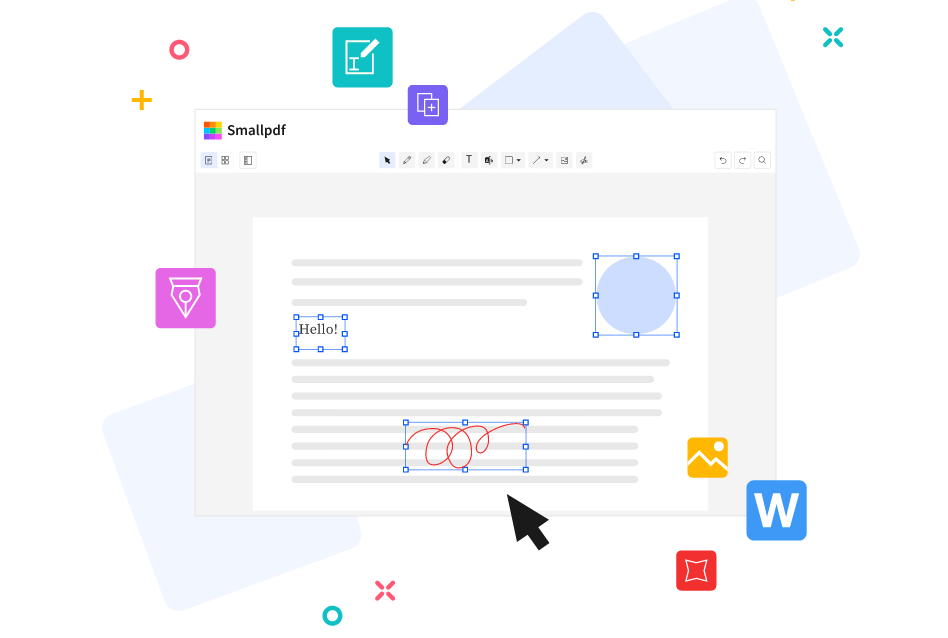
当遇到PDF转TXT的需求时,很多人第一时间会想到搜索在线转换网站。这类工具无需安装,只需上传文件就能进行处理。但需要注意的是,安全风险不可忽视,一些不知名的网站可能会保存您的文件,甚至植入恶意代码。建议选择有隐私承诺的大平台,例如Smallpdf、ILovePDF,它们会在几小时后自动删除上传的文件。操作时,注意不要勾选“优化文件”等额外收费选项,免费版通常会限制文件大小和每日转换次数,比较适合处理普通文档。
三、运用编程脚本代码
如果您有几十甚至上百个PDF文件需要转换,手动操作显然效率低下,这时Python脚本就能发挥巨大的作用。您可以安装PyPDF2或pdfplumber库,编写一个循环程序,遍历文件夹内的所有PDF文件,提取每一页的文本内容并写入TXT文件。使用pdfplumber的优势在于,它能更好地保留文字顺序和表格结构,而且代码量较少,几行代码就能实现批量处理。不过,Python转换也有一定的局限性,对于扫描版PDF文件,它无法直接识别图像中的文字,必须先调用OCR引擎(如Tesseract)进行处理。

四、借助光学识别功能
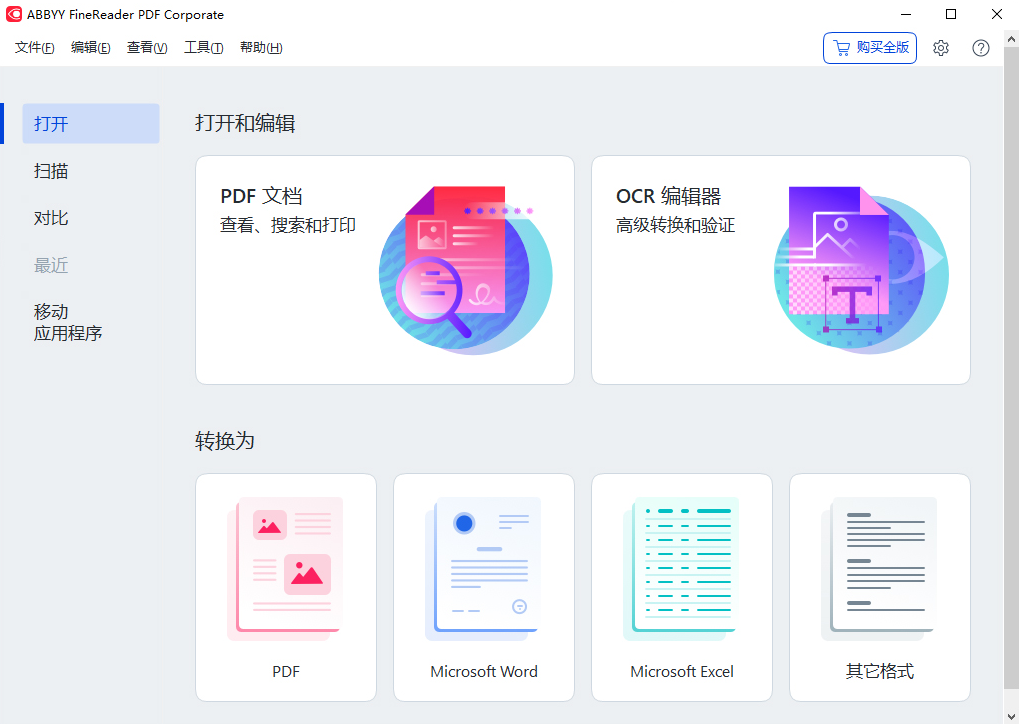
如今,扫描版PDF本质上是图片的集合,普通的转换工具无法从中提取文字,这时就需要借助OCR(光学字符识别)技术。推荐使用ABBYY FineReader,它在识别准确率方面处于行业领先地位,能够保留原稿的排版,支持中英文混合文档。具体操作很简单:打开软件,导入扫描版PDF文件,点击“识别”按钮,然后将识别结果导出为TXT格式。软件会自动分析文字区域,甚至可以识别表格和数字。不过,该软件的缺点是价格较高,但提供30天的试用期限。
五、建议尝试命令行工具
对于一些技术型用户来说,命令行工具虽然看似古老且操作难度较大,但实际上和编程脚本代码一样高效,尤其适合习惯使用键盘操作的技术人员。其中,最经典的是XpdfReader中的pdftotext工具。安装完成后,打开终端(Windows系统可使用CMD或PowerShell),输入“pdftotext 输入.pdf 输出.txt”即可完成转换。它支持布局保留参数“-layout”,可以尽量保持原文的换行和空格。使用过的用户都知道,整个过程无需使用鼠标点击,非常适合集成到自动化工作流中。
六、运用Acrobat软件
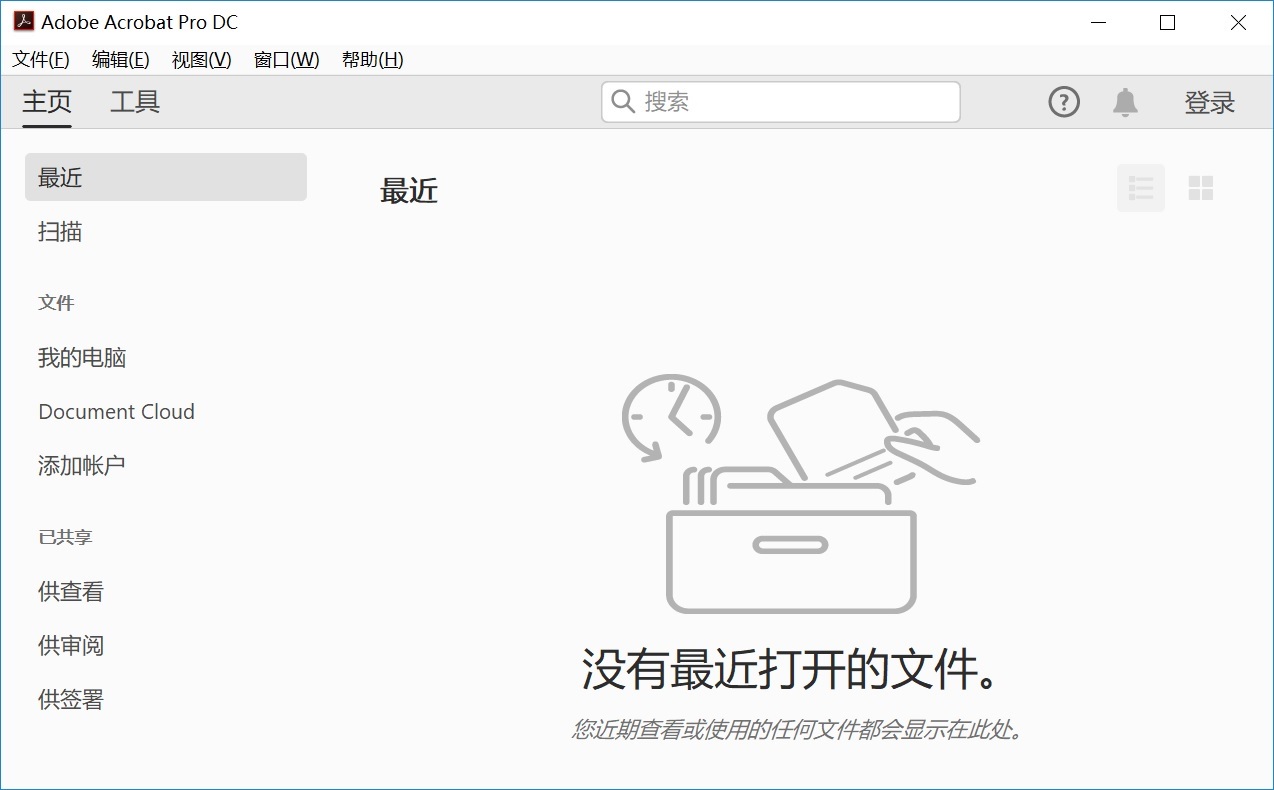
作为PDF格式的发明者,Adobe自家的Acrobat Pro的转换功能无疑是行业的标杆。具体操作如下:打开PDF文件后,点击“导出PDF”工具,选择“纯文本”格式,并设置编码为UTF - 8,这样可以避免中文出现乱码。Acrobat能够完美保留字体、超链接和脚注,对于排版复杂的学术论文或技术手册,转换后的TXT段落逻辑清晰,几乎不会出现错位的情况。除了转换准确度高,Acrobat还提供了批量处理动作向导。您可以录制一个“导出为TXT”的动作,然后将其应用到整个文件夹。
七、智能手机应用程序
在如今的移动办公场景下,使用手机直接进行PDF转换更加便捷。对于iOS用户,推荐“PDF to Text Converter”这款应用,它的界面简洁,支持从邮件、微信或iCloud导入文件,转换完成后可以直接复制文本或分享为TXT文件。安卓平台则可以考虑“PDF Extra”,其免费版支持每天进行3次转换,并且具备OCR功能,拍摄的文档照片也能转换为文字。不过需要提醒的是,在操作时要注意给予应用存储权限,转换前最好先预览确认文字是否可以选取。

以上就是为大家分享的七种PDF转TXT的方法,相信您在了解这些方法后,遇到的“PDF转TXT”问题都能够得到解决。温馨提示:如果您在使用SmallPDFer这款软件的时候遇到问题,请及时与我们联系,祝您PDF转为TXT操作成功。
