欢迎使用Small PDF转换成WORD转换器,这里为您提供SmallPDF转换器最新资讯以及SmallPDF转换器 相关基础教程、使用技巧、软件相关知识、软件激活、升级及常见问题等帮助。
发布时间:2026-07-03 18:21:05
在日常办公和生活里,PDF 文件体积过大是个令人头疼的问题。它不仅会占据大量的存储空间,还常常会导致邮件发送失败、上传平台的速度变得极为缓慢。很多人碰到大体积 PDF 文件时,第一反应就是重新扫描或者截图,但其实压缩 PDF 文件大小有很多高效且不会损伤清晰度的办法。那么,到底该如何压缩 PDF 文件的大小呢?别担心,下面就为你分享八个值得一试的方法,一起来了解下吧。
1、压缩后质量是否会下降
PDF 压缩的核心在于对文件里的图片和文本数据进行重新编码,以此去除冗余信息。要是原文件中的图片分辨率过高(比如超过 300DPI),或者包含大量重复的矢量图形,在压缩时适度降低图片采样率,基本不会对肉眼观看效果产生影响。然而,如果过度压缩,比如把彩色图片压缩成黑白的,或者强行将 DPI 降到 72,文字边缘就会出现锯齿,图表里的小号数字也可能变得模糊不清。所以在实际操作中,绝大多数办公场景(像合同存档、报告上传等)采用“中等压缩”就足够了。
2、使用批量工具进行压缩
当你有几十甚至上百个 PDF 文件需要压缩时,逐个操作显然不现实。对于 Windows 用户而言,可以使用“SmallPDFer”软件的批量压缩模块,它能帮助你快速完成 PDF 文件的批量压缩。而且,SmallPDFer 软件的功能不只是压缩体积,在进行格式转换时,不管是复杂的表格、多栏排版的文章,还是图文混排的页面,它都能通过智能识别技术,尽可能地还原文字、图片、表格和排版样式,避免出现错位、乱码或者格式丢失的情况。
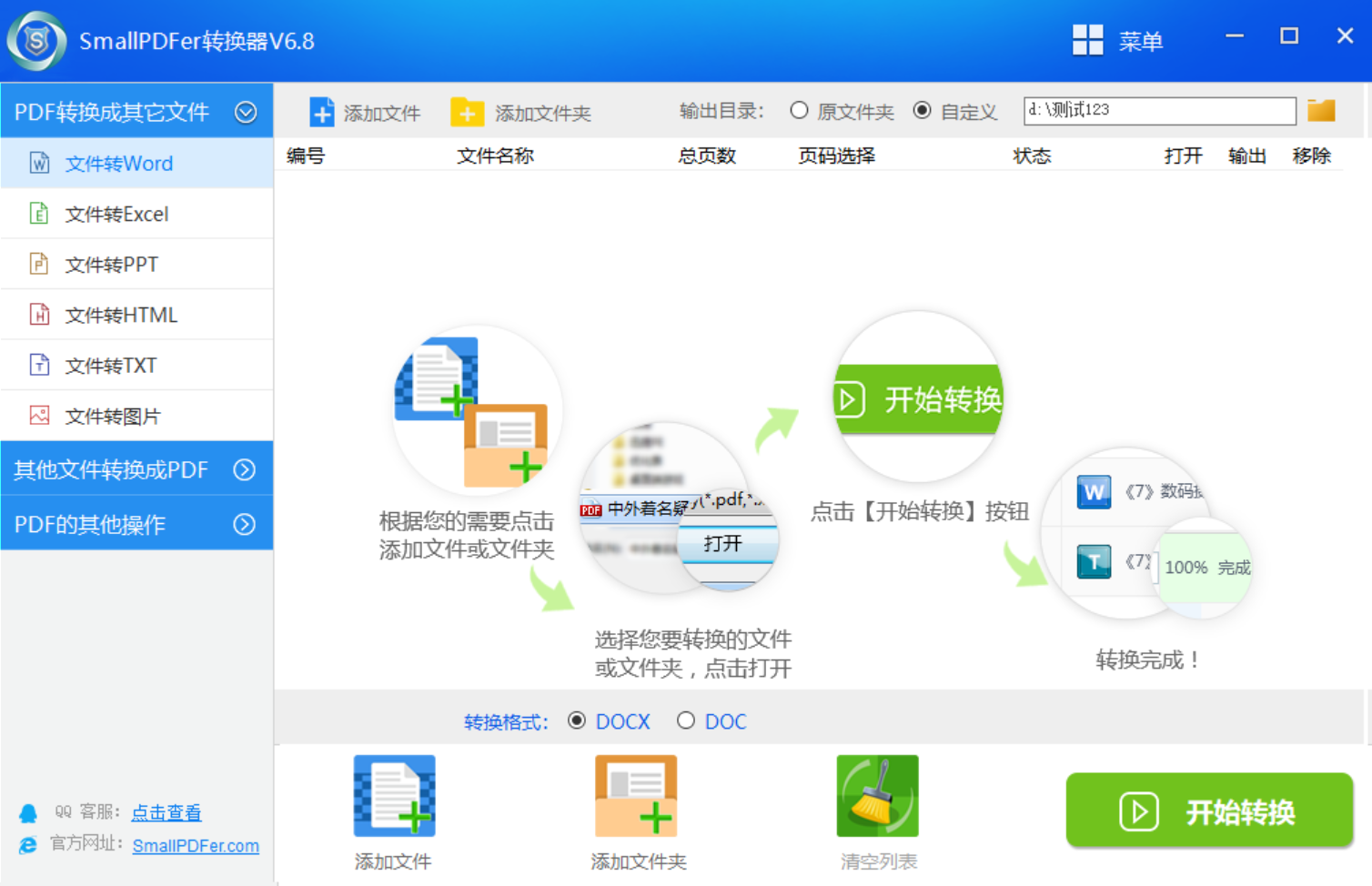
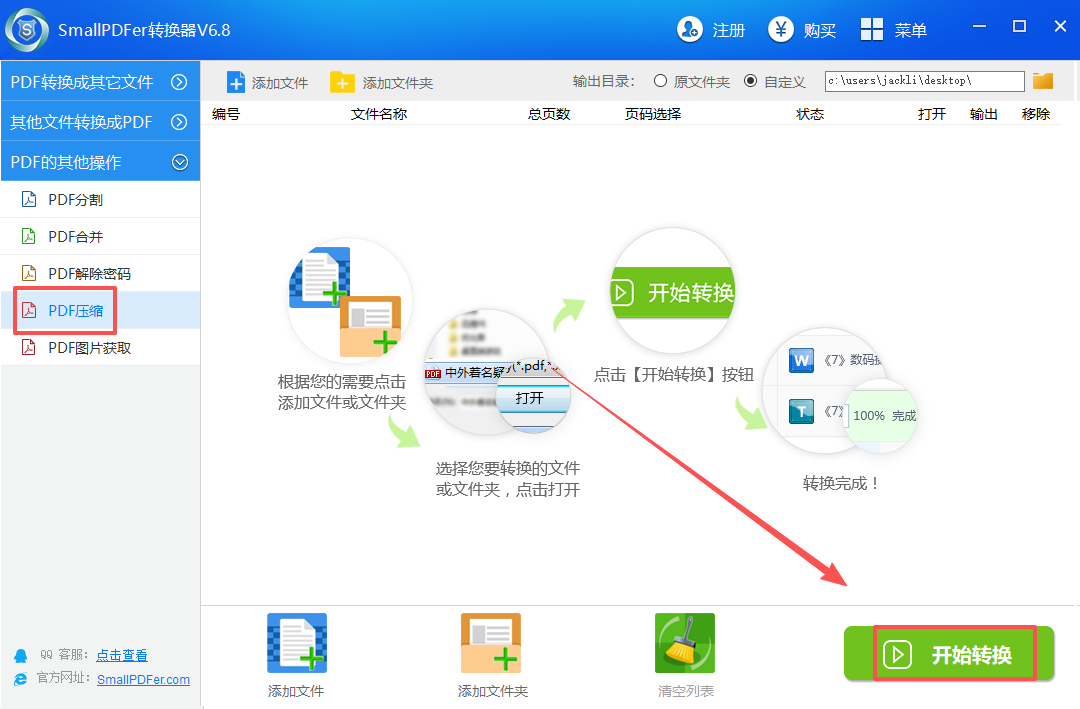
下面是“SmallPDFer”压缩 PDF 文件的具体步骤:首先,通过官方下载地址把“SmallPDFer”下载下来。软件下载完成后,在其界面找到并点击“PDF 其它操作”下拉菜单中的“PDF 压缩”功能。选择好功能后,将想要压缩的 PDF 文件拖拽到软件中,这样就能把文件导入到软件里。
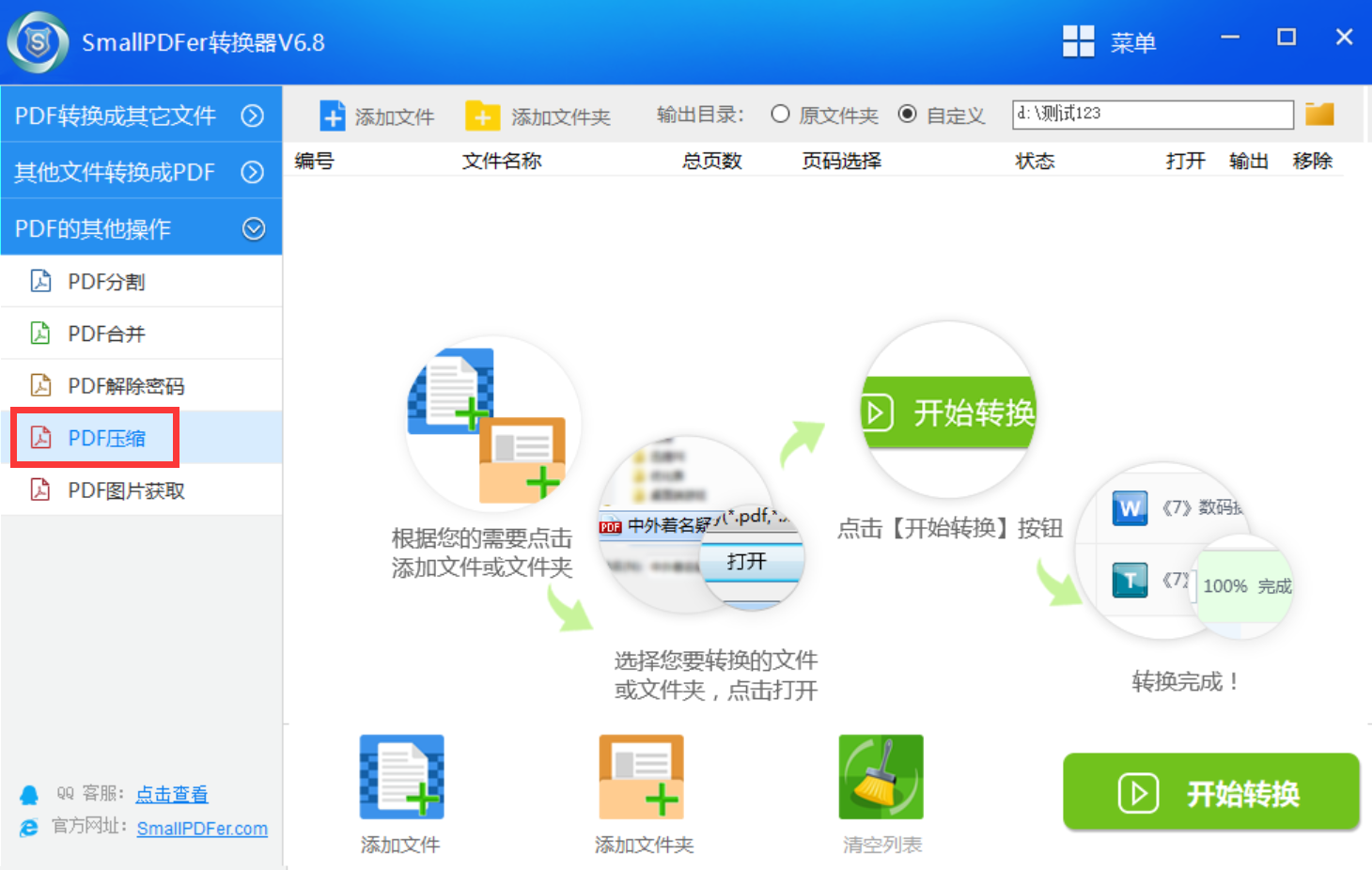
接着,进行一些基础的参数设置,然后点击软件的“开始转换”按钮,就可以启动 PDF 文件压缩程序。当看到软件的输出目录打开时,就意味着软件完成了压缩操作,此时在自动打开的输出目录中就能找到压缩后的 PDF 文件。
3、利用浏览器内置功能
随着用户对 PDF 文件压缩的需求不断增加,现在很多浏览器都有了内置的免费功能。比如 Chrome 浏览器自带的“打印”功能,就能实现无软件压缩。具体操作如下:先直接打开 PDF 文件,然后按住“Ctrl + P”快捷键,在目标打印机中选择“另存为 PDF”,接着点击“更多设置”,将每张纸打印页数改为 2 或 4,最后保存即可。这个方法特别适合多页 PPT 或课件,能把 10MB 的文件压缩到 1MB 以内。

4、尝试在线网页工具
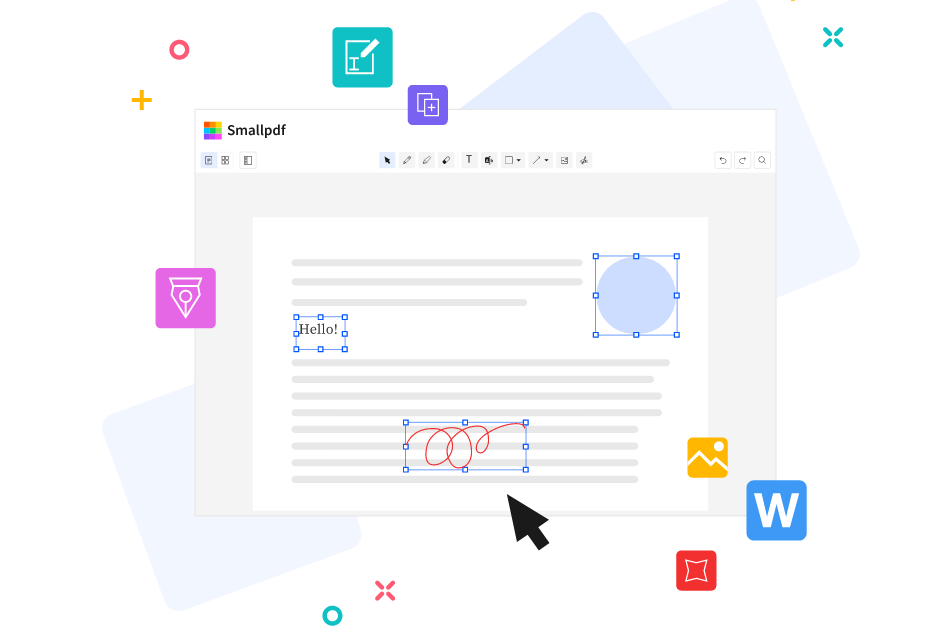
当你无法安装任何软件时,在线压缩网站是比较便捷的选择。像 Smallpdf、iLovePDF 这些在线平台都提供免费压缩服务,操作十分简单。你只需通过浏览器打开网站,手动上传 PDF 文件,等待十几秒就能下载压缩后的版本。这些网站通常有“强烈压缩”和“轻度压缩”两种模式,前者压缩后的文件更小,但可能会降低图片清晰度。不过使用在线工具时要注意隐私安全,涉及合同、身份证、财务报表等敏感文件时,一定要检查网站是否承诺 24 小时内自动删除上传的数据。
5、采用编程命令完成压缩
要是不想安装付费软件,开源的 Ghostscript 命令行工具同样很强大。在操作时,你只需输入一行命令“gs -sDEVICE=pdfwrite -dCompatibilityLevel=1.4 -dPDFSETTINGS=/ebook -dNOPAUSE -dBATCH -sOutputFile=output.pdf input.pdf”,其中的“/ebook”参数代表适合屏幕阅读的压缩质量。实测显示,它对包含大量照片的产品手册压缩率能高达 80%。不过,这种方法需要熟悉基本的命令行操作,不太适合完全的新手。
6、保持文件清晰度的技巧
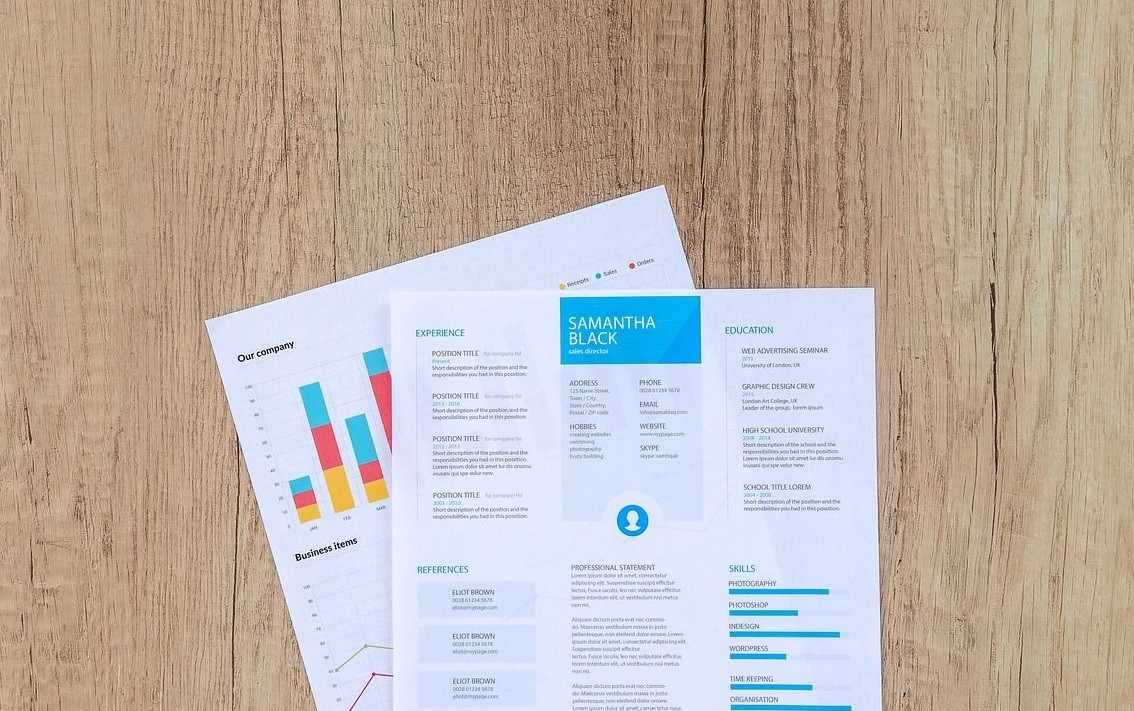
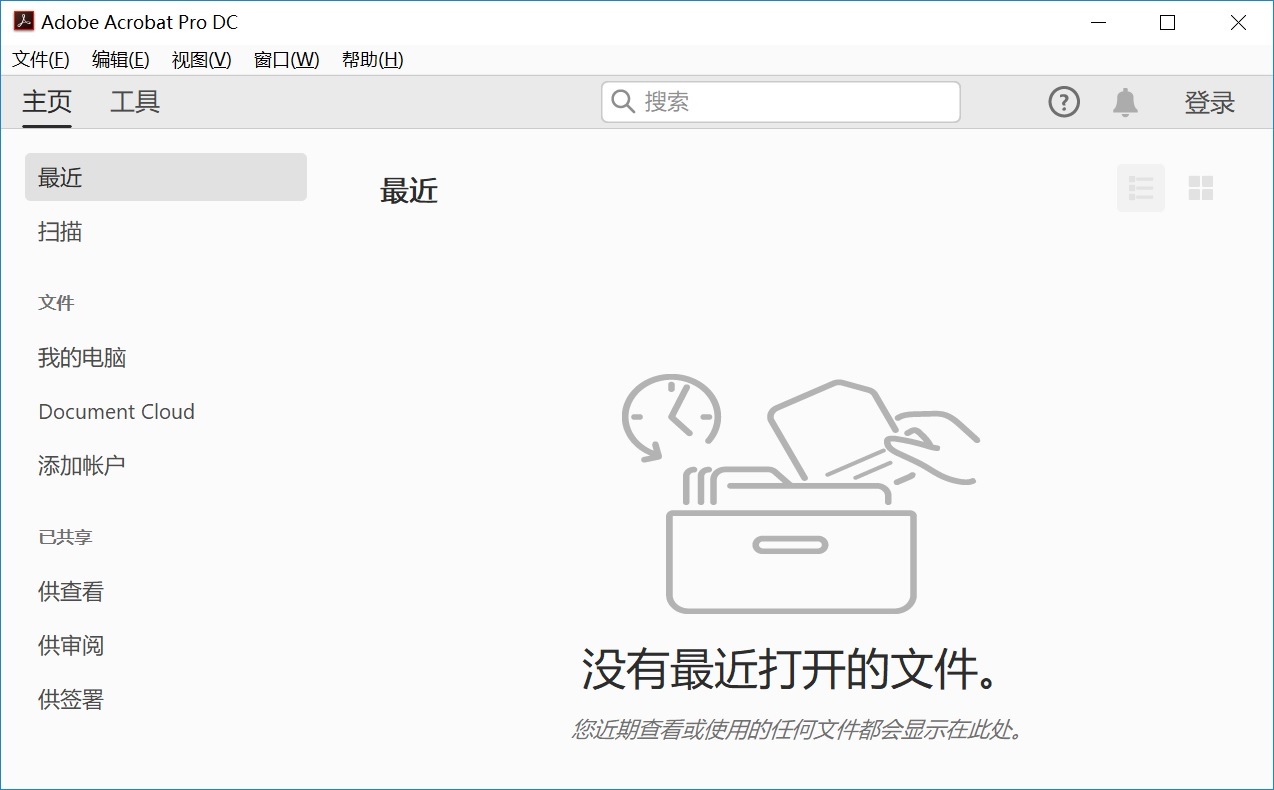
如果 PDF 文件是由 Word、Excel 等软件直接导出的,里面的图片往往是体积大的主要原因。建议先导出原文档,用图片处理工具(如 Photoshop 或免费的 Caesium)把每张图片的分辨率统一调整为 1024x768 像素,格式改为 JPEG 质量 85%,然后再重新生成 PDF。这样既能保留图表中文字的清晰度,又能把单张图片从 5MB 降到 200KB。此外,删除 PDF 中隐藏的图层、标记和冗余元数据(在 Acrobat 中点击“文档”>“检查文档”可批量清理),也能在不影响显示效果的前提下,再减小 5%左右的体积。
7、运用系统自动操作功能
对于 Mac 用户来说,可以利用“预览”软件的“自动操作”功能。比如,打开“自动操作”应用后,新建一个“文件夹操作”工作流。然后,手动添加“获取指定的 Finder 项目”和“转换 PDF 图像”动作,将图像压缩质量设为“中等”并保存为工作流。之后,只要把 PDF 文件拖入指定文件夹,系统就会自动生成压缩版本。不过这种方式的操作局限性比较大,只能作为一种备用方式。
8、借助免费压缩工具
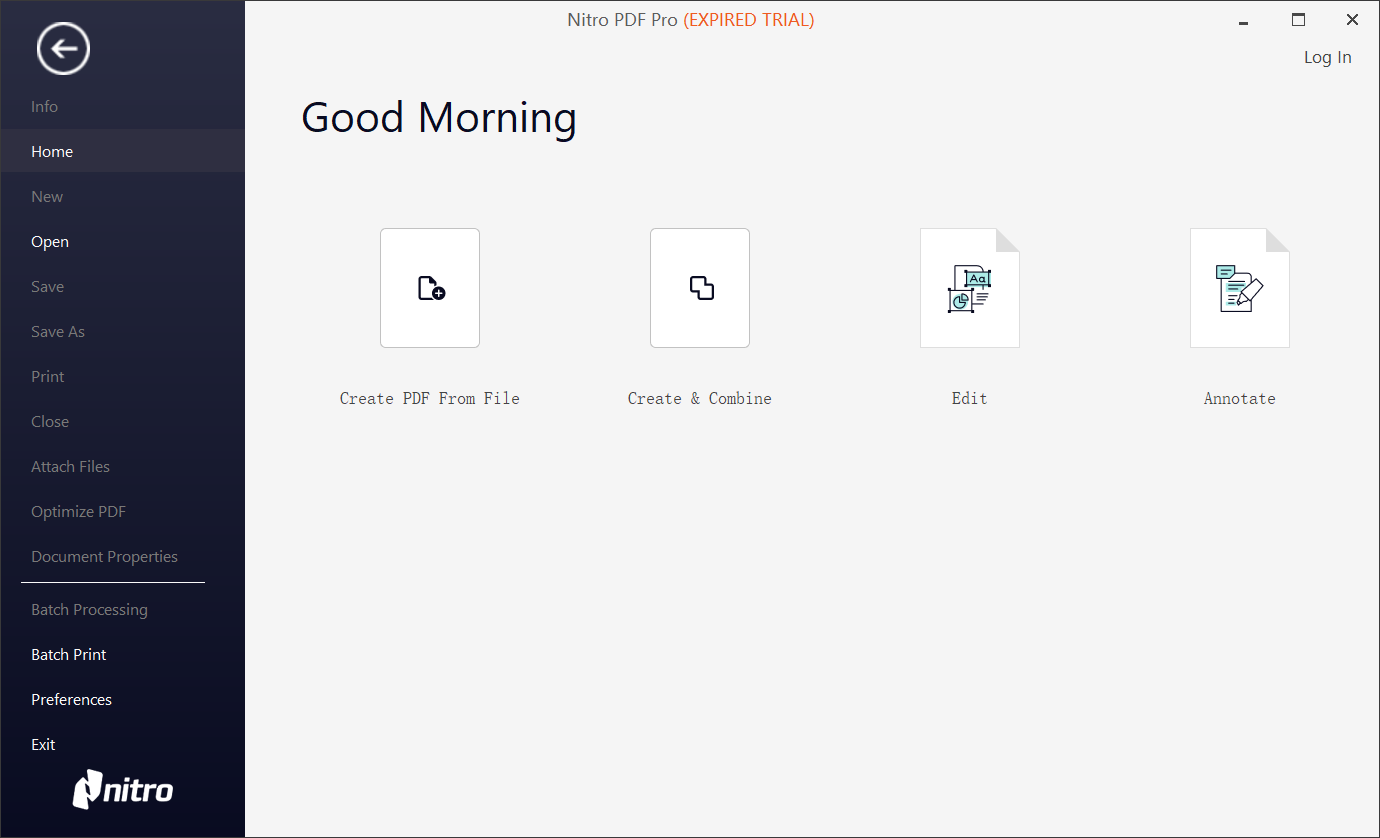
除了上面分享的七个方法,市面上还有一些完全免费且没有功能限制的 PDF 压缩工具,下面为你推荐三款。首先是“Nitro PDF Pro”的免费版,虽然每次只能压缩单个文件,但它支持自定义图片采样率和删除元数据,压缩后没有水印,适合偶尔使用。其次是开源软件“PDF Shrink”,它基于 Ghostscript 内核,有图形化界面,你只需拖动滑块选择“屏幕质量”或“打印质量”即可。另外,如果你经常使用 WPS Office,其内置的“PDF 压缩”功能已经向所有用户免费开放,值得你去尝试一下。
以上就是关于 PDF 文件压缩大小的八个方法,希望能对你有所帮助。最后提醒大家,压缩 PDF 文件的关键在于平衡文件体积和质量,不同的场景可以尝试不同的压缩参数,找到最适合自己的方式才能解决问题。温馨提示:如果您在使用 SmallPDFer 这款软件的时候遇到问题,请及时与我们联系,祝您 PDF 文件大小压缩操作成功。
