欢迎使用Small PDF转换成WORD转换器,这里为您提供SmallPDF转换器最新资讯以及SmallPDF转换器 相关基础教程、使用技巧、软件相关知识、软件激活、升级及常见问题等帮助。
发布时间:2026-01-03 15:05:39
在日常的工作和学习中,我们常常会遇到需要将PDF文件转换为图片格式的情况。比如在制作PPT时,想要引用PDF中的一些图表或图片,直接插入PDF文件可能会导致格式混乱,而将其转换为图片格式就能完美解决这一问题。
又或者在分享资料时,为了防止他人对内容进行修改,将PDF转换为图片后再分享会更加安全。那么,pdf怎么转成图片格式呢?相信这是很多用户都会考虑的问题。因此,在接下来的内容当中,小编就来分享七个需要及时了解的方法,一起来看下吧。
分享1、认识转换意义
日常工作期间,我们时常碰到要提取PDF里特定页面用作图片来使用的情形,像制作PPT演示文稿之际,直接插入PDF页面方可维持原始排版,又或者在社交媒体进行分享之时,图片格式相较于PDF更利于预览。另外,部分老旧系统仅能识别图片格式,此时转换便成了必要步骤。同时在转换之际,得留意图片质量同文件大小之间的平衡,依据使用场景挑选适宜的分辨率,网页展示一般而言150DPI便已足够,然而印刷品却需要300DPI之上。

分享2、借助专业程序
其次,不管是出于分享单页内容的目的,抑或是制作演示素材的缘故,又或许是为了解决文档可兼容性问题。把控正确的转换方法,不但能够提高效率,而且得以规避格式错乱所引发的困扰。因此,如果说您对于最终转换的效果或质量要求比较高,可以先行借助一些专业的程序来完成,例如“SmallPDFer”这款。
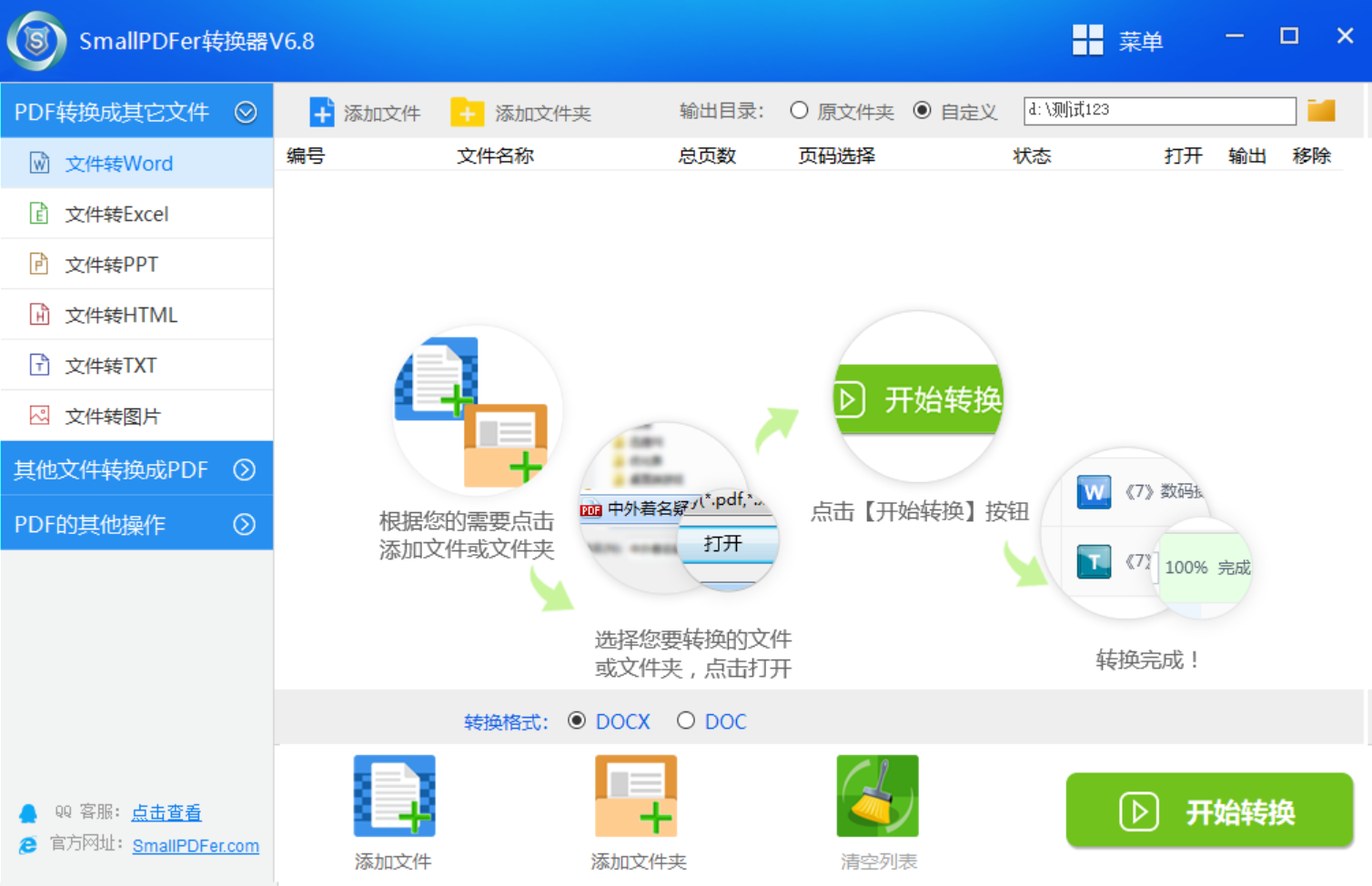
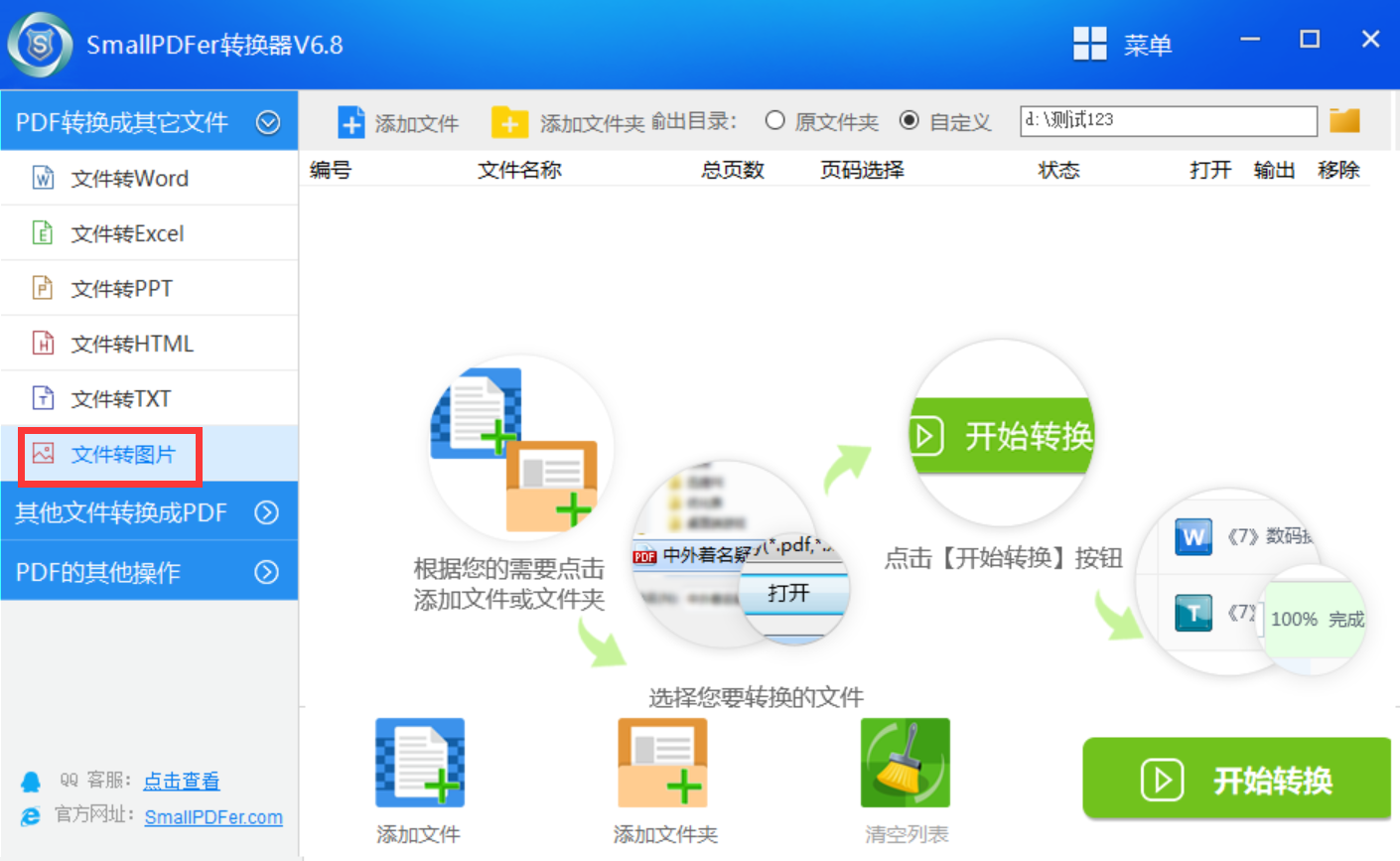
具体pdf转成图片格式的步骤:首先,大家需要在自己的电脑上下载并安装“SmallPDFer”软件,安装完成后请将这款软件打开,我们在主界面看到很多功能,我们在右侧直接找到并点击并选择“pdf转图片”功能。在功能选择完毕后,请点击软件左上角的“添加文件”按钮来选择想转换的pdf文件,选择完成后该pdf文件会被导入到软件中。
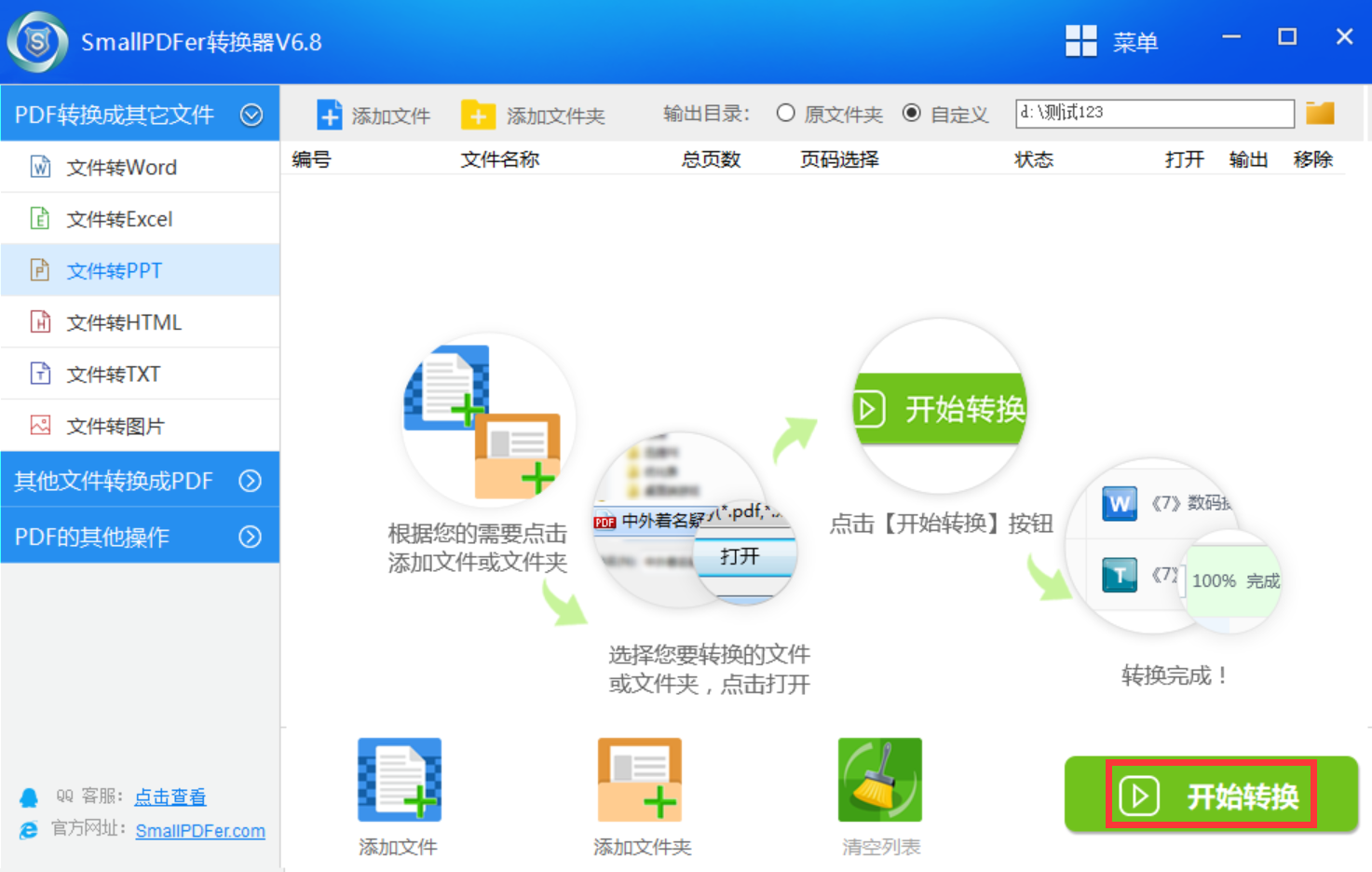
pdf文件导入完成后,软件给了大家一个可选设置,那就是点击文件底部的“全部页码”按钮来选择想转换的页面,如果大家的pdf文件只有一页的话,就无需调整该设置了。同时,确认上述所有功能都操作完成后,请点击“SmallPDFer”软件右下角的“开始转换”按钮来启动pdf转图片程序。最后,软件完成转换时,会自动将其输出目录打开,此时大家在这个打开的目录中可以看到几个文件夹,将这些文件夹打开就可以找到其中转换好的图片文件。
分享3、使用在线网页
如果您不想在设备上安装第三方程序,使用在线转换工具也是一种非常便捷的方式。像SmallPDF、Zamzar这类知名的在线转换平台,整体的操作十分简单。而具体的执行步骤是:首先您在打开浏览器够,访问这些在线转换工具的官方网站。接着,在网站上找到PDF转图片的功能入口,一般会有明显的提示。然后,点击上传按钮,从本地选择需要转换的PDF文件。上传完成后,根据自己的需求选择图片的格式,还可以设置图片的分辨率等参数。确认好之后点击转换按钮,等待片刻转换完成后即可下载转换好的图片。
分享4、选择编辑软件
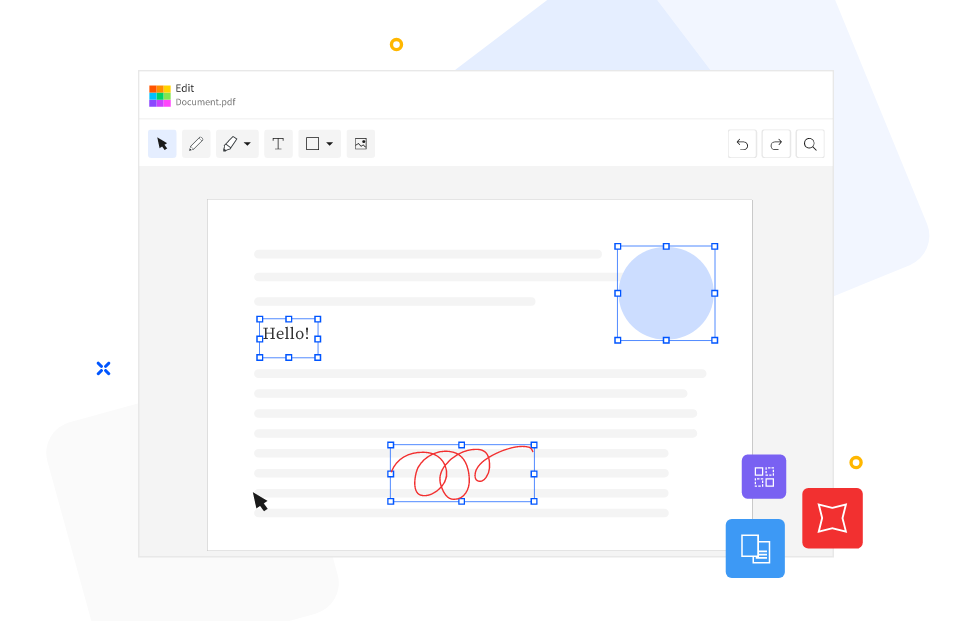
现如今,如果你不想依赖网络,也可以使用专业的PDF编辑软件,如Adobe Acrobat Pro DC这款。在打开Adobe Acrobat Pro DC软件后,点击“打开”按钮,选择要转换的PDF文件。在软件界面中,找到“导出PDF”选项,点击后会弹出一个窗口,在窗口中选择“图像”选项,然后可以选择具体的图片格式,如JPEG、PNG等。设置好图片的保存路径和其他参数后,点击“导出”按钮,软件就会开始将PDF文件转换为图片。

分享5、微信小程序应用
存在于手机端的转换需求是较为常见的,微信具备完成此项操作的能力。利用文件传输助手把PDF发送至手机,在打开之后借助截图功能将其保存为图片。然而这种方式所呈现的画质欠佳,适宜用于临时查看方面。另外,更优的办法是运用微信小程序,在其中搜索“PDF转换”便会呈现多个专业工具,这些小程序能够支持直接自聊天记录里选取文件,在转换之后能够进行预览效果,部分小程序还具备批量处理功能,整体来说还是值得尝试的。

分享6、关注转换质量
此外,图片输出模糊,常常是由于分辨率设置过低所致。转换之时,应当挑选与原文档相匹配的分辨率,一般性的印刷文档要将其设置成300DPI。要是原始的PDF本来就是扫描件,建议先运用增强功能予以处理之后再进行转换。除此之外,还有一个经常会出现的问题,那就是抗锯齿的设置不太恰当。在进行文字类文档转换操作的时候,应当把抗锯齿功能给关闭掉,以此来维持文字边缘的清晰程度。要是涉及到包含图片的文档,那么就能够适当地将抗锯齿开启,目的是让图像的过渡变得更加自然。

分享7、采取批量操作
除了上面分享的六个方法以外,处理数目众多的PDF文件之际,手动逐个去进行转换效率实在是太过低下。而在执行的时候,您能够利用Adobe Acrobat的批处理功能,在创建动作序列之后,一次性对整个文件夹予以处理。要记得预先统一命名规则,以便于后续的管理。而针对高级用户而言,能够去学习运用Python来编写转换脚本。例如:PyPDF2以及pdf2image库能够达成自动化转换,并且还能够进行添加水印、调整尺寸等个性化的设置。

最后总结来看,将PDF转换为图片格式有多种方法可供选择,你可以根据自己的需求和实际情况来挑选最适合自己的方式。当然了,如果说您对于上面分享的转换的有属于自己的看法或者意见,欢迎直接在评论区与我们一起讨论交流下。温馨提示:如果您在使用SmallPDFer这款软件的时候遇到问题,请及时与我们联系,祝您pdf转成图片格式操作成功。
