欢迎使用Small PDF转换成WORD转换器,这里为您提供SmallPDF转换器最新资讯以及SmallPDF转换器 相关基础教程、使用技巧、软件相关知识、软件激活、升级及常见问题等帮助。
发布时间:2026-01-01 11:09:48
在日常的工作、学习和生活中,我们常常会遇到需要将Word文档转换为PDF格式的情况。PDF格式具有诸多优点,它能很好地保持文档的格式和内容完整性,在不同设备和软件上都能稳定显示,以方便共享和打印等。那么,word文档怎么转成pdf呢?下面就来分享八个实测方便的方法,一起来看下吧。
方法1、认识转换意义
把Word文档转成PDF的关键原因,是保障格式的稳定性与兼容性。其中,Word文档于不同设备或者软件版本里打开时,会出现字体缺失、排版错乱等状况,然而PDF能够固定布局,保证内容显示一样。另外,PDF文件更适配正式场合,像提交简历、发布报告或者共享合同,可防止他人随便修改内容,提高文档的专业性以及安全性。

方法2、借助专业程序
其次,PDF具备的通用性,好多平台以及系统默认情形下支持PDF进行查看,并不需要去安装特定的软件,仅仅凭借浏览器就能够将其打开,这在对文件予以共享的时候是极为便利的!因此, 如果说您对于最终转换的效果要求比较高,建议您先行借助一些专业的程序来完成,例如“SmallPDFer”这款。
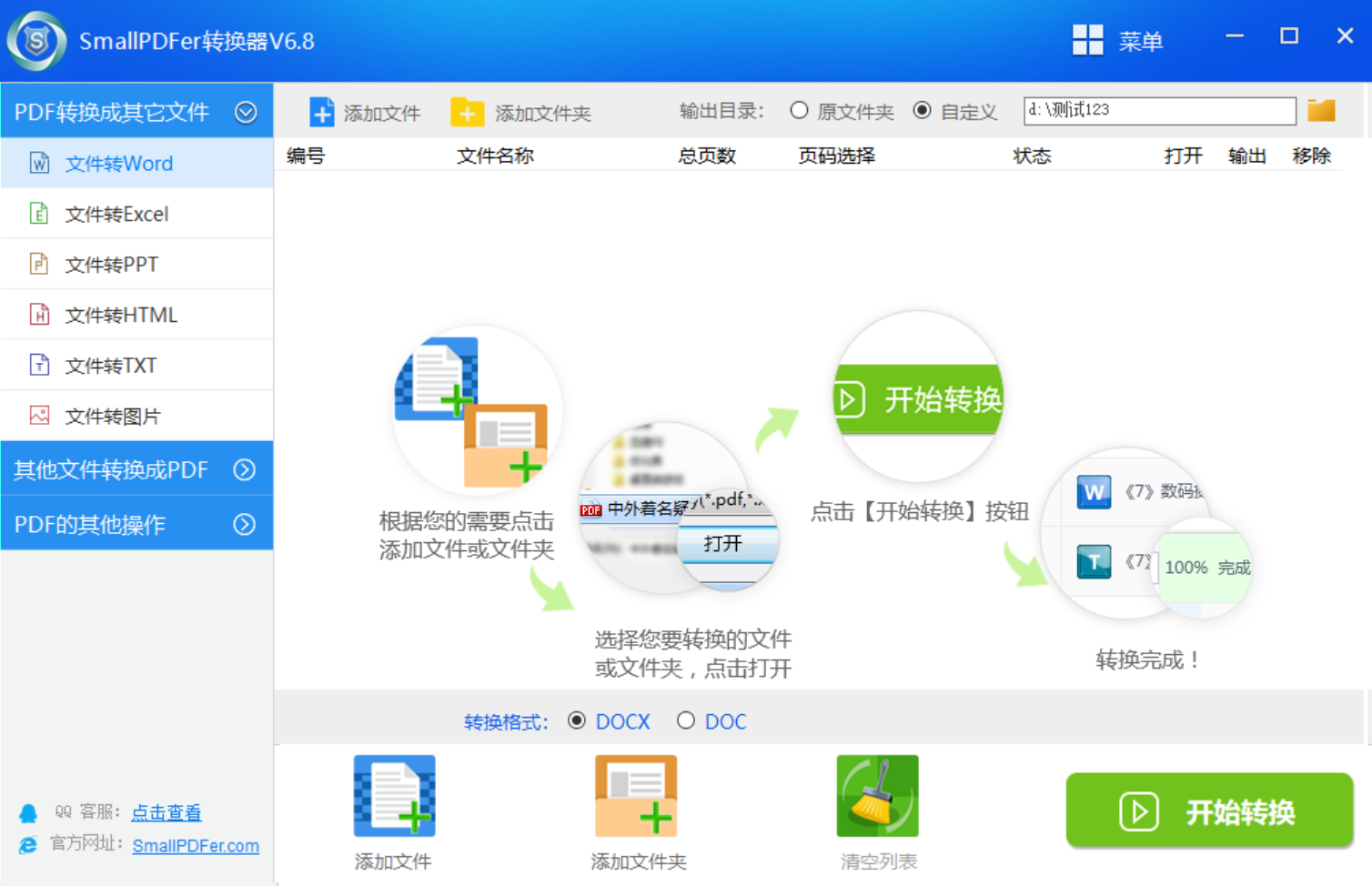
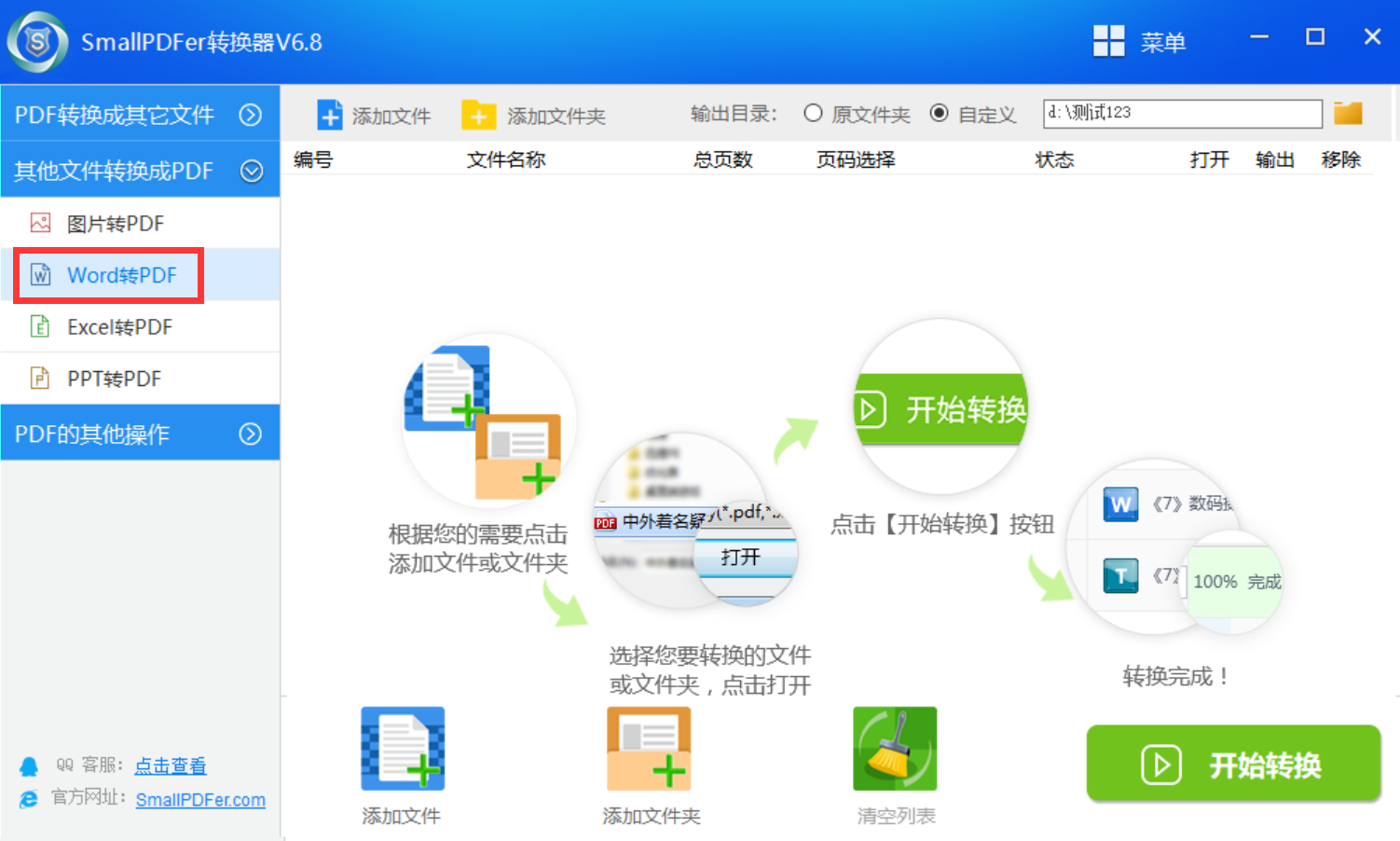
具体把word转成pdf的步骤:在电脑上打开“SmallPDFer”软件,并且在主页面“其它文档转PDF”中选择“Word转PDF”功能。然后,可以拖拽文件到软件的区域内。如果说需要转换的Word文档数量很多,也可以点击“添加文件”的按钮来批量添加。
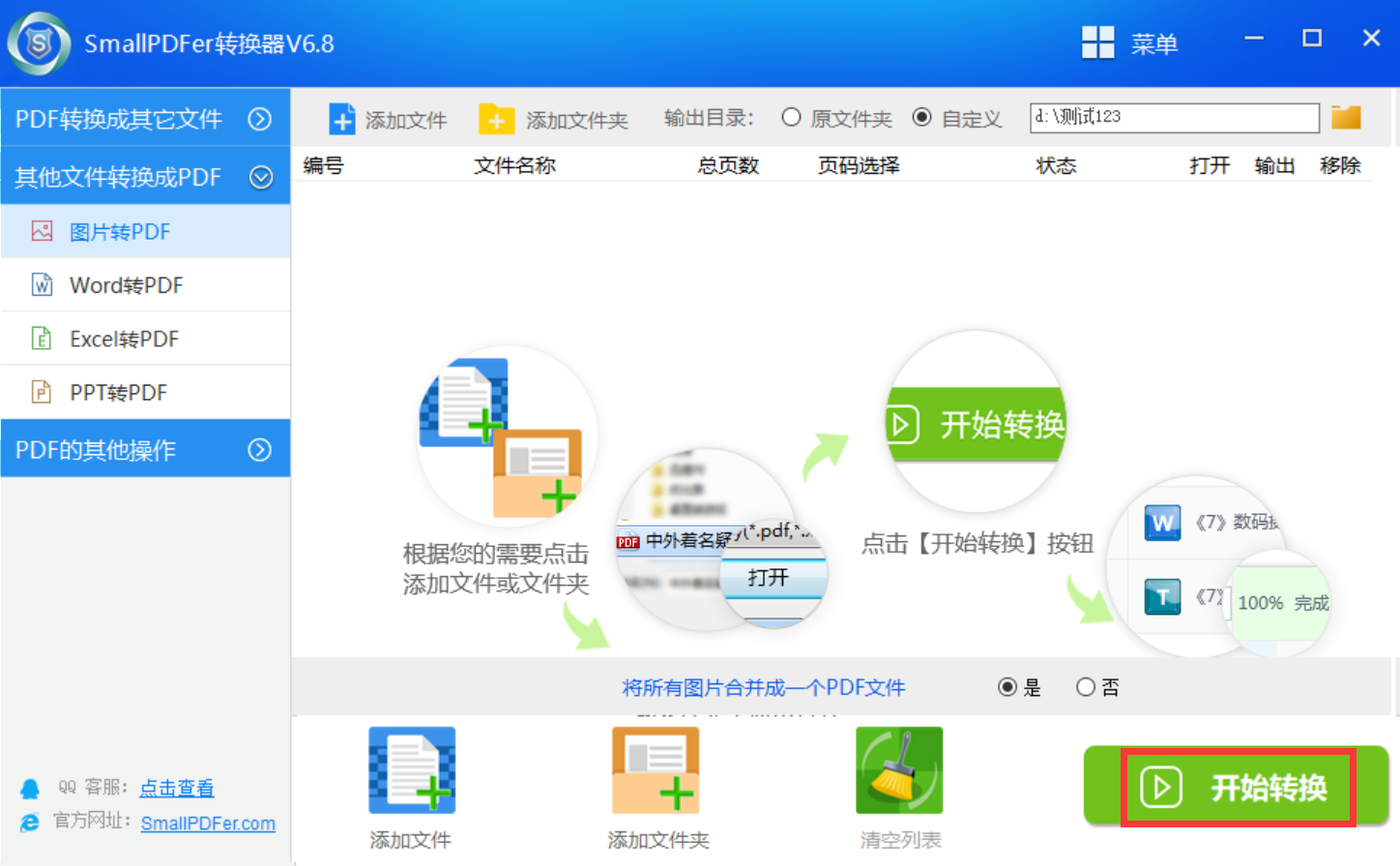
之后,在Word文档全部添加好之后,可以设置一下是否转换合并到一页内,以及转换后的文件保存目录、文件名称等。确认无误后,点击“开始转换”按钮,等待片刻以后即可得到PDF文件了。当然了,如果说转换的文件质量不高,您也可以通过调整一些基础参数,来提升转换的效果。
方法3、选择办公功能
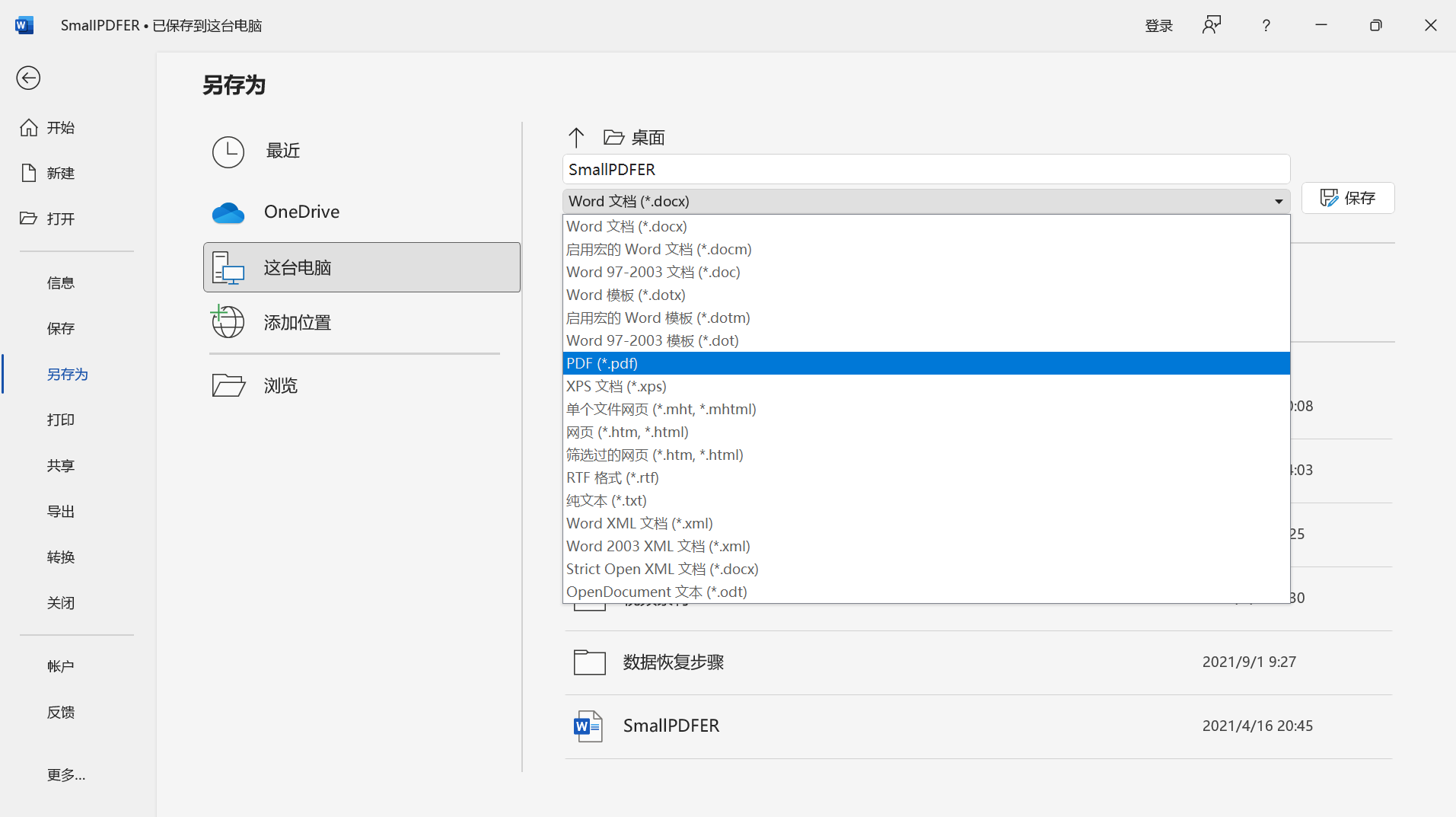
在我们工作的时候,也可以利用Word软件自身的功能来进行转换。现如今,大多数现代版本的Microsoft Word,都具备直接将文档保存为PDF格式的能力。打开需要转换的Word文档后,点击软件左上角的“文件”选项。在弹出的菜单中,选择“另存为”或“保存副本”(不同版本表述可能略有差异)。接着,在“保存类型”下拉菜单中,找到“PDF(*.pdf)”选项并选中。之后,为文件选择合适的保存位置,设置好文件名点击“保存”按钮,即可完成转换的操作
方法4、使用在线网页
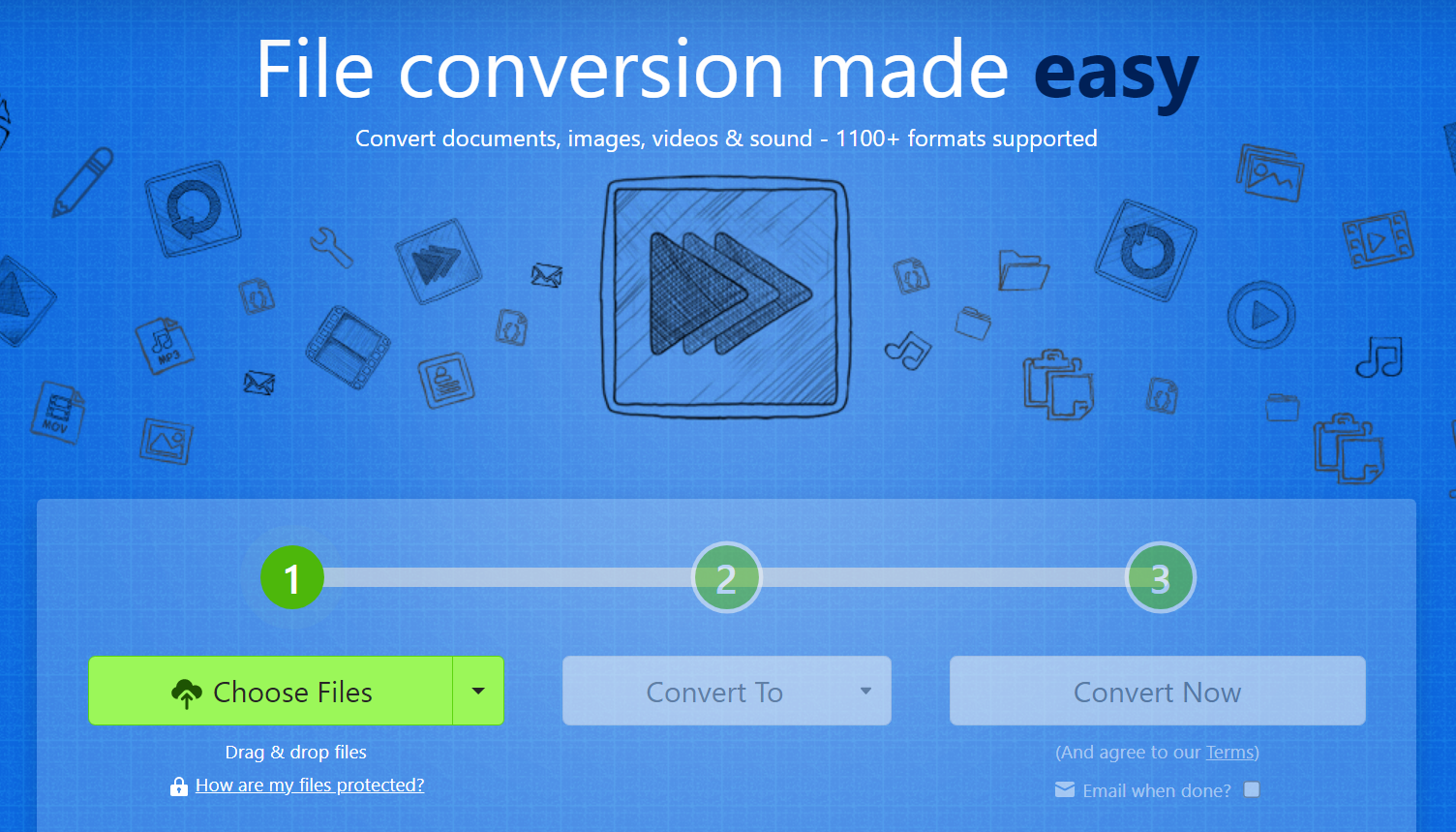
除了使用Word自带功能,我们还可以借助在线转换工具。在互联网上,有许多免费的在线转换平台,如SmallPDF、Zamzar等。以SmallPDF为例,打开其官方网站,在首页找到“Word转PDF”的功能入口并点击。然后,通过“选择文件”按钮上传需要转换的Word文档,上传完成后,点击“转换”按钮,系统会自动进行处理。转换完成后,点击“下载”按钮,就能获取转换好的PDF文件。
方法5、尝试编辑工具
随着用户需求量的增多,一些第三方工具也能实现Word转PDF的功能,比如Adobe Acrobat Pro DC这款。这是一款专业的PDF处理软件,它的功能强大。您在安装并打开该软件后,点击“创建PDF”选项,选择“从文件”,然后找到需要转换的Word文档并选中,最后点击“打开”菜单。之后,软件会自动将Word文档转换为PDF格式,并在软件界面中显示出来。同时,你可以对转换后的PDF文件进行进一步的编辑和设置,如添加书签、设置页面布局等。

方法6、虚拟打印功能
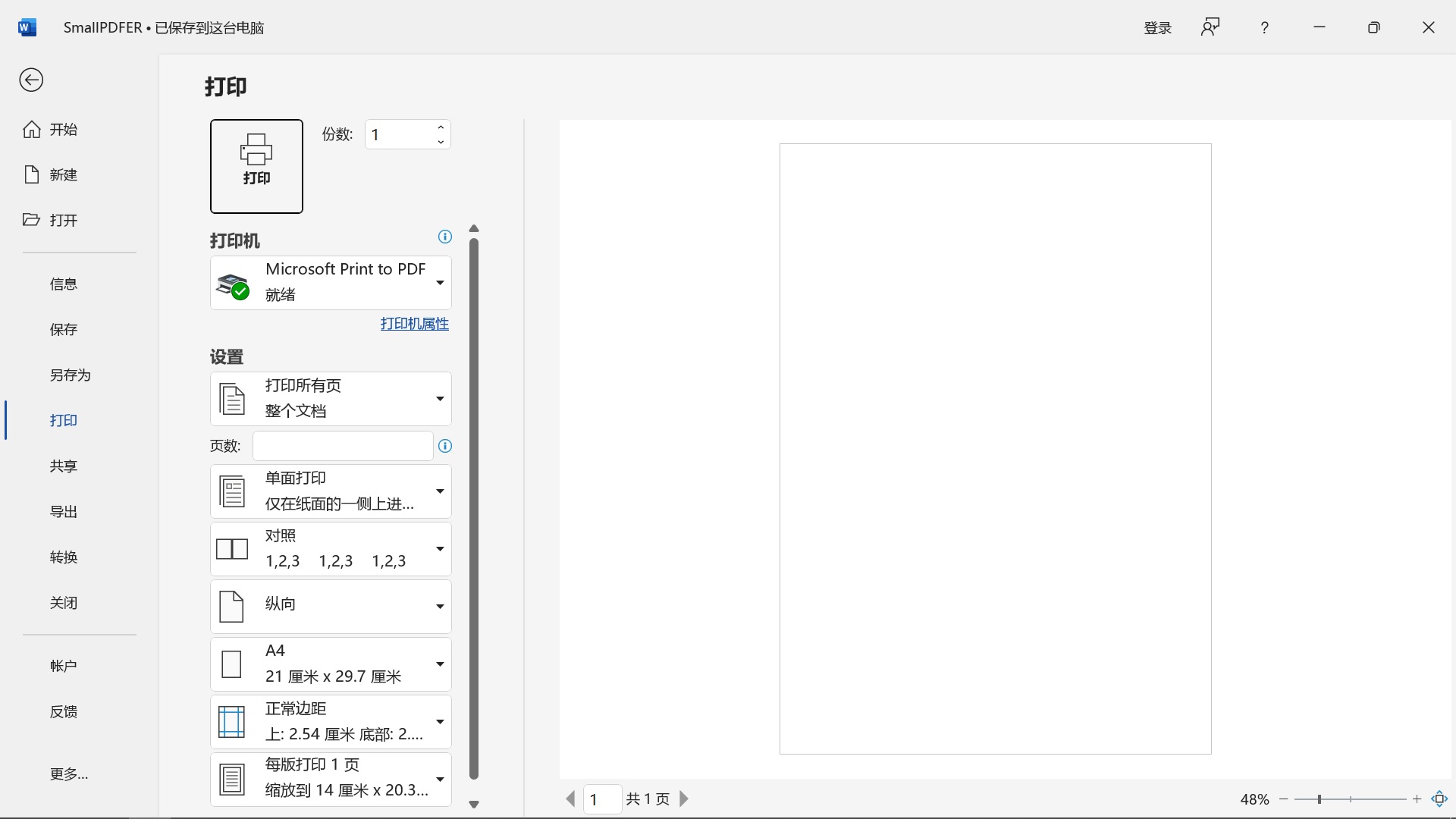
此外,在Windows系统或者Mac系统当中,能够借助虚拟打印机功能把Word转变成PDF。具体执行的步骤是:将文档打开展示之后,挑选“打印”选项,于打印机列表之内找寻“Microsoft Print to PDF”或者“另存为PDF”的虚拟设备。同时,在实施点击打印操作之后,系统就会给出保存位置的提示,如此便能够生成PDF文件。此方法适用于任意可打印的文档,其中涵盖表格以及图文混排的内容,它还能够对实际打印效果予以模拟,像是页边距以及字体渲染等方面。
方法7、智能手机功能
除了上面分享的六个方法以外,在移动设备上面,能够轻轻松松达成Word转PDF。针对于安卓用户而言,能够运用WPS Office等应用,首先可以将文档打开之后,去挑选“另存为”或者“导出”功能,接着选取PDF格式。而iOS用户能够借助Pages应用或者文件管理工具来达成相似操作,并且还支持自诸如iCloud不然Google Drive这类云存储那儿直接导入文件。

方法8、尝试脚本命令
针对技术型用户,或是存在需处理大量文件的场景时,命令行工具有助于提升效率,比如说,在Linux系统里,能够运用LibreOffice的无头模式,凭借输入简易命令来批量将Word文档转化为PDF,对于Windows用户而言,则可借助PowerShell脚本调用Office组件达成自动化。不过,它是需要一定技术基础的,像熟悉终端操作以及路径设置。建议先对单个文件进行测试,在确认效果之后再扩展到批量处理,以此避免格式错误或者数据丢失。

综上所述,将Word文档转换成PDF有多种方法可供选择,您可以根据自己的实际需求和使用场景,选择最适合自己的转换方式来解决问题。温馨提示:如果您在使用SmallPDFer这款软件的时候遇到问题,请及时与我们联系,祝您word文档转成pdf操作成功。
