欢迎使用Small PDF转换成WORD转换器,这里为您提供SmallPDF转换器最新资讯以及SmallPDF转换器 相关基础教程、使用技巧、软件相关知识、软件激活、升级及常见问题等帮助。
发布时间:2026-10-30 19:59:57
在当下数字化办公与学习的大环境中,PDF 文档凭借其出色的稳定性与广泛的通用性,已然成为信息传播和存储的关键载体。但当我们想要对文档内容进行编辑、修改时,PDF 格式的短板就暴露无遗,而 Word 文档强大的编辑功能恰好能满足这一需求。那么,怎样才能把 PDF 文档转换成 Word 呢?别着急,本文为大家精心整理了 9 种简单实用的方法,不管你是职场人士处理商务文件,还是学生整理学习资料,都能借助这些方法轻松完成 PDF 到 Word 的转换。
推荐一:借助 SmallPDFer 软件
功能简介
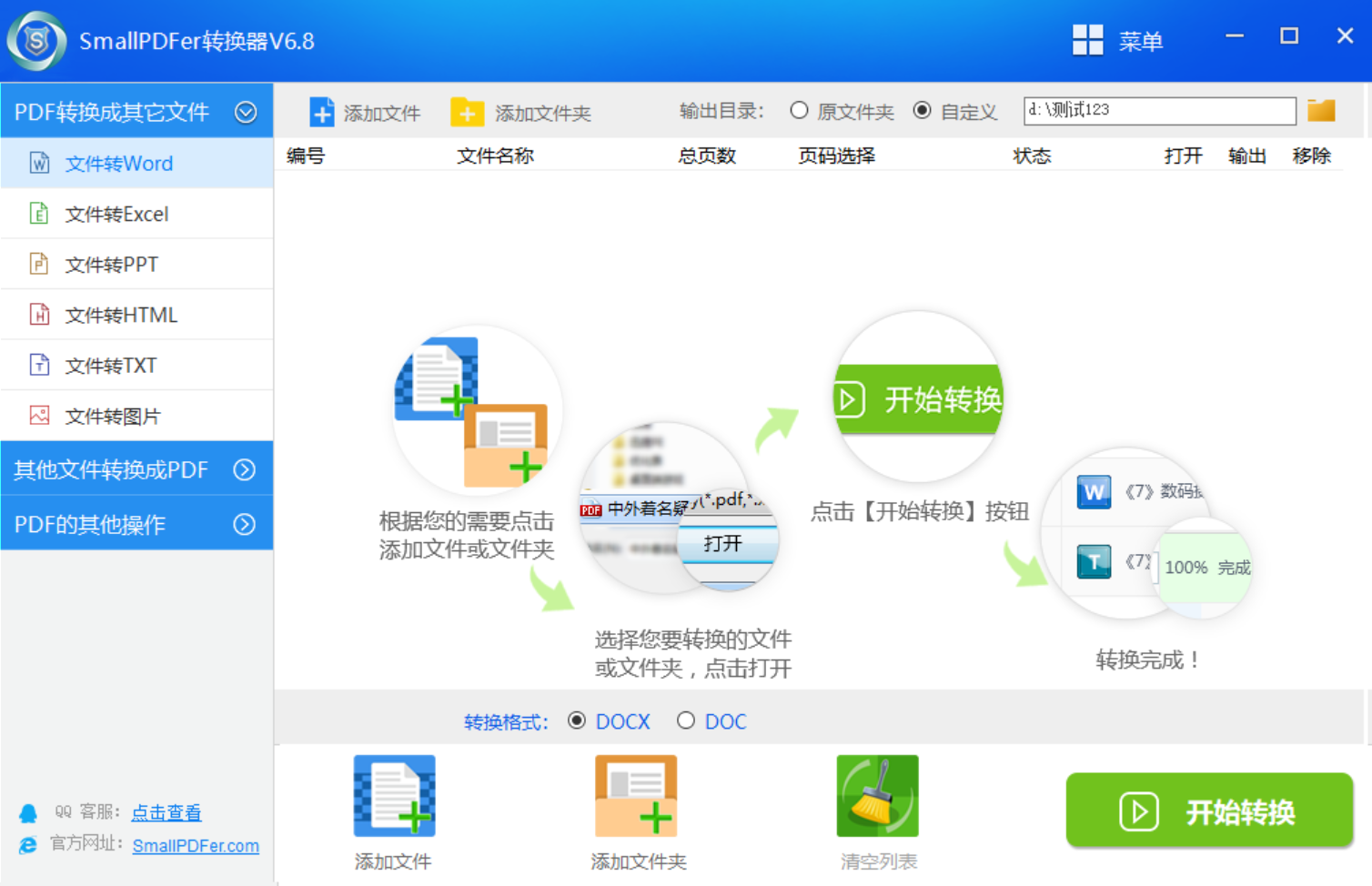
SmallPDFer 是一款功能强大且实用性很高的 PDF 处理工具,它拥有丰富多样的功能,能够满足用户在不同场景下对 PDF 文件的处理需求。在功能方面,SmallPDFer 表现十分突出。它不仅可以实现 PDF 与多种常见格式文件的相互转换,比如将 PDF 转换成 Word、Excel、PPT、JPEG 等格式,还能进行 PDF 的合并、拆分、压缩、解密等操作。
其中,合并功能能够将多个 PDF 文件整合为一个,让文件管理和查看更加便捷;拆分功能则允许用户按照指定的页面范围,把一个大的 PDF 文件拆分成多个小文件,以适应不同的使用需求。压缩功能可以在不明显损失文件质量的前提下,有效减小 PDF 文件的大小,方便存储和传输。
适用场景
在办公场景中,员工可能需要把 PDF 格式的报告转换成 Word 文档进行编辑和修改,或者将多个 PDF 格式的合同合并成一个文件。学生在学习过程中,或许会遇到需要把 PDF 格式的教材转换成可编辑的 Word 文档,以便做笔记和整理资料的情况。设计师可能需要将 PDF 文件转换成图片格式,作为设计素材使用。
操作步骤
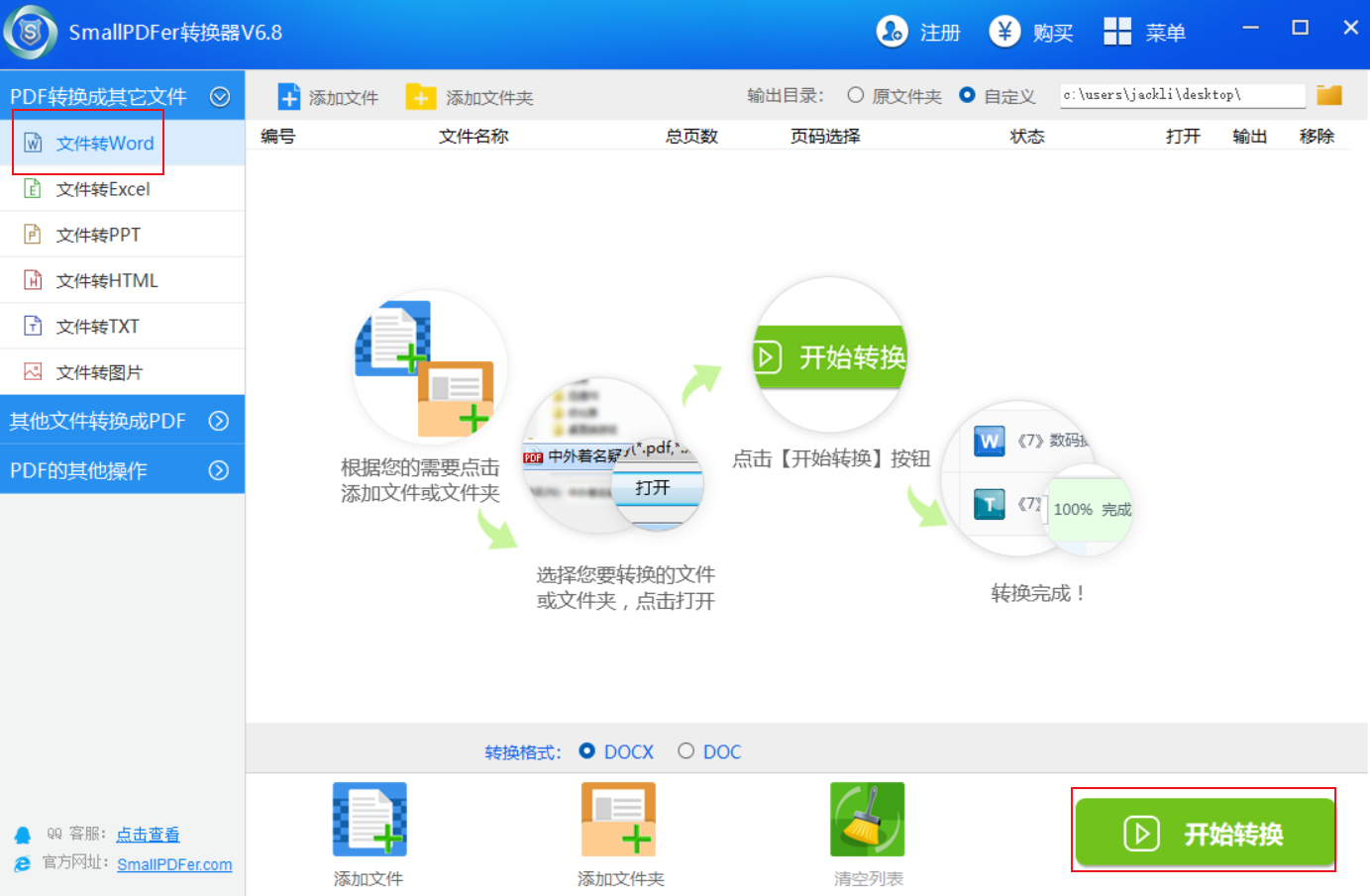
打开 SmallPDFer 软件,在软件界面中能看到多个功能选项,找到并点击“PDF 转 Word”选项。
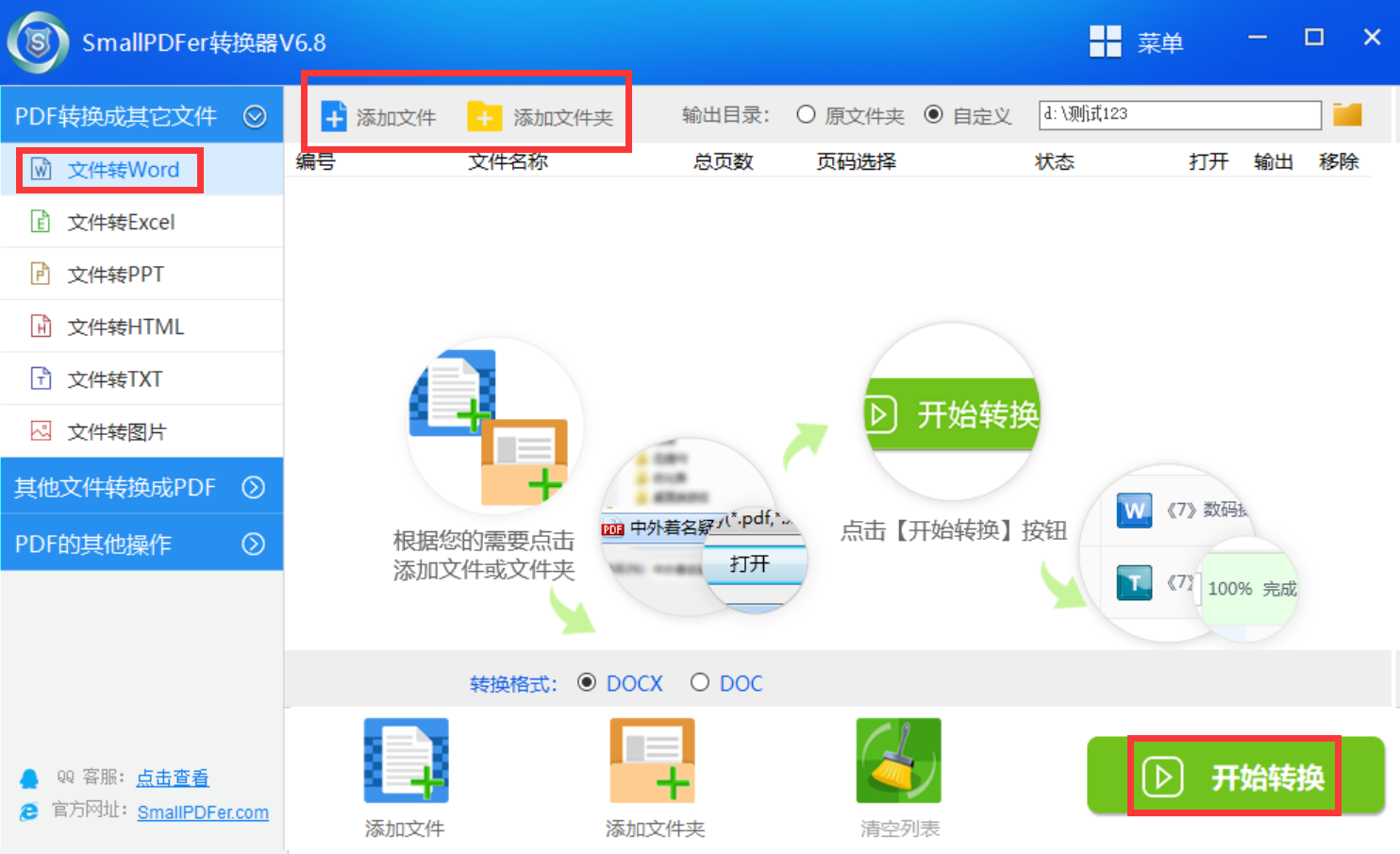
接着,点击“添加文件”按钮,在弹出的文件选择窗口里,找到需要转换的 PDF 文件并选中,点击“打开”按钮,将文件添加到软件中。如果需要转换多个 PDF 文件,可以重复上述操作,依次添加多个文件。
添加完文件后,可对转换的参数进行设置,比如选择输出的文件夹、设置转换后的 Word 文件的格式等。设置完成后,点击“开始转换”按钮,软件就会开始对 PDF 文件进行转换。转换过程中,软件会显示转换的进度条,用户只需耐心等待。转换完成后,软件会提示转换成功,用户可以在设置的输出文件夹中找到转换后的 Word 文件。
推荐二:选用 Adobe Acrobat Pro DC 工具
功能简介
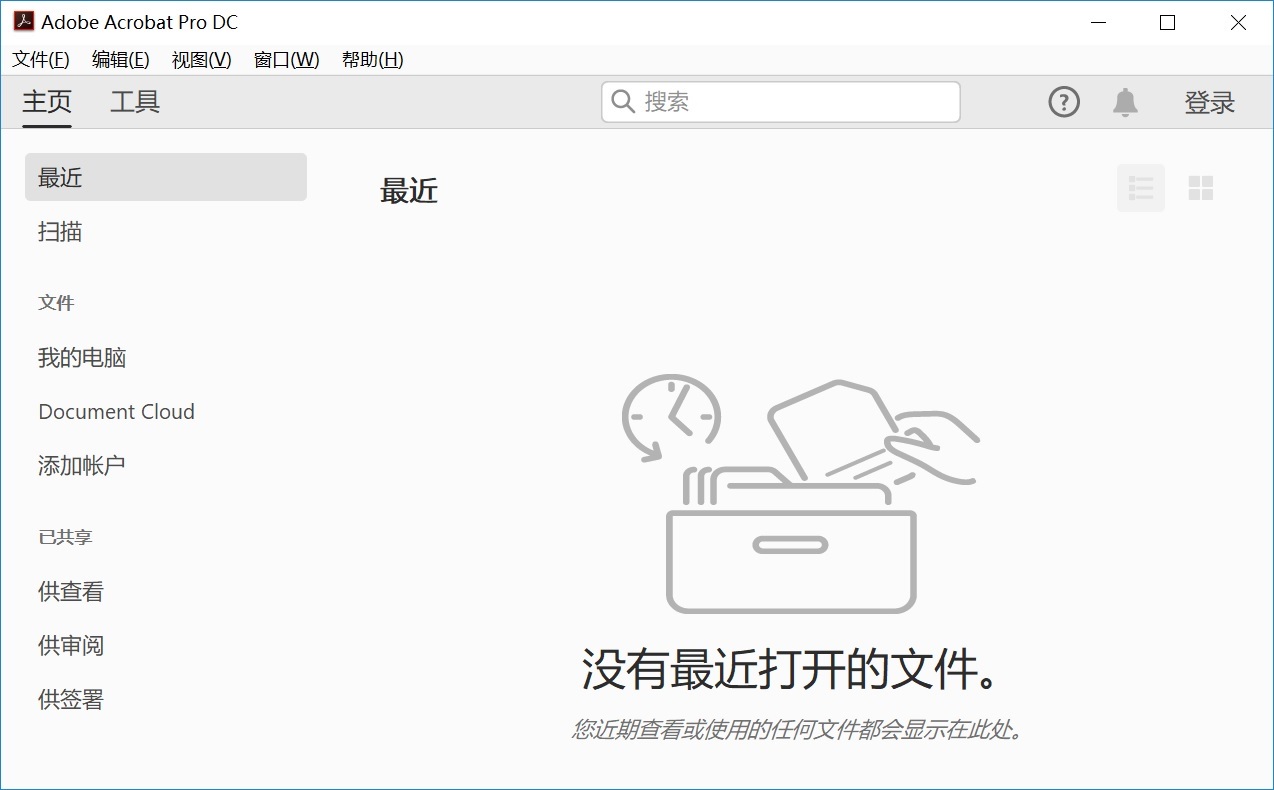
Adobe Acrobat Pro DC 是一款专业的 PDF 编辑软件,它不仅可以进行 PDF 转 Word 操作,还能对 PDF 文件进行编辑、加密、添加注释等操作。其转换效果非常出色,能够较好地保留原 PDF 文件的格式和内容。
适用场景
适用于对转换质量要求较高,需要处理复杂格式 PDF 文件的场景,比如专业文档、学术论文等。
操作方法
打开 Adobe Acrobat Pro DC 软件,点击“打开”按钮,选择需要转换的 PDF 文件。打开文件后,点击菜单栏中的“导出 PDF”选项。然后,在导出格式中选择“Microsoft Word”,并选择“Word 文档(.docx)”。设置好保存路径后,点击“导出”按钮,软件会自动将 PDF 文件转换为 Word 文档。
推荐三:试试 WPS Office 套件
功能简介
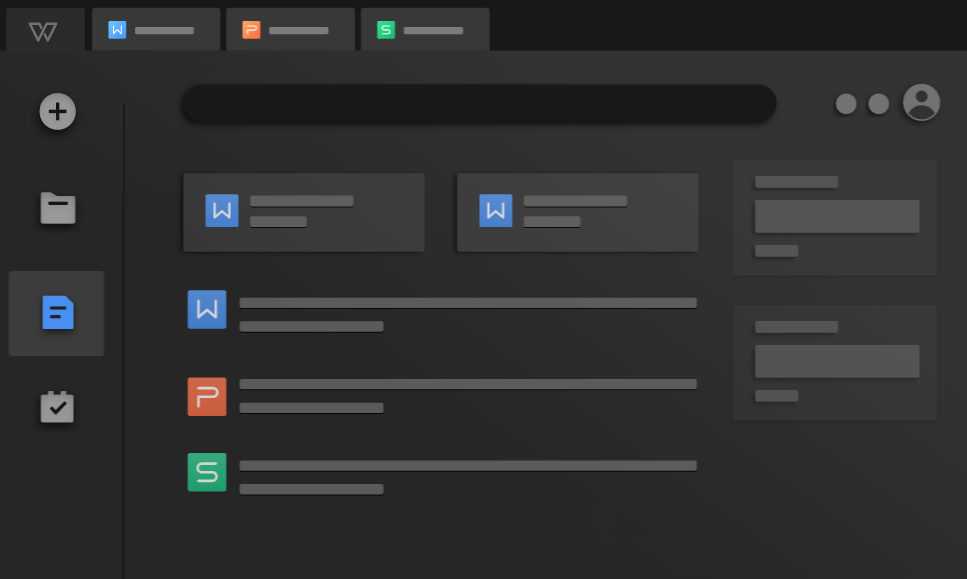
WPS Office 是一款国产办公软件,它集成了 PDF 转 Word 的功能。除了转换功能外,还能对转换后的 Word 文档进行编辑和排版。目前,它采用先进的 OCR(光学字符识别)技术,能够准确识别 PDF 中的文字、图片、表格等内容,并尽可能保留原始排版。无论是专业文档、表格数据还是图片文字,都能得到较好的转换效果。
适用场景
适用于日常办公场景,对于一般格式的 PDF 文件转换效果较好。
操作方法
打开 WPS Office 软件,点击“PDF”选项卡,并在 PDF 工具中选择“PDF 转 Word”功能。然后,点击“添加文件”按钮,选择需要转换的 PDF 文件。设置好保存路径后,点击“开始转换”按钮,等待转换完成。
推荐四:SmallPDF 在线工具
功能简介
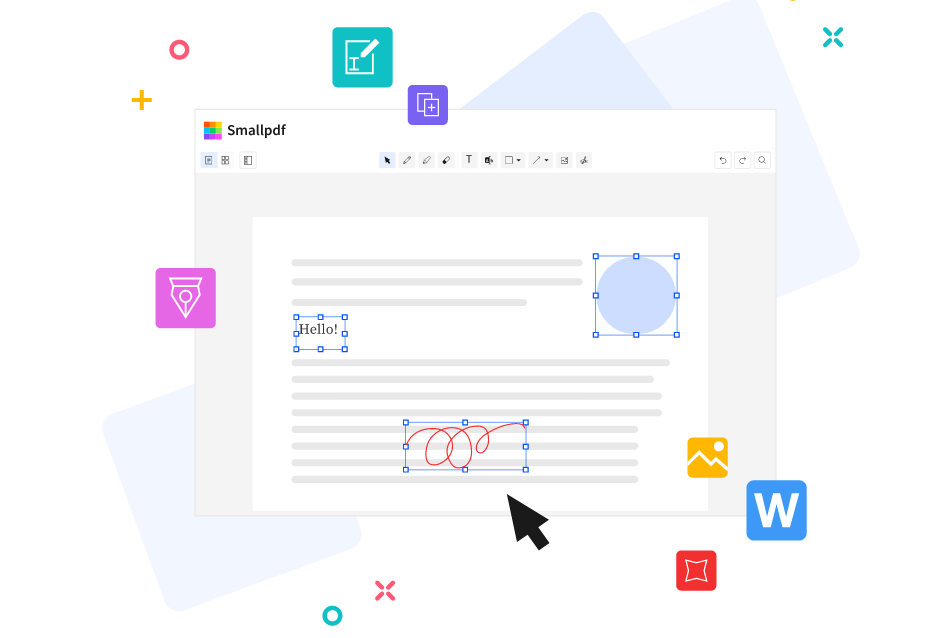
SmallPDF 是一款在线 PDF 处理工具,无需安装软件,通过网页就能完成 PDF 转 Word 操作。它支持多种文件格式的转换,且操作简单方便,同时提供包括 PDF 转 Word、PDF 压缩、合并、拆分、编辑、加密、解密等多种功能。
适用场景
适用于临时需要进行 PDF 转换,且不想安装软件的场景。
操作方法
打开 SmallPDF 官方网站,在主页上选择“PDF 转 Word”选项。然后,点击“选择文件”按钮,上传需要转换的 PDF 文件。上传完成后,点击“转换”按钮,等待转换过程完成。待转换完成后,点击“下载”按钮,将转换后的 Word 文件保存到本地即可。
推荐五:借助 Ashampoo PDF 软件
功能简介
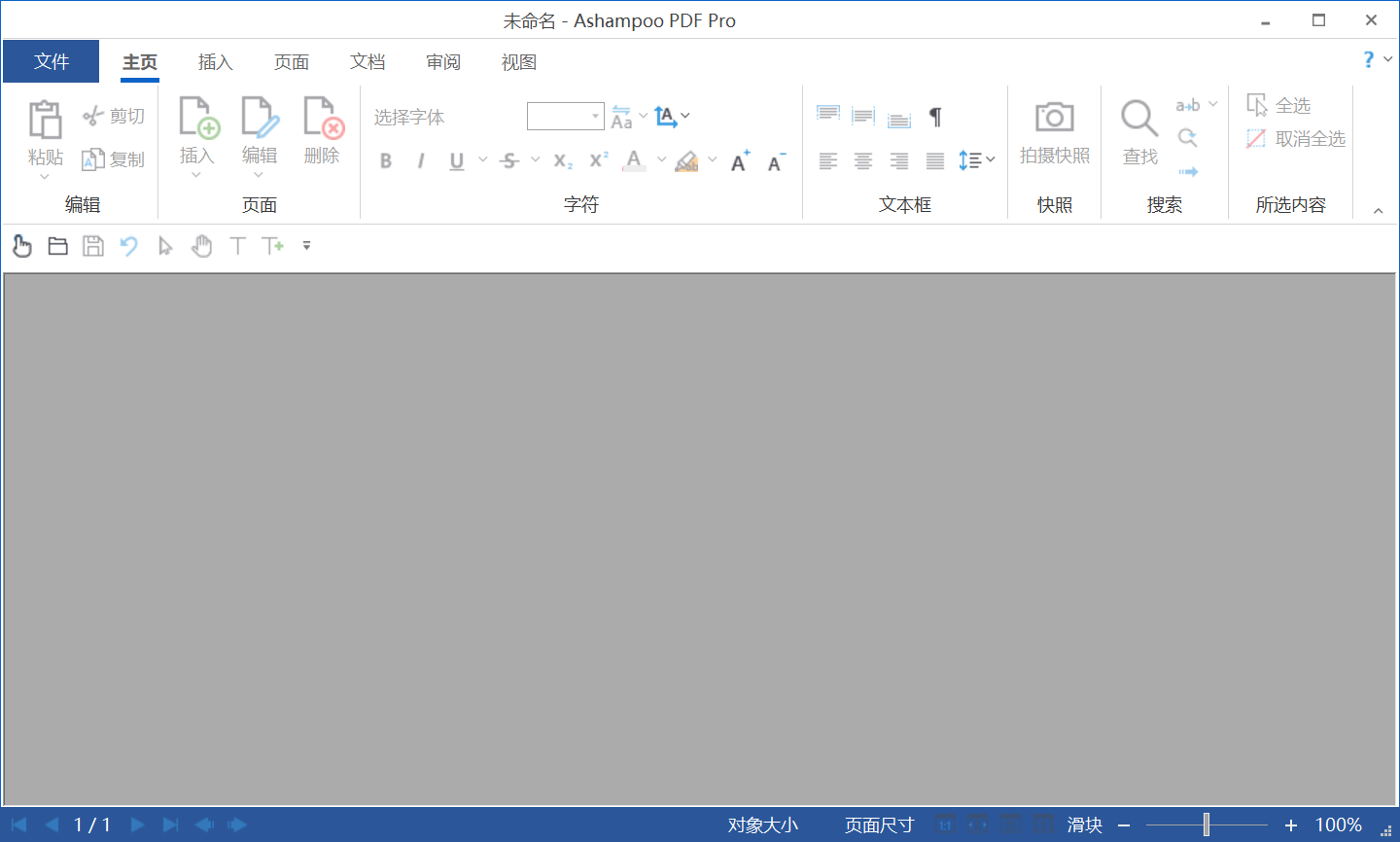
Ashampoo PDF 是一款专业的 PDF 转换软件,支持多种文件格式的相互转换,转换速度快、质量高。目前,它主要面向需要频繁处理 PDF、对转换质量和隐私安全有较高要求的用户。
适用场景
适用于需要批量转换 PDF 文件的场景,比如企业办公、学校教学等。
操作方法
打开 Ashampoo PDF 软件,选择“PDF 转 Word”功能。然后,点击“添加文件”按钮,选择需要转换的 PDF 文件,需要注意的是:目前它支持批量添加。待设置好输出目录和其他参数后,点击“开始转换”按钮,软件会自动进行转换。
推荐六:运用 Total PDF Converter 工具
功能简介
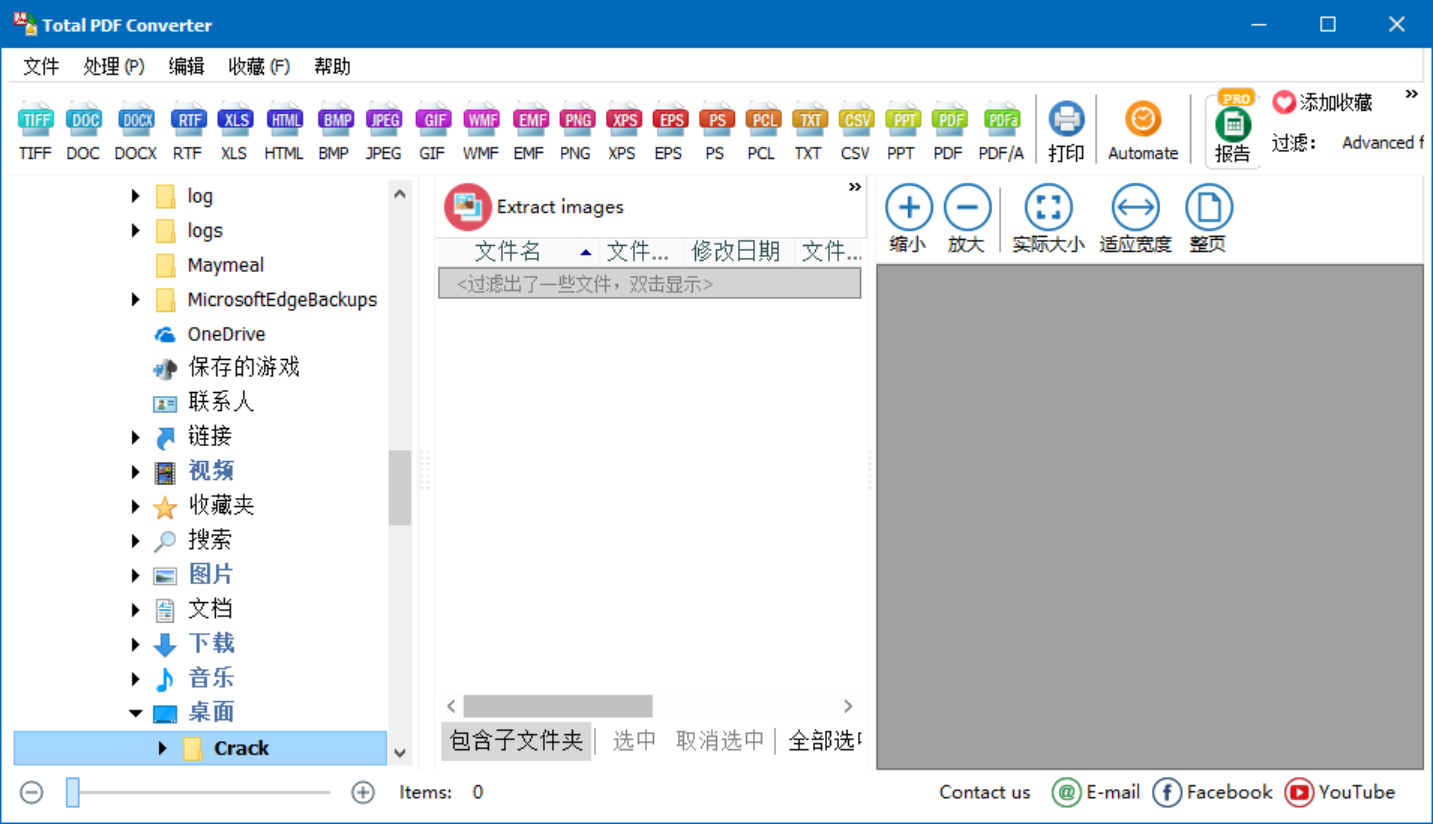
Total PDF Converter 是一款功能强大的 PDF 转换软件,除了 PDF 转 Word 功能外,还能对 PDF 文件进行编辑、批注、签名等操作。对于包含复杂表格或分栏布局的 PDF 文件,它的转换引擎在处理细节方面表现比较出色,能减少后期手动调整的工作量。
适用场景
适用于需要对 PDF 文件进行编辑和转换的场景,比如合同处理、文档审核等。
操作方法
打开 Total PDF Converter 软件,点击“打开”按钮,选择需要转换的 PDF 文件。打开文件后,点击菜单栏中的“转换”选项。然后,在转换类型中选择“转 Word”,并设置好保存路径。确认好之后,点击“开始转换”按钮,等待转换完成即可。
推荐七:Convertio 免费平台
功能简介
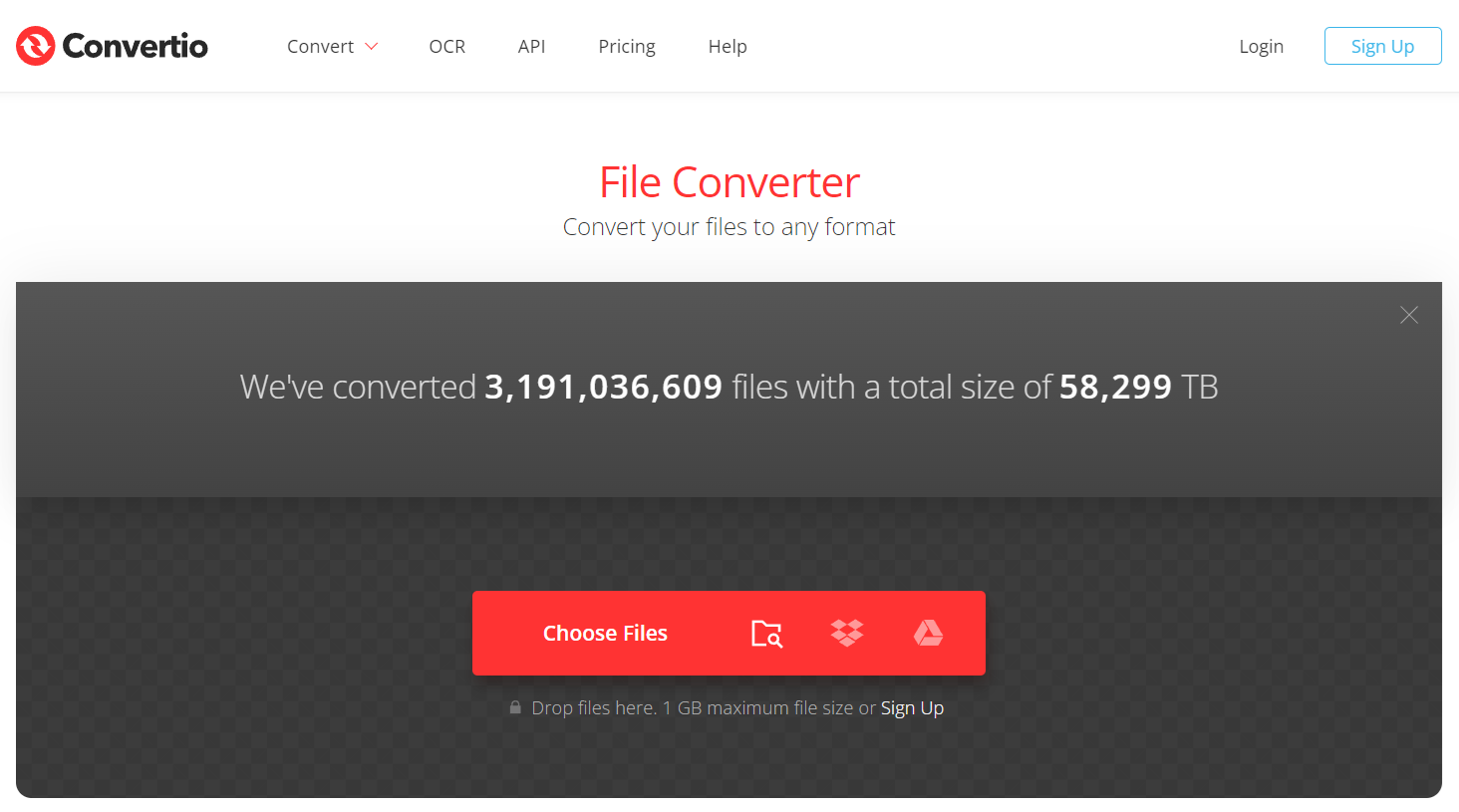
Convertio 是一款在线的文件转换工具,支持多种文件格式的转换,包括 PDF 转 Word。目前,它操作简单,转换速度较快。内置了 OCR(光学字符识别)引擎,可以识别其中的文字内容并转换为可编辑的文本。识别准确率较高,支持多种语言(包括中文),适合处理纸质文档扫描件或老照片中的文字。
适用场景
适用于需要快速转换 PDF 文件,且对转换质量要求不是特别高的场景。
操作方法
打开 Convertio 免费平台,在主页上选择“PDF 转 Word”选项。然后,点击“选择文件”按钮,上传需要转换的 PDF 文件,也可以通过拖放文件的方式进行上传。上传完成后,点击“转换”按钮,等待转换过程完成。待转换完成后,点击“下载”按钮,将转换后的 Word 文件保存到本地。
推荐八:QQ 浏览器工具
功能简介
QQ 浏览器不仅是一款浏览器,还具备 PDF 转 Word 的功能。它操作简单、方便快捷,适合普通用户使用。转换后的 Word 文档保留了大部分排版,表格被识别为可编辑的表格对象,图片位置基本正确。部分特殊字体需要手动调整,但整体还原度较高。
适用场景
适用于日常浏览网页时遇到需要转换的 PDF 文件,无需额外安装软件。
操作方法
打开 QQ 浏览器,在浏览器中打开需要转换的 PDF 文件。然后,点击 PDF 文件右上角的“工具”图标,在弹出的菜单中选择“PDF 转 Word”选项。在弹出的提示框中点击“开始转换”按钮,等待转换完成。待转换完成后,点击“下载”按钮,将转换后的 Word 文件保存到本地。
推荐九:使用百度网盘转换
功能介绍:百度网盘除了提供文件存储服务外,也具备 PDF 转 Word 的功能。用户可以直接在网盘中对 PDF 文件进行转换,无需下载到本地。也就是说在隐私安全、文件大小限制、功能深度方面有明显优势,特别适合需要频繁处理PDF、对转换质量要求较高或涉及敏感信息的用户。
适用场景:适用于已经将 PDF 文件存储在百度网盘中的用户,方便快捷地进行转换。
操作方法:登录百度网盘,找到需要转换的 PDF 文件。然后,右键点击该文件,在弹出的菜单中选择“PDF 转 Word”选项。系统会自动进行转换,转换完成后,在网盘中可以找到转换后的 Word 文件。

综上所述,这 9 种 PDF 转 Word 的方法各有千秋,涵盖了软件工具、在线平台等多种类型,能满足不同用户在不同场景下的需求。无论是追求专业级转换效果的商务人士,还是希望快速便捷完成转换的普通用户,都能从中找到适合自己的方法。希望这些方法能帮助您轻松解决 PDF 转换难题,让您在处理文档时更加高效、顺畅。从此告别 PDF 编辑的困扰,尽情享受 Word 编辑带来的便利。温馨提示:如果您在使用 SmallPDFer 这款软件的时候遇到问题,请及时与我们联系,祝您 PDF 转换成 Word 文档操作成功。
