欢迎使用Small PDF转换成WORD转换器,这里为您提供SmallPDF转换器最新资讯以及SmallPDF转换器 相关基础教程、使用技巧、软件相关知识、软件激活、升级及常见问题等帮助。
发布时间:2026-06-13 18:14:42
在日常办公和学习中,将Word文档转换为PDF格式是一项常见需求。这是因为,无论是提交作业、发送工作文档,还是制作电子书,PDF格式都能保证文档在不同设备上呈现出一致的显示效果。接下来,我将凭借多年处理文档的经验,为大家详细介绍七种实用的转换方法。
1. 选用专业程序
PDF具有跨平台、格式固定、便于分发且安全性高的特点,因此成为文件归档、传阅和打印的理想格式。然而,不少用户在转换过程中会遇到格式错乱、文件体积过大或无法编辑等问题。所以,建议优先使用专业程序来完成转换,比如SmallPDFer。
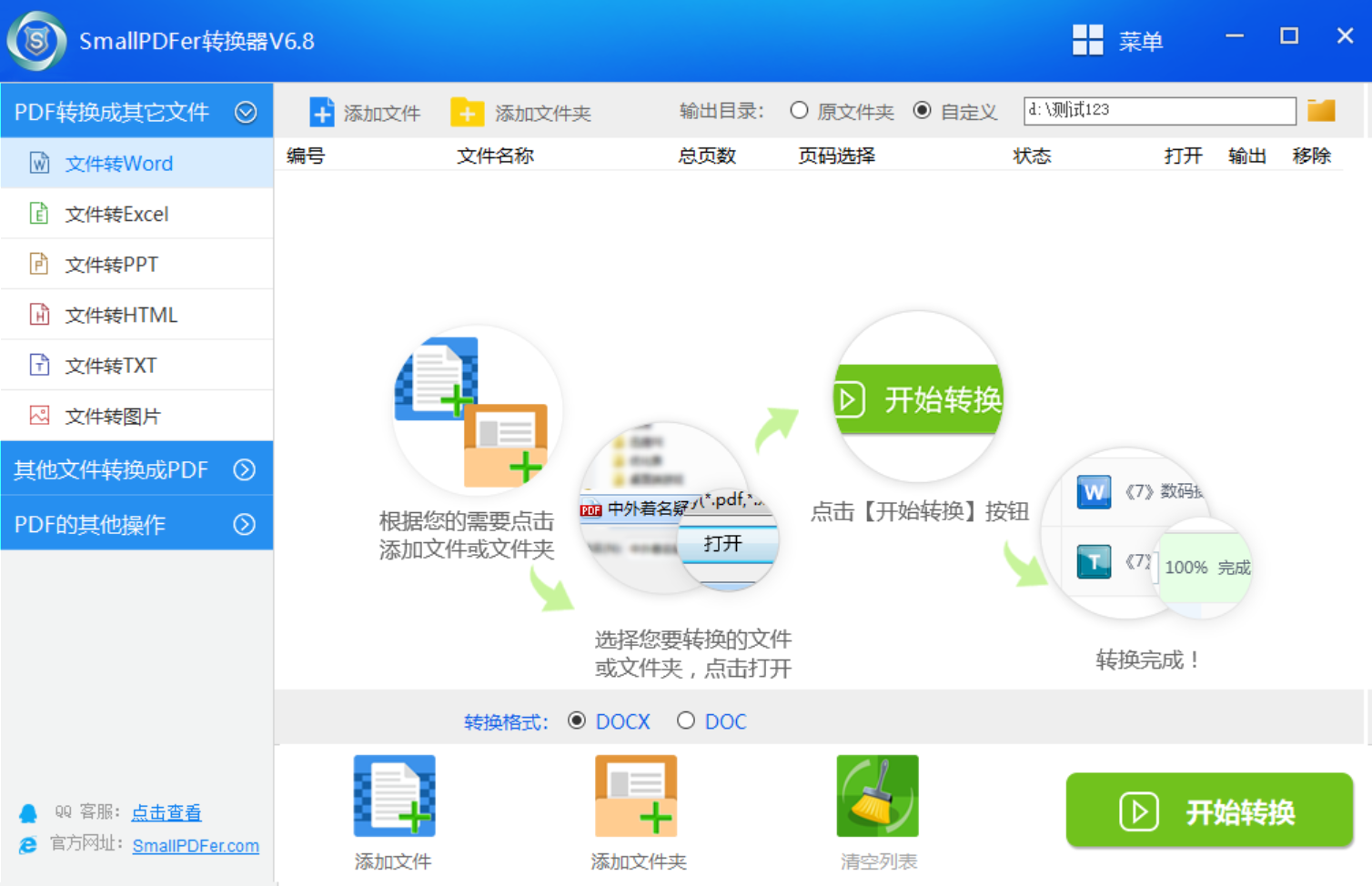
下面是使用“SmallPDFer”软件将Word转换为PDF的具体步骤:首先,在电脑上下载并安装“SmallPDFer”软件。打开软件后,在主界面找到“Word转PDF”功能模块。点击进入该模块,再点击“添加文件”按钮,选择需要转换的Word文件,还能对文件进行排序、删除等操作。
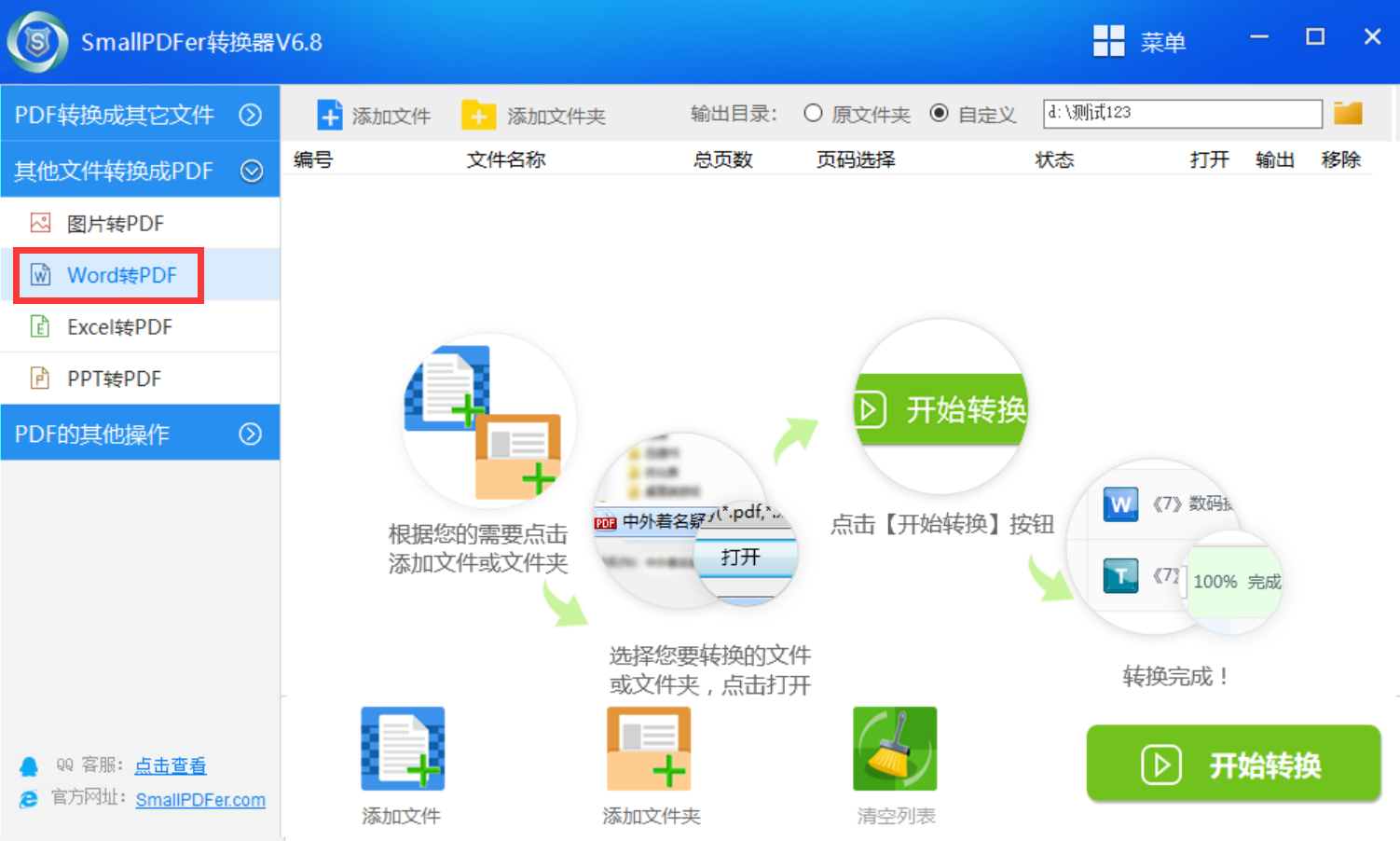
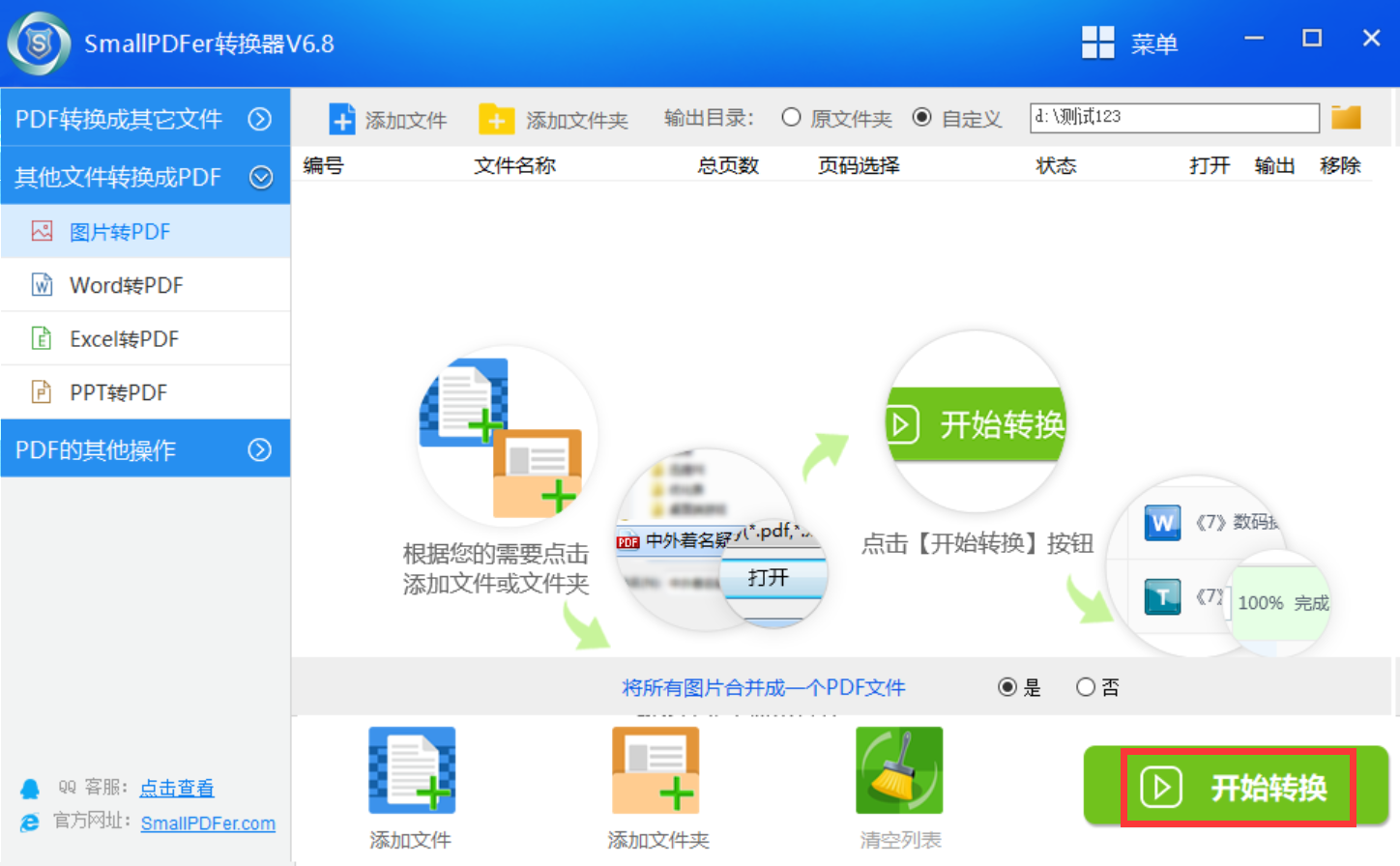
设置好输出路径等参数,确认无误后,点击“开始转换”按钮,SmallPDFer软件就会高效地完成转换任务。而且,这类工具通常支持批量转换,如果有多个Word文件需要转换为PDF,使用起来会更加便捷。
2. 利用手机进行转换
如今,很多人习惯用手机处理文档,WPS Office手机版是个非常实用的工具。安装APP后,打开Word文档,点击左下角的工具菜单,选择“文件”中的“输出为PDF”选项,几秒钟就能完成转换。Microsoft Office手机版同样支持此功能,操作也十分直观。若不想安装APP,也可以使用手机浏览器访问在线转换网站。例如,在浏览器中打开Smallpdf的移动版网页,上传Word文件,选择转换为PDF,然后下载保存即可。但需注意,在线工具需要上传文件,涉及隐私的文档最好使用APP处理。

3. 运用系统虚拟打印功能
对于Windows系统的用户,可以通过系统打印的方式将Word转换为PDF。这里所说的并非真正的打印,而是利用系统安装的“虚拟打印机”把文档“打印”成PDF文件。这是一种系统级的方法,不仅适用于Word,也适用于任何支持打印功能的程序。操作时,只需在设备上找到“Microsoft Print to PDF”虚拟打印机,无需额外安装其他工具。
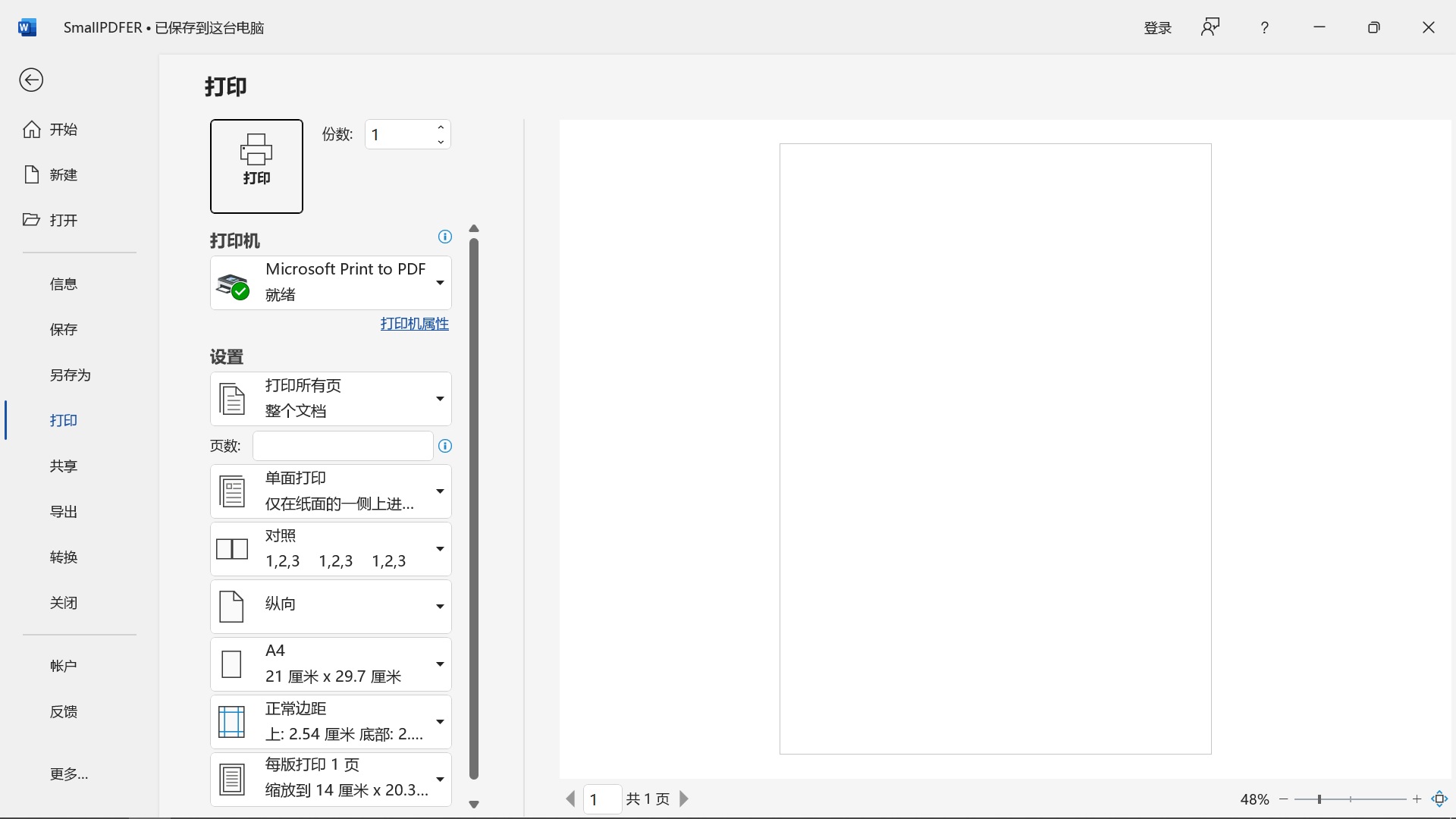
4. 使用办公软件自带的另存功能
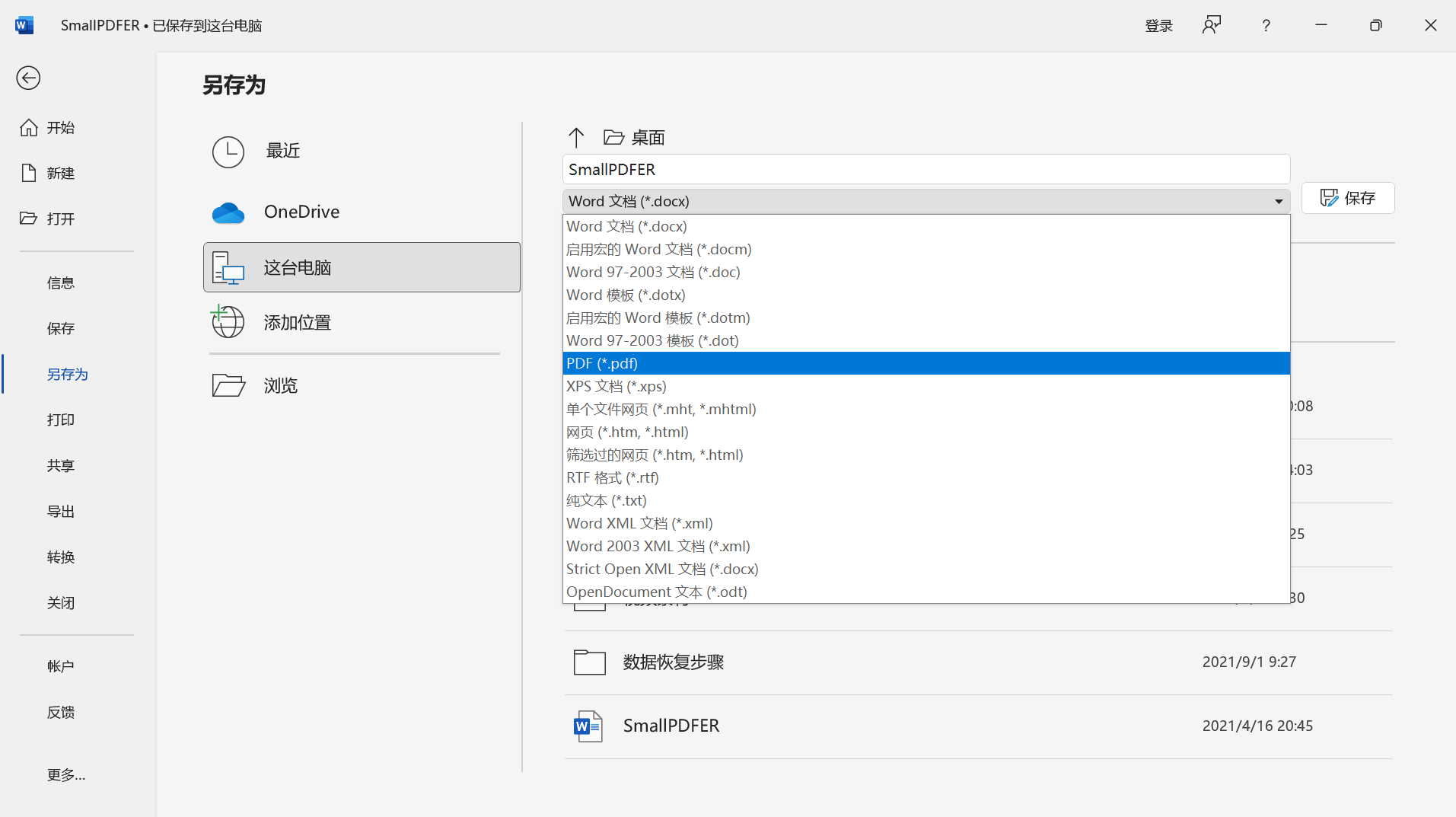
目前,最简单直接的方法是使用Word软件自带的转换功能。打开需要转换的Word文档,点击左上角的“文件”菜单,选择“另存为”,在保存类型下拉列表中选择PDF格式,点击保存即可完成转换。这种方法无需安装任何额外软件,转换效果也很好,推荐优先使用。如果使用的是WPS Office,操作类似。打开文档后点击“文件”或“WPS文字”菜单,选择“输出为PDF”,系统会自动生成PDF文件。
5. 批量处理大量文档
当需要转换的Word文档数量较多时,逐个操作会非常耗时。市面上有很多工具支持批量处理,可以一次性添加整个文件夹的Word文件,然后一键将它们全部转换为PDF,转换速度快且质量稳定。当然,如果熟悉办公软件的高级功能,也可以尝试使用Word的宏功能进行批量处理。录制一个转换PDF的宏,然后对多个文档批量运行。不过,这种方法需要一定的技术基础,适合经常需要批量转换的高级用户。建议初次使用时先测试几个文件,确认效果后再处理全部文档。
6. 处理转换后的格式问题
格式变化是转换过程中最常见的问题,主要原因是字体缺失或排版差异。解决办法是:在转换前将Word文档中的特殊字体转换为图片或矢量图形,或者使用“PDF/A”格式保存,这种格式能更好地保留文档原貌。另一个技巧是,先在Word中把文档打印预览调整好,再另存为PDF文件。如果转换完成后发现格式问题,可以尝试使用PDF编辑软件进行微调。例如,Adobe Acrobat可以编辑PDF中的文字和图片,福昕PDF编辑器也有类似功能。但最根本的解决办法还是从源头上控制,确保Word文档本身排版规范,使用通用字体。

7. 转换过程中的注意事项
除了上述六种方法,在转换前要检查文档中是否有隐藏信息,如修订记录、批注等,这些内容在转换后可能会被他人看到,从而导致信息泄露。如果文档包含超链接,转换后要测试链接是否有效。另外,要注意文件大小,如果Word中有大量高清图片,生成的PDF可能会过大,可以先压缩图片再进行转换。同时,转换过程中要选择合适的设置。如果需要打印文档,选择高分辨率选项;如果只在屏幕上查看,选择标准分辨率即可节省空间。

以上就是将Word转换为PDF的几种实用方法。如果您正在为这个问题困扰,不妨选择一两种适合自己的方法亲自尝试一下。温馨提示:如果您在使用SmallPDFer这款软件的时候遇到问题,请及时与我们联系,祝您Word转为PDF格式操作成功。
