欢迎使用Small PDF转换成WORD转换器,这里为您提供SmallPDF转换器最新资讯以及SmallPDF转换器 相关基础教程、使用技巧、软件相关知识、软件激活、升级及常见问题等帮助。
发布时间:2026-06-12 18:11:49
在日常办公和学习的场景中,我们经常会碰到需要把 PPT 转换成 PDF 的情况。实际上,实现这一转换的方法有很多,能够满足不同场景下形形色色的需求。接下来,我就为大家推荐八种实用性较强的转换方法,一起来了解一下吧。
1. 大量文件转换选专业程序
当需要转换大量 PPT 文件时,逐个手动转换会非常耗费时间。此时,采用批量操作是个不错的选择。“SmallPDFer” 这款软件就很合适,它不仅可以批量将 PPT 转换为 PDF,还能选择生成一个合并的 PDF 文件,或者让每个 PPT 都生成单独的 PDF 文件,特别适合处理大型项目。
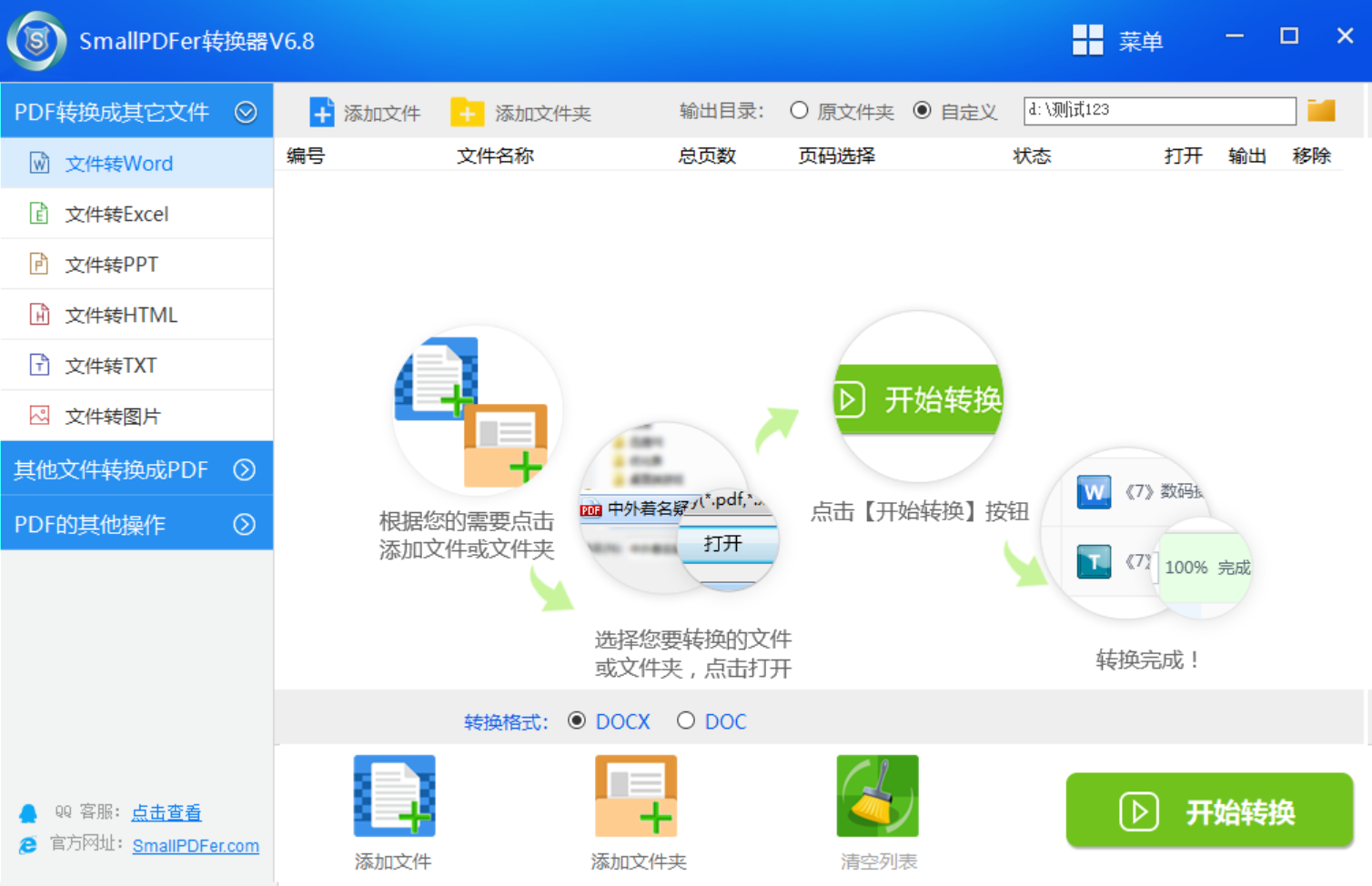
使用 “SmallPDFer” 软件将 PPT 转换成 PDF 的步骤如下:首先,下载 “SmallPDFer” 软件,然后双击启动安装程序,将其安装到计算机本地,接着启动并运行该应用程序,进入软件主页。之后,导航到页面顶部的 “文件转 PDF” 指令选项卡,以便深入了解和使用软件提供的丰富功能。
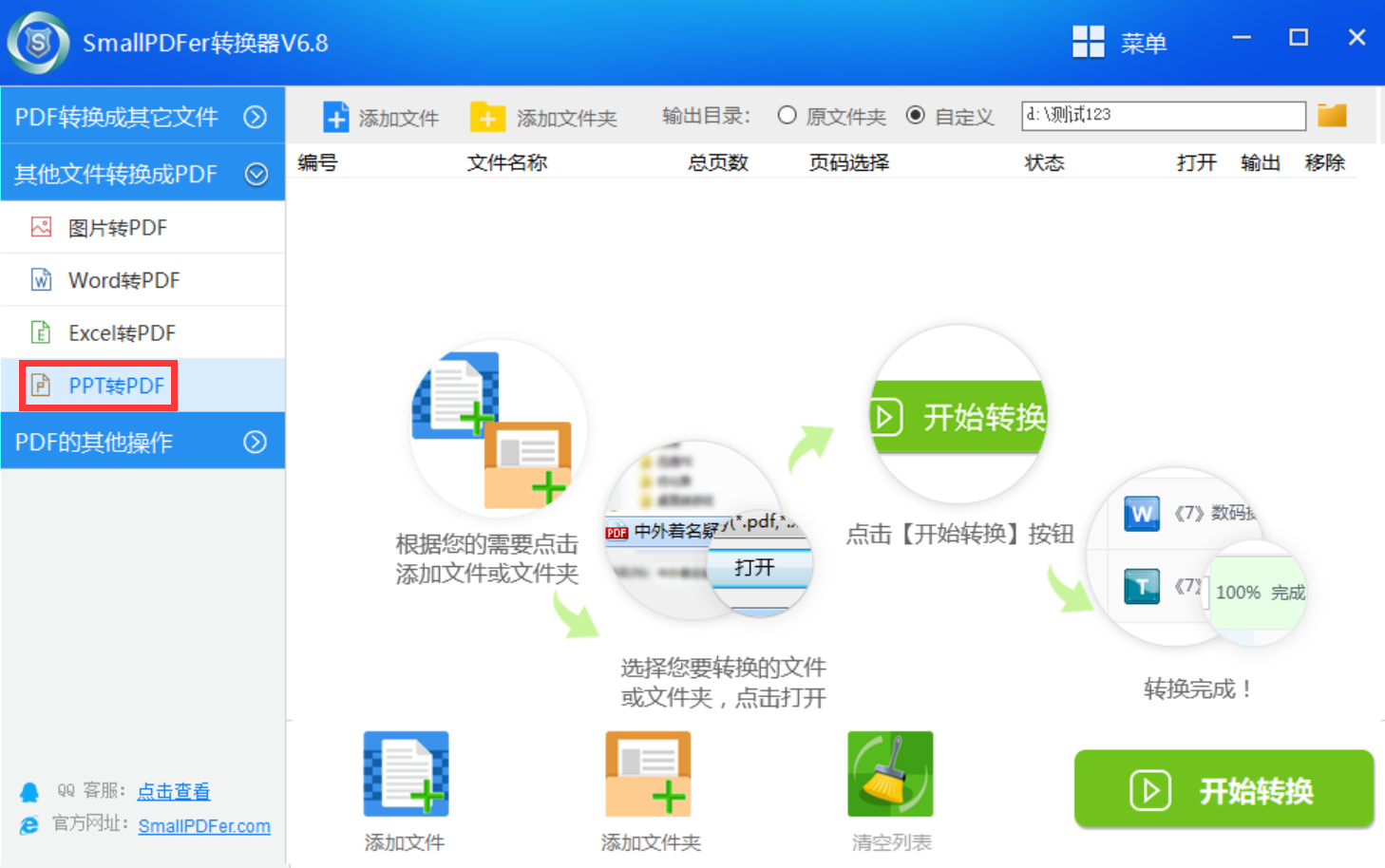
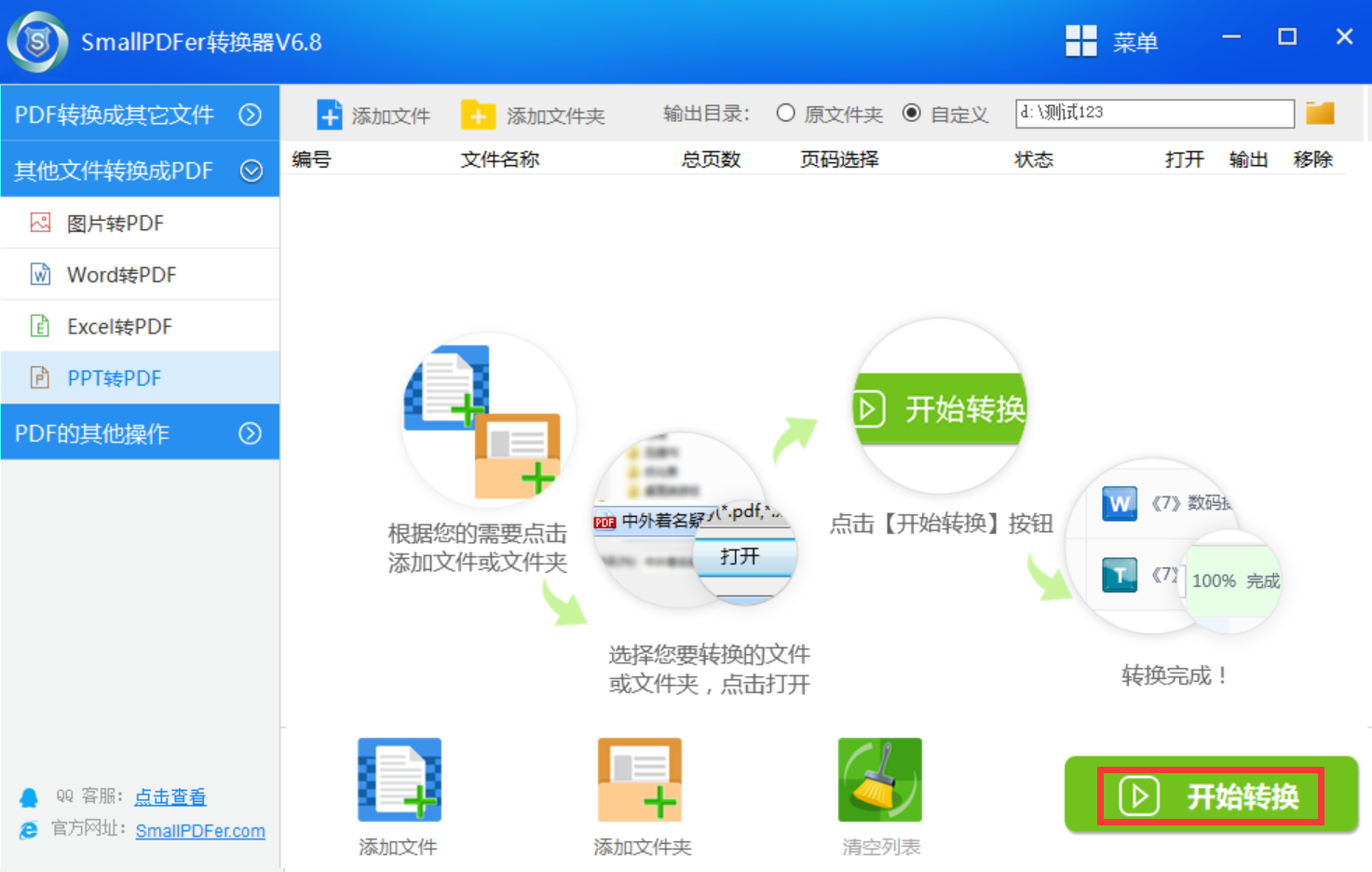
在 “输出目录” 一栏,你可以直接选择目标位置,也能根据自身需求自定义输出位置。此外,在屏幕左侧下方,你还能自行设置是否将文件转换为图片形式的 PDF 档案(可编辑与否),以满足特殊需求。最后,点击右侧的 “开始执行” 按钮,SmallPDFer 软件就会开始对所有导入的 PPT 文件进行转换。
2. 利用系统虚拟打印功能
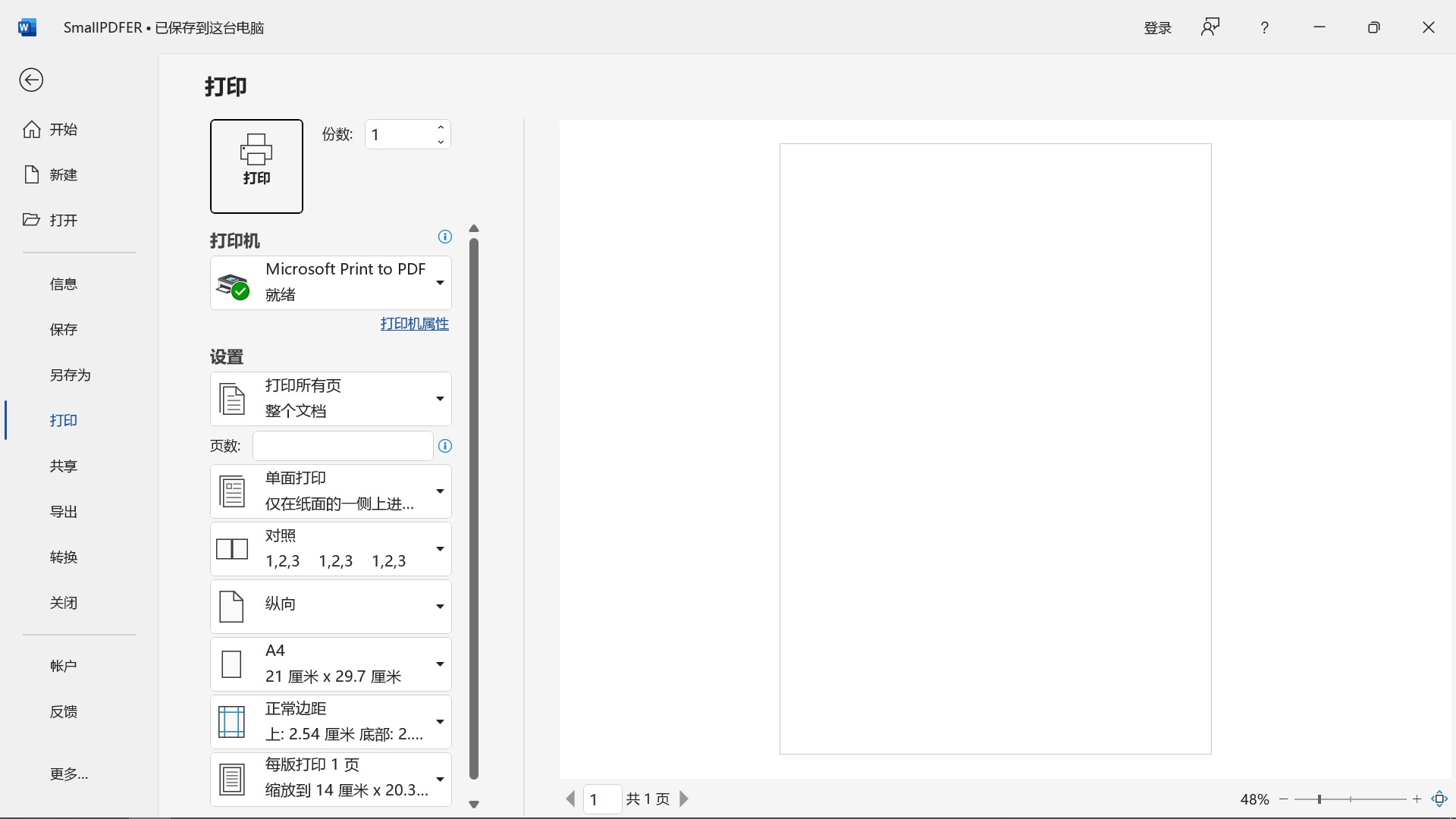
随着 PPT 转 PDF 需求的增加,操作系统自带的 “虚拟打印” 功能也能派上用场。在 PPT 的 “文件” 菜单中选择 “打印”,然后在打印机列表里选择 “Microsoft Print to PDF”(这是 Windows 系统自带的虚拟打印机,彼此独立、互不干扰)。你可以在其中设置打印范围、每页幻灯片数量等选项,设置完成后点击 “打印”,系统会让你选择保存 PDF 的位置和文件名。这种方法的好处是,你可以灵活控制每页纸张上显示的幻灯片数量,适合制作讲义,为你提供了很大的便利。
3. 借助办公软件自带功能
如果你想找一种免费的转换方式,利用办公软件自带的功能是比较常见的做法。像 Microsoft PowerPoint 和 WPS 演示这类办公软件,都提供了直接另存为 PDF 的选项。在 Microsoft PowerPoint 中,只需依次点击 “文件”“另存为”,然后在保存类型中选择 “PDF” 即可。通过这种方式转换,能基本保留 PPT 的原始格式和内容布局,适用于对格式要求较高的正式文档转换。操作过程简单快捷,熟悉办公软件操作的用户很容易上手。
4. 追求便捷用在线网页
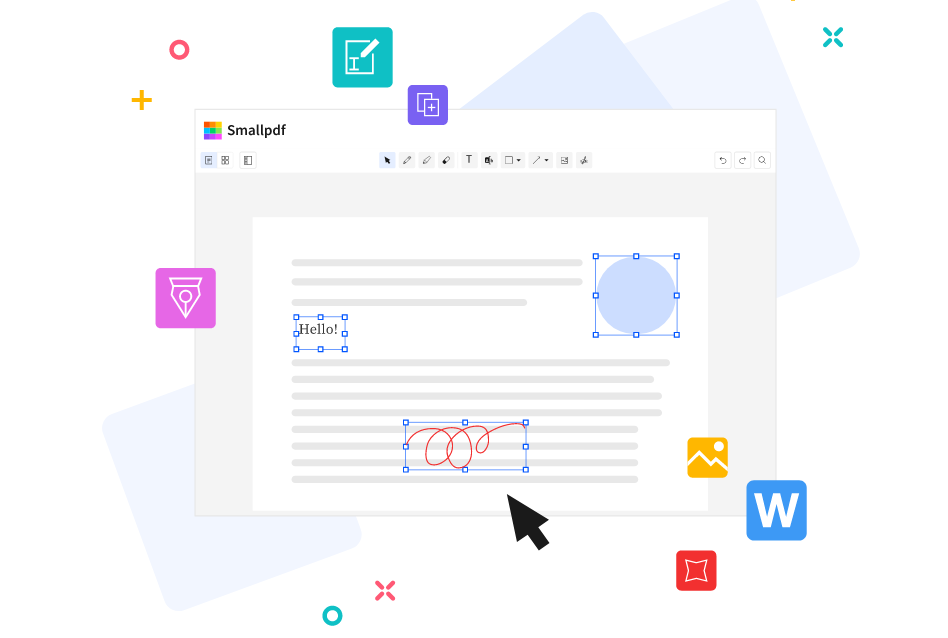
如今,在线转换工具也是一种便捷的途径。像 SmallPDF、Zamzar 等在线转换平台,无需在本地安装额外软件,只需上传 PPT 文件,选择转换为 PDF 格式,就能快速完成转换。这些工具通常支持多种文件格式的转换,通用性较高。而且在线转换不用担心软件版本不兼容等问题,只要有网络,随时随地都能进行转换。不过,使用在线转换工具时,要注意文件的安全性和隐私性,确保上传的文件不包含敏感信息。
5. 运用编辑工具处理文件
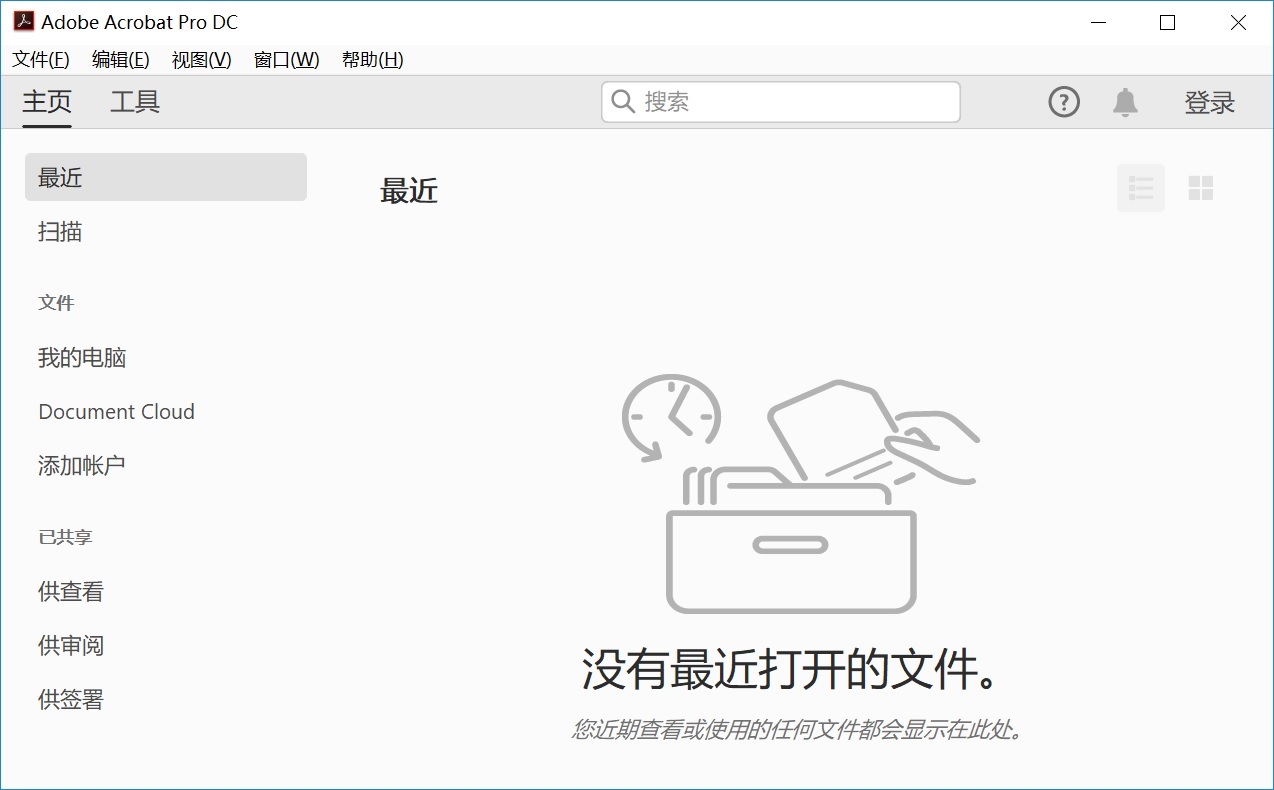
一些编辑工具也提供了丰富的转换选项和功能。例如 Adobe Acrobat DC,它不仅能将 PPT 精准地转换为 PDF,还能对转换后的 PDF 进行编辑、添加注释等操作。对于需要对 PDF 进行进一步处理的用户来说,这类软件功能强大。但专业软件往往需要付费购买或订阅,成本相对较高。不过,其提供的高质量转换效果和丰富的编辑功能,对于有较高要求的用户来说是值得考虑的。
6. 在手机上进行转换
如今,移动办公越来越普遍,在手机上快速实现 PPT 转换已成为一项必备技能。如果你在手机上安装了 WPS Office,转换就比较方便。首先用 WPS 打开需要转换的 PPT 文件,点击左下角的 “工具” 按钮,在 “文件” 或者 “分享与导出” 菜单中,能找到 “输出为 PDF” 或者 “另存为 PDF” 的选项。之后,WPS 会在应用内部直接完成转换,你可以选择保存到手机本地或者直接分享给他人。
7. 应对格式转换问题
在转换后遇到格式错乱的问题,最常见的原因是字体缺失。如果 PPT 中使用了特殊字体,而转换所用的电脑上没有安装,系统就会用默认字体替换,导致排版改变。另一个原因可能是 PPT 中的复杂图形或嵌入对象存在兼容性问题。解决这个问题的关键是 “嵌入字体”。你可以在 PowerPoint 中,点击 “文件”,接着点击 “选项”,然后点击 “保存”,在下方勾选 “将字体嵌入文件”,再选择 “仅嵌入文档中使用的字符”,最后保存文件即可。
8. 转换过程的注意要点
除了上述六种方法外,在转换过程中还有一些要点需要注意。首先要检查 PPT 的内容完整性和格式正确性,避免转换后出现内容缺失或格式错乱的情况。对于包含复杂图表、图形或特殊字体的 PPT,要确保转换后能正确显示。根据实际需求选择合适的转换方式。如果只是偶尔转换,在线转换工具就能满足需求;而对于频繁转换且对 PDF 编辑有需求的用户,专业软件可能更合适。转换后的 PDF 文件最好进行备份,防止原始文件丢失或损坏。

综上所述,PPT 转换成 PDF 的方法多种多样,每种方法都有其特点和适用场景。我们可以根据自身需求、文件特点以及对转换效果的要求,灵活选择合适的转换方式,从而高效、准确地完成文件格式的转换,满足工作和学习中的各种需求。无论你追求便捷性还是专业性,都能找到适合自己的途径,让文档转换工作变得轻松简单。温馨提示:如果您在使用 SmallPDFer 这款软件的时候遇到问题,请及时与我们联系,祝您 PPT 转换成 PDF 操作成功。
