欢迎使用Small PDF转换成WORD转换器,这里为您提供SmallPDF转换器最新资讯以及SmallPDF转换器 相关基础教程、使用技巧、软件相关知识、软件激活、升级及常见问题等帮助。
发布时间:2026-06-07 16:31:22
在日常办公场景里,我们时常会碰到需要把Word文件完整转化成PDF文件的情况。这种转换需求意义重大,有着多方面的原因。比如说,当我们要把一份用心撰写好的Word文档分享给他人时,对方的设备或者所使用的软件也许无法直接打开Word文件;又或者为了保证文档格式的稳定性,防止内容在不同的环境下出现格式错乱的状况,此时将Word完整转换成PDF文件就显得十分必要了。接下来,我就为大家分享七种既简单又便捷的转换方法。

使用专业程序完成操作
针对Word完整转为PDF文件这一操作,目前市面上有不少专门的PDF转换工具可供我们挑选。就拿SmallPDFer来说,它是一款功能强大且操作简单的PDF转换软件。它不仅能够把Word转换成PDF,还能轻松实现PPT、Excel、图片等常见格式与PDF之间的相互转换。
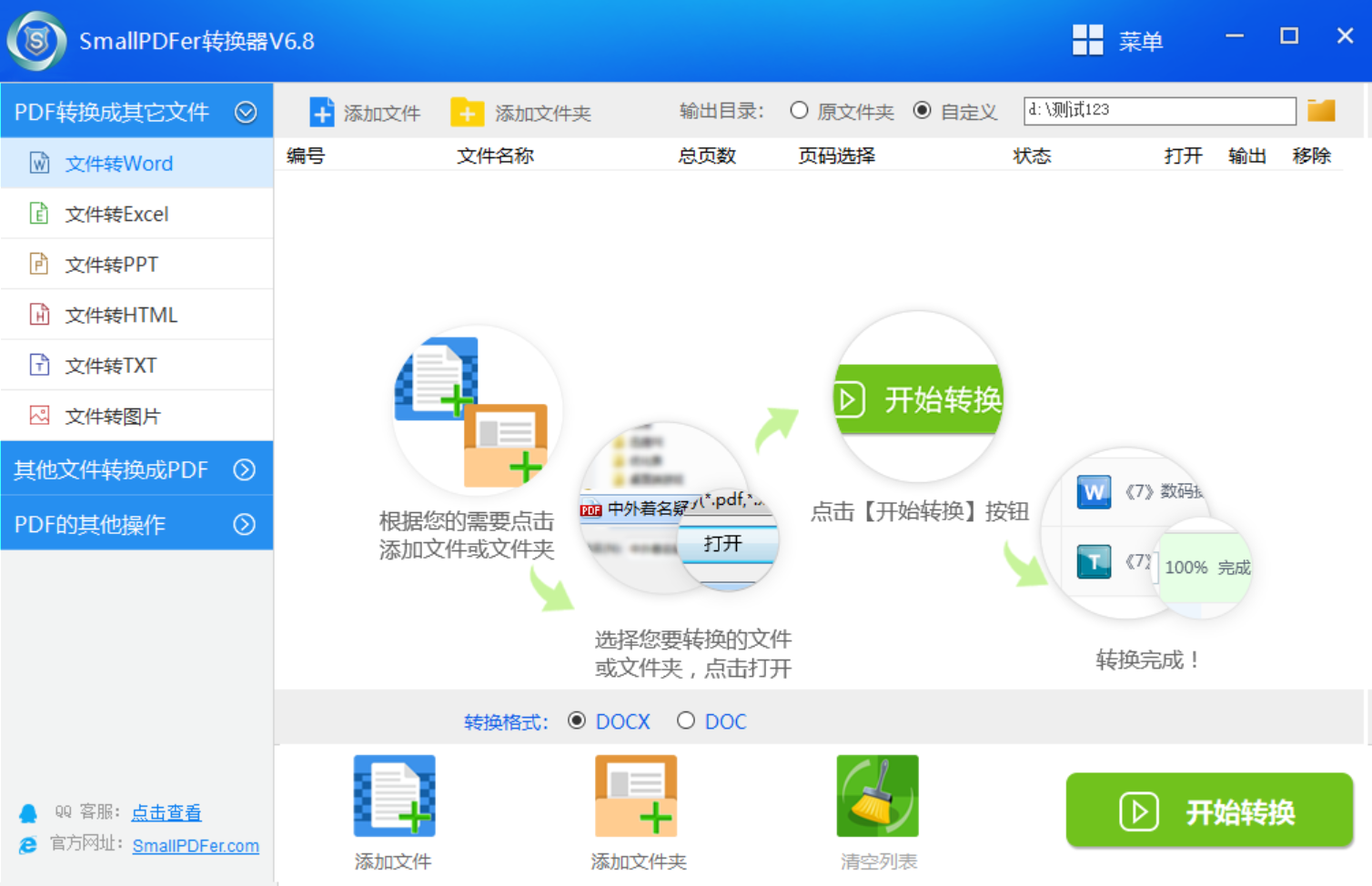
使用时,我们要先在电脑上下载并安装“SmallPDFer”软件。打开软件后,在主界面找到“Word转PDF”功能模块。点击进入该模块,再点击“添加文件”按钮,选择需要转换的Word文件。我们还能对文件进行排序、删除等操作。
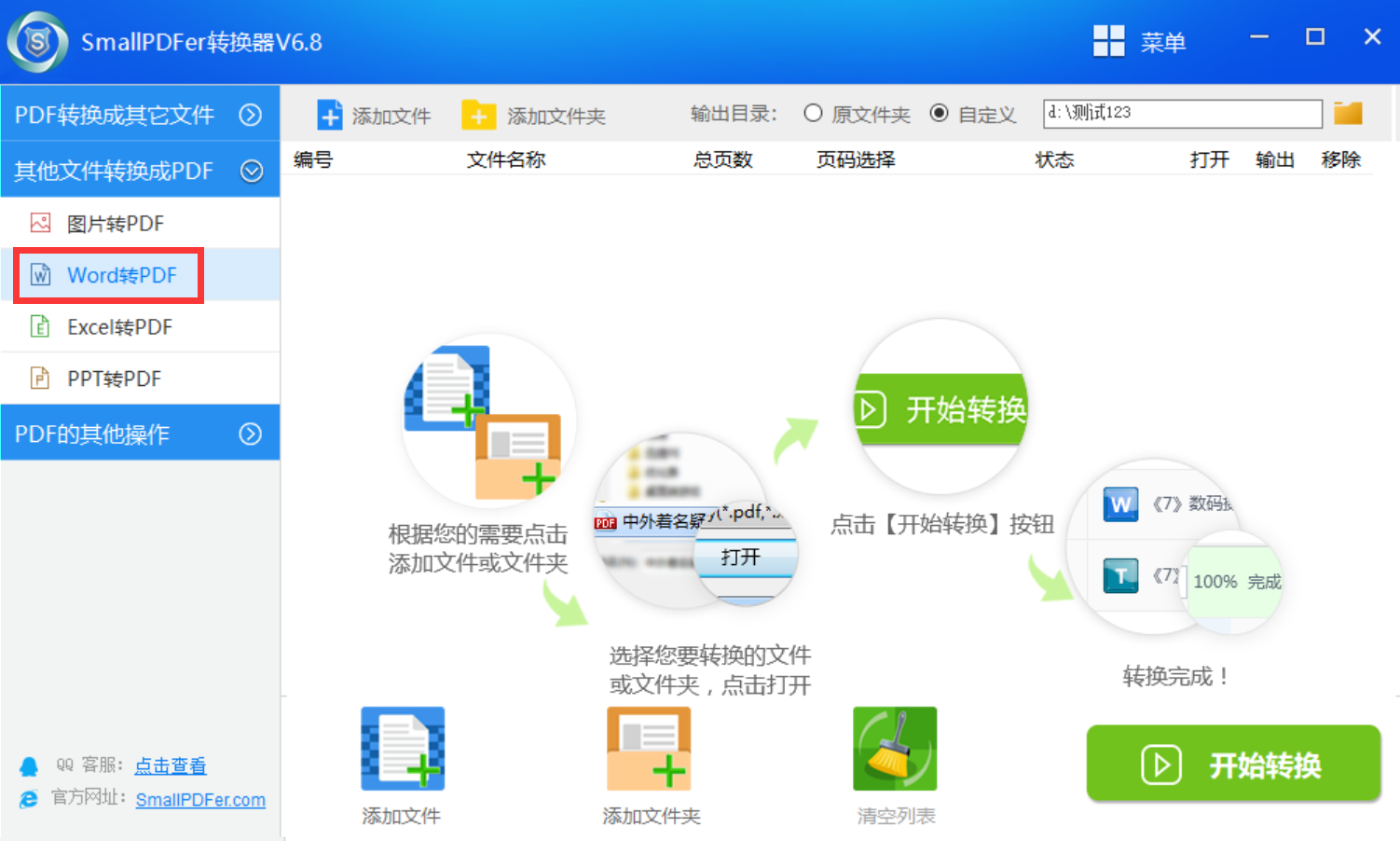
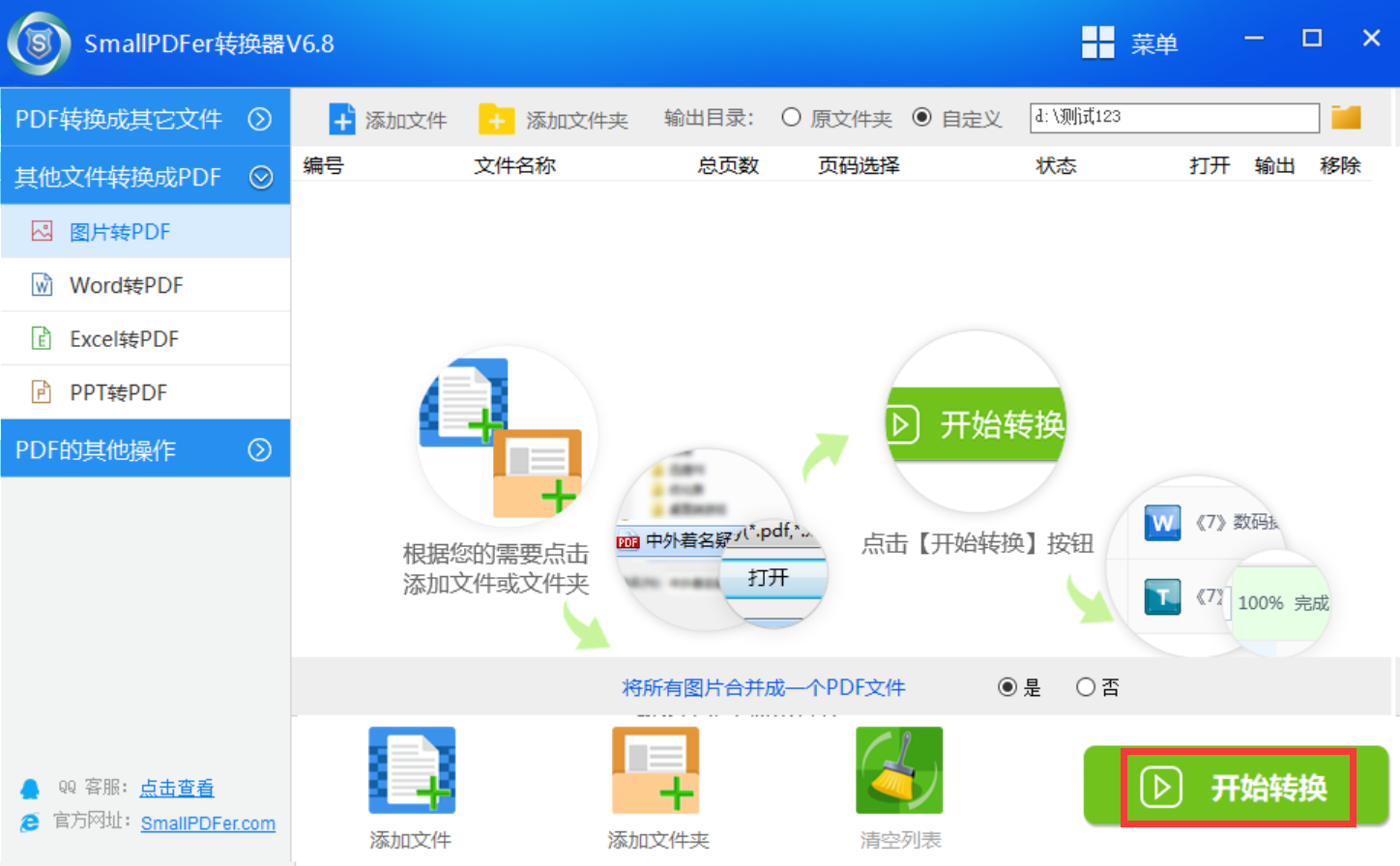
设置好输出路径等参数后,点击“开始转换”按钮,SmallPDFer软件就会高效地完成转换任务。而且这类工具通常支持批量转换,如果有多个Word文件需要转换成PDF,使用起来会更加方便快捷。
选择免费虚拟打印步骤
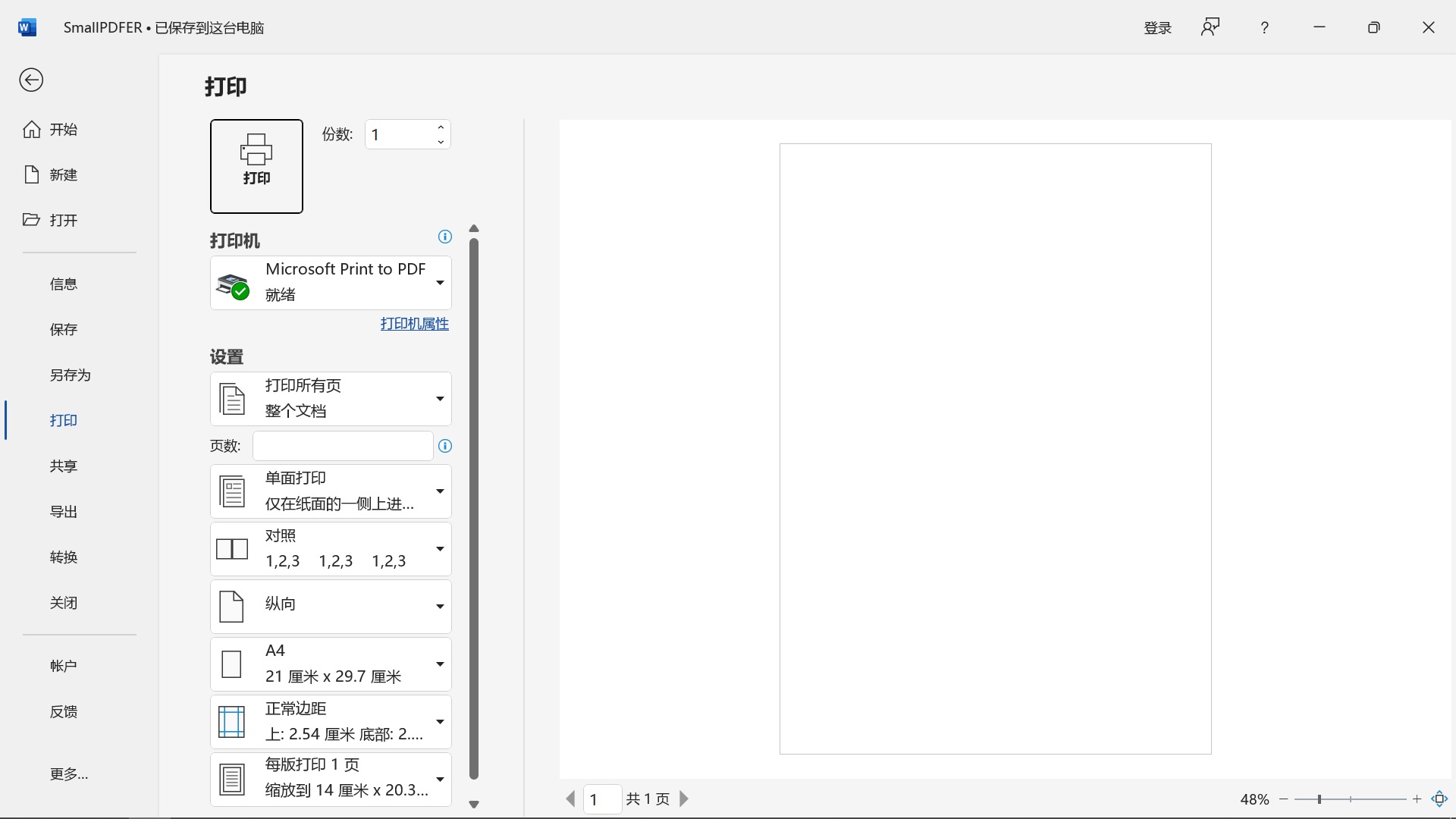
要是你使用的是比较旧的Word版本,或者遇到软件出现故障的情况,利用打印功能将其转换为PDF是个很不错的办法。例如,在Word中打开文档后,按下“Ctrl + P”快捷键打开打印界面。然后,在打印机列表中选择“Microsoft Print to PDF”(Win10及更高版本系统自带)或者“Adobe PDF”选项。点击打印按钮后,系统会弹出保存窗口,让我们可以选择PDF文件的保存位置和文件名。
办公软件内置免费功能
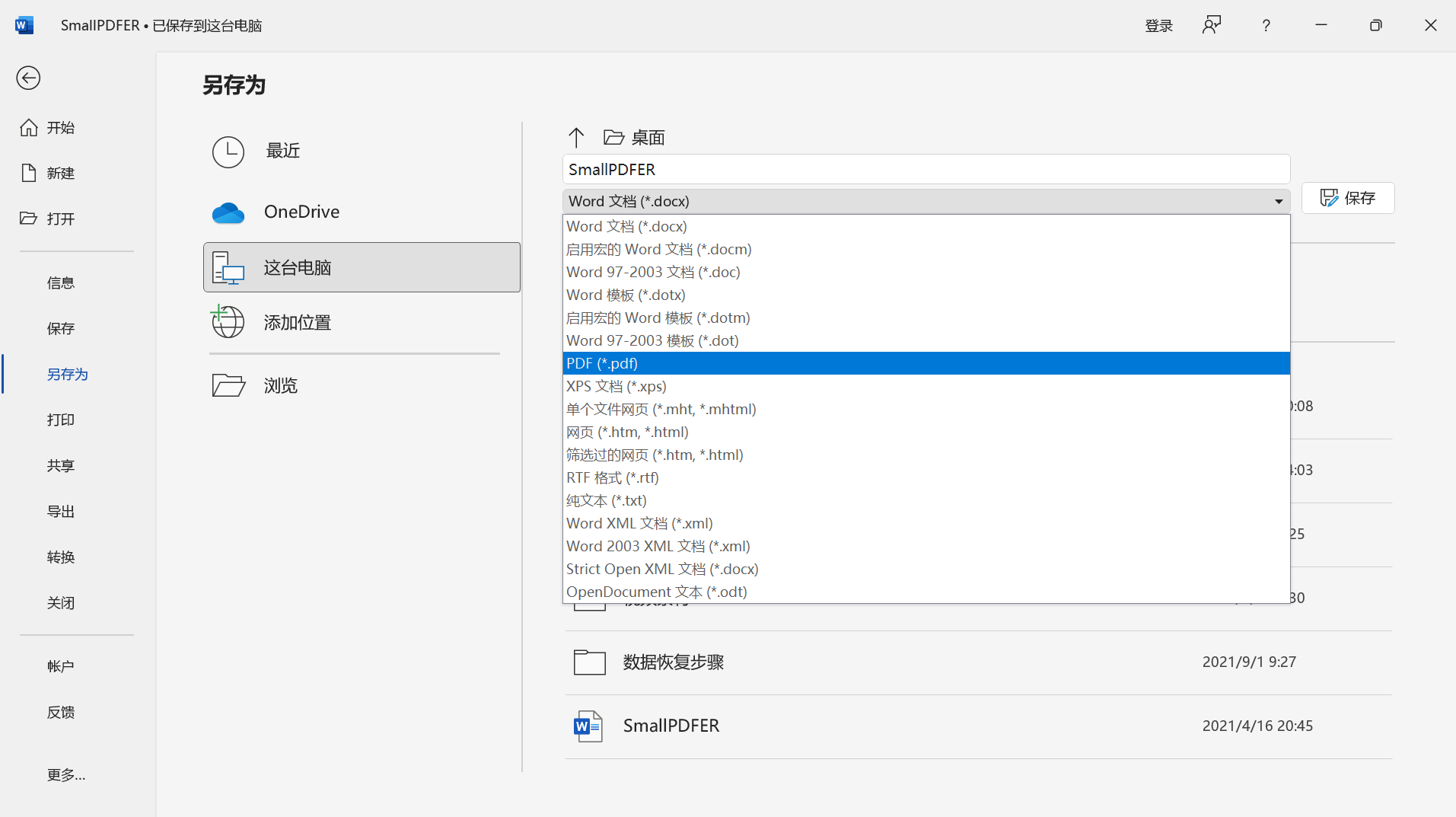
对于Microsoft Word办公软件本身,我们可以直接在Word界面中找到“文件”选项卡。点击后,在下拉菜单里通常能看到“另存为”选项。接着,在“另存为”的众多格式选项中,找到“PDF”格式。选好保存路径并输入文件名后,点击“保存”按钮,Word就会开始进行转换。转换完成后,我们就能得到一份格式完整、内容稳定的PDF文件。
WPS文字软件附加选项
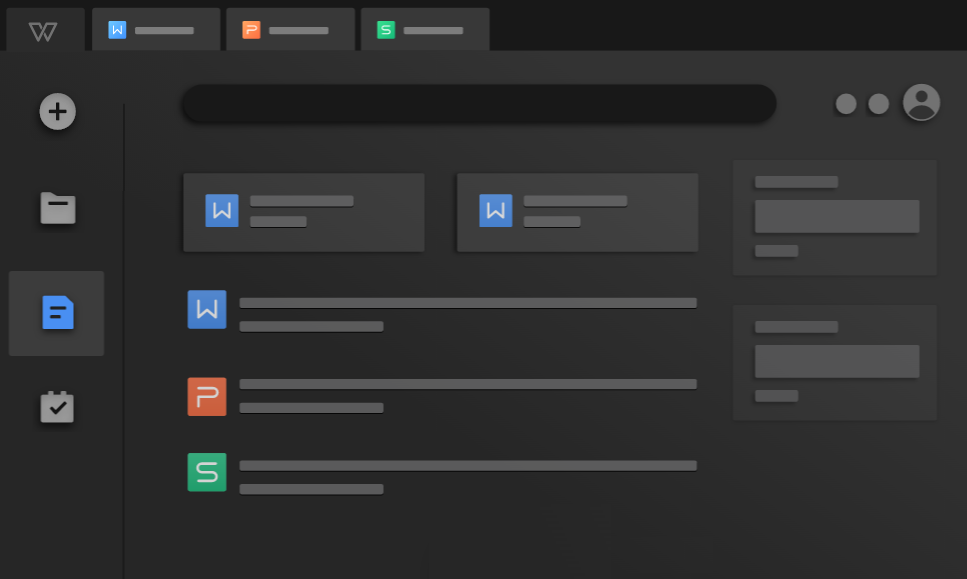
如今,如果你使用的是WPS文字软件,操作步骤也比较类似。同样先点击界面左上角的“文件”按钮,然后在弹出的菜单中找到“输出为PDF”选项。在这里,我们可以根据自己的需求对一些转换参数进行调整,比如页面布局、页眉页脚等常见设置。确认无误后,点击“开始输出”按钮,软件就会迅速把Word文档转换为PDF格式。
追求编辑选择在线网页
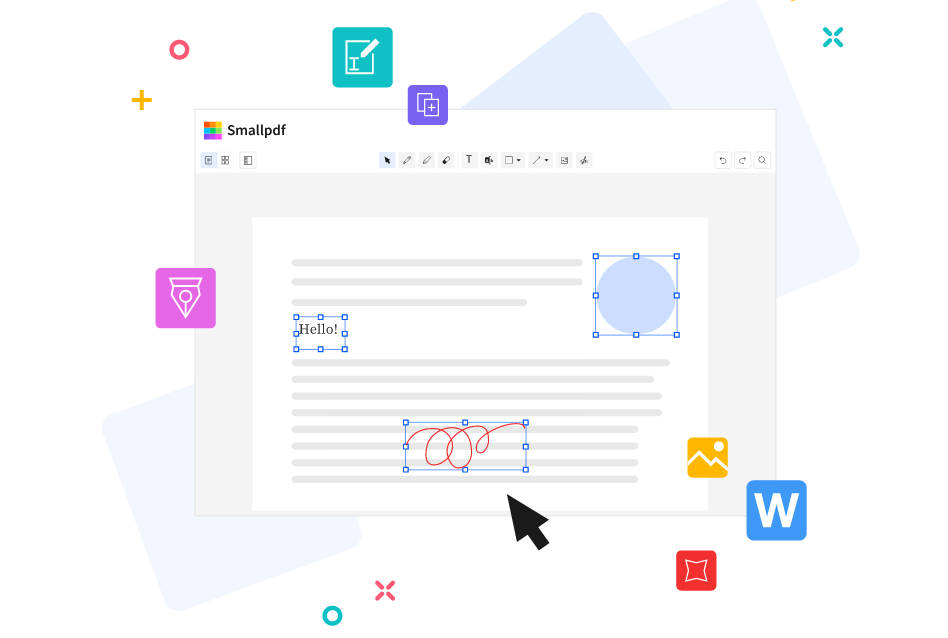
有时候在电脑上安装软件不太方便,或者我们想要快速完成转换,这时就可以考虑使用在线转换工具。像Smallpdf、Ilovepdf、PDF24等国外工具,知名度较高,转换质量也不错,但上传速度可能会比较慢。不过,由于PDF文件的特殊性,使用在线网页时需要注意:如果文件包含个人隐私、商业机密或法律文件等内容,尽量不要上传到在线平台。
移动手机用户可选方法
对于移动手机端的用户来说,WPS手机版支持批量转换功能,可以一键将手机里的多个Word文档转换成PDF。需要注意的是,手机进行转换时最好关闭其他应用,以确保系统有足够的内存。转换后的PDF文件会按照默认设置保存在手机存储中,我们可以直接通过微信、邮件等方式分享给同事或客户。

转换过程需要关注的点
除了上述六种方法外,在进行转换的过程中,还需要留意一些细节问题。比如,要确保Word文档中的内容完整,排版正确,避免因文档本身存在错误或格式混乱,导致转换后的PDF文件出现问题。如果Word文档中包含特殊字体、图表、公式等元素,要检查转换后的PDF文件是否能正确显示这些内容。若遇到显示异常的情况,可以尝试调整Word文档中这些元素的格式,或者在转换工具中寻找相关的设置选项来解决。

综上所述,不同的转换方法在转换速度上可能会有所差异,大家可以根据自己的实际需求选择最适合的方式。同时,掌握好Word完整转为PDF文件的方法,能让我们在办公和文档处理中更加游刃有余,保证文档的顺利流转和稳定呈现。温馨提示:如果您在使用SmallPDFer这款软件的时候遇到问题,请及时与我们联系,祝您Word完整转为PDF文件操作成功。
