欢迎使用Small PDF转换成WORD转换器,这里为您提供SmallPDF转换器最新资讯以及SmallPDF转换器 相关基础教程、使用技巧、软件相关知识、软件激活、升级及常见问题等帮助。
发布时间:2026-06-06 17:23:54
在数字化飞速发展的当下,图片和 PDF 文件是我们日常工作与学习中频繁接触的文件格式。图片格式丰富多样,然而有时为了更方便地存储、传输或整合信息,我们有必要将图片转换成 PDF 格式。接下来,就为大家分享几种超好用的转换方法。

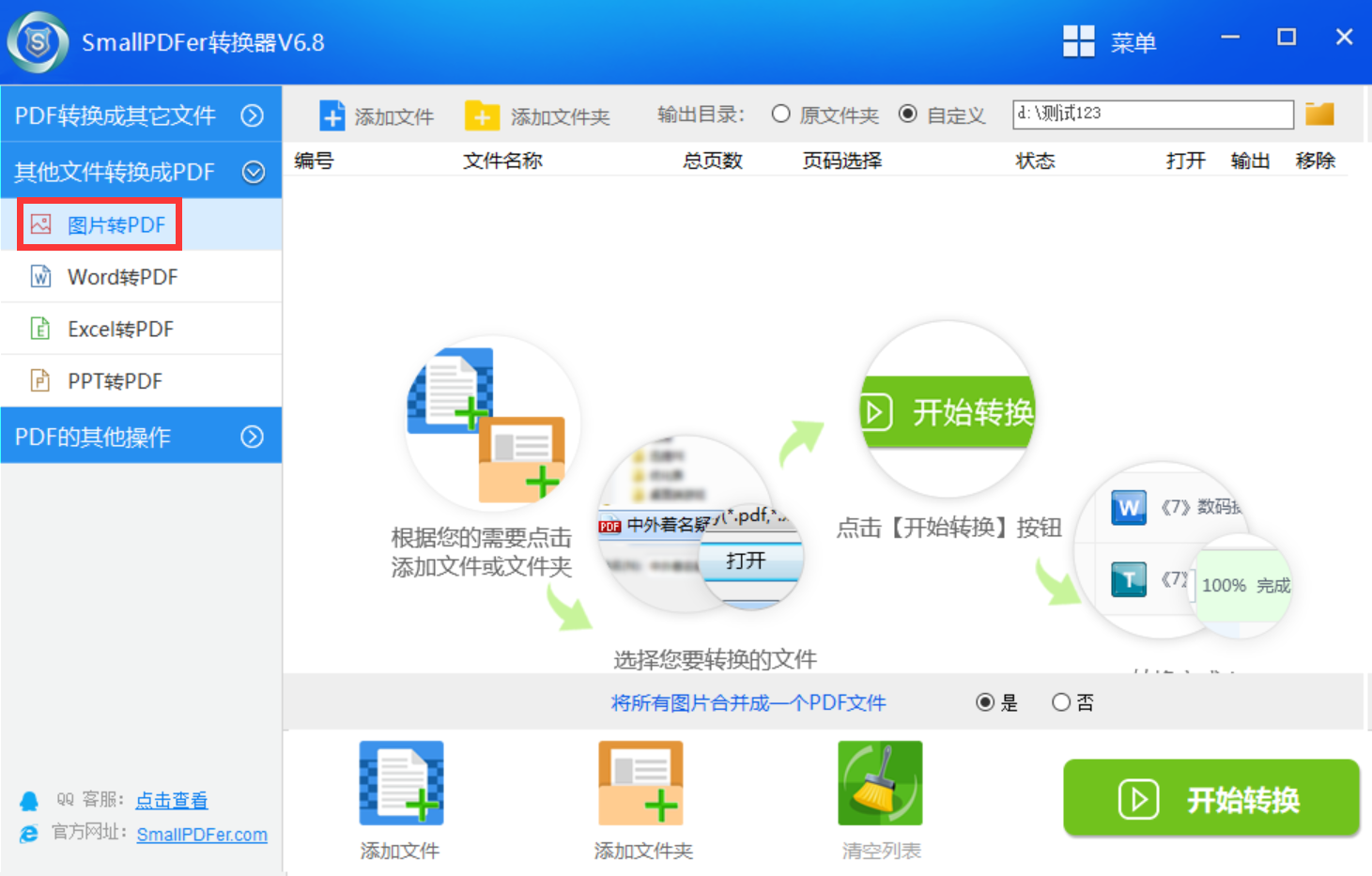
市面上有不少专门用于 PDF 转换的工具,SmallPDFer 便是其中一款功能强大的软件。它支持多种文件格式与 PDF 之间的相互转换。若想用 SmallPDFer 将图片转换为 PDF,可先打开软件,在其主界面找到“图片转 PDF”功能模块。
点击进入该模块后,你既可以单个选择要转换的图片文件,也能进行批量选择。选好图片后,点击“开始转换”按钮,软件会快速把图片转换成 PDF 格式。而且,SmallPDFer 还提供了一些额外功能,像对转换后的 PDF 文件进行编辑、加密等操作,能满足用户多样化的需求。
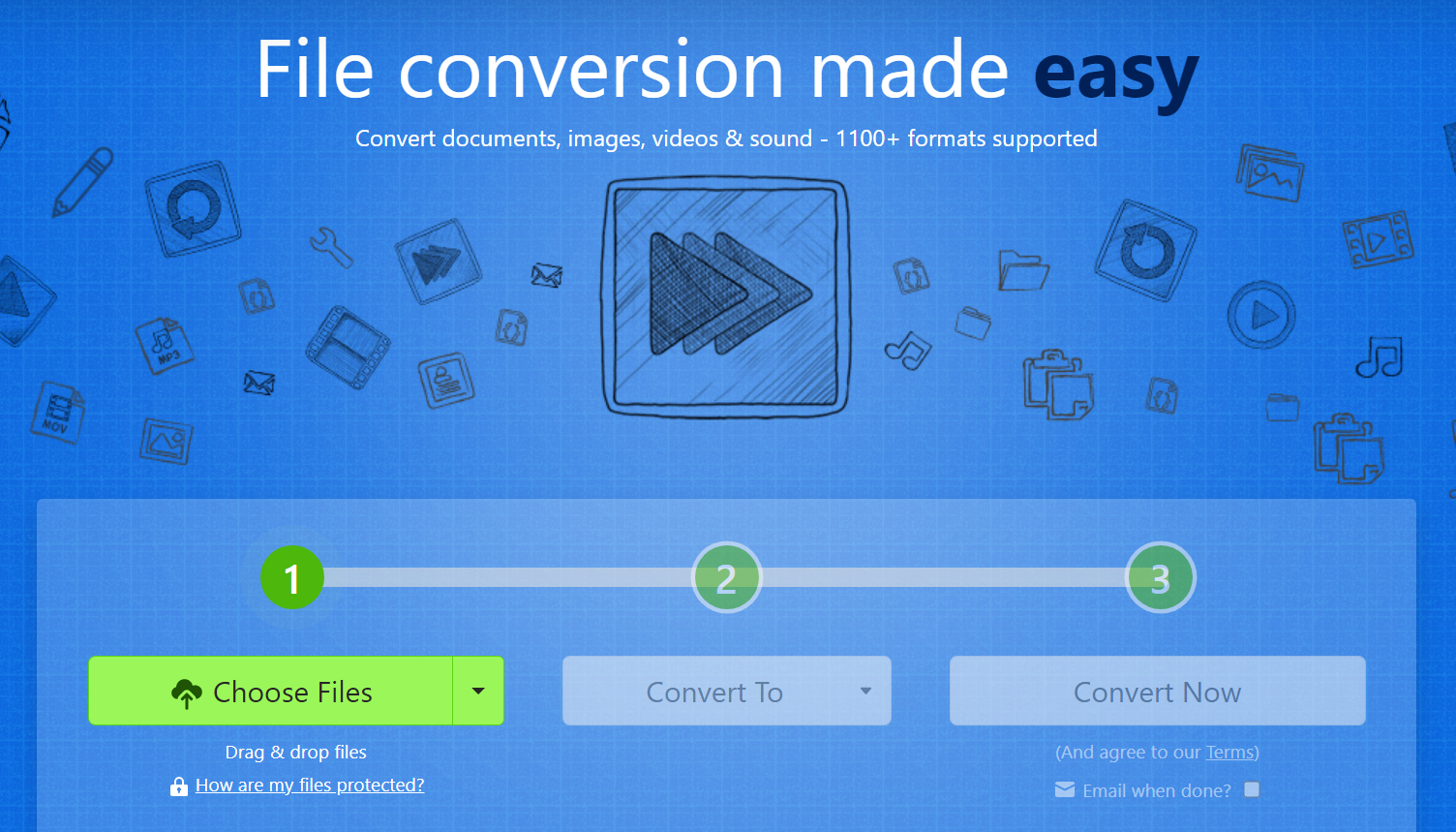
在线转换平台也是实现图片转 PDF 的便捷之选。以 Zamzar 在线转换网站为例,无需在本地安装软件,在网页上就能轻松完成转换。进入该网站后,找到“图片转 PDF”的转换选项,上传需要转换的图片文件。上传前,可根据自身需求设置一些转换参数,如页面大小、方向等。设置好后,点击“转换”按钮,网站会自动处理图片并将其转换为 PDF 文件。转换完成后,你可以直接下载转换后的 PDF 文件,也能将文件发送到指定邮箱。
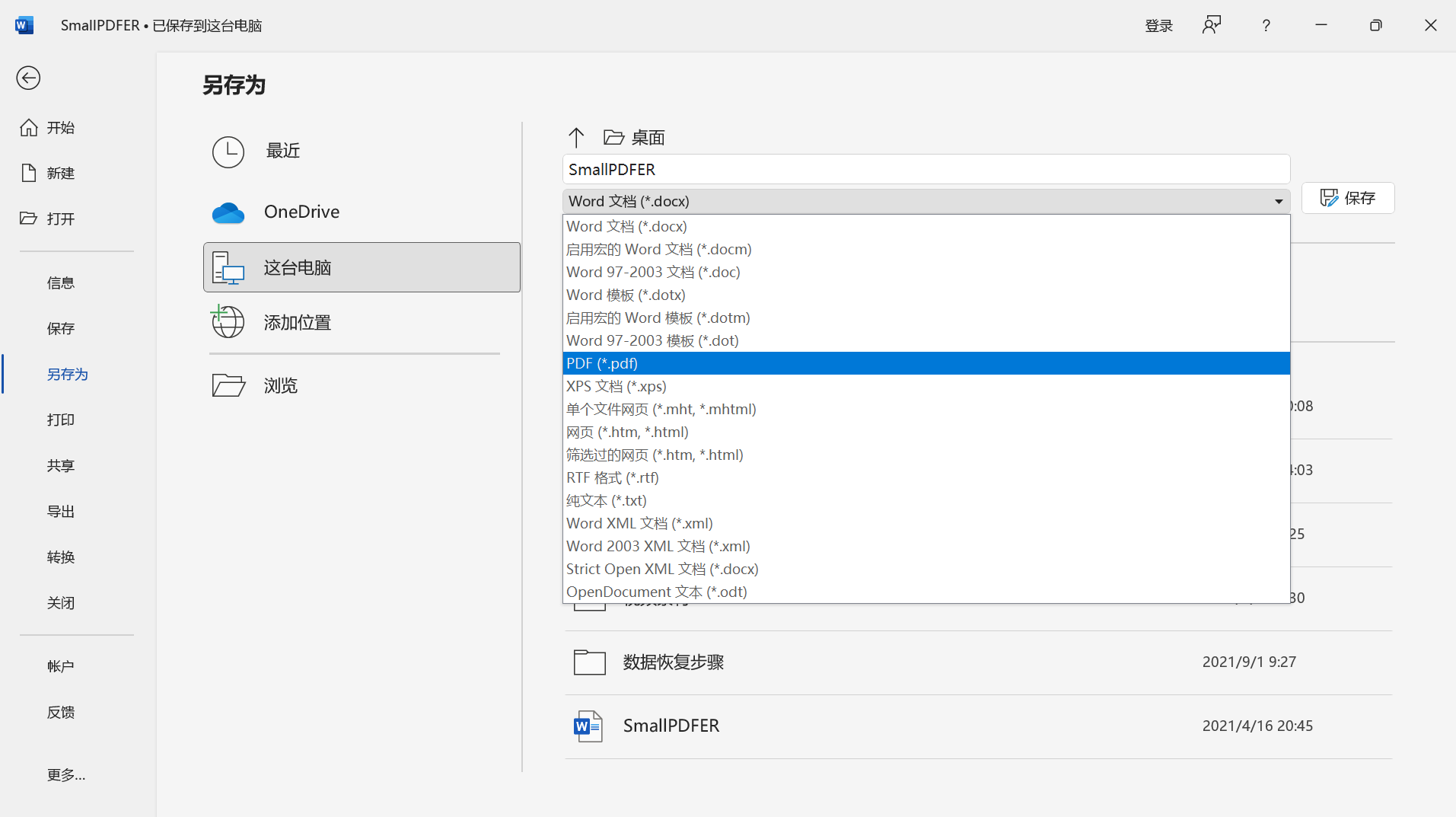
对于上班族而言,一些常用的办公软件也能实现图片到 PDF 的转换。比如 Microsoft Word、WPS 文字等。以 Microsoft Word 为例,打开软件后新建一个空白文档,依次点击“插入”菜单,选择“图片”,插入想要转换的图片。插入后选中图片,调整其大小、位置等,使排版更合适。接着,点击“文件”菜单中的“另存为”,在保存类型中选择“PDF”格式,就能将图片转换为 PDF 文件。
如今,用手机处理文档十分常见。如果你使用的是 iPhone,其自带的“文件”App 就能完成图片转 PDF 的操作。先在相册中选择需要转换的图片,点击左下角的“分享”按钮,在菜单中找到“打印”菜单。进入打印预览页面后,用双指在预览小图上向外放大,图片就会自动转换成 PDF 文件,再点击右上角的“分享”按钮即可保存或发送。安卓手机用户在相册中选择多张图片后,一般菜单里会有“打印”或“生成 PDF”选项,操作逻辑大致相同,非常便捷。

微信是很多人日常传输文件的重要渠道。若在微信聊天中收到多张图片并想将它们转换成 PDF,可先长按其中一张图片,选择“多选”菜单,勾选全部所需图片。勾选完成后,点击右下角的“...”,在弹出的菜单中选择“保存到相册”。保存成功后,按照前面介绍的在手机相册里多选图片并“打印”生成 PDF 的方法操作即可。此外,你还可以在微信里搜索“腾讯文档”或“金山文档”小程序,它们都具备导入图片并导出为 PDF 的功能。

在将图片转换成 PDF 的过程中,还有一些问题需要注意。比如,要确保图片质量,因为转换后的 PDF 文件质量会受原始图片质量的影响。如果图片本身分辨率低、存在模糊或损坏等情况,转换后的 PDF 文件可能无法达到预期效果。对于包含多页图片的情况,要留意图片顺序是否正确,避免转换后的 PDF 文件页面顺序混乱。
综上所述,将图片转换成 PDF 有多种方法,无论是使用办公软件、专门的转换工具,还是在线转换平台,都能满足我们不同的转换需求。在实际操作中,大家可以根据自身具体情况和要求,选择最适合的转换方式,轻松实现图片到 PDF 的转换,为工作和学习带来便利。温馨提示:如果您在使用 SmallPDFer 这款软件的时候遇到问题,请及时与我们联系,祝您图片转 pdf 操作成功。
