欢迎使用Small PDF转换成WORD转换器,这里为您提供SmallPDF转换器最新资讯以及SmallPDF转换器 相关基础教程、使用技巧、软件相关知识、软件激活、升级及常见问题等帮助。
发布时间:2026-05-21 17:48:55
日常的学习、工作中,我们常常会遇到需要将PDF文档转换为Word文档的情况。比如,可能是需要对PDF里的文字内容进行编辑修改,或者是要提取其中的关键信息进行整理等。很多人觉得将PDF转换成Word文档是一件比较麻烦的事,其实掌握了合适的方法,就能轻松完成转换。那么,怎样轻松将pdf转换成word文档呢?请不要过于担心,下面就来介绍七个快捷方便的方法,一起来看下吧。
介绍1、采取批量操作
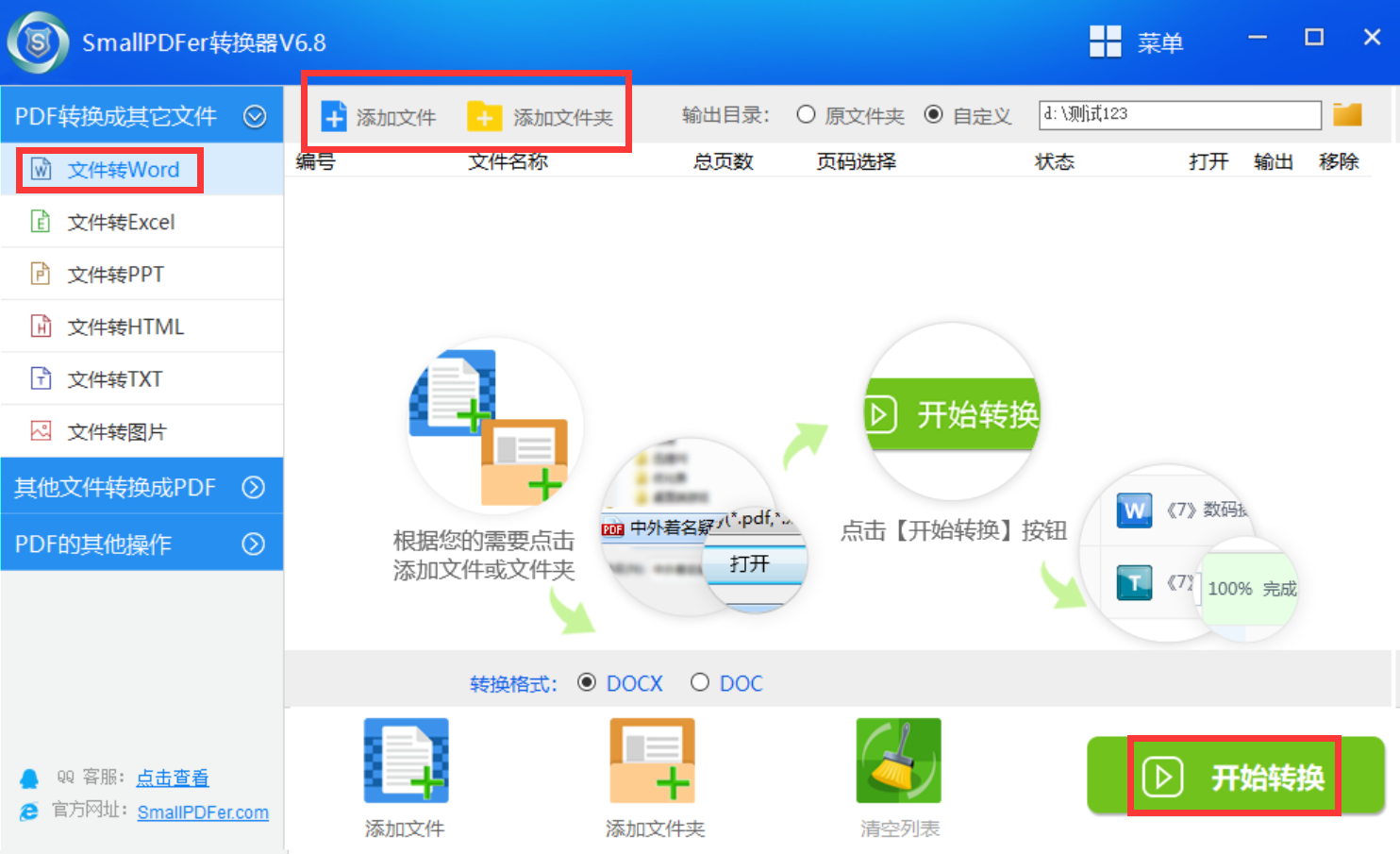
在面临要转换数量达到数十乃至上百个PDF文件的情况时,批量处理功能性极其关键,像名为“SmallPDFer”这样的桌面软件,均具备批量转换功能,您仅仅需要把安装有这些PDF的文件夹拖进相应软件里,去设定如Docx这般统一的输出格式,再设置通用的保存路径以及质量选项,该软件就会依照自动顺序来进行程序处理,进而节省掉大量存在重复操作的时间。
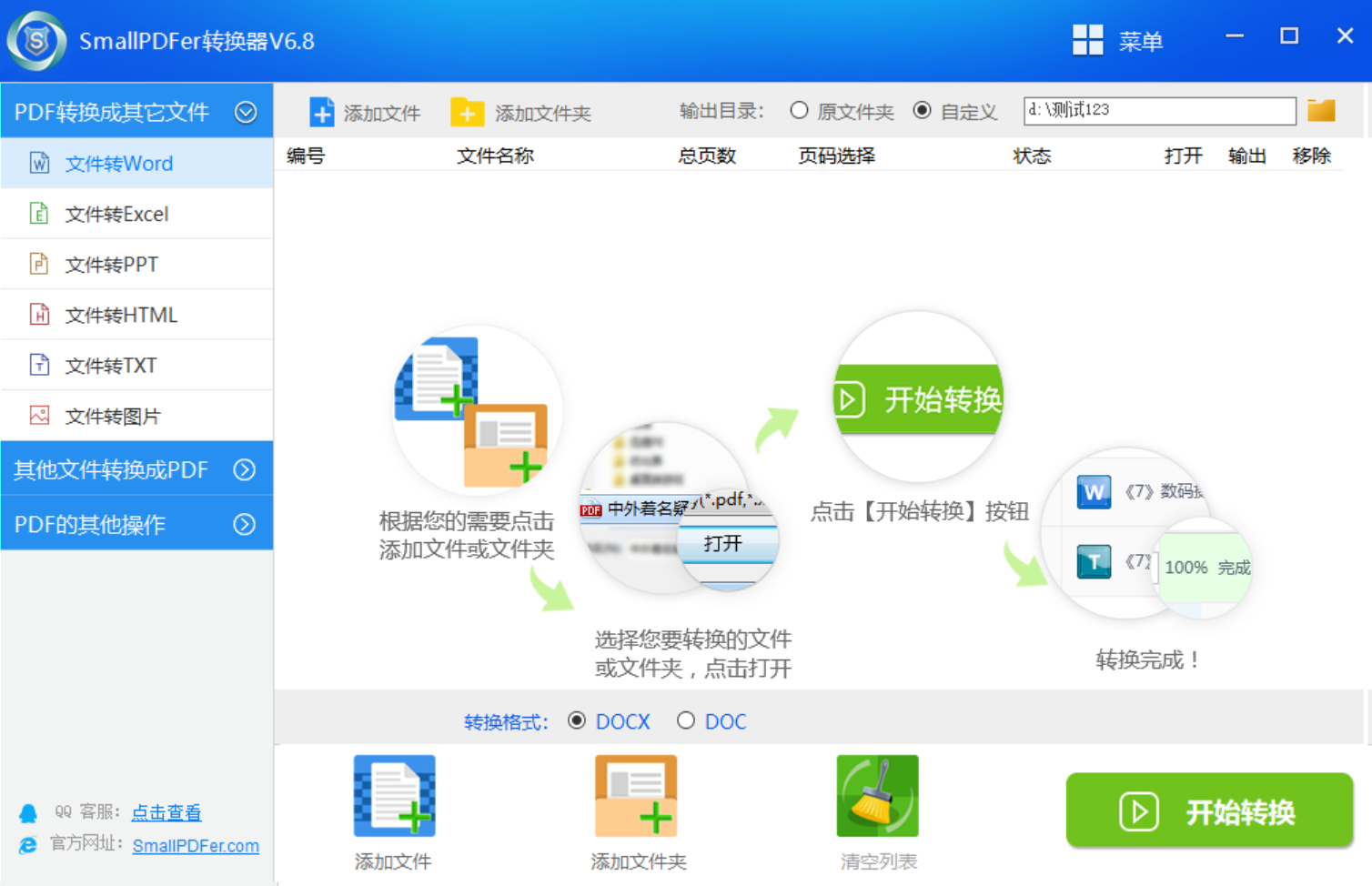
SmallPDFer是一款功能丰富、操作简便的专业PDF处理软件,它不仅仅局限于PDF格式与其他主流文档格式之间的相互转换,也具备多种实用的PDF压缩、优化和安全工具。无论是个人用户还是企业用户,都可以利用它来快速完成PDF文档的合并、分割、压缩、解密等一系列操作。目前,该软件转换文件能尽可能保留原文档的布局、格式和内容,减少转换后的手动调整工作。
介绍2、智能手机应用
其次,在移动办公场景之时,手机 App 具备着随时随地予以转换的能力,于苹果 App Store或者安卓应用商店搜寻“PDF 转 Word”,便会呈现出诸多选择,像“扫描全能王”、“Adobe Scan”以及“WPS Office”,这些 App 一般都整合了扫描、OCR 识别以及格式转换功能,便于您径直拍摄纸质文件,进而生成能够编辑的 Word 文档。
介绍3、使用在线网页
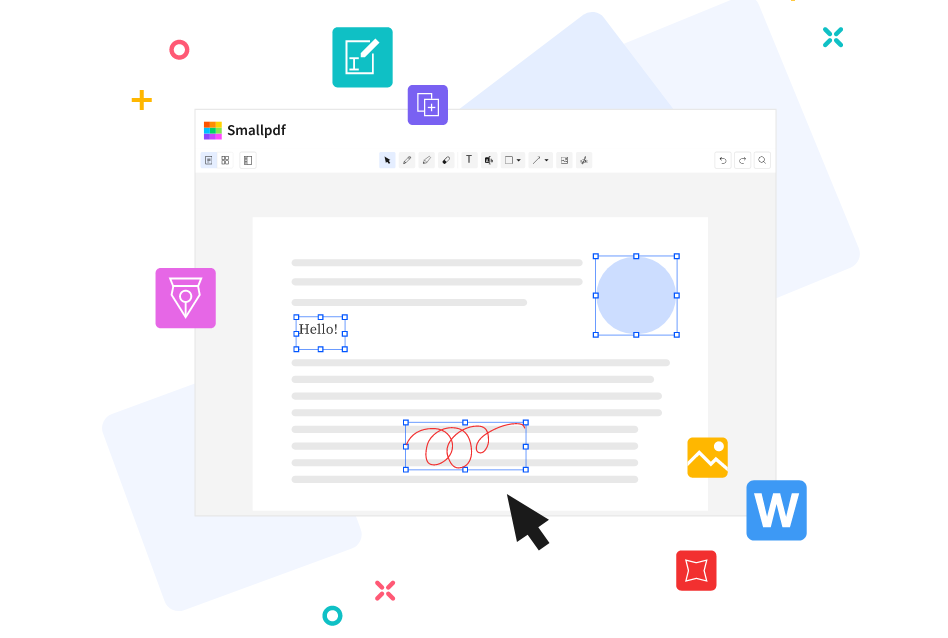
市面上有许多功能强大的在线转换平台,像SmallPDF、Zamzar等。以SmallPDF为例,打开其官方网站,操作界面简洁明了。在网页上找到“PDF转Word”的功能入口,点击上传需要转换的PDF文件。可以选择从本地上传,也能通过云存储直接添加。上传完成后,系统会自动开始转换,整个过程通常只需几分钟。转换完成后,点击下载按钮,就能得到转换好的Word文档。
介绍4、选择编辑软件
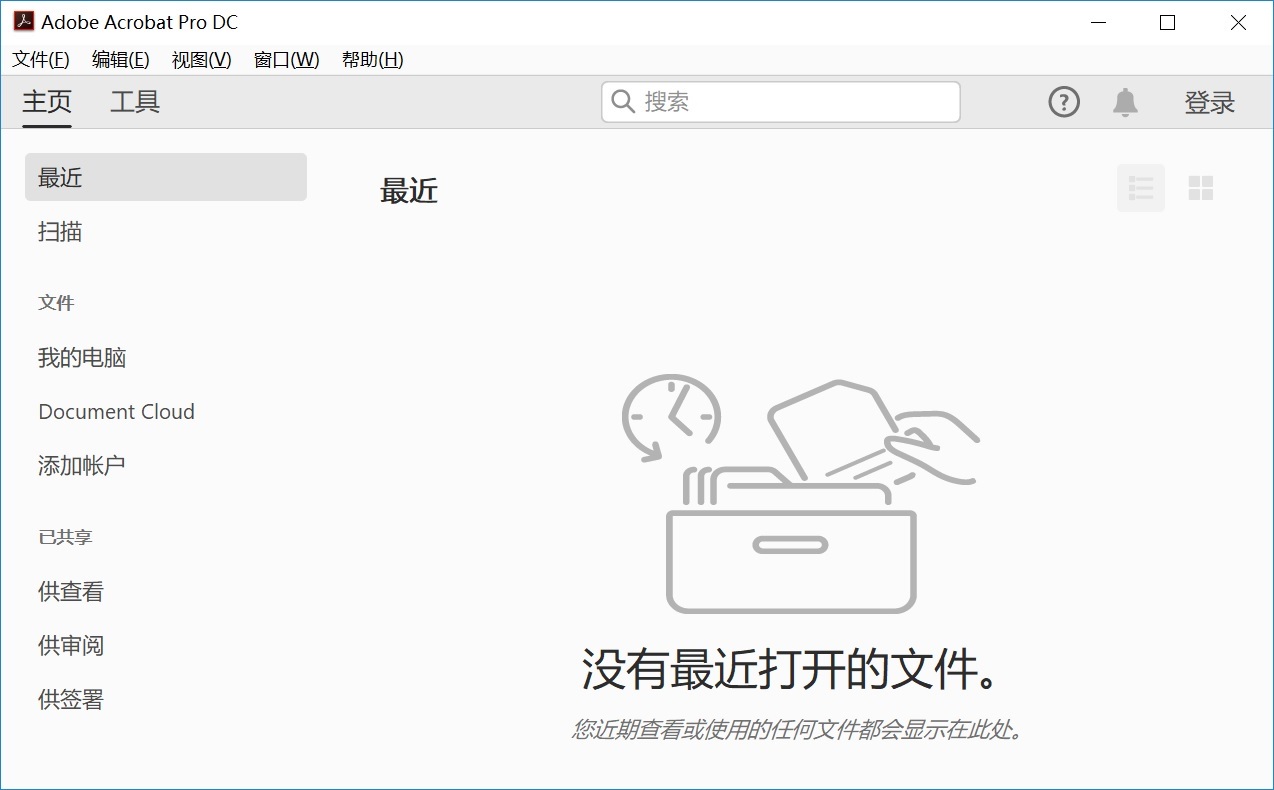
如果想在本地进行转换,专业的编辑软件是不错的选择,其中Adobe Acrobat Pro DC就是一款备受推荐的软件。它不仅功能强大,而且转换效果非常好。安装并打开软件后,将PDF文件导入其中。在软件的菜单栏中找到“导出PDF”选项,然后选择“Microsoft Word”中的“Word文档”格式。点击导出按钮,软件就会开始转换。完成转换后,会生成一个新的Word文件。该软件的优势在于能够较好地保留PDF文件的原始格式,包括图片、表格、排版等,适合对转换质量要求较高的场景。
介绍5、运用WPS工具
现如今,一些办公软件也具备一定的PDF转换功能。例如WPS Office这款,您在打开软件后,点击“打开PDF”,选择要转换的文件。打开文件后,在菜单栏中找到“另存为”选项,在保存类型中选择“DOCX”格式,点击保存即可完成转换。这种方式对于已经安装了WPS Office的用户来说非常方便,无需额外下载其他软件。
介绍6、OCR识别技术
此外,还有一款备受广泛好评的软件,是ABBYY FineReader,它的优势所在是OCR,也就是光学字符识别技术。要是您的PDF属于扫描件图片,那么这款软件能够精确识别图片里的文字,把它还原成可以编辑的文本,与此同时还能智能剖析文档结构,像是段落、表格以及标题。这类软件一般情况下需要花钱购买,不过对于有着高频、高质量转换需求的用户来讲,进行投资是具备价值的。

介绍7、格式乱码调整
格式错乱在转换后是常见的问题,主要的原因是PDF与Word的排版逻辑不一样。目前,PDF专门用于固定呈现内容,相反地Word属于流式文档,碰到格式方面的问题之时,可以先试着运用Word自身开启PDF的功能,其在近些年的兼容性方面已经有了大幅度的提升,要是情况依旧不太理想的话,能够尝试先把复杂的PDF转换成为“富文本格式(RTF)”当作中间的桥梁,随后再导入到Word里进行调整。
综上所述,无论是使用在线转换工具、专业转换软件,还是办公软件自带的功能等方式,都能轻松地将PDF转换成Word文档。同时,我们也可以根据自己的实际需求和使用场景,选择最适合的转换方法。温馨提示:如果您在使用SmallPDFer这款软件的时候遇到问题,请及时与我们联系,祝您pdf转换成word操作成功。
