欢迎使用Small PDF转换成WORD转换器,这里为您提供SmallPDF转换器最新资讯以及SmallPDF转换器 相关基础教程、使用技巧、软件相关知识、软件激活、升级及常见问题等帮助。
发布时间:2026-05-20 18:10:50
在当今数字化办公与学习的时代,文档格式的转换需求日益频繁。其中,将PDF转换为PPT是一项常见且实用的操作。当我们手中有一份重要的PDF文件,却需要以更具动态和展示性的PPT形式呈现时,该怎么转换就成为了关键问题。那么,PDF转换PPT该怎么转换呢?其实不用过于担心这个问题,因为在接下来的内容当中,就来分享七个轻松搞定的执行方法,一起来看下吧。
分享1、规避转换文件无法打开使用专业程序
要是转换好了的PPT文件没办法正常打开,首先得多留意检查下文件是不是完整被下载了。能够试着重新做下载这一操作,又或者是再次去执行转换一回的步骤情形,因为有时候网络出现波动会让文件遭到损坏。但是,如果说当前需要转换的PDF文件数量很大,那么将会浪费您比较多的时间。因此,您如果不知道哪一款转换的效果比较好,可以哦直接试试“SmallPDFer”这款。
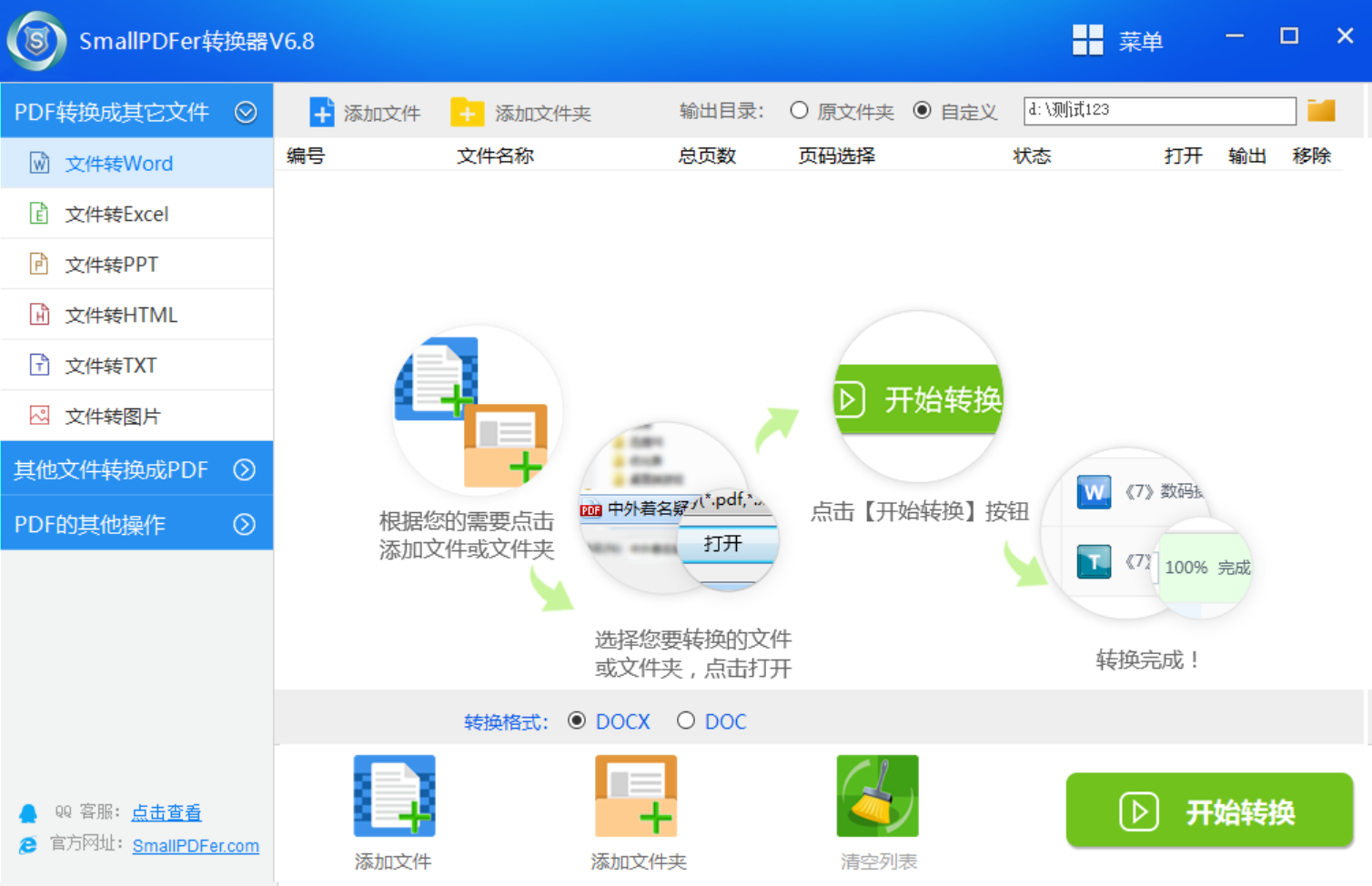
具体PDF转换PPT的执行步骤:首先,您可以先行在设备上运行“SmallPDFer”软件,并且找到当前所需的功能。因为咱们这里是需要将pdf转换为ppt格式的文件,可以在“pdf转其它文件”的下拉菜单中找到“pdf转ppt”的选项。这里需要注意一下,因为当前SmallPDFer这款软件的功能比较丰富,因为您在选择的时候得关注下选择的正确性。
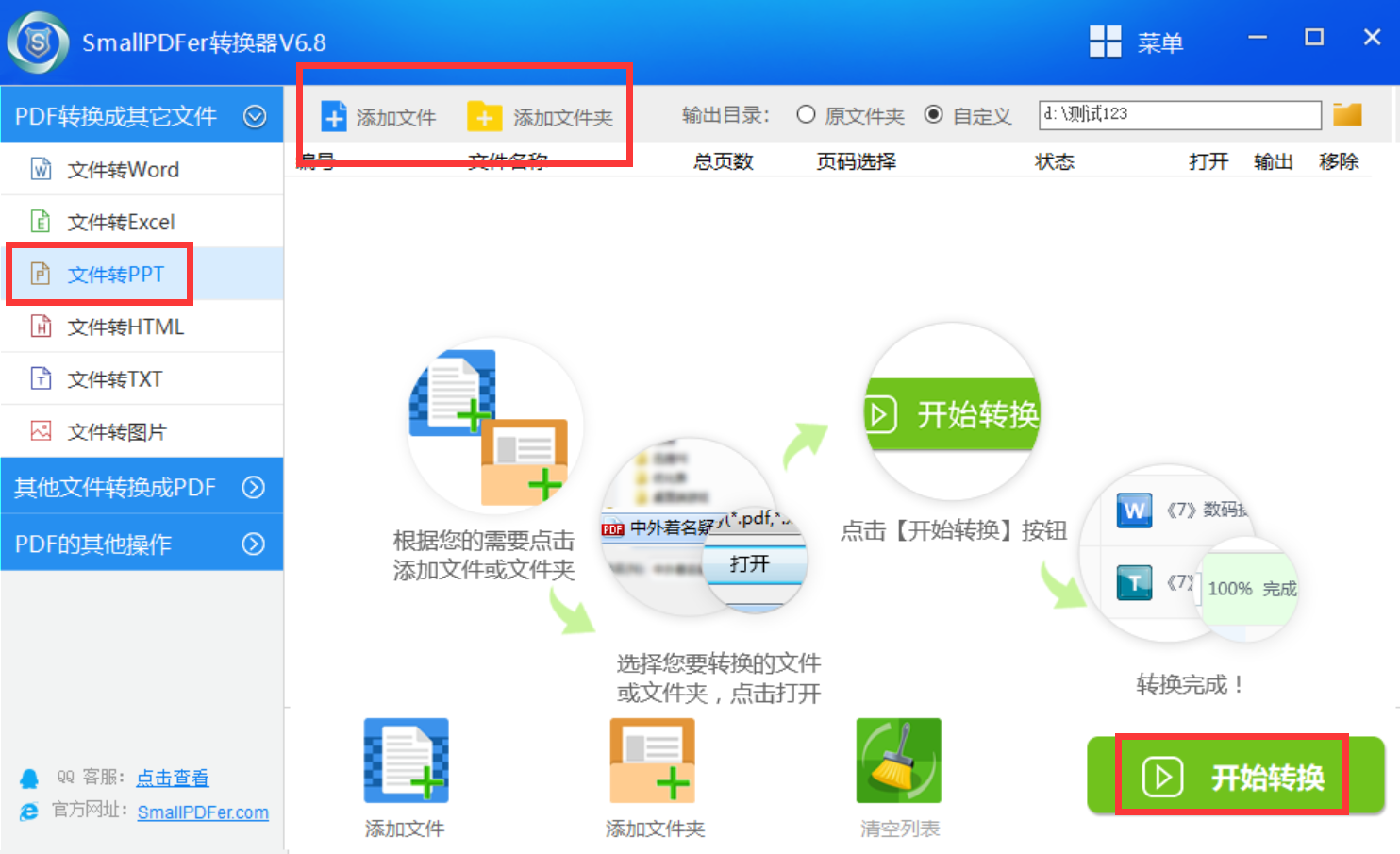
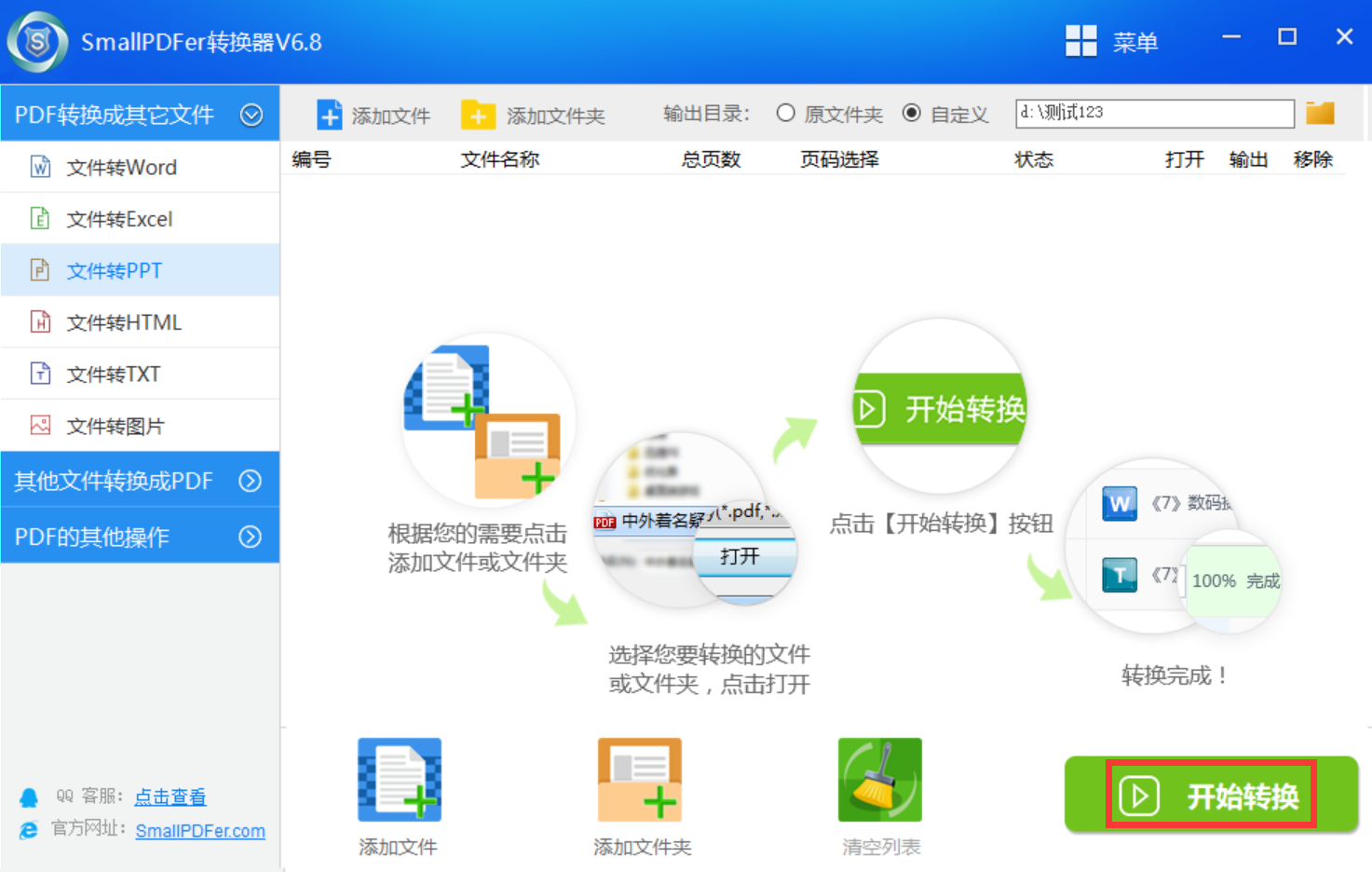
然后,将需要转换的pdf文件手动添加到软件里面,这里您需要转换的pdf文件数量如果很多,可以点击“添加文件”的方式来批量添加。反之,如果说您需要转换的pdf数量很小,也可以通过手动拖拽的方式来完成。最后,确认各项参数全部设置好以后,点击“开始转换”按钮即可帮助您轻松地解决问题。
分享2、扫描文件怎么帮助用户以高质量完成
扫描件从本质上来说,是一张张的图片,直接进行转换的话,是没办法编辑文字的。出现这种情形,就需要用到带有OCR文字识别功能的转换工具。目前,先进的转换软件能够自动识别图片里的文字,把它转变成可编辑的文本格式。转换成为的PPT或许还得检查一下文字识别的准确率怎样,尤其是表格、特殊符号等复杂的内容部分。对于高质量的扫描件而言,当下的识别技术已然能够达到很高的准确率了。
分享3、绝大多数办公人士可以借助办公功能
对于绝大多数办公人士来说,可以先行借助专业的办公软件来实现转换。目前,市面上有许多办公软件都具备一定的格式转换功能。比如,Microsoft PowerPoint自身就有一定的兼容性。我们可以尝试直接在PowerPoint中打开PDF文件,部分情况下,软件会自动将PDF内容进行初步的转换和排版。它会尝试识别PDF中的文字、图片等元素,并将其转化为PPT的相应页面。这种方法操作相对简单,对于一些内容较为简洁、格式规范的PDF文件,往往能取得不错的效果。
分享4、追求便捷操作建议尝试在线网页平台
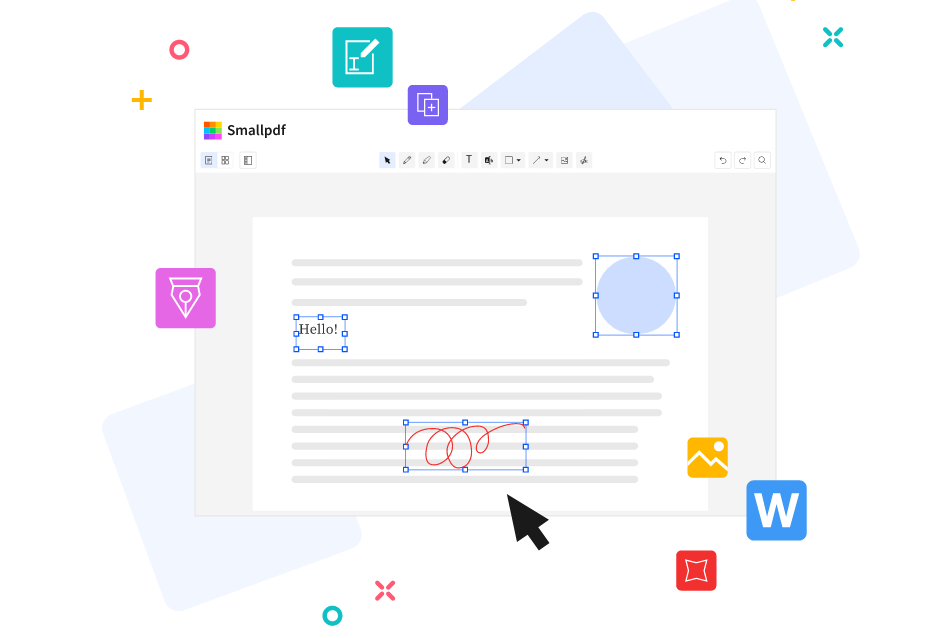
现如今,在线转换工具也是不错的选择。网络上有众多专门用于文件格式转换的在线平台。我们只需在浏览器中搜索相关的PDF转PPT在线工具,就能找到许多可供使用的网站。这些网站通常操作便捷,只需要我们上传需要转换的PDF文件,然后等待片刻,就能下载转换后的PPT文件。它们一般会对PDF文件进行智能解析,尽量还原其中的文字和图片,并按照一定的逻辑顺序生成PPT页面。而且,大部分在线转换工具无需我们安装额外的软件,只要有网络就能随时随地进行转换操作,非常方便快捷。
分享5、专业文档处理软件能够高效处理问题
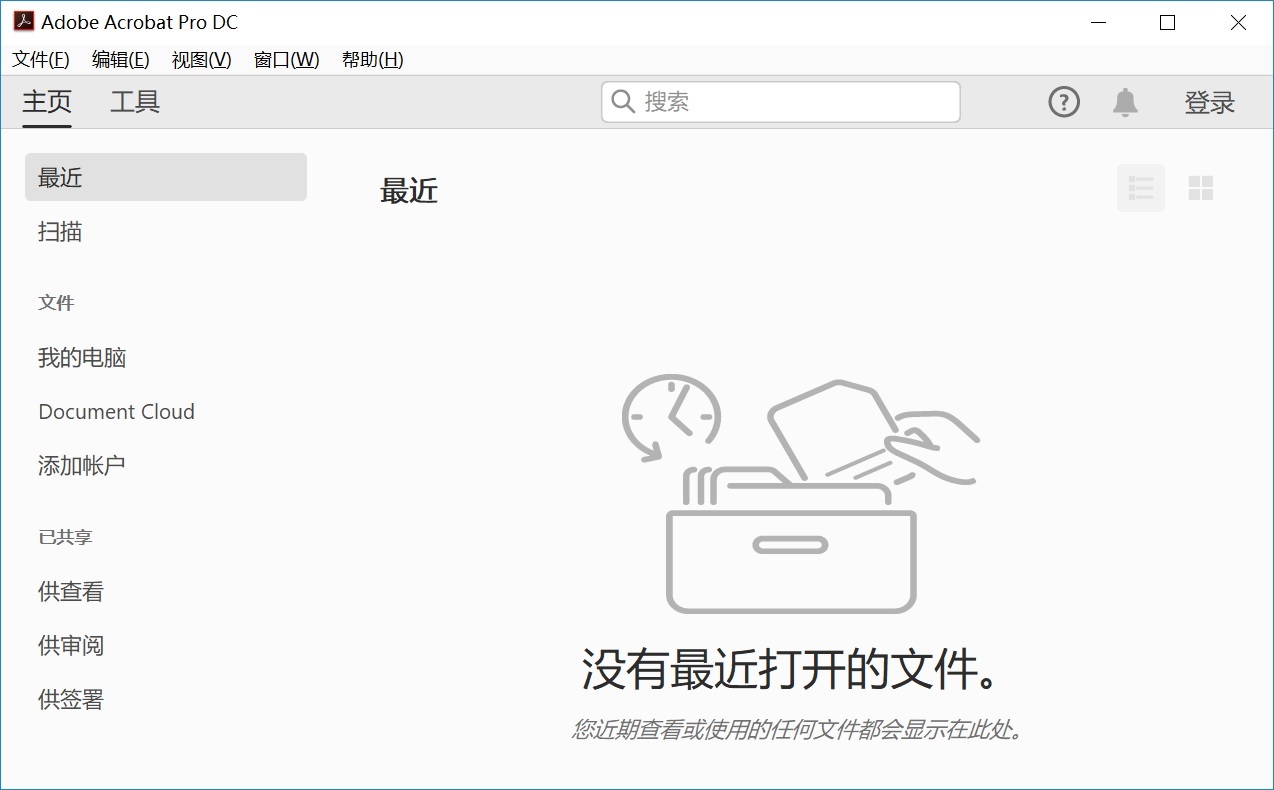
另外,一些专业的文档处理软件也能高效完成PDF到PPT的转换。例如,Adobe Acrobat DC这款强大的文档处理软件。它不仅可以对PDF文件进行细致的编辑和优化,在转换方面也表现出色。通过Adobe Acrobat DC,我们能够精准地控制转换过程中的各种参数,如页面布局、文字格式、图片质量等。它能够很好地处理复杂的PDF文件,无论是包含图表、图形还是多栏文本的PDF,都能较为准确地转换为PPT,确保转换后的PPT在内容和格式上都能保持较高的质量。
分享6、部分特定领域软件具有比较独特优势
此外,随着广大用户的需求量增多,还有一些特定领域的软件也针对PDF转PPT有独特的优势。比如,某些行业专用的文档管理软件,它们在处理该行业相关的PDF文件时,能够根据行业特点和需求进行更精准的转换。例如,工程领域的PDF文件可能包含大量的图纸和技术说明,这类软件能够更好地识别和转换其中的专业内容,生成的PPT更符合行业展示的要求。
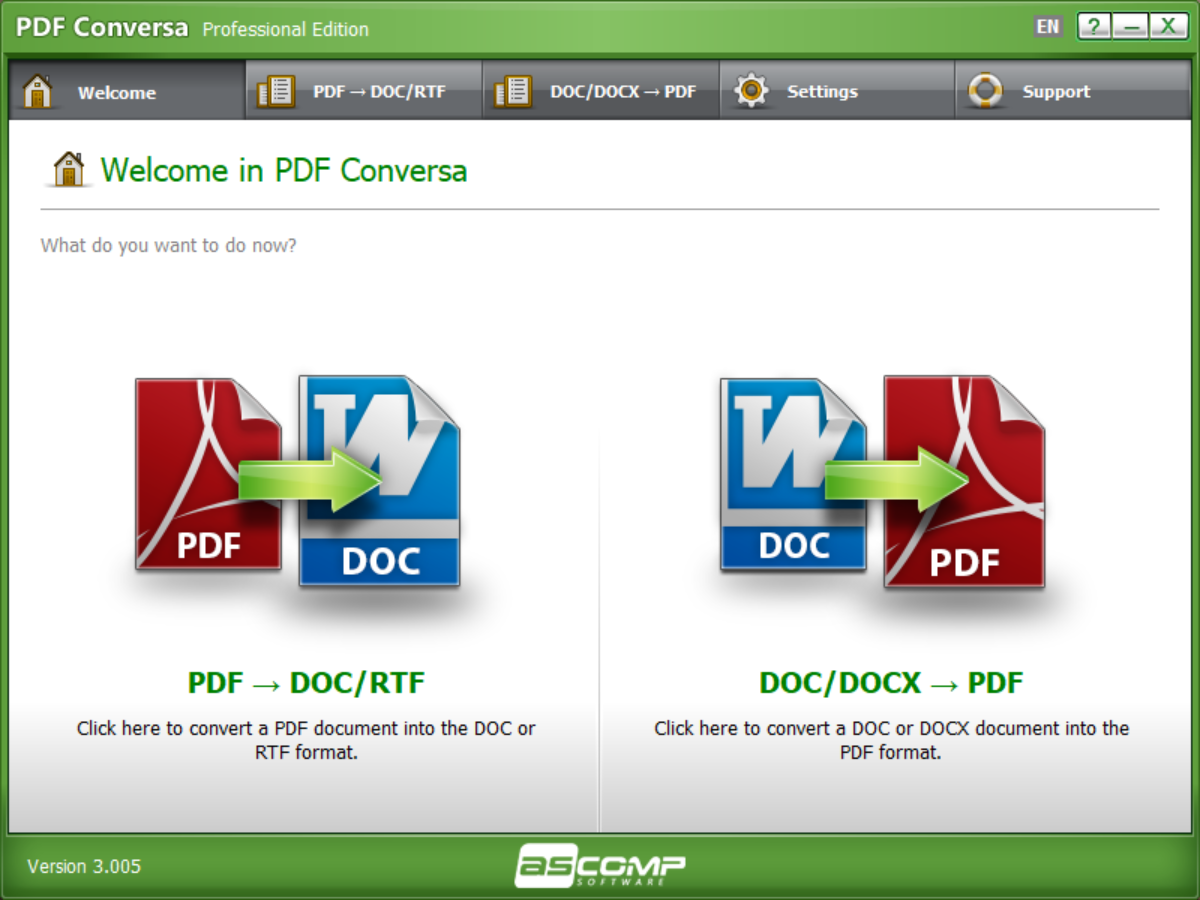
分享7、PDF转PPT后排版乱了怎么办
最后在转换进程里头时,排版上产生错乱状况乃是极为常见的问题所在。这通常缘由于PDF内部所含字体以及格式,跟PPT之间缺乏兼容性。一旦碰到这种情形,建议首先动手检查一番原始的PDF,看它是否属于扫描件形式或者图片格式。要是属于此类格式的话,那就需要先着手开展文字识别工作。当转换操作完成之后,能够凭借手动方式去调节文本框的大小以及位置,或者试着运用彼此不同的转换工具再度进行转换。一般来讲专业的转换软件会留存原格式,然而少量的手动细微调整也是没办法完全规避掉的。
最后提醒大家注意:在转换过程中,我们还需要注意一些细节。要确保PDF文件的内容完整且清晰,避免因文件本身质量问题导致转换后的PPT出现错误或缺失内容。对于转换后的PPT,要仔细检查其排版和格式是否符合我们的预期,如有需要可以进一步进行调整和优化。另外,掌握合适的PDF转换PPT的方法,能够帮助我们更加高效地利用文档资源,满足不同场景下的展示需求。温馨提示:如果您在使用SmallPDFer这款软件的时候遇到问题,请及时与我们联系,祝您PDF转换PPT操作成功。
