欢迎使用Small PDF转换成WORD转换器,这里为您提供SmallPDF转换器最新资讯以及SmallPDF转换器 相关基础教程、使用技巧、软件相关知识、软件激活、升级及常见问题等帮助。
发布时间:2026-05-03 19:15:36
在日常办公和学习中,我们常常会遇到需要将PPT转换成PDF文件的情况。这一转换需求的背后,有着多种实际的应用场景。比如在进行文件分享时,PDF格式能确保内容在不同设备上稳定呈现,避免因软件版本差异导致的显示问题。又或者在提交项目文档时,PDF的格式更为正式和规范,能更好地展示工作成果。那么,怎么把ppt转换成pdf文件呢?下面就来推荐八个简单且实用的方法,一起来看下吧。
推荐1、借助专业程序
不管是为了保证书稿格式稳定,方便去进行共享,又或者是为了提交正式的文档,只要掌握几种可靠的ppt转换成pdf文件的办法,便能够大幅提升效率。因此,如果说您在执行转换的过程中,如果对于整体转换的质量要求比较高,建议您先行借助一些专业的程序来完成,例如“SmallPDFer”这款。
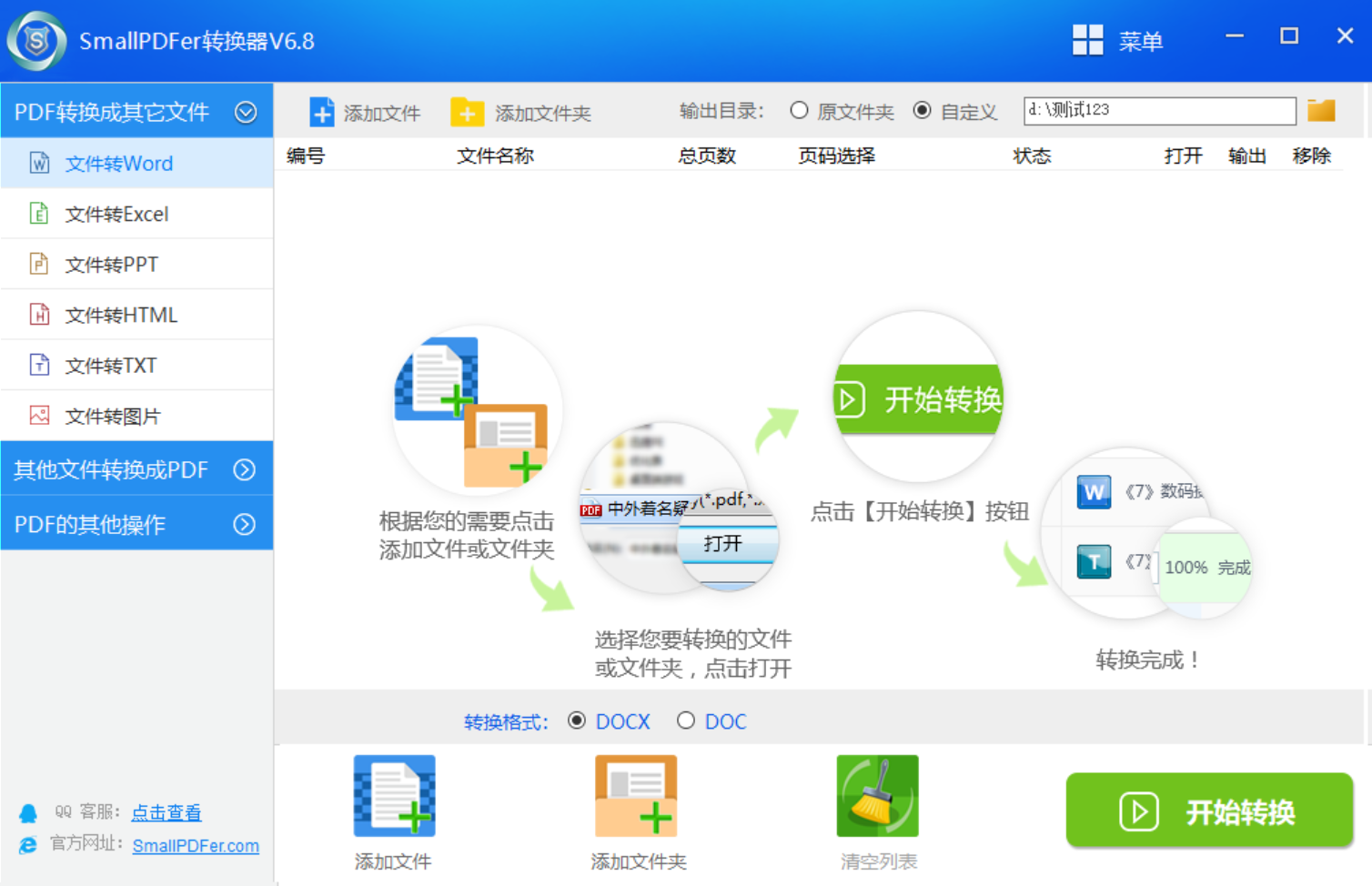
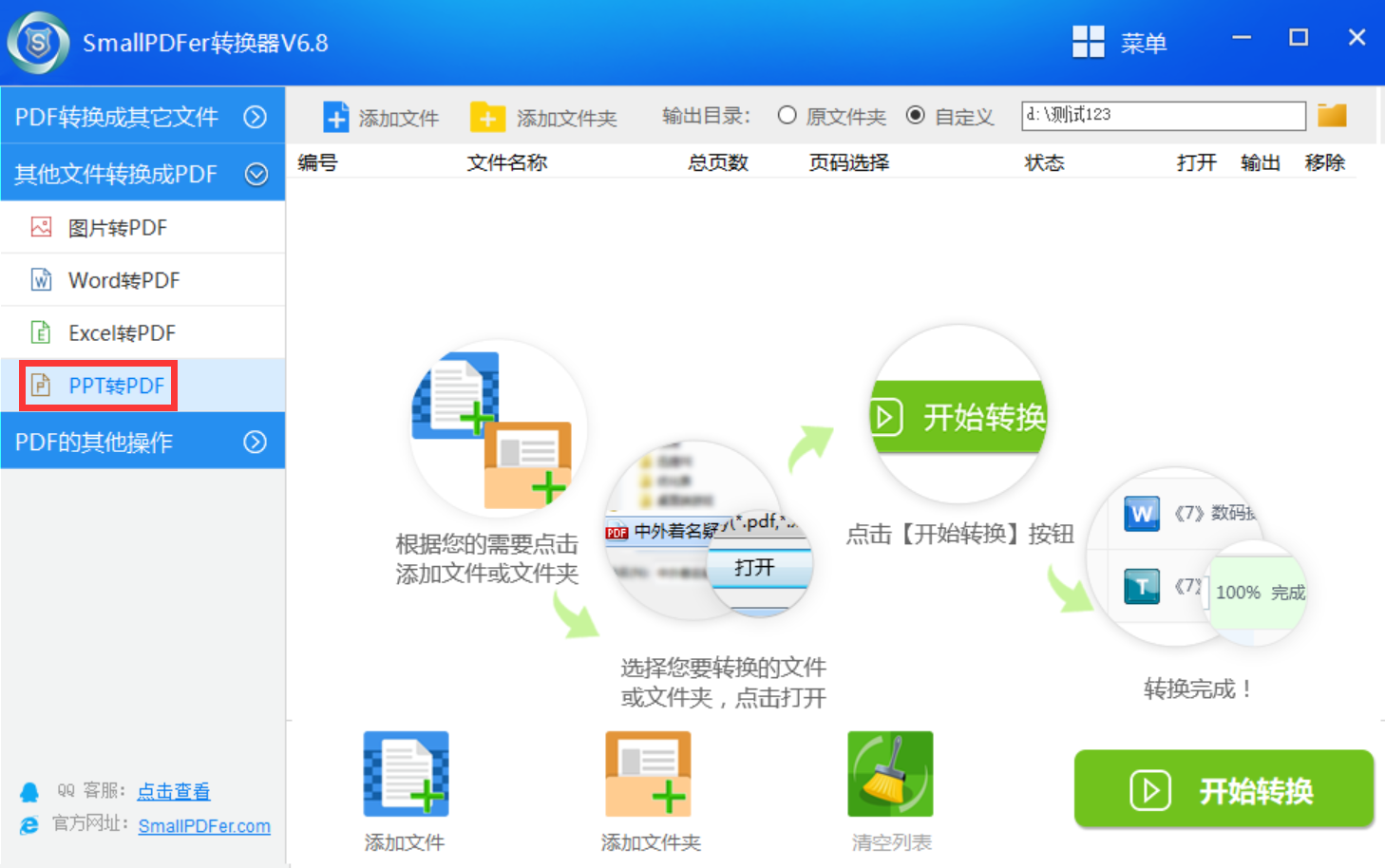
具体把ppt转换成pdf文件的步骤:首先,在设备上运行“SmallPDFer”软件,并在左侧选择转换功能。然后,将需要转换的PPT文稿添加到其中,设置以下转换文件的格式以及保存目录。确认好之后,直接点击右下角“开始转换”,等待进度条为100%之后,即可在设置的目录下查看具体的效果了。
推荐2、运用WPS软件
其次,如果当前你运用的是金山WPS Office,转换进程同样简易便捷。具体的步骤是:在WPS演示里开启PPT文件之后,同样是轻点“文件”菜单,之后找到“另存为”选项。在弹出的对话框当中,径直把文件保存类型选定为 “PDF文件(*.pdf)”便可。目前,WPS软件在功能方面还给出了些许特色选项,在保存对话框右下角处,你能够寻得“高级”设置,其中涵盖“将文档结构标签输出为书签”等实用功能,这表明转换后的PDF会附带导航书签,有益于阅读者迅速跳转至相应幻灯片。
推荐3、办公自带功能
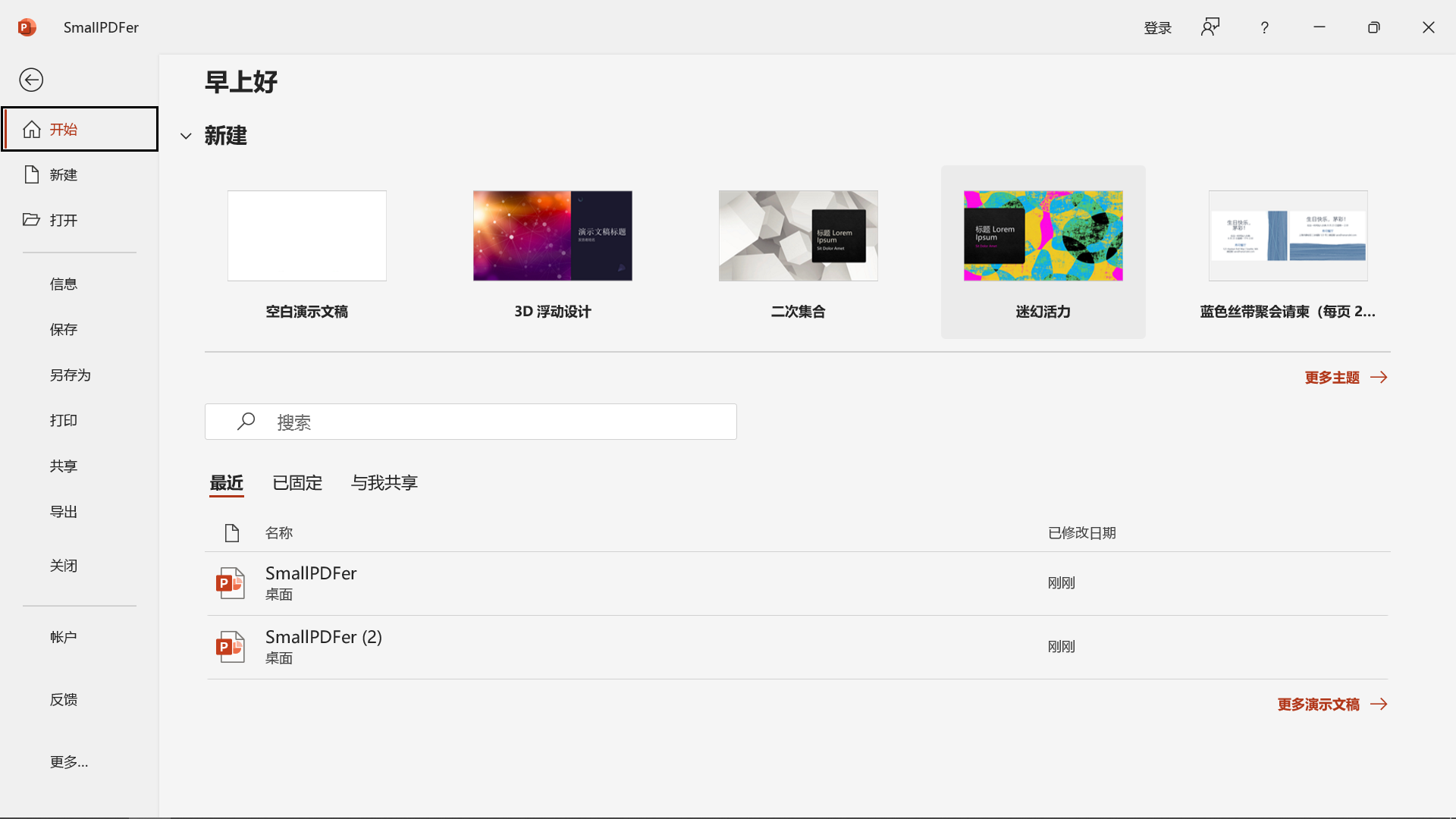
随着用户需求量的增多,大多数办公软件都自带了文件格式转换功能。以Microsoft PowerPoint为例,打开需要转换的PPT文件后,点击“文件”选项卡,在下拉菜单中找到“另存为”。在“另存为”对话框中,选择“PDF”格式,并指定保存路径,然后点击“保存”按钮即可。目前,整个过程简洁明了,只需几步操作就能轻松完成转换。这种方法的优点是操作简单,不需要额外安装其他软件,且转换后的文件能较好地保留PPT的原始格式和内容布局。
推荐4、使用在线网页
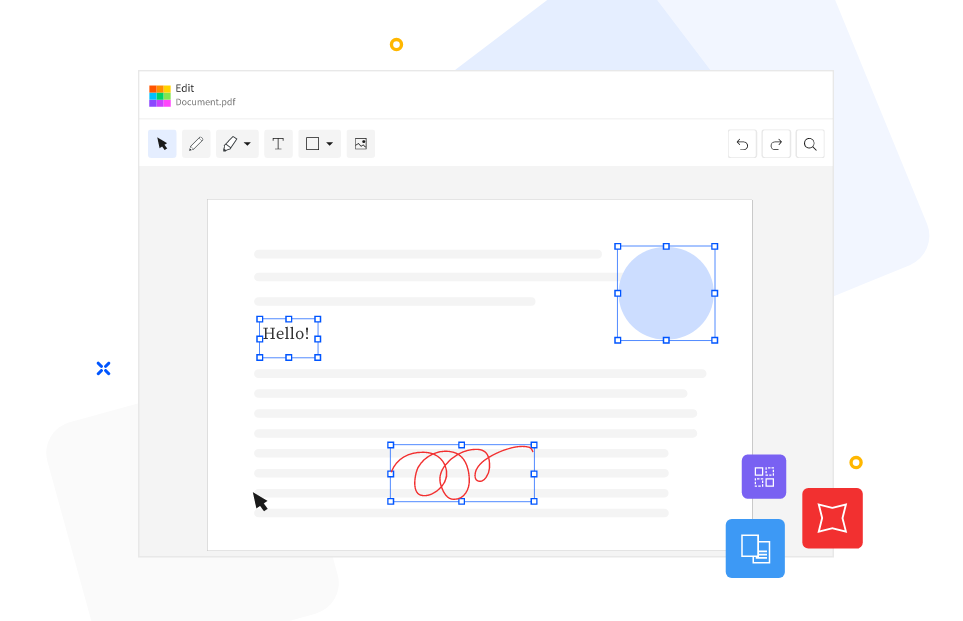
除了使用软件自带的转换功能,一些在线转换工具也能满足我们的需求。例如SmallPDF在线转换平台,它提供了便捷的PPT转PDF服务。用户只需在网页上上传需要转换的PPT文件,网站会自动进行转换,并在短时间内生成可下载的PDF文件。在线转换工具的优势在于无需在本地安装软件,只要有网络就能随时随地进行转换操作,非常适合临时有转换需求的用户。而且,这类工具通常支持多种文件格式的转换,功能较为全面。
推荐5、选择编辑工具
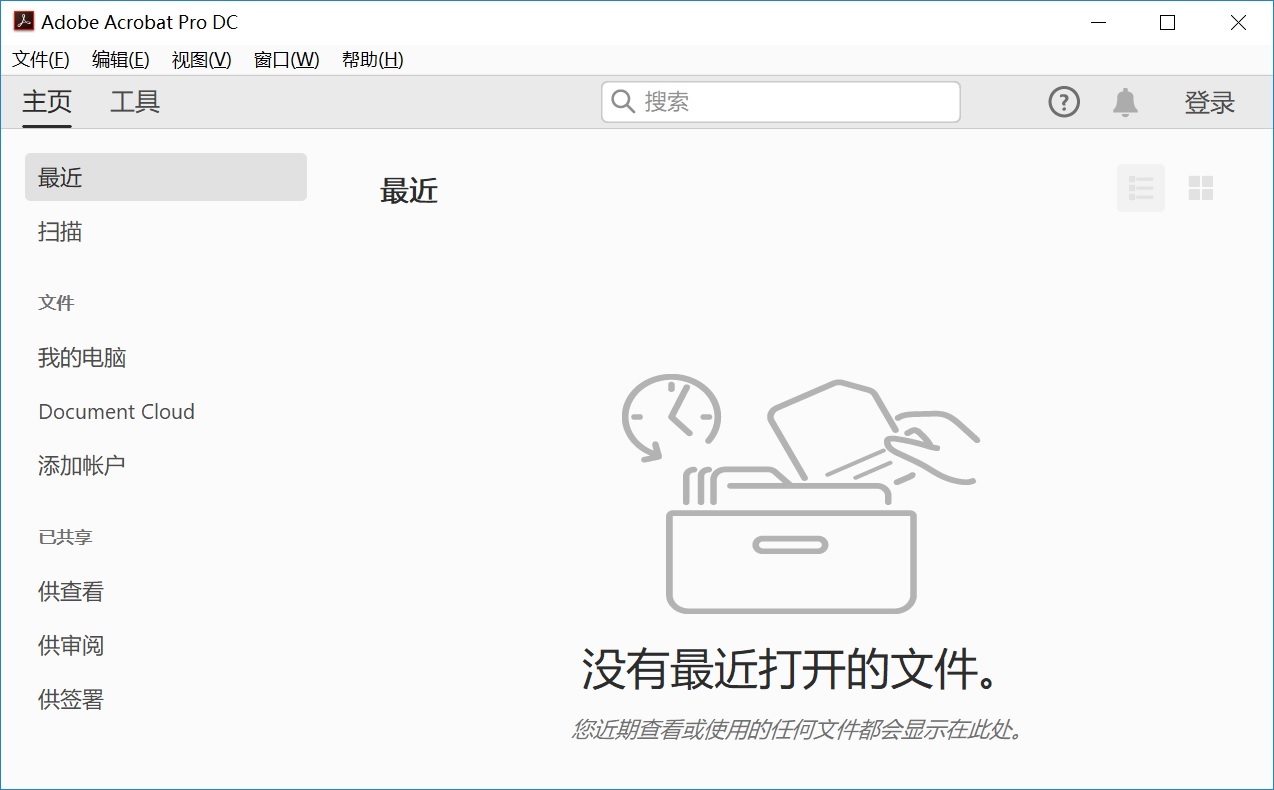
现如今,如果对转换后的PDF文件有更高的编辑需求,还可以借助专业的PDF编辑软件来实现PPT到PDF的转换。Adobe Acrobat DC就是一款功能强大的PDF编辑软件。在Adobe Acrobat DC中,点击“文件”菜单,选择“创建”,然后在下拉选项中点击“从文件创建PDF”。接着,找到要转换的PPT文件,选中后点击“打开”,软件会自动将PPT转换为PDF文件,并提供丰富的编辑功能,如添加注释、签名、调整页面顺序等。
推荐6、Mac预览选项
此外,在Mac系统里,那些使用这个操作系统的用户能够借助其内部所设置的“预览”程序较为轻易地达成这项转换操作。首先呢,用针对Mac的Keynote或者说PowerPoint for Mac去打开你所拥有的PPT文件。接着,点击位于菜单栏处被称作“文件”的选项区域。随后,从中选择“导出到”这一命令项目。之后,再紧接着是等到在弹出的具备特定构成序列的格式列表当中挑选取出“PDF”这种格式选项。你还能够针对图像的质量状况进行相应的调整操作,并且还能够去进行是否要把演讲者备注以及幻灯片注释包含进去的选择操作。
推荐7、采取批量操作
针对于诸多PPT文件而言,逐个去进行操作,其效率是极为低下,因此运用一些专业软件能够简便地达成批量转换之事。比如说,在Adobe Acrobat Pro的“工具”中心那里,存在着“创建PDF”工具,它能够支持批量增添多个PPT文件,通过一键操作就能把它们统统转变为独立的PDF文档。另外,对于Office 365的用户而言,甚至能够通过编写简易的PowerShell或者Python脚本来调用COM接口达成自动化批量转换,不过这是需要一定技术基础的。
推荐8、注意转换细节
在转换过程中,还需要注意一些细节问题。比如,要确保PPT文件内容完整且排版正确,避免因文件本身的问题导致转换后的PDF文件出现错误。如果PPT中包含特殊的字体、图表或动画效果,转换后可能需要进行适当的调整,以保证PDF文件的可读性和美观度。不同的转换方法可能在转换速度、文件质量等方面存在差异,用户可以根据自己的实际情况选择最适合的方式。

综上所述,把PPT转换成PDF文件并不是一件复杂的事情,无论是通过专业程序、办公自带功能、在线转换工具还是专业的PDF编辑软件等方式,都能轻松实现这一转换需求。同时掌握这些方法,能让我们在处理文档时更加得心应手,提高工作和学习效率。温馨提示:如果您在使用SmallPDFer这款软件的时候遇到问题,请及时与我们联系,祝您ppt转换成pdf格式操作成功。
