欢迎使用Small PDF转换成WORD转换器,这里为您提供SmallPDF转换器最新资讯以及SmallPDF转换器 相关基础教程、使用技巧、软件相关知识、软件激活、升级及常见问题等帮助。
发布时间:2026-04-16 18:45:28
在日常办公与学习中,我们常常会遇到需要将jpg格式转换成pdf格式的情况。比如,当我们收集了一些重要的图片资料,想要整理成一个便于保存和分享的文档时,就需要进行这样格式的转换操作。那么,怎么将jpg格式转换成pdf格式呢?请不要过于担心,下面就来分享八个可靠好用的方法,一起来看下吧。
分享1、了解转换意义
一张张JPG图片被整合成为一个PDF文件,其最大的益处在于方便了管理以及传输。PDF是一种通用性极其强的文档格式,它在所存在的任何设备上都能够保持排版的一致性,不会因为屏幕或者打印机存在差别,而就出现错乱的状况。除此之外,PDF文件可以进行设置密码保护、添加水印,对于以它作为载体的文件而言,其安全性远远高于零散分布的图片文件。针对于需要提交电子版材料、制作电子相册或者整理扫描件这样的情况,把有关的内容转换成PDF是更为专业且妥当的选择。

分享2、尝试专业程序
其次,在日常性的办公或者学习期间,只要掌握几种可靠的JPG格式转换成pdf格式的办法,便能够轻松应对不同的使用场景以及设备条件。例如:在商务汇报或者学术投稿当中,较之发送一堆图片而言,提交一个整合的PDF文件显得更为正式且有条理。而在所有的转换方法里面,如果说您对于最终的转换质量要求比较高,建议您先行尝试一些专业的程序来完成,例如功能强大的“SmallPDFer”这款。
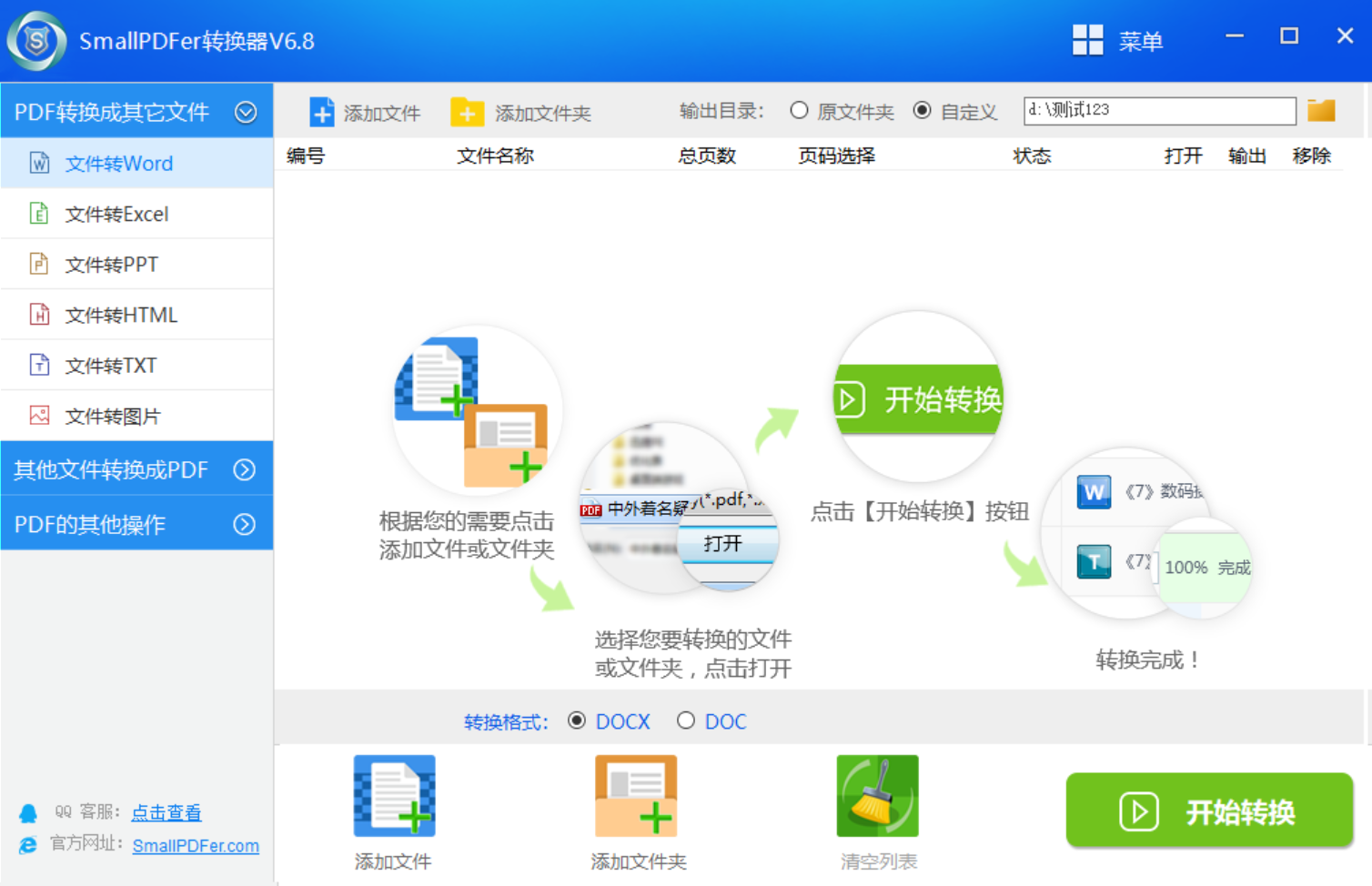
具体将jpg格式转换成pdf格式的步骤:在自己的电脑上面将已将安装好的“SmallPDFer”双击打开,并再手动点击以下软件主界面中的“文件转PDF”功能选项。同时,您也可以将“文件转PDF”功能页面成功的打开来以后,点击左边功能列表中的“图片转PDF”功能选项。
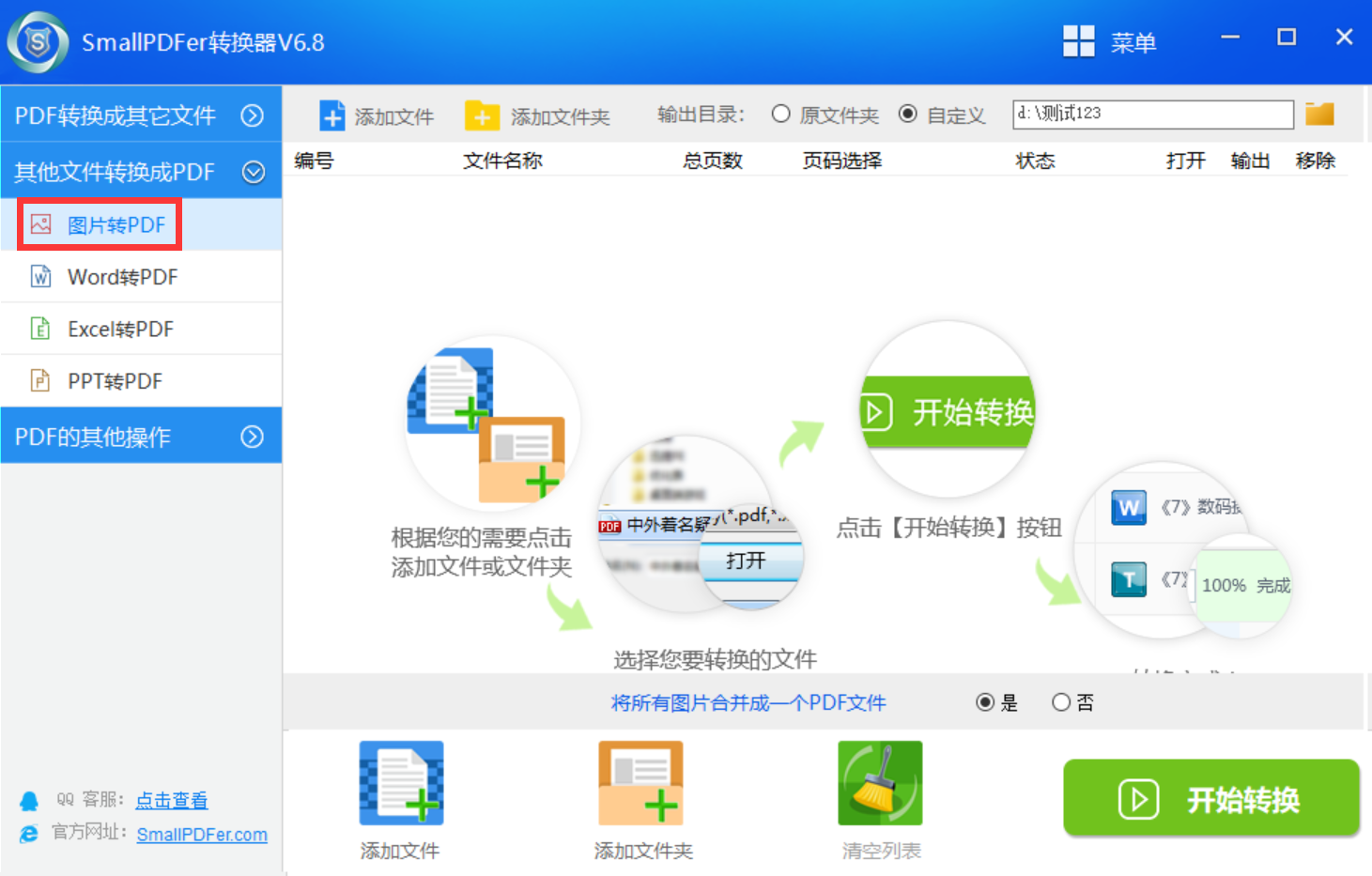
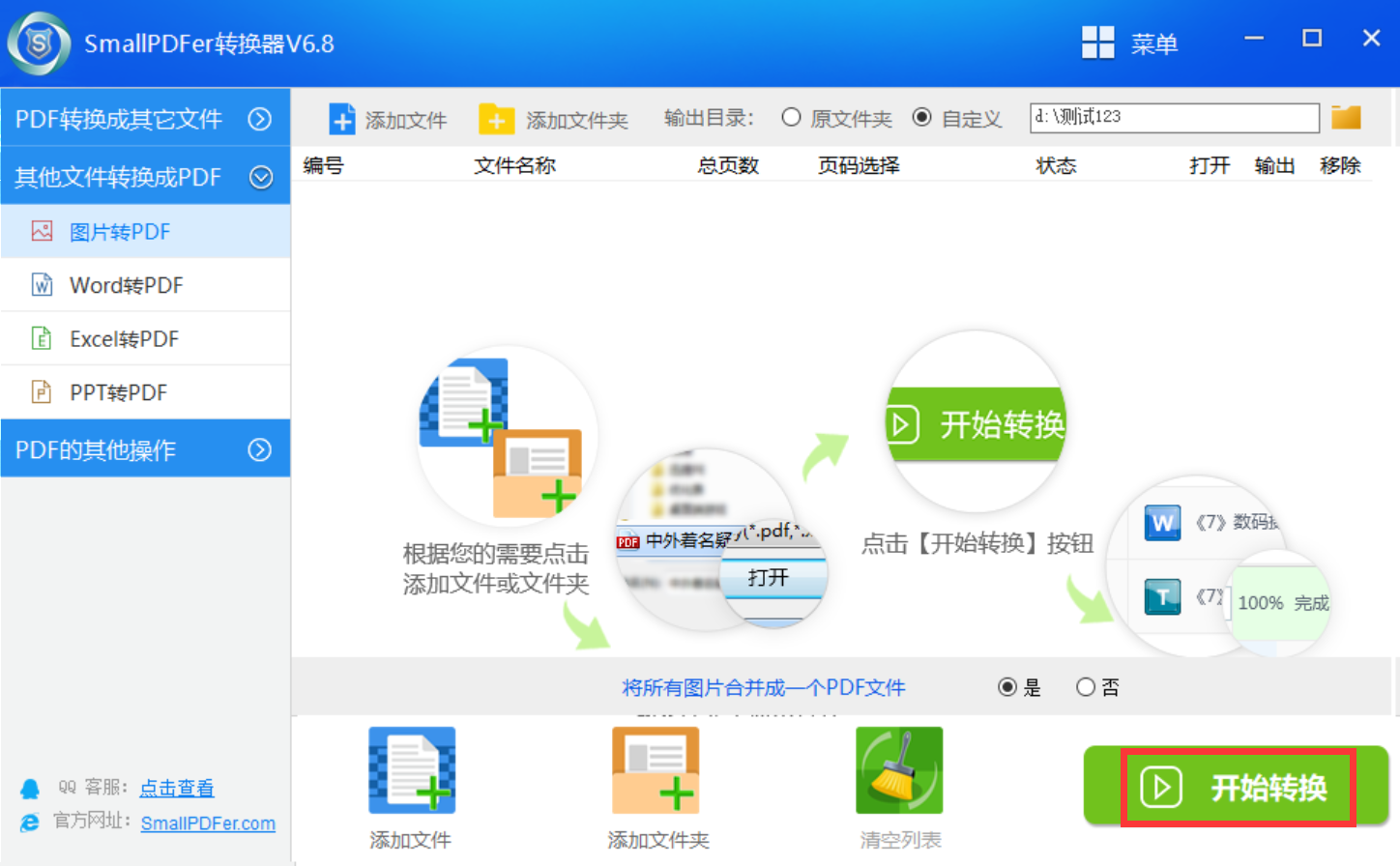
然后,直接点击“添加文件”按钮,这样您也就能够将所有需要转换的JPG图片统一的上传到软件里面去。而且,这个软件里面你是可以上传多个JPG图片,毕竟它是能够批量的进行转换的,也就是点击“添加文件”的方式来搞定。待全部添加完成之后,可以直接点击“开始转换”按钮即可解决问题。
分享3、智能手机应用
如果只是偶尔进行一两次jpg格式到pdf格式的转换,使用手机应用也是个不错的办法。像“全能扫描王”这类手机应用,功能丰富且操作便捷。具体执行转换的步骤是:在手机上下载安装该应用后,打开应用界面,找到“图片转PDF”功能模块,选择要转换的jpg图片,即可快速完成转换。目前,手机应用的好处是随时随地都能进行转换,也就是方便灵活。但劣势也比较明显,也就是因为屏幕大小的限制,会导致转换的效果不太理想。
分享4、使用编辑工具
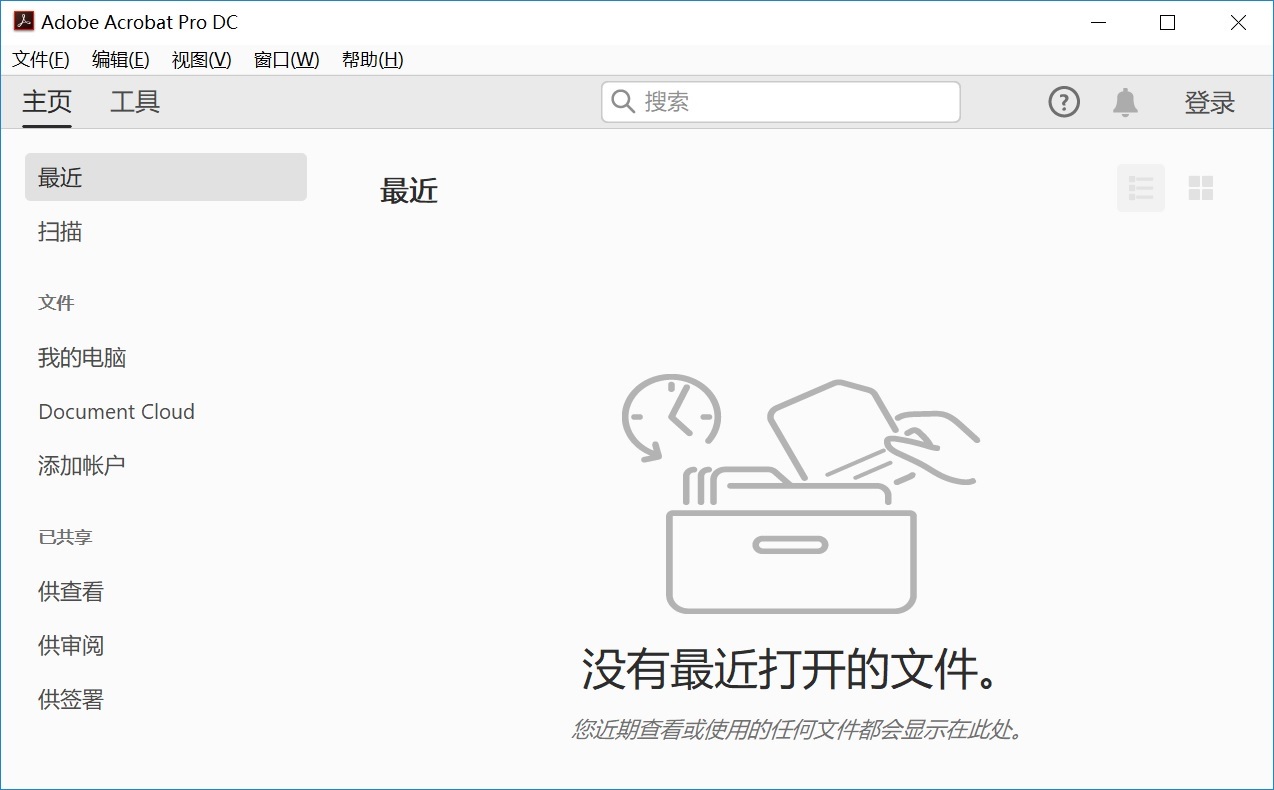
现如今,您也可以借助一些专业的编辑工具来实现转换。目前,许多类似的工具都具备图片转PDF的功能。例如,Adobe Acrobat DC这款,它不仅能够精准地将jpg格式转换为pdf格式,还能对转换后的文档进行各种编辑操作。打开Adobe Acrobat DC后,点击“文件”菜单中的“创建”选项,然后在下拉菜单中找到“从文件创建PDF”选项,接着选中需要转换的jpg图片文件,并且点击“打开”,软件便会自动将图片转换为PDF格式。
分享5、尝试WPS功能
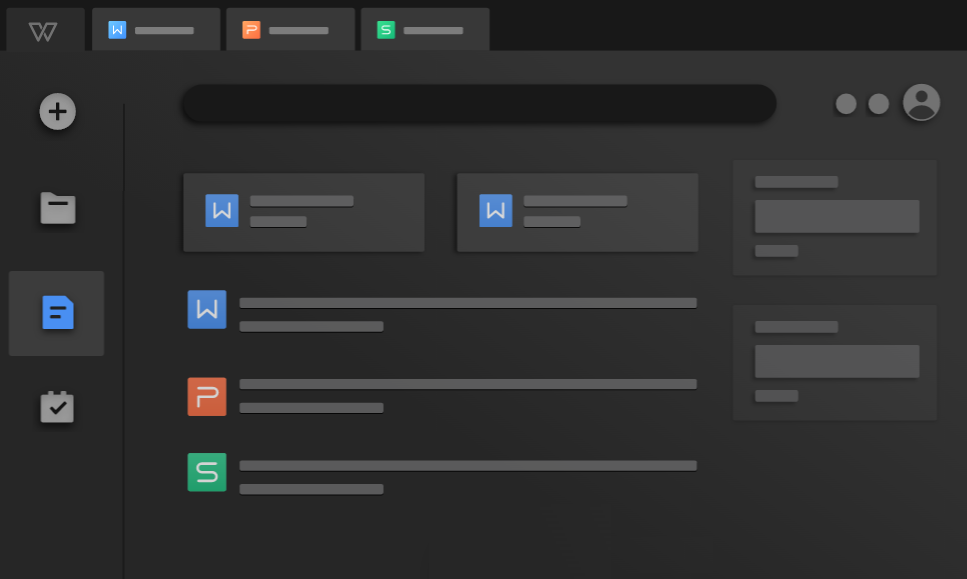
除了Adobe Acrobat DC这款,WPS Office也是一款常用的辅助型办公类软件,它同样支持图片转PDF功能。在WPS Office中,点击“特色应用”,选择“图片转PDF”,然后添加要转换的jpg图片,点击“开始转换”即可。WPS Office的操作相对简单,对于一些对软件操作不太熟悉的用户来说,是一个不错的选择。而且,WPS Office是国产软件,在使用过程中可能会更符合国人的使用习惯。
分享6、选择在线网页
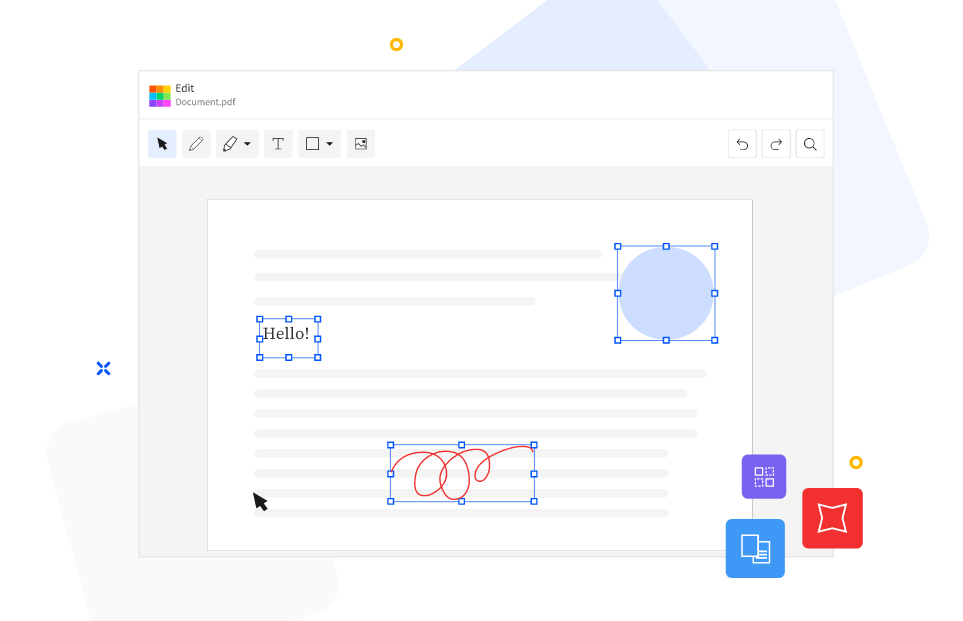
此外,如果说您不想在设备上安装第三方程序,那么在线转换工具也是一种方便快捷的方式。目前,市面上有许多在线平台提供jpg到pdf的转换服务,比如SmallPDF在线转换网站。使用时,只需打开该网站,上传需要转换的jpg图片文件,网站会自动进行转换,并生成可供下载的pdf文件。需要注意的是:在线转换工具无需安装软件,只要有网络,在任何设备上都能轻松完成转换操作,非常适合临时需要转换格式的情况。
分享7、系统内置功能
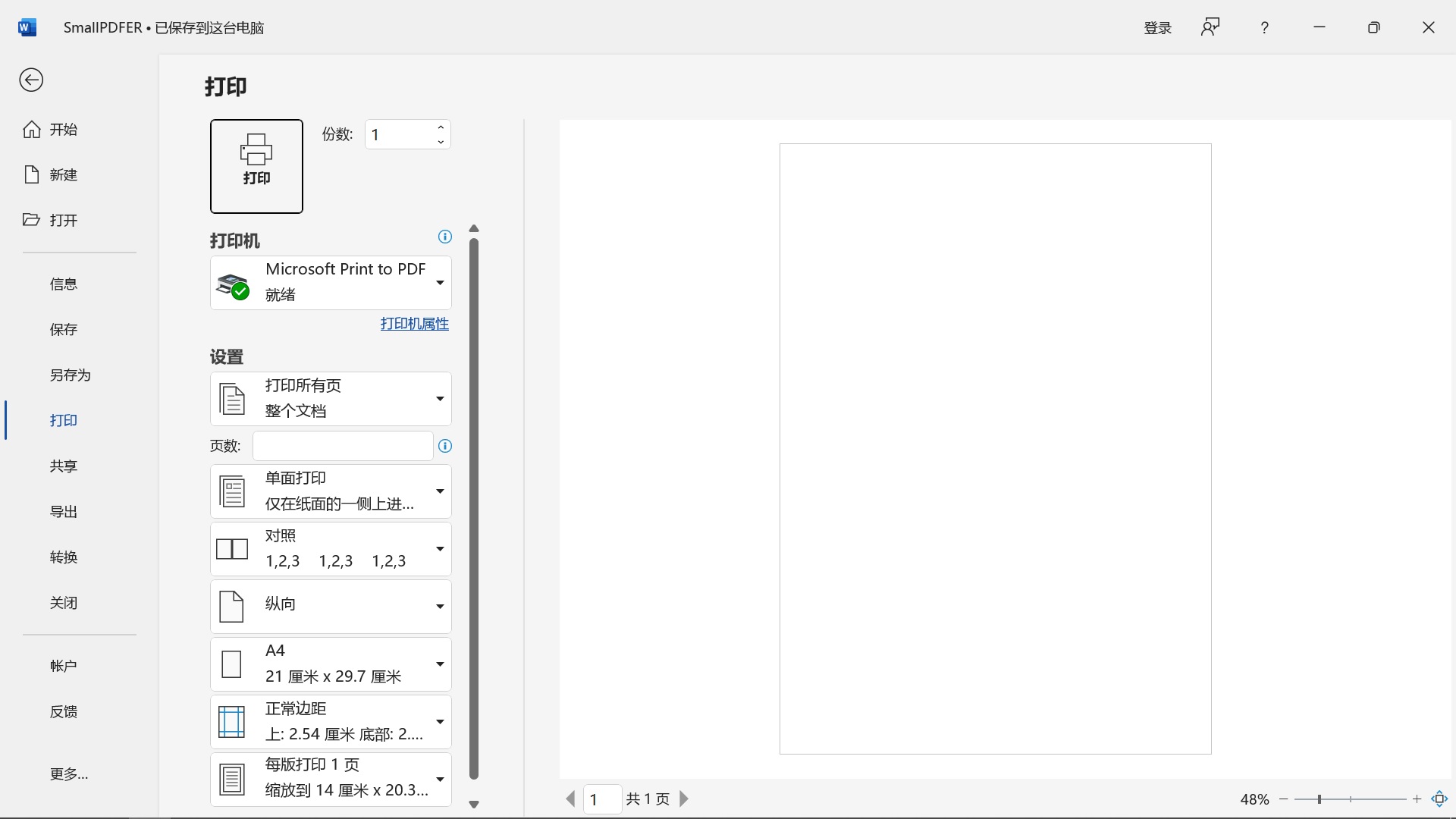
除了上面分享的六个方法以外,要是你用的是Windows 10或者11系统,那不用安装任何软件就能完成转换。首先,把所有需要转换的JPG图片选中,然后右键点击并选“打印”。在弹出来的打印窗口,把打印机选为“Microsoft Print to PDF”。你还能在这儿调整图片关于布局的方向,比如说究竟是每页一张还是一页多张。点击“打印”以后,系统会弹出窗口让你去选择PDF文件的保存位置以及文件名,确认之后就能生成。这个方法可是完全免费的,并且不依赖网络。
分享8、Mac预览功能
Mac用户能够借助系统自带的“预览”程序,它是极为便捷的工具。同时将所有JPG图片选中,运用预览程序予以打开。此时,左侧的缩略图栏会把所有图片显示出来。你要点击菜单栏的“文件”,选取“导出为PDF”。在弹出的对话框里面,能够对输出质量进行设定,平衡文件大小与清晰度。整个过程直观又快速,所生成的PDF质量颇佳。目前,“预览”程序有着这样的优势,即它还能够开展简单的后期编辑。您在实施导出以前,能够直接藉由拖动左侧的缩略图这种方式去调整页面的顺序,你也能够针对某一张图片实施裁剪的操作等。
综上所述,在选择转换方法时,我们需要根据自己的实际需求和使用场景来决定。而您掌握多种将jpg格式转换成pdf格式的方法,能让我们在处理图片资料时更加得心应手,轻松实现格式的转换需求,为我们的工作和学习带来便利。温馨提示:如果您在使用SmallPDFer这款软件的时候遇到问题,请及时与我们联系,祝您jpg转换成pdf文件操作成功。
