欢迎使用Small PDF转换成WORD转换器,这里为您提供SmallPDF转换器最新资讯以及SmallPDF转换器 相关基础教程、使用技巧、软件相关知识、软件激活、升级及常见问题等帮助。
发布时间:2026-04-15 18:19:17
在当今数字化的时代,我们经常会遇到需要将 PDF 格式转换成图片的情况,无论是为了在特定平台上更好地展示文档内容,还是为了进行图像编辑等操作,掌握将 PDF 转换成图片的方法都显得尤为重要。那么,怎么将pdf格式转换成图片呢?下面就来分享七个可以了解的执行方法,一起来看下吧。
分享1、借助专业程序
PDF是一种通用的文档格式,虽说利于平时的阅读,然在某些场景之下,转换图片格式也许更为灵活。而掌握几种高效的转换办法,能够帮我们省下时间,提高工作效率。因此,在所有的方法里面,如果说您对于转换的效果要求比较高,可以先行借助一些专业的程序来完成,例如“SmallPDFer”这款。
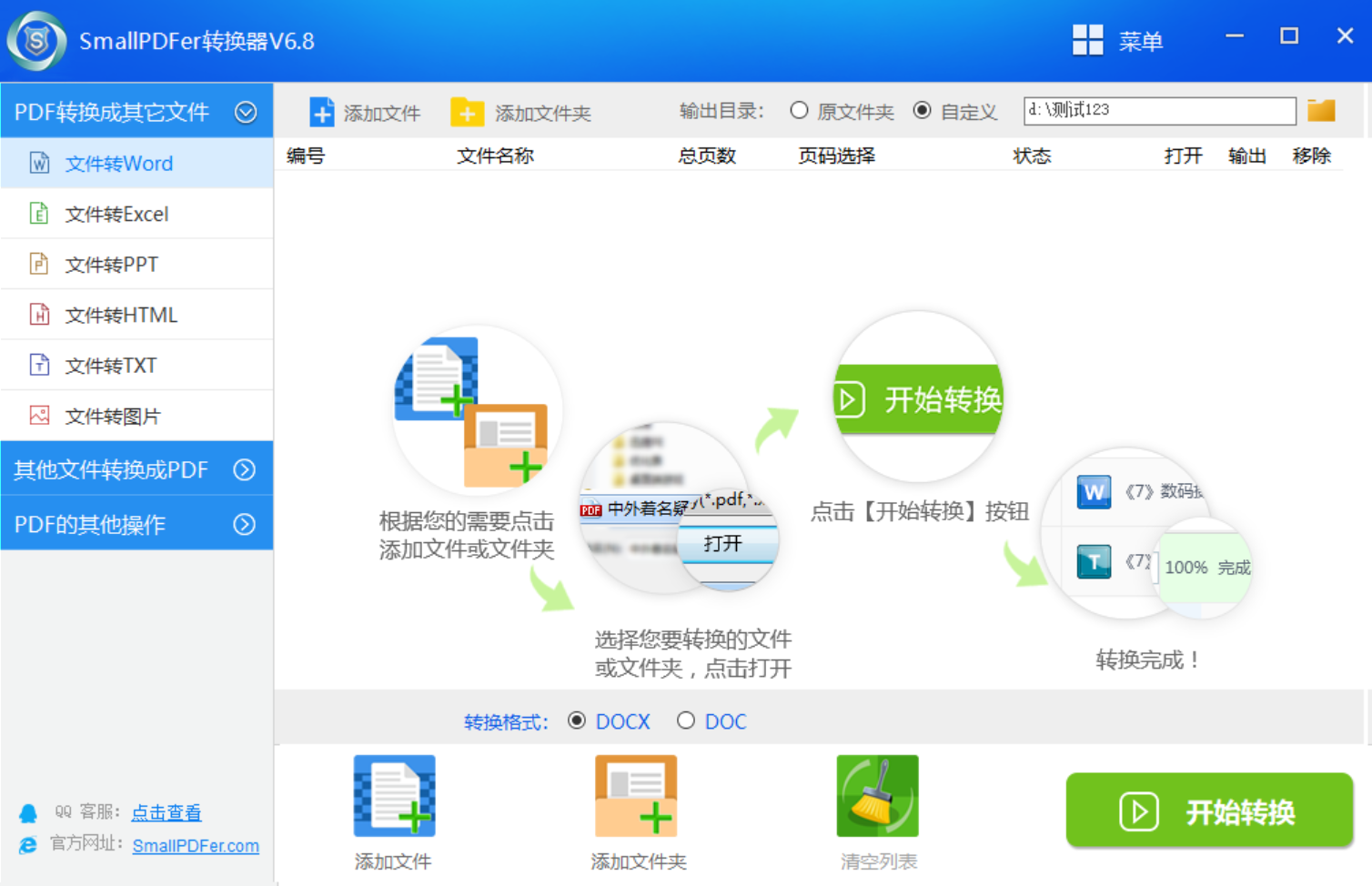
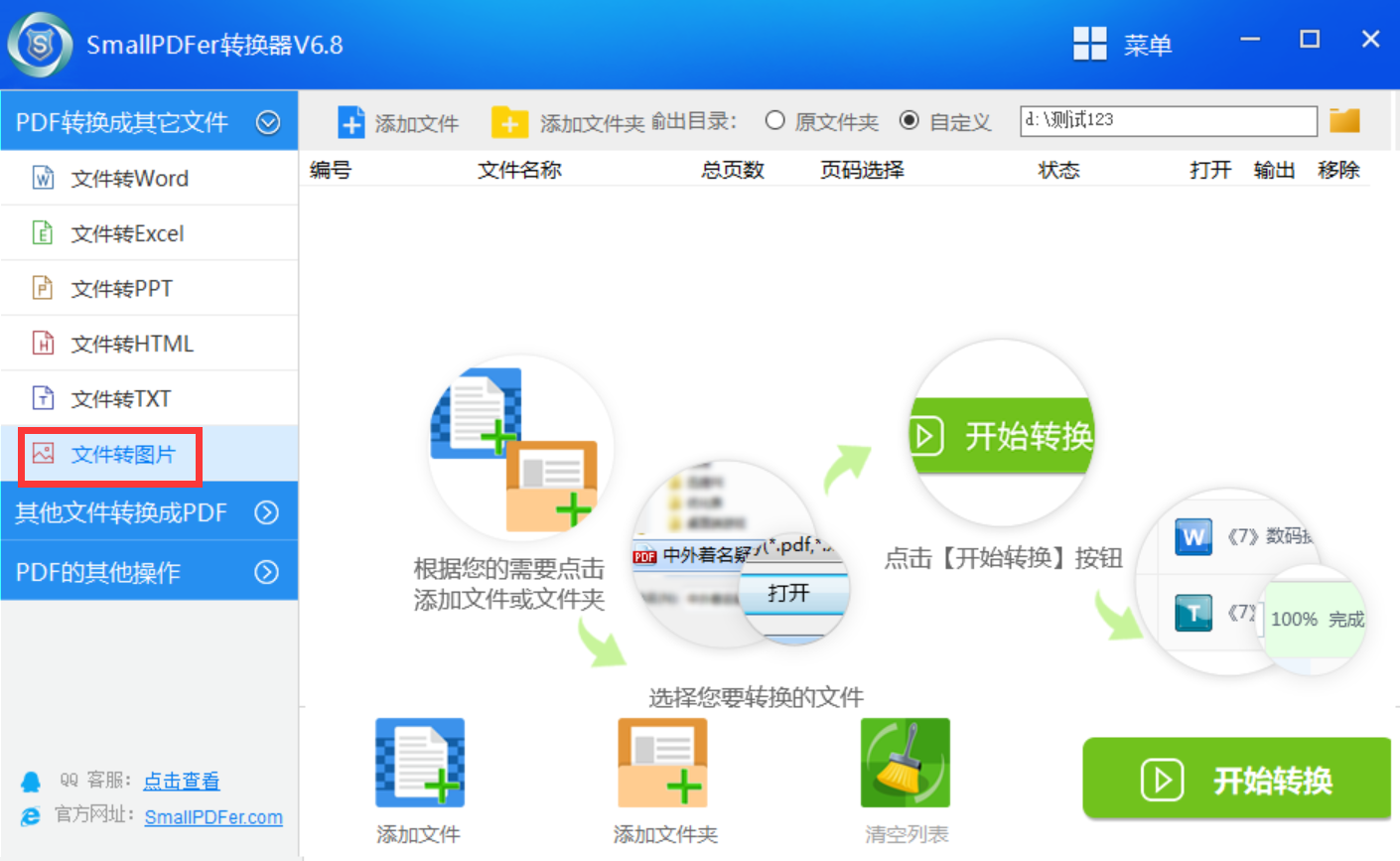
具体将pdf格式转换成图片的方法:首先,大家需要在自己的电脑上下载并安装“SmallPDFer”软件,安装完成后请将这款软件打开,我们在主界面看到很多功能,我们在右侧直接找到并点击并选择“pdf转图片”功能。功能选择完毕后,请点击软件左上角的“添加文件”按钮来选择想转换的pdf文件,选择完成后该pdf文件会被导入到软件中。
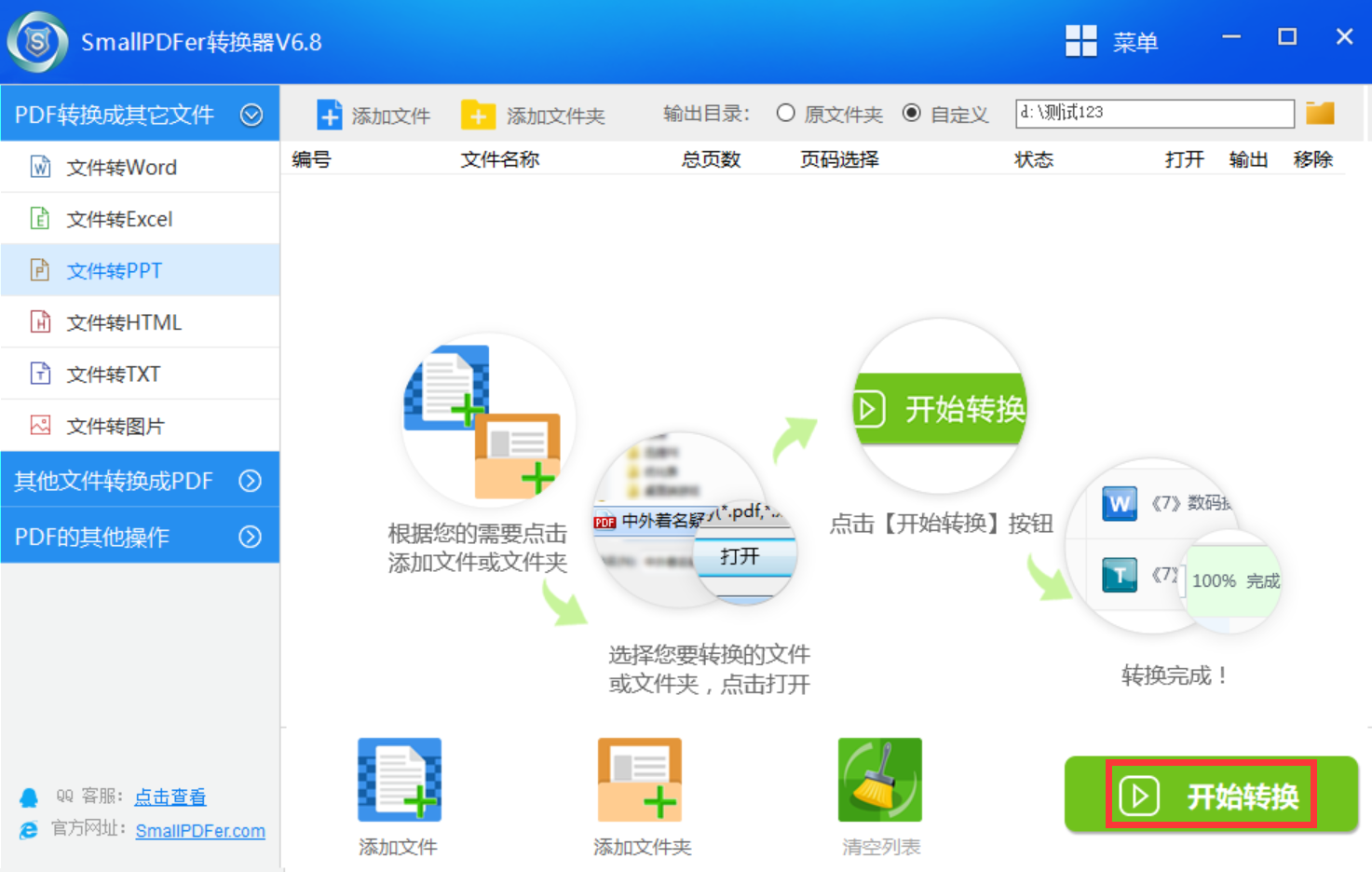
pdf文件导入完成后,软件给了大家一个可选设置,那就是点击文件底部的“全部页码”按钮来选择想转换的页面,如果大家的pdf文件只有一页的话,就无需调整该设置了。确认上述所有功能都操作完成后,请点击“SmallPDFer”软件右下角的“开始转换”按钮来启动pdf转图片程序。最后,软件完成转换时,会自动将其输出目录打开,此时大家在这个打开的目录中可以看到几个文件夹,将这些文件夹打开就可以找到其中转换好的图片文件。
分享2、云端辅助功能
其次,Google Drive这款云端工具给出了一种基于云的调换方式。首先,您得把PDF文件上传至Google Drive,接着运用Google Docs将其打开,Docs将会把PDF转变为能够编辑的文档。随后,你能够挑选“下载”成为图像格式,此手段免费且具备跨平台特性,适宜于已然运用Google生态体系的用户。不过,在进行转换这个过程当中,格式是有可能会发生变化的,尤其是在其中包含图表或者是存在特殊字体的情况下。

分享3、选择办公功能
随着用户需求量的增多,一些办公软件也具备将 PDF 转换成图片的功能,如 Microsoft Office 中的 Word 和 PowerPoint。在 Word 中,可以将 PDF 文件作为对象插入,然后通过“另存为”图片格式的方式进行转换;在 PowerPoint 中,同样可以插入 PDF 文件,然后选择“另存为”为图片。当前,这种方法的优点是可以与办公软件的其他功能相结合,方便进行后续的编辑和处理,但转换后的图片质量可能会受到一定影响。

分享4、使用编辑软件
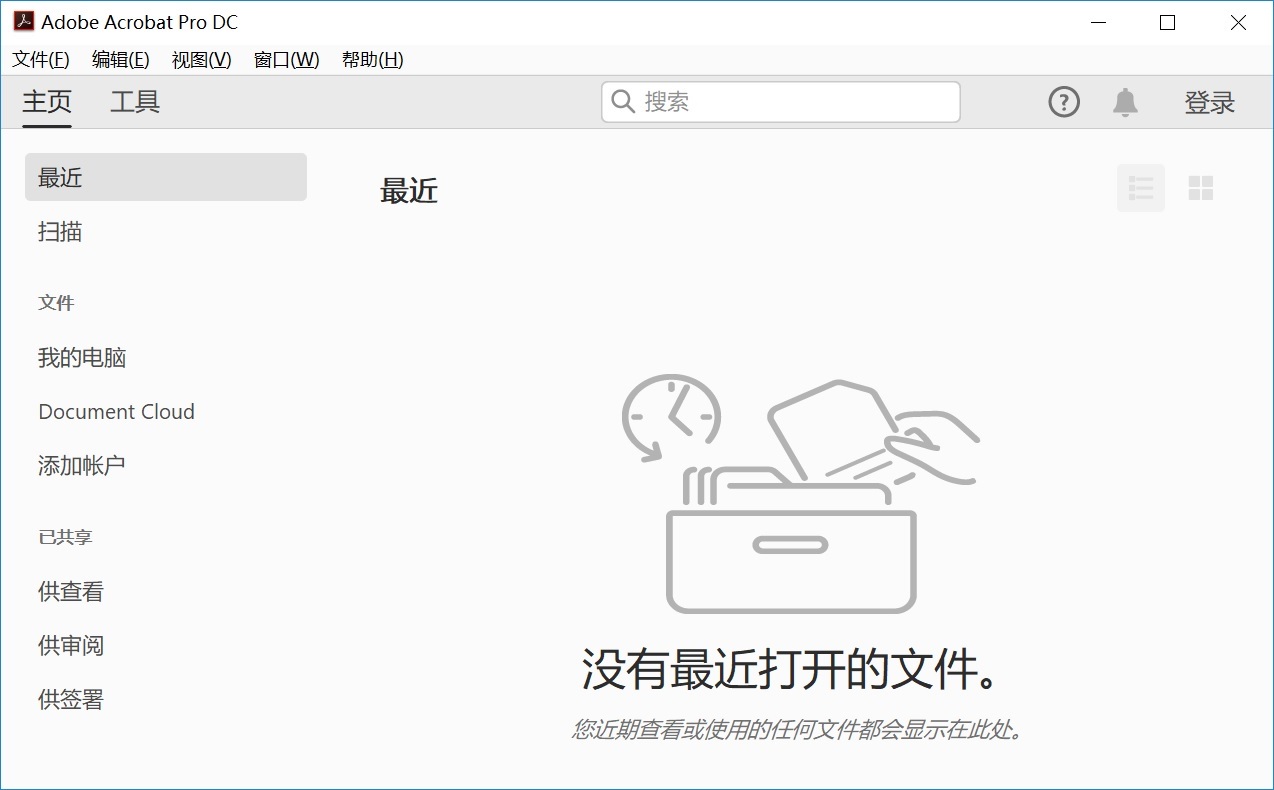
市面上有许多专门的 PDF 编辑软件,它们通常提供了丰富的转换选项和高质量的输出效果。例如 Adobe Acrobat Pro这款,这是一款功能强大的 PDF 编辑软件,也具备将 PDF 转换成图片的功能。在执行的过程中,您只需打开软件,导入需要转换的 PDF 文件,然后选择“打印”选项,在打印设置中选择目标打印机为“图像打印机”(如 Adobe PDF),并且设置好图片的分辨率、格式等参数,即可开始转换。
分享5、利用在线网页
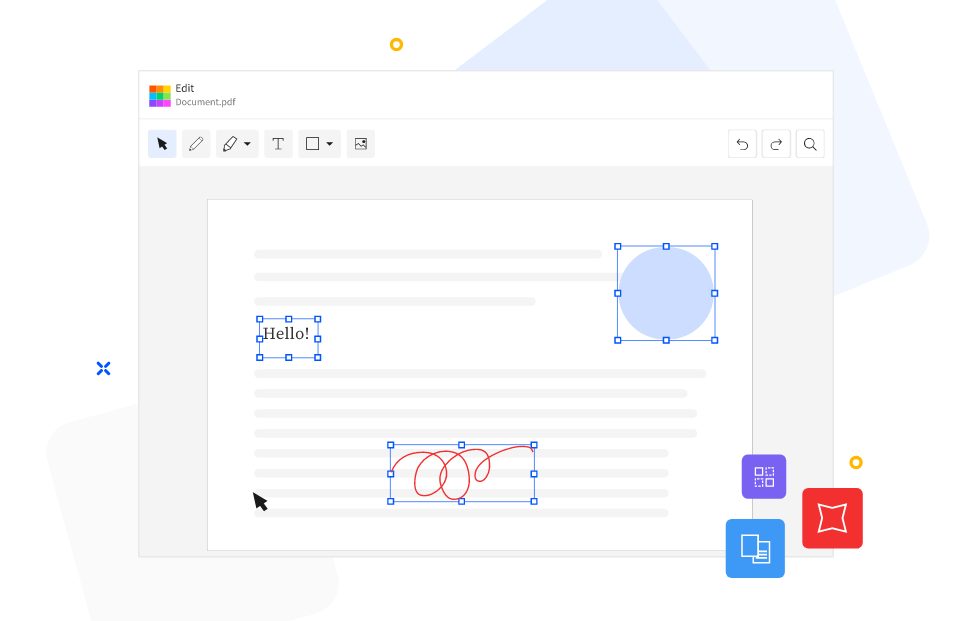
随着互联网的发展,出现了许多在线的 PDF 转换工具,它们无需下载安装任何软件,只需通过浏览器即可使用。目前,比较常用的有 Smallpdf、PDF2Image 等,您在使用这些工具转换 PDF 格式为图片非常简单,只需将 PDF 文件上传到网站上,选择转换为图片的格式(如 JPEG、PNG 等),并设置相关参数,然后点击“转换”按钮即可。
分享6、通过截图另存
此外,如果只是需要将 PDF 文档中的某一页或几页转换成图片,也可以使用截图工具来实现。在 Windows 系统中,自带的截图工具“截图和草图”可以轻松截取屏幕内容。打开 PDF 文件,找到需要截取的页面,然后按下“PrtScn”键(全屏截图)或“Alt+PrtScn”键(截取活动窗口),将截图粘贴到画图或其他图像编辑软件中,进行适当的裁剪和保存即可。目前,这种方法简单直观,但对于多页的 PDF 文档,需要逐页进行截图,不过操作相对繁琐。
分享7、编写脚本命令
像那种技术方面的用户,编程脚本比如说Python库PyMuPDF(fitz)做得到批量转换。在安装好库之后,编写简单代码去逐个遍历PDF的每一页,然后导出成为图片。这样的一种方式具备特别高的自定义程度,能够设置分辨率、格式以及输出路径,是适合用来处理数量众多的文件的。然而,这需要具备基本的编程知识,并且环境配置或许会比较复杂。这就导致,针对非技术用户而言,学习曲线较为陡峭和困难。

综上所述,将 PDF 格式转换成图片有多种方法可供选择,用户可以根据自己的需求和实际情况选择合适的方式。无论是使用专业的软件、在线工具还是简单的截图等方式,都能够轻松实现 PDF 到图片的转换,为我们的工作和生活带来便利。温馨提示:如果您在使用SmallPDFer这款软件的时候遇到问题,请及时与我们联系,祝您将pdf转换成图片操作成功。
