欢迎使用Small PDF转换成WORD转换器,这里为您提供SmallPDF转换器最新资讯以及SmallPDF转换器 相关基础教程、使用技巧、软件相关知识、软件激活、升级及常见问题等帮助。
发布时间:2026-01-13 09:55:28
在当今数字化时代,我们常常会积累大量的图片,而将多张图片转成PDF格式,能带来诸多便利。无论是工作中的资料整理,还是生活里的照片留存,掌握这个转换技巧都十分实用。那么,多种图片如何转换成pdf呢?请不要过于担心,下面就来推荐八个效果确实很好的方法,一起来看下吧。
推荐1、关注画质变化
首先在执行图片转成pdf的操作时,您需要时刻关注一下画质的变化。这是由于在原始图片质量与及转换设置的情形之下,输出PDF的清晰度和文件大小得以确定。其中,高分辨率图片确实清晰,然而却会致使PDF体积变得庞大。在转换的这个过程之中,多数软件会提供“优化”或者“压缩”选项,且能够在基本不会对肉眼观看造成影响的前提条件下,极大幅度地减小文件。
推荐2、借助专业程序
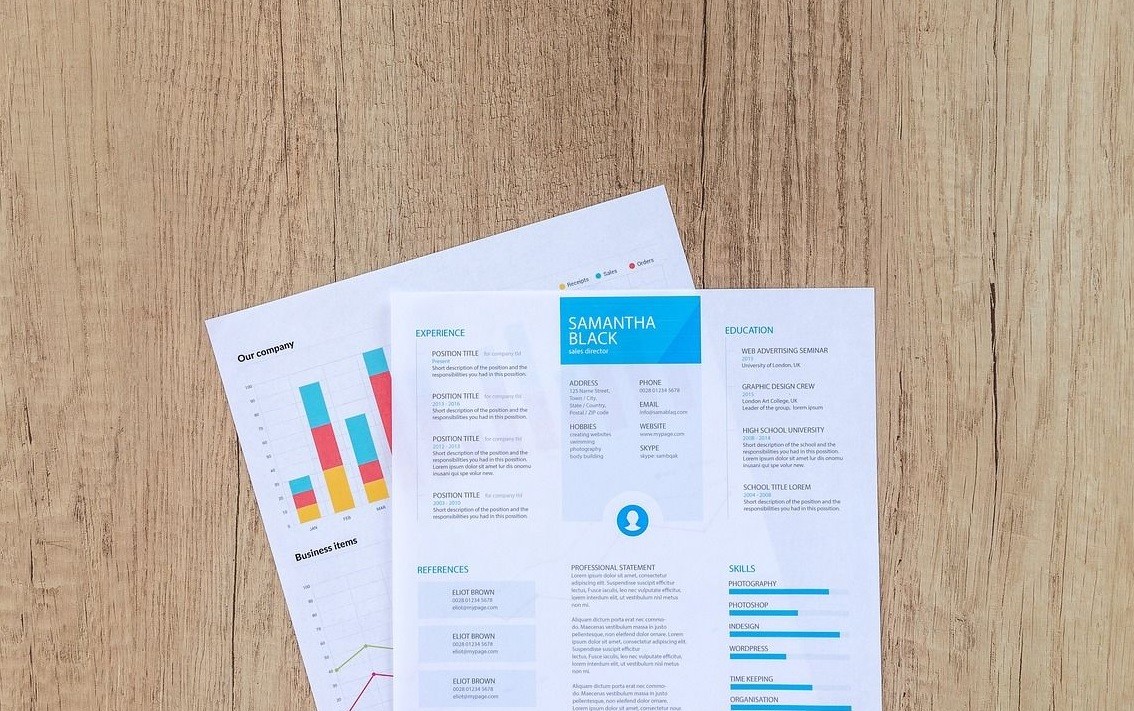
其次,应把多次扫描所获取的那些零散图片予以合并,重点在于要保证顺序无误,并且页面方向保持一致。而要是针对重要的合同或者文件,合并完成之后务必要自始至终检查一回页码的顺序,并且运用软件功能增添简易的书签或者目录,从而实现快速导航。因此,在执行多种图片转换成pdf的操作,建议您先行借助一些专业的程序来完成,例如“SmallPDFer”这款。
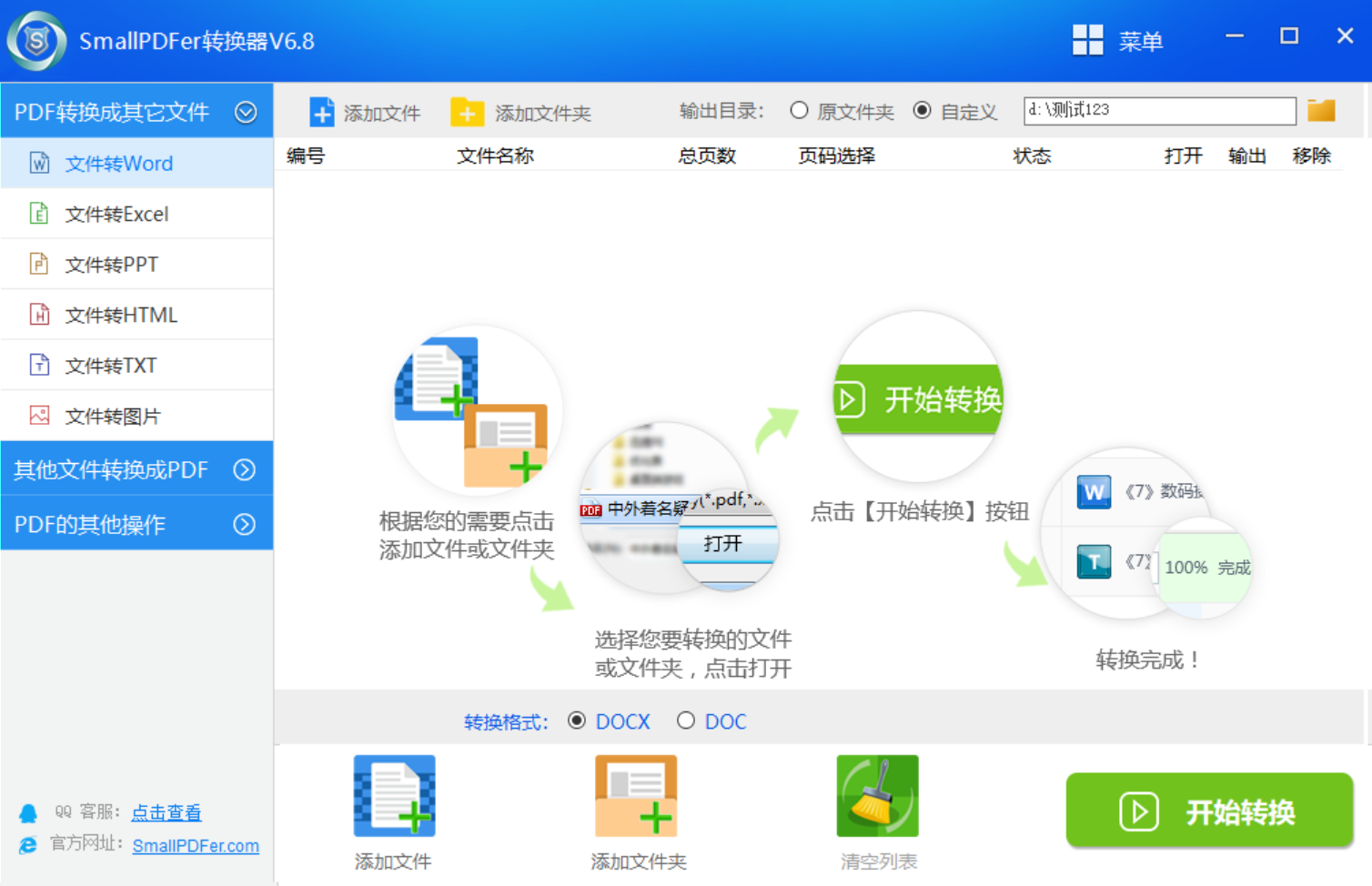
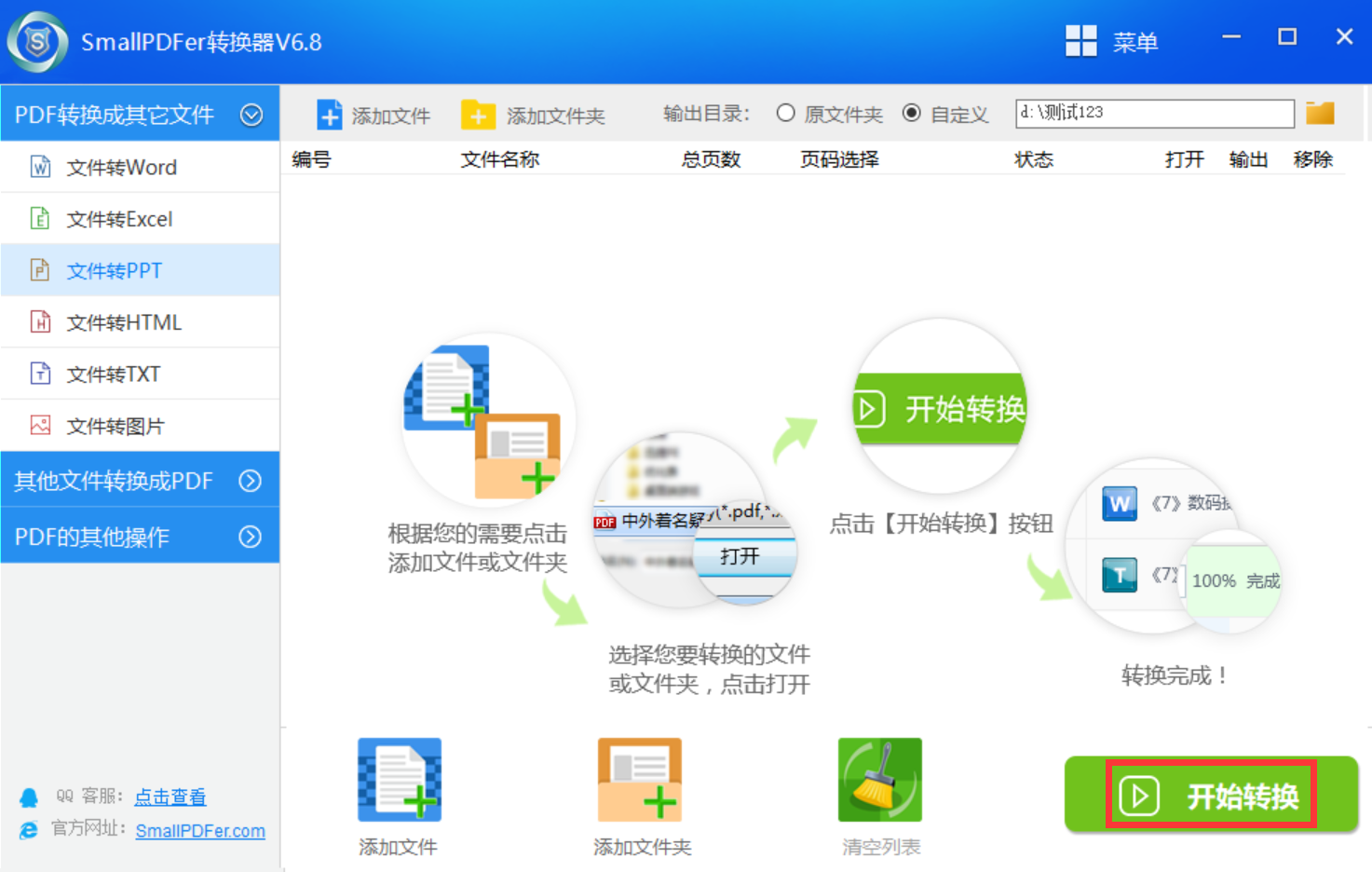
具体多张图片转成pdf的步骤:首先我们打开“SmallPDFer”软件,如果之前没用过的话,就请先下载一个后再打开,软件打开后我们在其主界面选择“文件转PDF”功能。点击功能来到软件下拉菜单后,我们在内页左侧找到并点击“图片转PDF”功能。之后就可以开始转换了,首先我们点击软件中间空白处或左上角的“添加文件”按钮来到文件选择界面,在这里我们选中想转换的图片,这样就可以将图片导入到软件中。
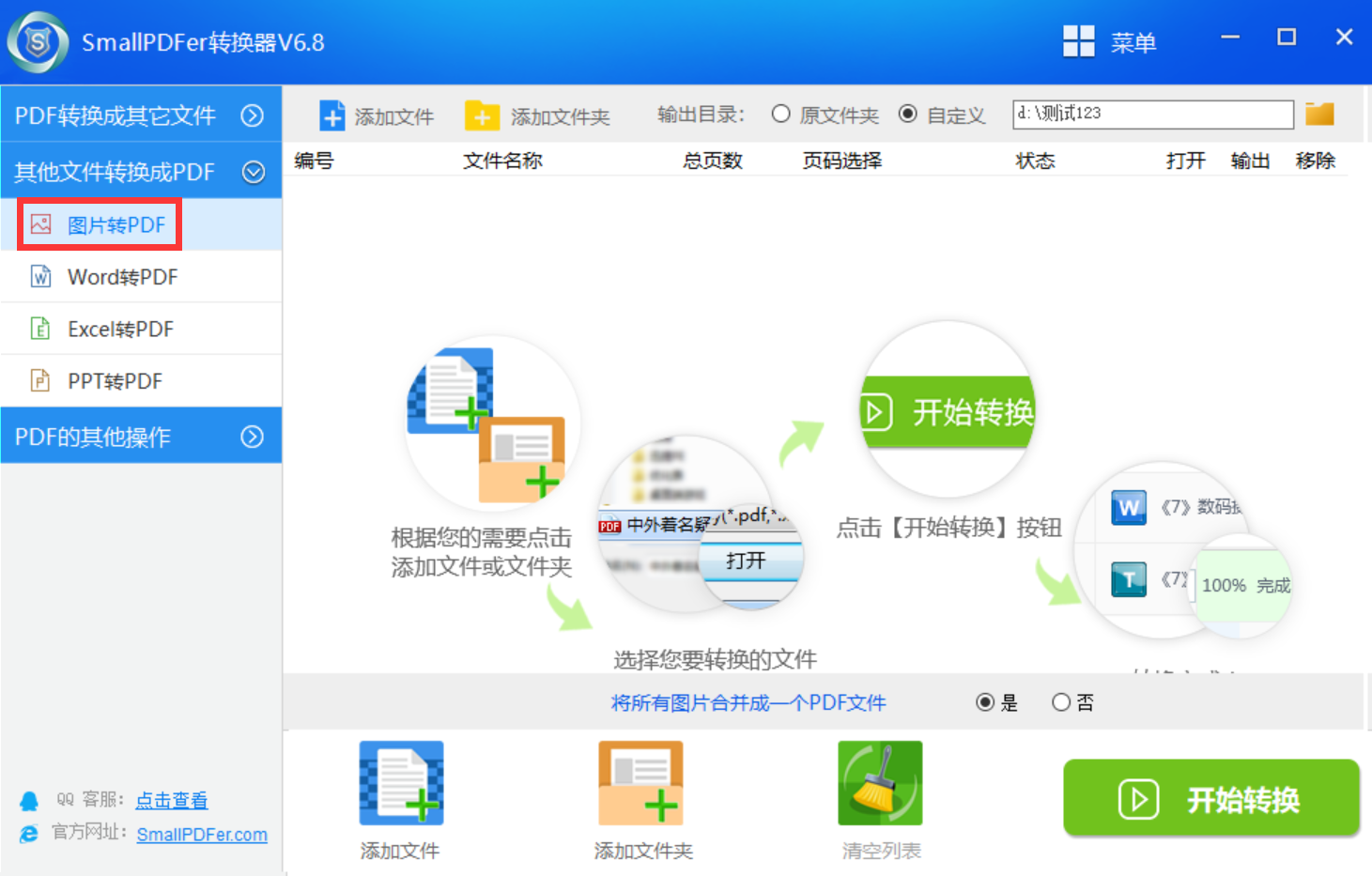
图片导入完成后我们先在左下角选择,是否将图片合并为一个PDF,选择“是”则代表将所有图片合并转为一个pdf,选择“否”则代表将所有图片单独转换为pdf。之后,我们点击软件右下角的“开始转换”按钮,让SmallPDFer软件开始为我们转换。最后,当软件转换完成时我们将其输出目录打开,在目录中就可以找到转换后的PDF文件。
推荐3、智能手机应用
在移动设备那儿,将图片转变为PDF可不简单便捷。其中,苹果用户能够径直运用自带的“文件”应用,挑选取要的图片之后,借由“打印”功能去生成PDF预览而后予以保存。而安卓用户却可借助系统内置的打印服务,或者文件管理器当中的“打印为PDF”选项,像小米、华为好多手机品牌都于相册或者文件管理里把此功能整合了。

推荐4、虚拟打印功能
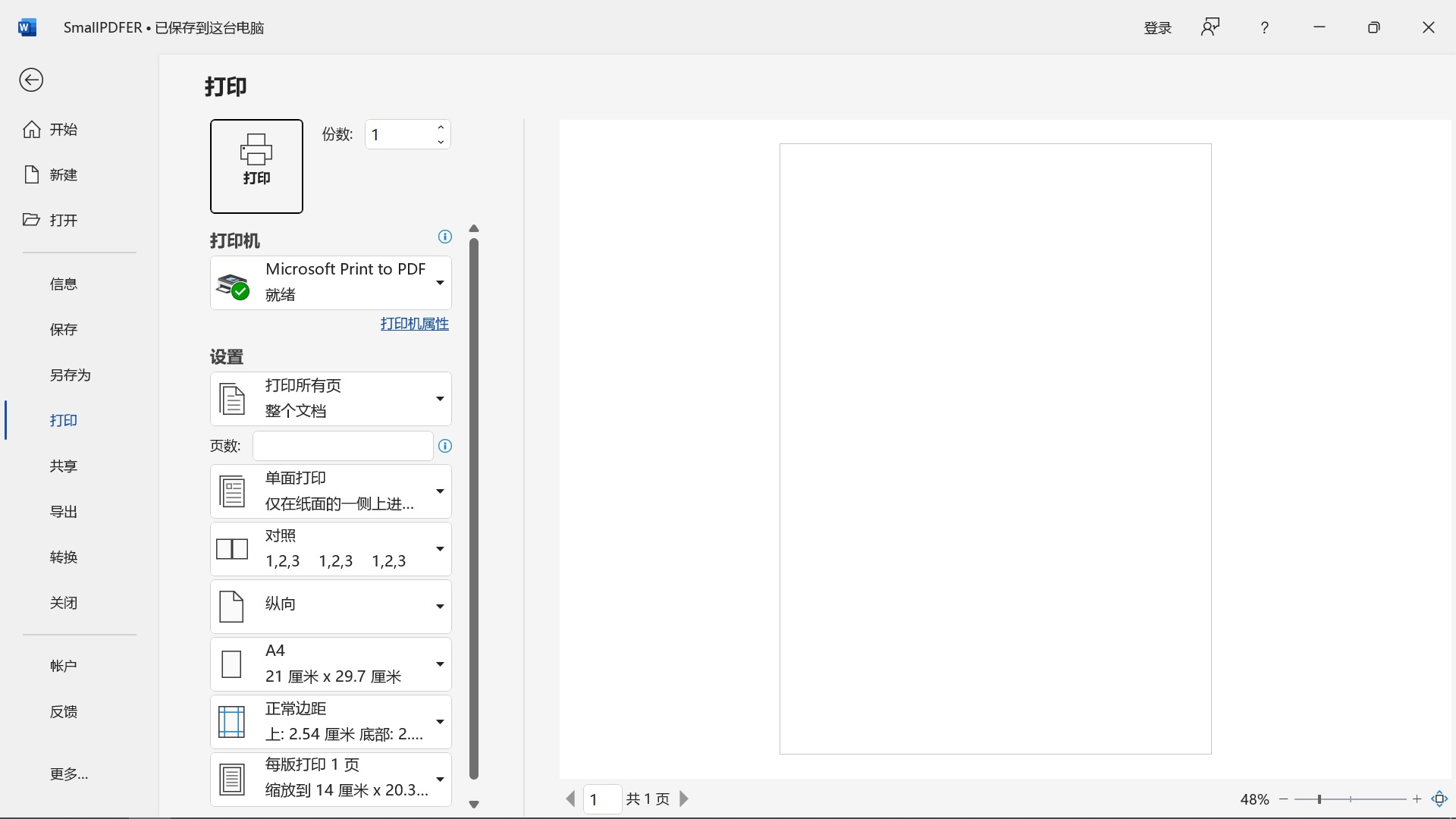
现如今,我们可以借助电脑系统自带的功能来进行转换。对于Windows系统的用户而言,在文件资源管理器中选中想要转换的多张图片,然后右键点击,在弹出的菜单中选择“打印”选项。在打印设置窗口中,将打印机选择为“Microsoft Print to PDF”选项,接着调整好页面布局、纸张大小等参数,最后点击“打印”按钮,就能轻松把多张图片合并成一个PDF文件。这种方法操作简单,无需额外安装软件,适合处理一些不太复杂的图片转换需求。
推荐5、选择编辑工具
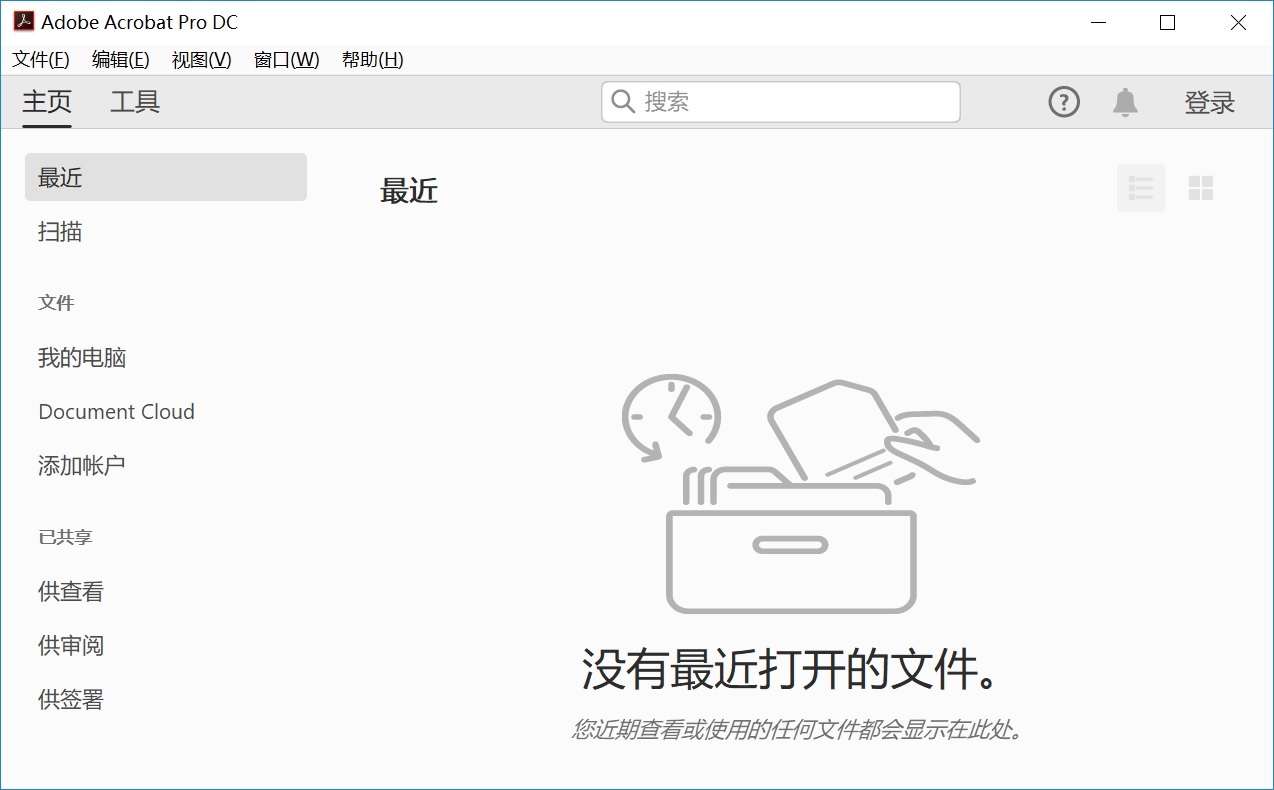
如果想要更专业、功能更丰富的转换方式,那么一些专门的pdf编辑工具就是不错的选择。比如Adobe Acrobat DC这款,它不仅可以高效地将多张图片转换为PDF,还能对生成的PDF进行各种编辑操作。打开软件后,点击“创建”菜单,选择“合并文件到单个PDF”选项,然后按照提示添加需要转换的图片文件。添加完成后,可以对图片的顺序进行调整,设置页面的边距、方向等参数,确保生成的PDF文件符合自己的要求。
推荐6、使用在线网页
此外,还有一些在线转换工具也能满足我们将多张图片转成PDF的需求。像SmallPDFer在线转换平台,操作界面简洁明了。进入网站后,找到图片转PDF的功能模块,点击上传按钮,选择要转换的多张图片文件。上传成功后,点击“开始转换”,等待片刻,就能得到转换后的PDF文件。在线转换工具的好处是无需安装软件,只要有网络,在任何设备上都能进行操作,非常便捷。而且有些在线工具还支持批量转换多张图片,大大提高了工作效率。
推荐7、转换注意事项
在转换多张图片为PDF时,我们还需要注意一些细节。比如图片分辨率的问题,如果图片分辨率过低,转换后的PDF文件可能会出现模糊不清的情况,影响阅读和使用效果。所以在转换前,最好先检查一下图片的质量,确保分辨率足够高。不同的转换方式可能会对图片的色彩模式产生影响,我们可以根据实际需求进行适当调整,以保证转换后的PDF文件在色彩方面与原始图片保持一致。
推荐8、常见问题解答
有个常见问题是图片方向特别杂乱,在专业软件里,全选所有页面后,能在“页面工具”那儿统一执行顺时针或者逆时针旋转,对于尺寸不统一的这种情况,最佳做法是设置一个固定的页面尺寸,比如说A4常见型号,转换的时候选择“适应至页面”选项,软件会自动把图片缩放至适合那个尺寸,四周有可能会留有白边。要是期望图片将整个页面全部填满,能够选择“裁剪至页面”或者手动去进行调整。然而,对于内容有着重要性的文档而言,过度裁剪极有可能使得边缘信息失去,需要谨慎地开展操作。

最后总结来看,将多张图片转成PDF格式是一项实用的技能,通过系统自带功能、专业软件或在线工具等多种方式,我们能够轻松实现图片到PDF的转换,为我们的工作和生活带来更多的便利和高效。无论是整理工作文档、保存珍贵照片还是分享资料,PDF格式都能提供更好的文档体验,让我们能够更便捷地管理和使用图片资源。温馨提示:如果您在使用SmallPDFer这款软件的时候遇到问题,请及时与我们联系,祝您多张图片转成pdf操作成功。
