欢迎使用Small PDF转换成WORD转换器,这里为您提供SmallPDF转换器最新资讯以及SmallPDF转换器 相关基础教程、使用技巧、软件相关知识、软件激活、升级及常见问题等帮助。
发布时间:2026-01-08 09:11:19
在当今数字化的时代,我们常常会遇到需要将PDF文件转换成图片的情况。无论是为了更方便地分享内容,还是为了进行一些特定的编辑或保存,掌握有效的转换方法都显得尤为重要。那么,pdf转换成图片有什么方法呢?下面就来推荐七个简单且实用的方法,一起来看下吧。
推荐1、关注画质变化
清晰度出现损失,这属于转换过程里常见的问题,重点关乎理解分辨率设置,专业软件当中通常存在DPI设置选项。要是用于打印用途,建议设置为300DPI以上,而屏幕显示的话,150DPI就行。同时得留意原文档自身的质量,低清晰度的PDF即便使用最高设置去转换,也没办法提升画质。因此,这里倡议先测试单页转换效果,对比不同格式的文件大小与清晰度,寻得最适宜的平衡点,防止多次转换,因为每次转换都会致使质量损失。

推荐2、选择专业程序
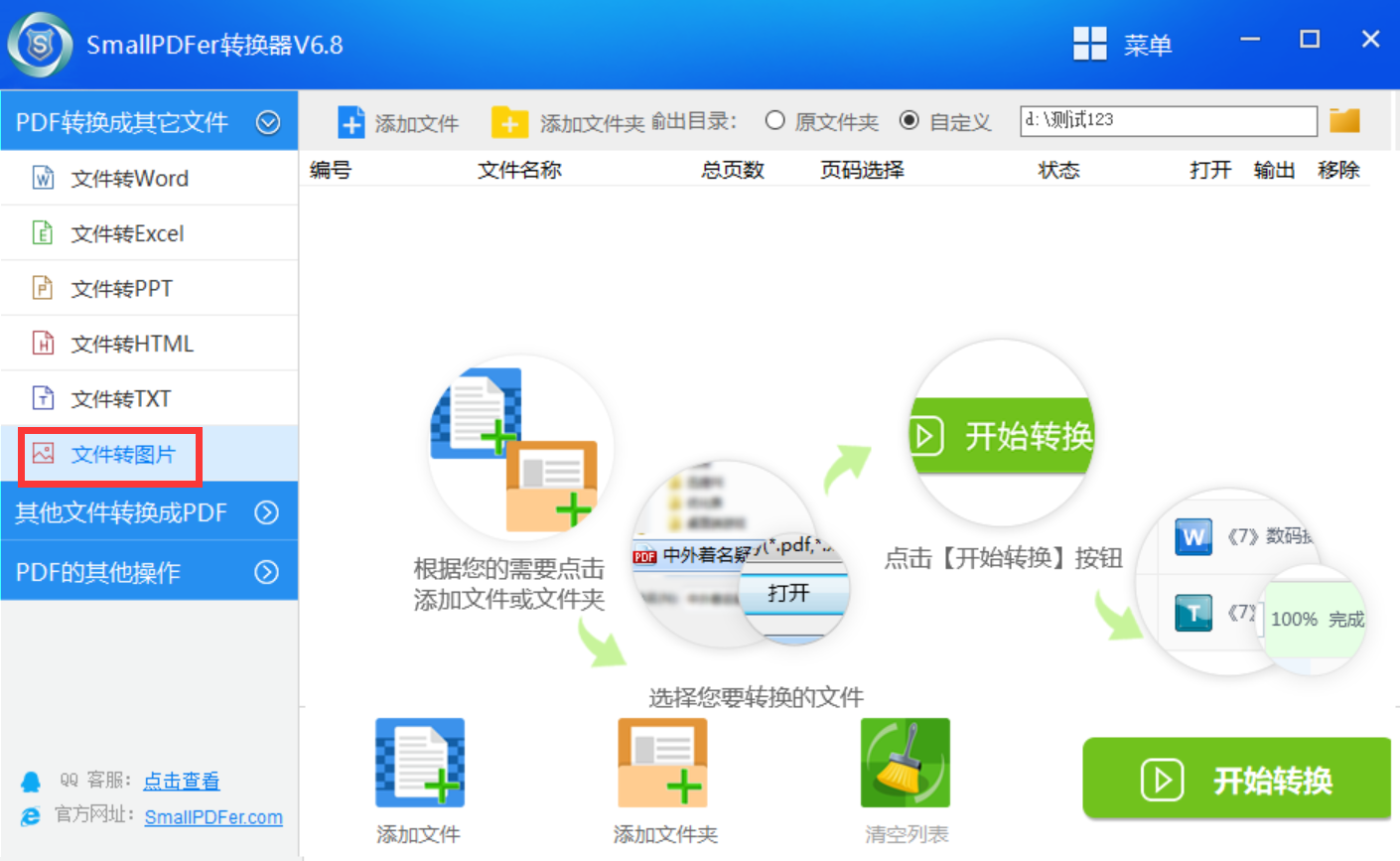
其次,如果说您对于转换的质量要求比较高,有一些专门的PDF转换工具也非常实用。例如SmallPDFer这款,它是一款功能强大且操作简便的软件。您在下载并安装好SmallPDFer后,可以立即打开软件,同时它的界面简洁明了。之后在主界面中,找到“PDF转图片”功能选项。
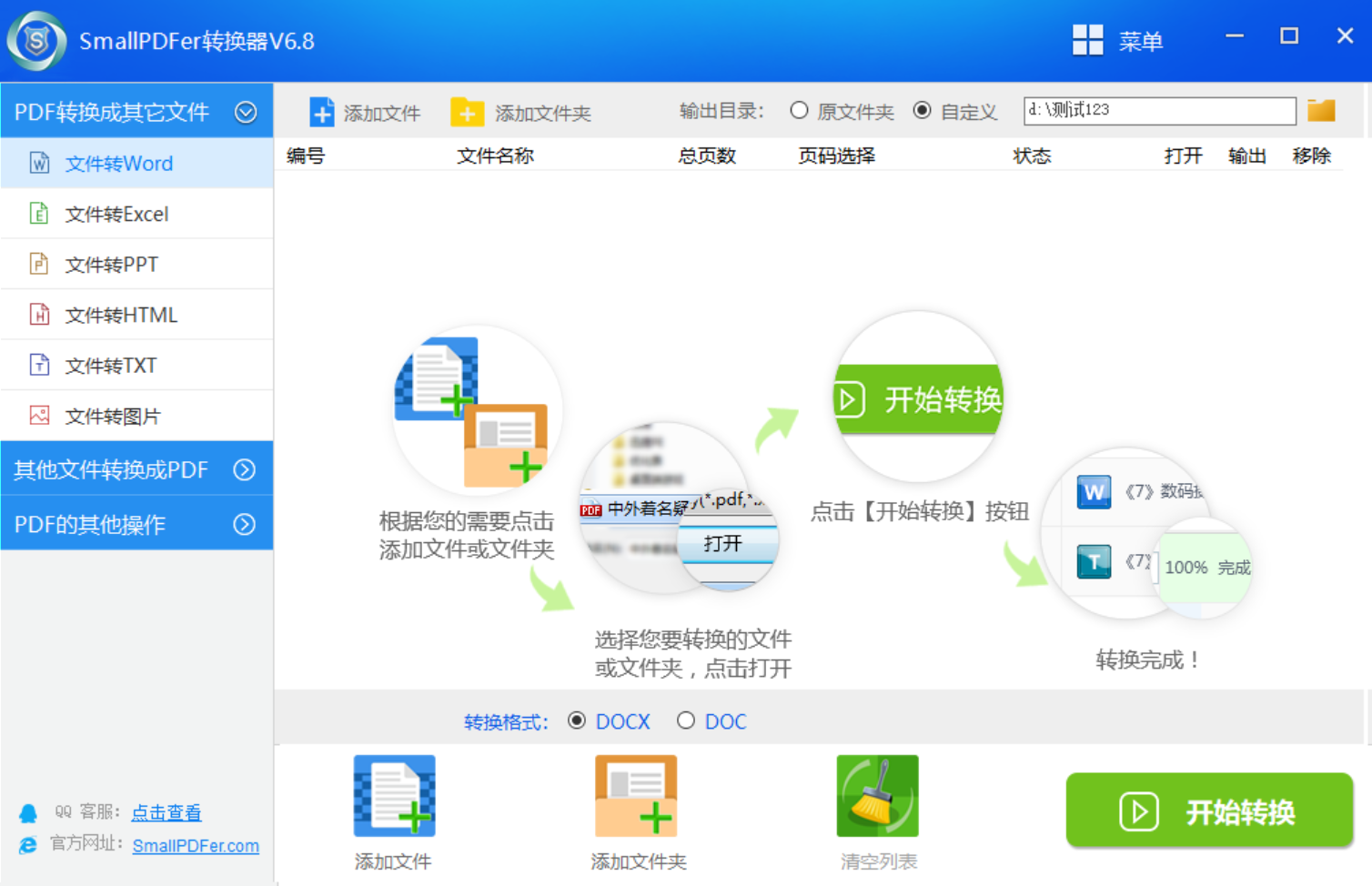
点击进入该功能页面后,添加需要转换为图片的PDF文件,可以通过直接拖放文件或者点击“添加文件”按钮来选择文件。选好文件后,设置转换的参数,比如输出图片的格式(常见的有JPEG、PNG等)、分辨率等。分辨率的设置会影响图片的清晰度,一般来说如果对图片质量要求较高,可以选择较高的分辨率,但同时也会增加文件大小。设置完成后,点击“开始转换”按钮,软件就会迅速进行转换操作。
推荐3、办公另存功能
随着用户需求量的增多,许多办公软件都提供了PDF转图片的功能。比如Microsoft Word这款,它可以通过简单的步骤实现转换。首先您在打开Word软件后,点击“插入”选项卡选择“对象”菜单、然后,在弹出的对话框中找到“由文件创建”,浏览并选中需要转换的PDF文件,点击“确定”按钮。此时,PDF文件会以对象的形式嵌入到Word文档中。接着,选中这个对象,右键点击选择“转换”,在弹出的转换窗口中选择“Microsoft Print to PDF”,然后点击“确定”选项,稍等片刻一个新的PDF文件就生成了。

推荐4、使用在线网页
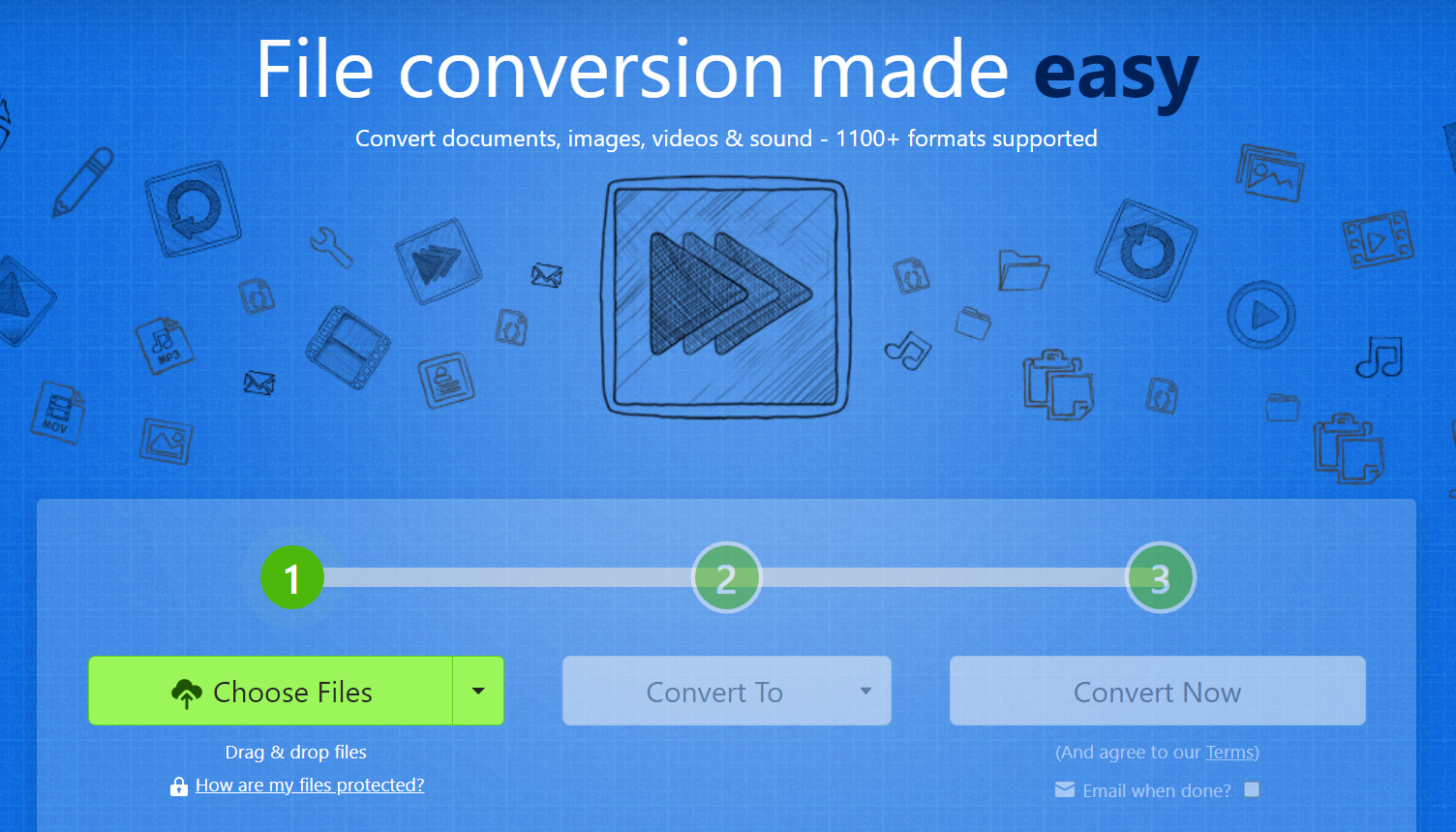
如果说您想要在设备上安装第三方程序,在线转换平台也是一种便捷的方式。像Zamzar这样的在线转换网站,无需安装任何软件,只要在网页上就能轻松完成PDF到图片的转换。打开浏览器,访问Zamzar的官方网站,在网站首页找到“PDF转图片”的转换选项。然后点击“选择文件”按钮,上传你要转换的PDF文件。接下来,选择图片的输出格式,例如JPEG、PNG等,并设置一些可选的参数,如图片质量等即可。
推荐5、借助编辑工具
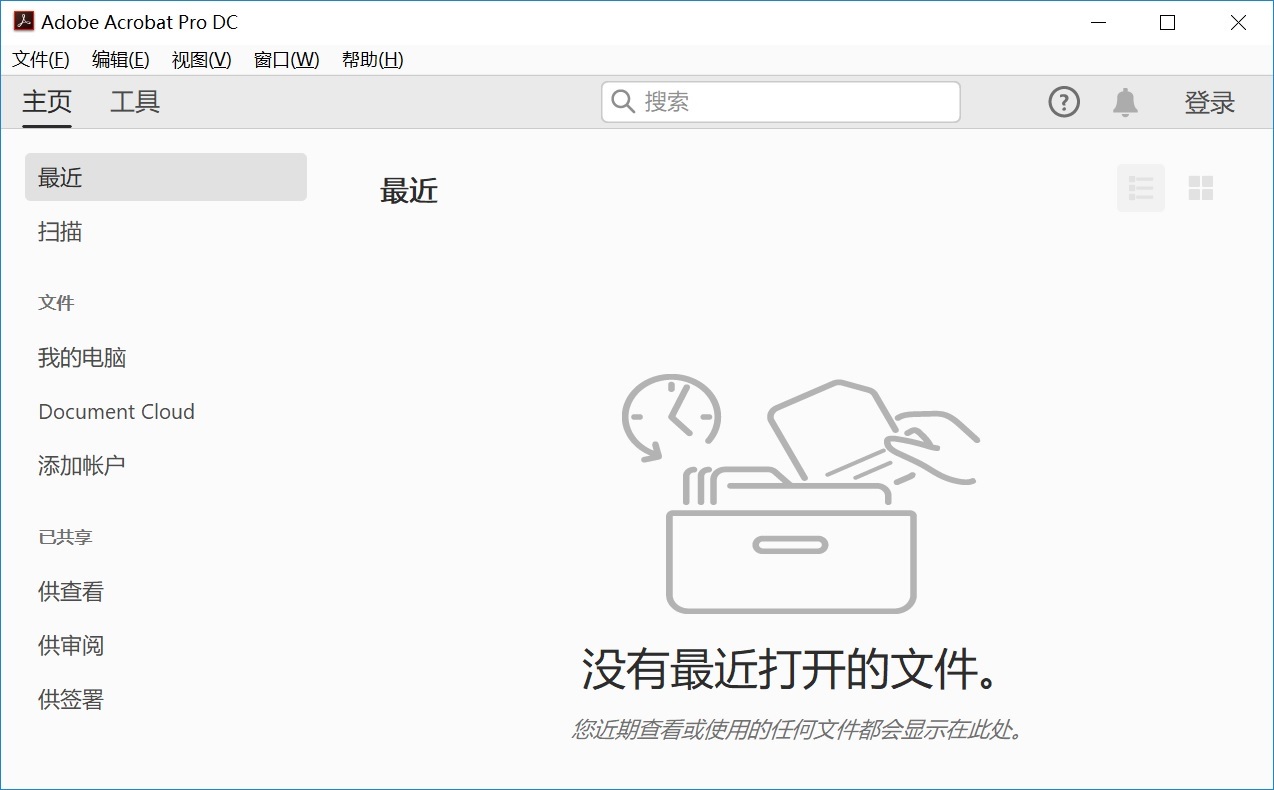
就那些追求稳定性以及高质量输出的用户而言,专业的编辑工具也是当前比较的选择。其中,Adobe Acrobat Pro身为行业标杆,它给出了最为完整的解决方案,例如:在工具菜单之中,挑选“导出PDF”功能,在格式列表里寻觅JPG或者PNG格式,对输出设置里的分辨率参数予以调整,便可获取高清图片。目前,该软件能够维持原始文档的排版精度,格外适宜处理涵盖复杂图表的设计文件。
推荐6、智能手机应用
此外,在移动设备之上,同样有很多能够达成PDF转图片的资源。其中包括在iPhone手机上自身携带的文件应用,把PDF打开之后点击分享按钮,选取“打印”功能,此后于预览界面运用双指缩放页面便会弹出“整页”截图选项,保存下来以后即为完整页面图片。试过的用户都会知晓:此种方法虽说简易,然而或许会损失一部分细节清晰度。

推荐7、转换常见问题
除了上面推荐的六个方法以外,在执行转换操作之后,排版容易出现错乱,这是极为常见的问题,尤其是针对多栏布局的文档而言。之所以会如此,是由于转换工具把每个页面都视作整体图像,没办法识别出文本流。解决的办法涵盖了:运用专业版软件里的“按图层转换”功能,或者先把PDF转换为Word格式,调整好了之后再转为图片就可以解决。
综上所述,无论是借助办公软件、专门的转换工具还是在线转换平台等,都有多种方法可以将PDF转换成图片。同时,我们可以根据自己的需求、文件数量以及对转换效果的要求等因素,选择最适合自己的转换方式,轻松实现PDF与图片格式之间的转换,满足各种场景下的使用需求。温馨提示:如果您在使用SmallPDFer这款软件的时候遇到问题,请及时与我们联系,祝您pdf转换成图片操作成功。
