欢迎使用Small PDF转换成WORD转换器,这里为您提供SmallPDF转换器最新资讯以及SmallPDF转换器 相关基础教程、使用技巧、软件相关知识、软件激活、升级及常见问题等帮助。
发布时间:2025-12-15 09:09:54
在当今数字化时代,我们常常会遇到需要处理大量PDF文件的情况。而随着文件数量的增加,文件大小也逐渐成为一个令人头疼的问题。无论是存储空间的限制,还是传输速度的影响,过大的PDF文件都给我们带来了诸多不便。因此,在平时寻找一种有效的PDF文件压缩方法就变得至关重要了。那么,pdf文件压缩大小什么方法好呢?下面就来分享八个快捷实用的方法,一起来看下吧。
分享1、使用专业软件
针对pdf文件压缩的操作,我们可以考虑使用专业的PDF压缩软件。目前,这类软件通常具备强大的压缩功能,能够在不损失过多文件质量的前提下,显著减小文件大小。例如:SmallPDFer就是一款备受好评的PDF压缩工具。它的操作简单,只需几步就能完成压缩任务。用户可以根据自己的需求选择不同的压缩级别,从轻度压缩到高度压缩,以满足各种场景的要求。而且,该软件在压缩过程中能够智能识别文本、图像等元素,并进行针对性的优化处理,确保文件内容的完整性和清晰度不受影响。
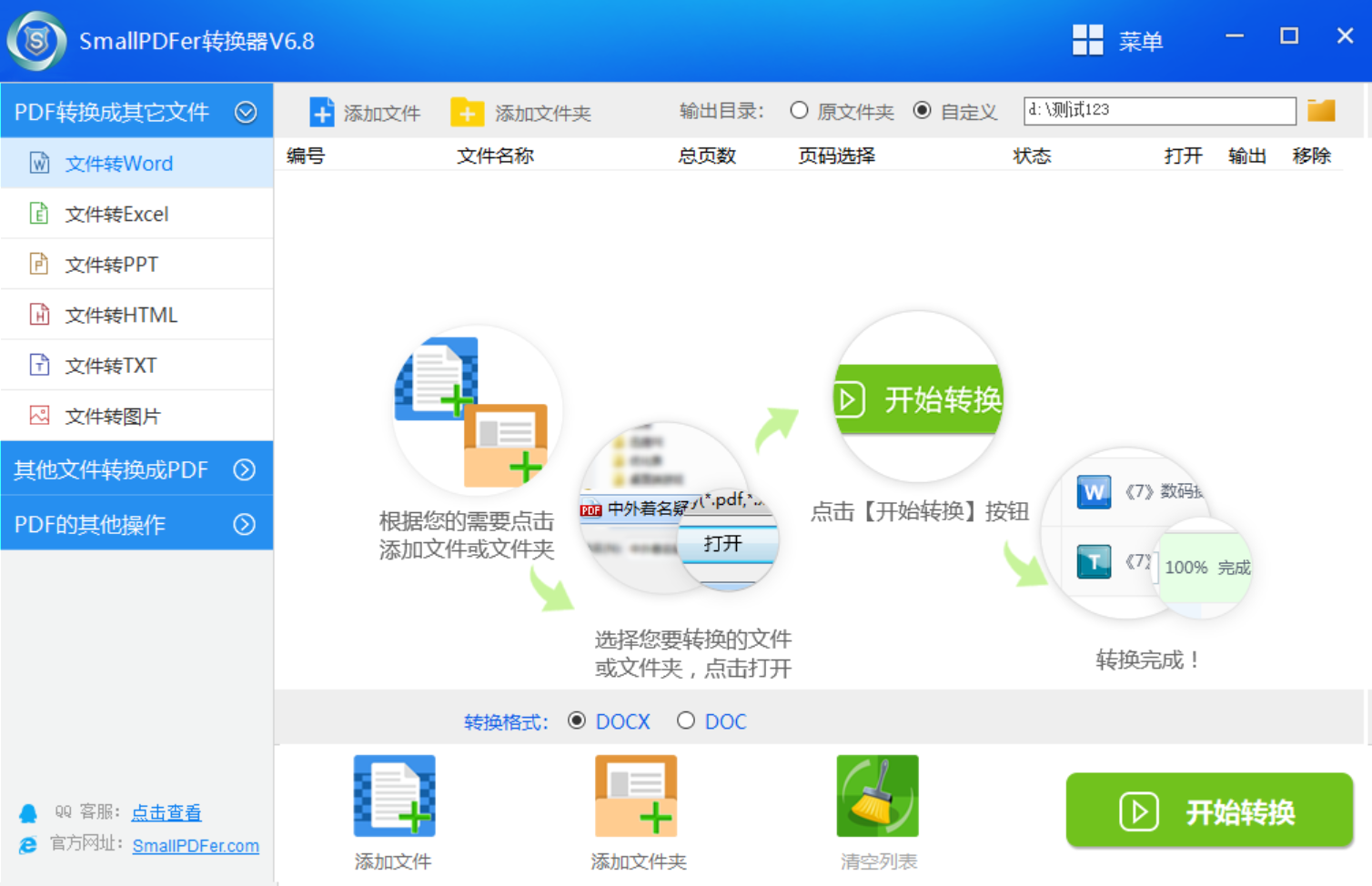
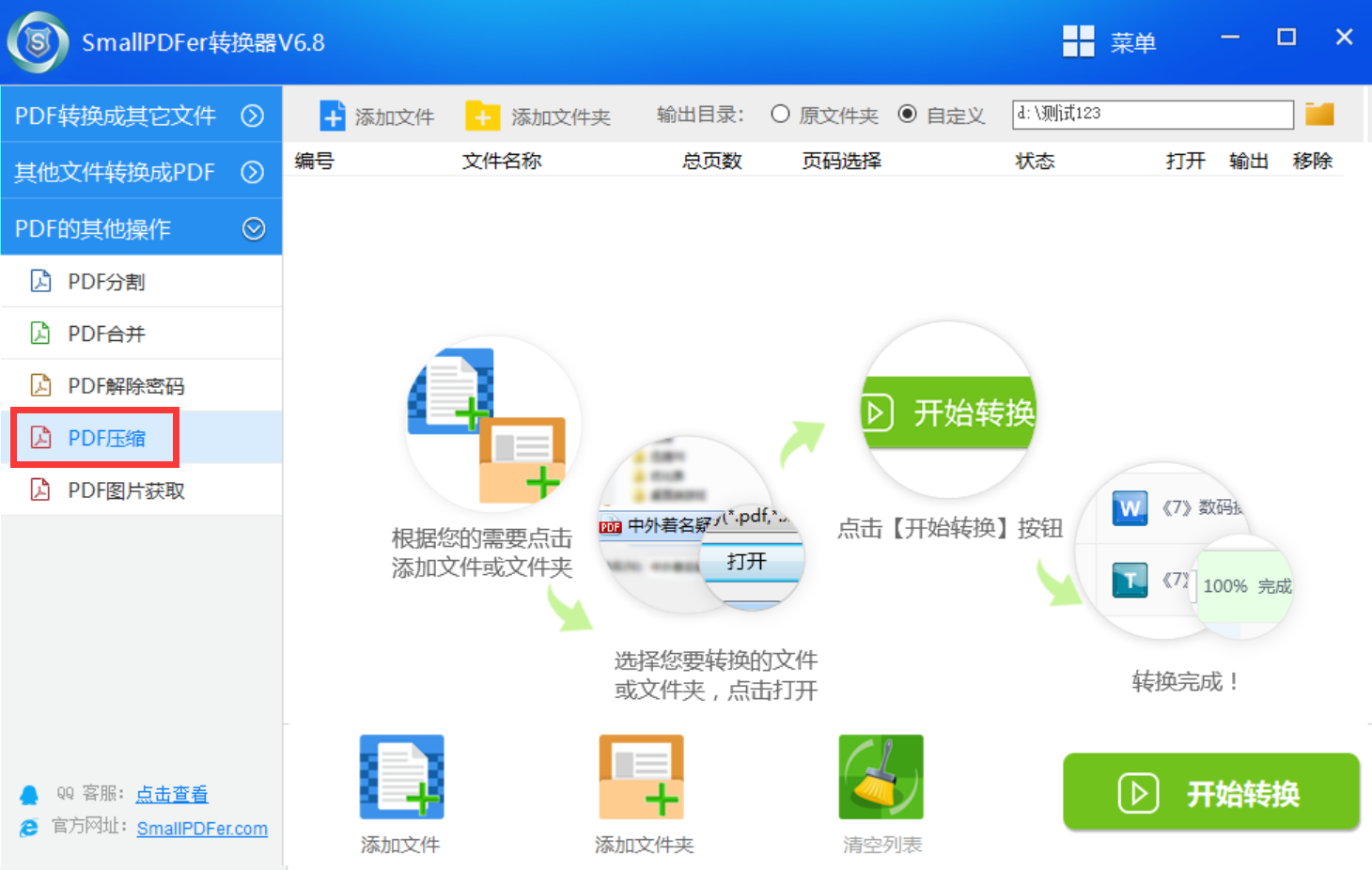
具体pdf文件压缩大小的步骤:首先,我们要下载并安装“SmallPDFer”软件,安装完成后打开软件来到软件主界面,在主界面选择“PDF压缩”功能。然后,点击左上角的“添加文件”按钮,将自己想要压缩的PDF文件导入到软件中,同时需要注意的:SmallPDFer软件是支持批量导入的。
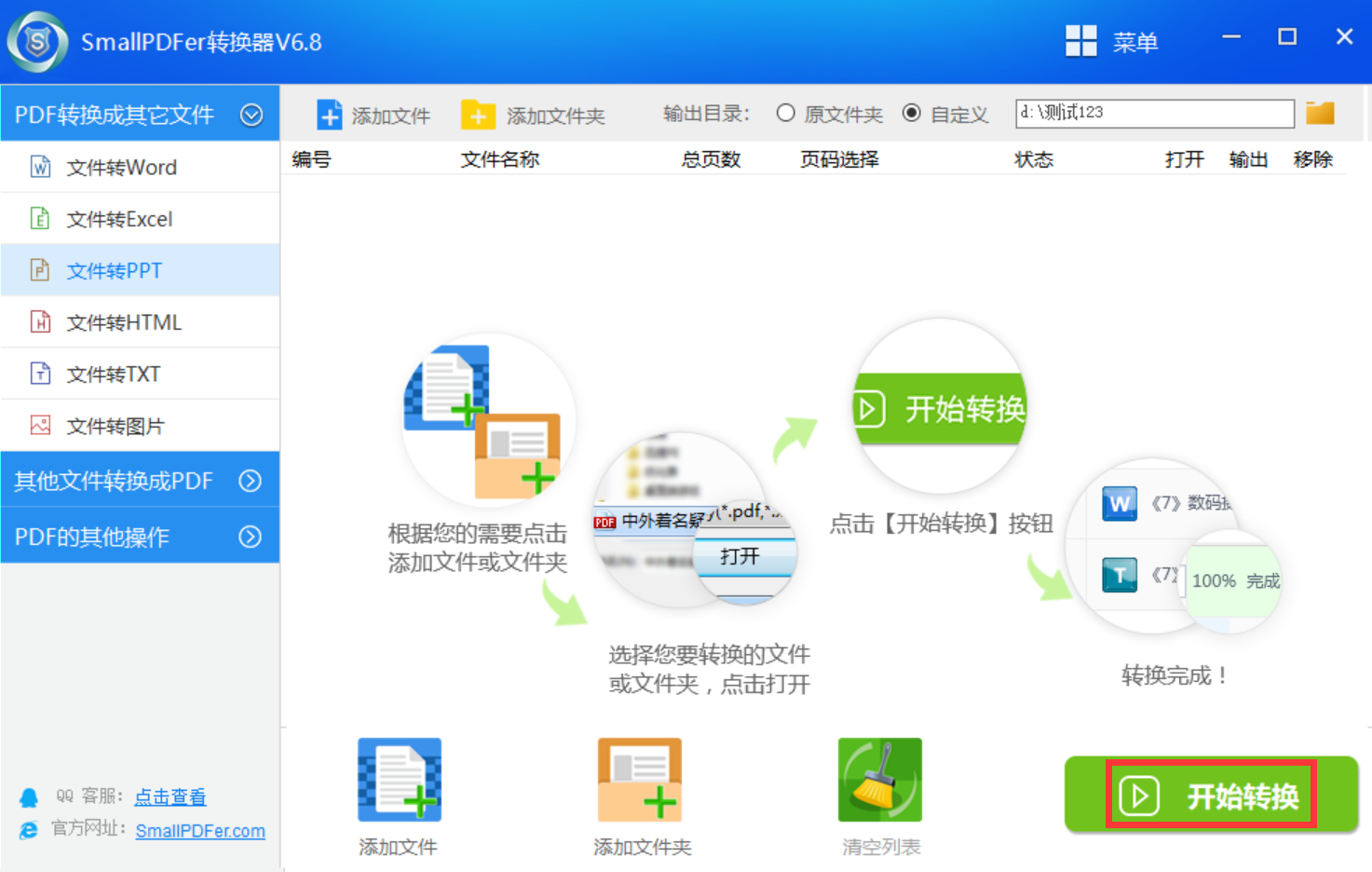
之后,导入完成后可以看到界面底部多出了一个设置,这个设置可以调节文件的“压缩质量”,数值越低压缩的也就越小,我们按需调节就行。最后,设置完成后点击右下角的“开始压缩”按钮即可解决问题。等待进度条读完后,SmallPDFer软件就会自动打开文件所在文件夹,对比一下可以看到PDF文件已经被成功压缩了。
分享2、使用在线网页
其次,除了专业的压缩软件,一些在线压缩工具也值得一试。目前,在线工具无需安装且使用方便,随时随地都能进行文件压缩。比如Zamzar这款,它支持多种文件格式的压缩,包括PDF。用户只需上传文件,选择压缩选项,等待片刻就能得到压缩后的文件。另外,在线工具的优势在于其便捷性,尤其适合临时处理文件的需求。但需要注意的是,由于涉及上传和下载文件,可能会受到网络速度的限制,并且在隐私方面也需要用户谨慎考虑。
分享3、调整分辨率值
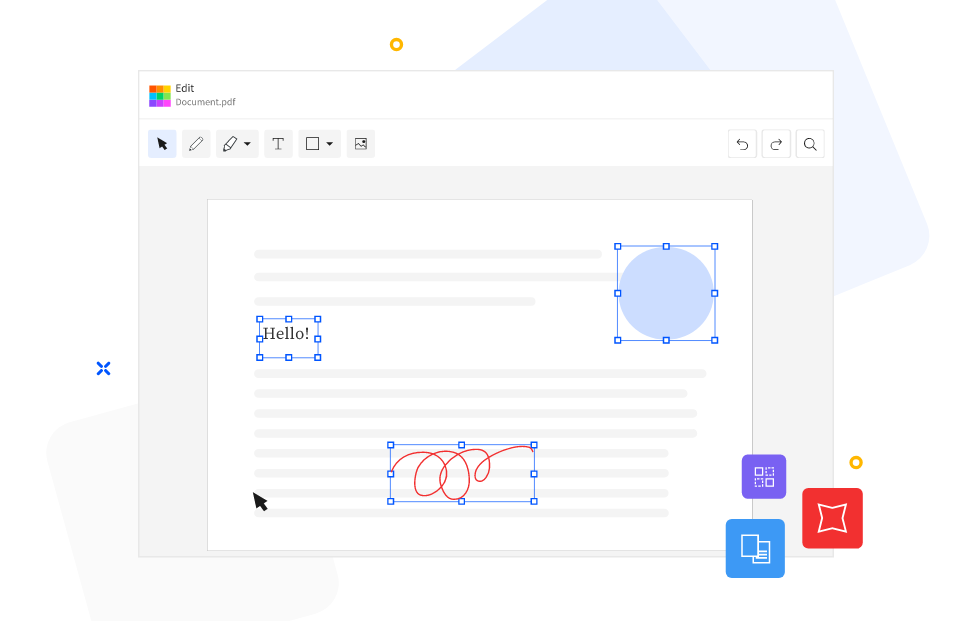
对于一些对文件质量要求不高的情况,我们还可以采用调整分辨率的方法来压缩PDF文件。在大多数PDF编辑软件中,都可以找到图像属性设置选项。将图像的分辨率适当降低,能够有效减小文件大小。但这种方法需要谨慎操作,因为过度降低分辨率可能会导致图像变得模糊不清,影响阅读体验。所以,在调整分辨率之前,最好先查看一下文件中的图像内容,根据实际情况进行调整。

分享4、减少冗余内容
现如今,如果说需要压缩的pdf文件数量不多,那么减少文件中的冗余内容也是压缩PDF的有效途径。例如:您可以删除不必要的空白页、重复的图像或文本段落等。目前,有些PDF文件可能包含多个空白页或者重复的信息,这些都会增加文件的体积。而通过仔细检查并清理这些冗余内容,可以在一定程度上减小文件大小。但是,如果说需要压缩的数量很大,那么这个方法将会严重影响您的效率。
分享5、选择编辑软件
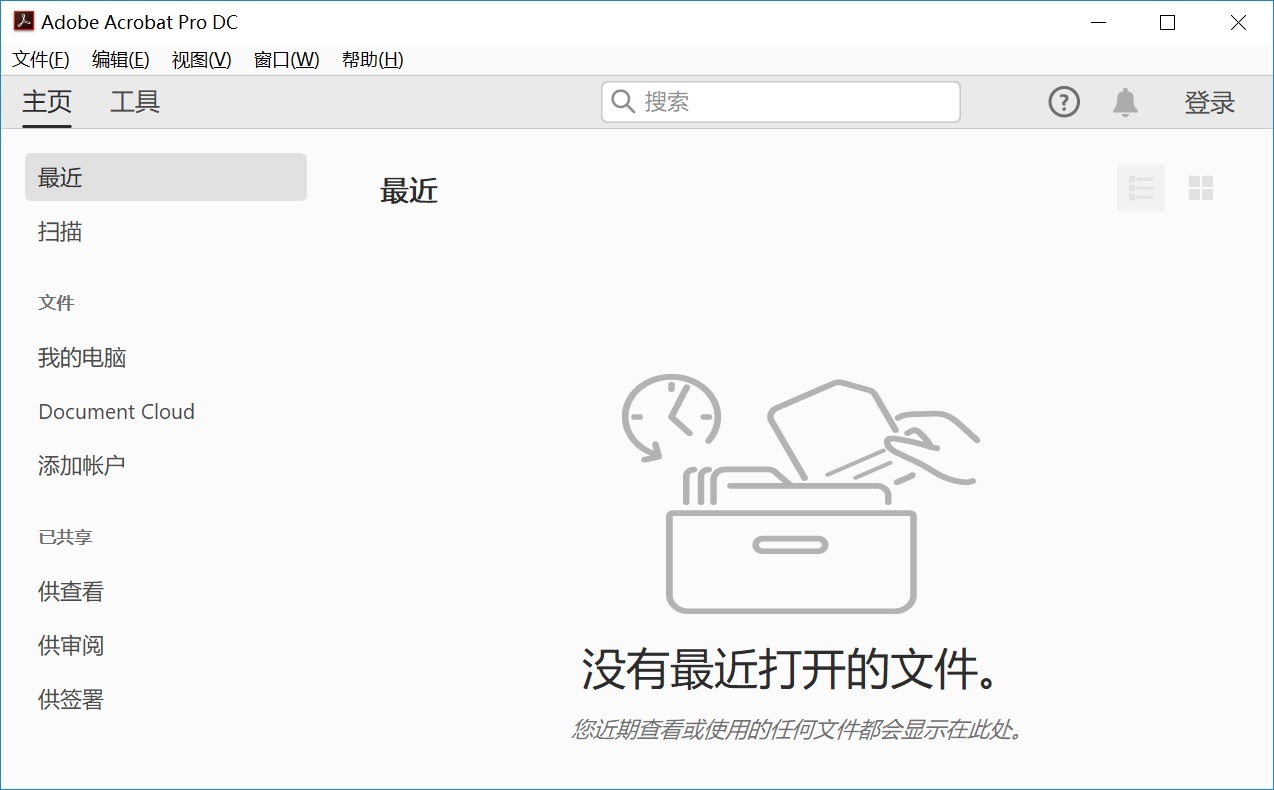
在 PDF 处理领域,被称为行业标准工具的 Adobe Acrobat,其具备极为强大的压缩功能。当你把 PDF 文件打开之后,可以去点击属于“文件”的菜单,而后从中挑选“减少文件大小”或者“优化PDF”这个功能。有关那系统给出了几种预设,像“用于Web发布”或者是“用于印刷”这样的预设,你能够依据文件最终的用途来做出选择,随后软件便会自己自动应用与之对应的压缩设置。
分享6、关注画质变化
此外,进行PDF压缩时,最让人忧虑的便是清晰度降低,特别是针对含有大量图片的文件。一种有效的举措是运用专业的PDF编辑工具或者在线压缩器里的“高质量压缩”选项。这类选项一般会采用智能算法,在把文件大小减小的同时,尽量维持图片与文字的视觉质量,其效果比单纯降低分辨率要好得多。与此同时,还存在一种具有针对性的策略,那便是把“有损压缩”跟“无损压缩”结合起来运用,有关文件之中的彩色图片,能够适度采用一些有损压缩的方式(像是去将色彩空间转变为RGB)。
分享7、压缩注意事项
除了上面分享的六个方法以外,在压缩PDF文件时,我们还需要注意选择合适的压缩格式。一般来说,PDF格式本身就具有一定的压缩特性,但不同的版本和设置可能会有所差异。同时,我们还可以尝试将文件保存为不同的PDF版本,如PDF/A、PDF/X等,看哪种格式能够在文件质量和大小之间达到更好的平衡。

分享8、压缩问题解决
压缩之后的文件依旧很大,一般存在几个常见缘由。首先,查看PDF里有没有嵌入大量字体。特别是运用特殊字体时,整个的字体文件有可能会被全部嵌入。试着在压缩设置里选择“不嵌入字体”或者仅仅嵌入字体子集,能够大幅减小文件,然而这说不定会对在缺少该字体的设备上的显示效果造成影响。同时,有的文件或许含有未曾被压缩的原始数据,或者是高分辨率矢量图形。在这个时候,得运用更为专业的优化工具,去检查并对文档结构予以压缩,还要合并重复的资源以及对象。

综上所述,选择适合的PDF文件压缩方法需要综合考虑多个因素,如文件质量要求、操作便捷性、隐私保护等。通过合理运用专业软件、在线工具、调整分辨率、清理冗余内容以及选择合适的压缩格式等方法,我们能够有效地减小PDF文件的大小,提高文件的管理效率,让我们在数字化生活中更加轻松便捷地处理各类文档。温馨提示:如果您在使用SmallPDFer这款软件的时候遇到问题,请及时与我们联系,祝您pdf压缩大小操作成功。
