欢迎使用Small PDF转换成WORD转换器,这里为您提供SmallPDF转换器最新资讯以及SmallPDF转换器 相关基础教程、使用技巧、软件相关知识、软件激活、升级及常见问题等帮助。
发布时间:2025-12-14 12:05:09
在日常的学习、工作中,我们常常会遇到需要将多个PDF文档合并成一个的情况。比如,当我们整理资料时,不同章节的内容可能分散在多个PDF文件里。又或者在处理商务合同相关文件时,也可能需要把不同条款的PDF整合起来。需要注意的是:合并PDF文档能让信息更加集中和便于管理,提高我们的工作效率。但却有很多的用户因为找不到合适的方法,而觉得十分苦恼。那么,PDF文档该怎么去合并呢?下面就来分享八个简单且好用的方法,一起来看下吧。

分享1、借助专业程序
PDF文档合并,属于不少用户都会遭遇到的实际需求。不管是把多个扫描件整合成为一份报告,又或者是将分散的章节合成为一本完整的电子书,掌握几种可靠的方式能够明显提高工作效率。因此,如果说您对于具体的合并操作,整体的质量要求比较高,可以先行借助一些专业程序来完成,例如“SmallPDFer”这款。
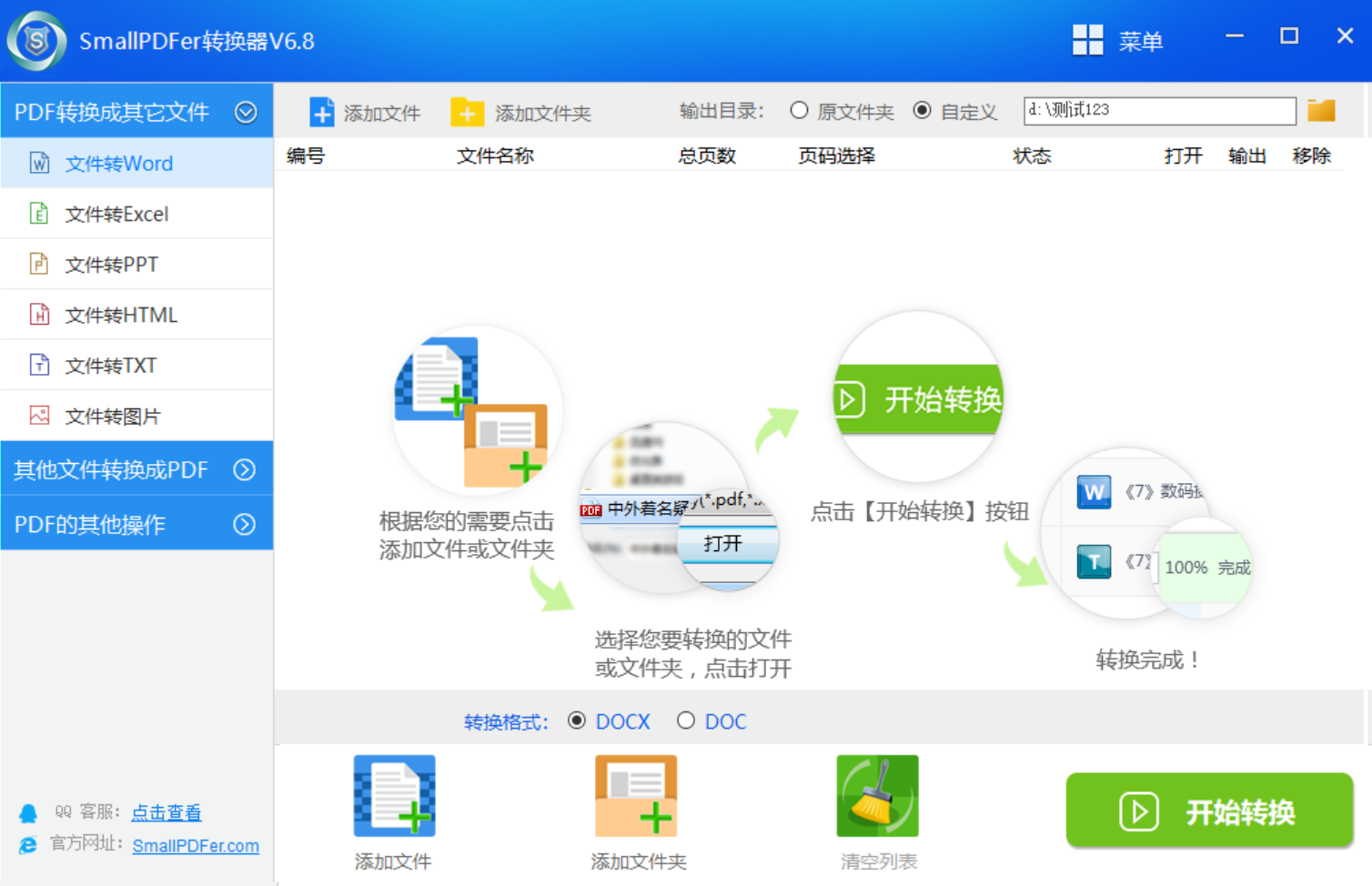
具体pdf文档合并的步骤:首先,你需要在电脑上下载并安装“SmallPDFer”软件。完成安装后,启动该软件并进入其主界面。在首页的右侧,找到并选择“PDF文件操作”选项,然后在下拉菜单中找到并选择“PDF合并”功能。接下来进入内页,你需要点击左上角“添加文件”或“添加目录”按钮,你可以通过这些按钮将需要合并的PDF文件添加到软件中。
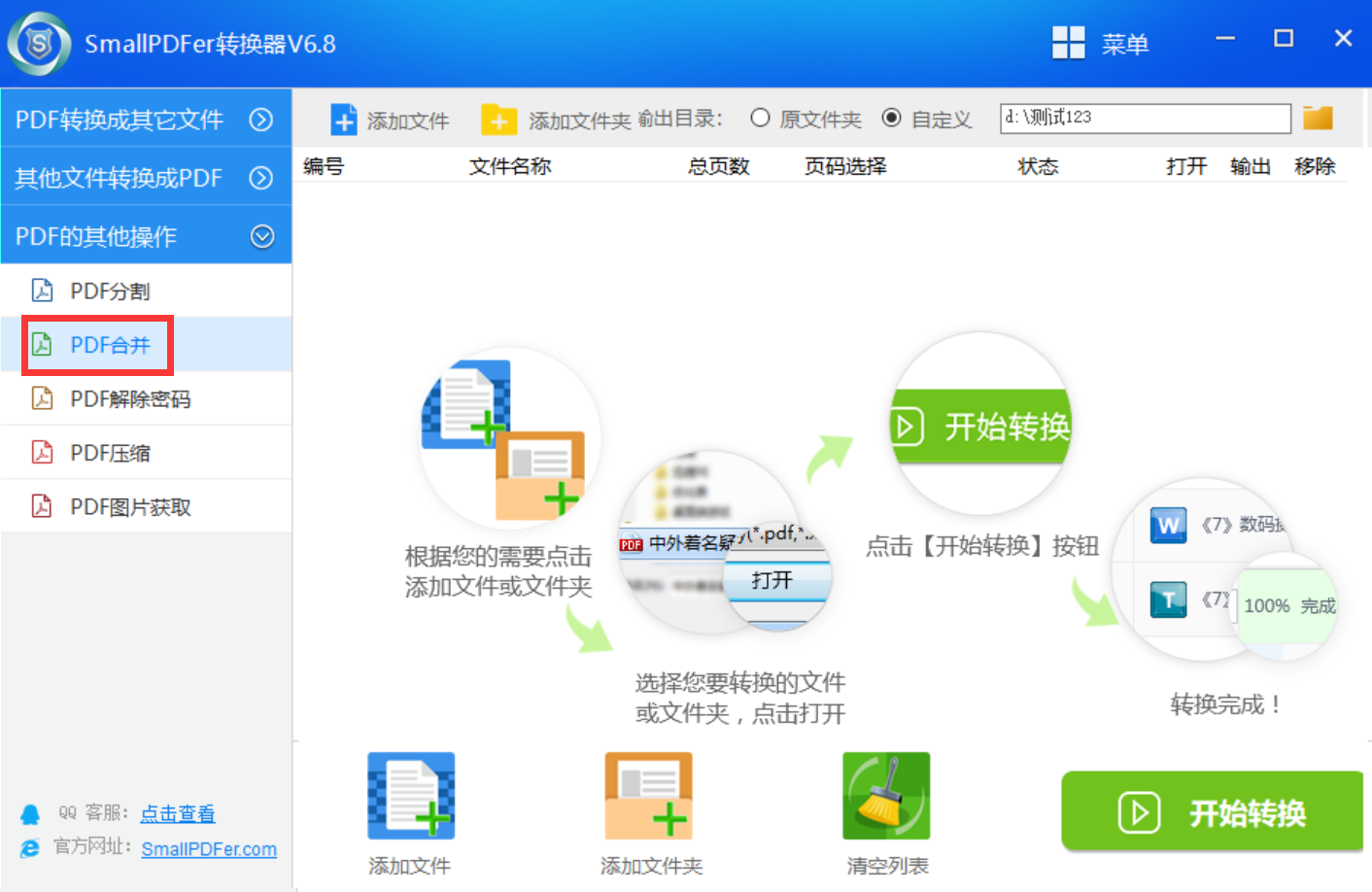
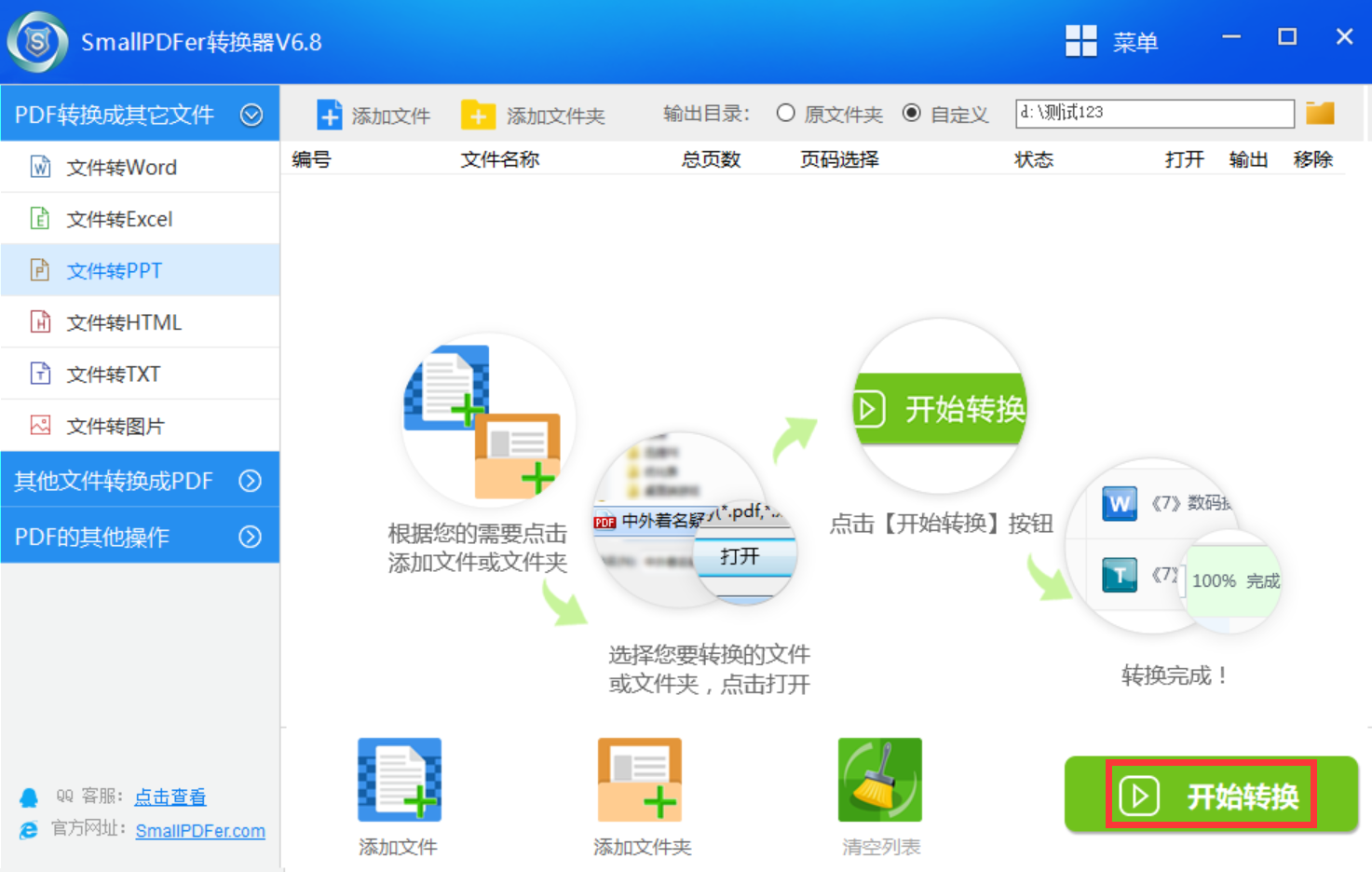
在添加文件后,你可以使用蓝色箭头按钮调整PDF文件的顺序,以确保合并后的文档顺序符合你的需求。同时,你还可以为合并后的PDF文件设置一个新的名称,以便于识别和管理。旦完成了所有设置,点击右上角的红色按钮开始合并过程。合并完成后,SmallPDFer软件会自动打开输出文件夹,你可以立即查看合并后的PDF文件。
分享2、智能手机应用
其次,移动办公场景之中,很多手机App能够解除燃眉之急。例如:对于iOS系统的用户来说,能够运用“文件”应用所自带的PDF处理功能,或者去挑选像“PDF Expert”这样的第三方应用。这种操作方式,一般是先去选择数目众多的PDF文件,在共享菜单里选择“创建PDF” 功能,如此一来系统便会自行把它们拼接到一块儿。

分享3、运用开源资源
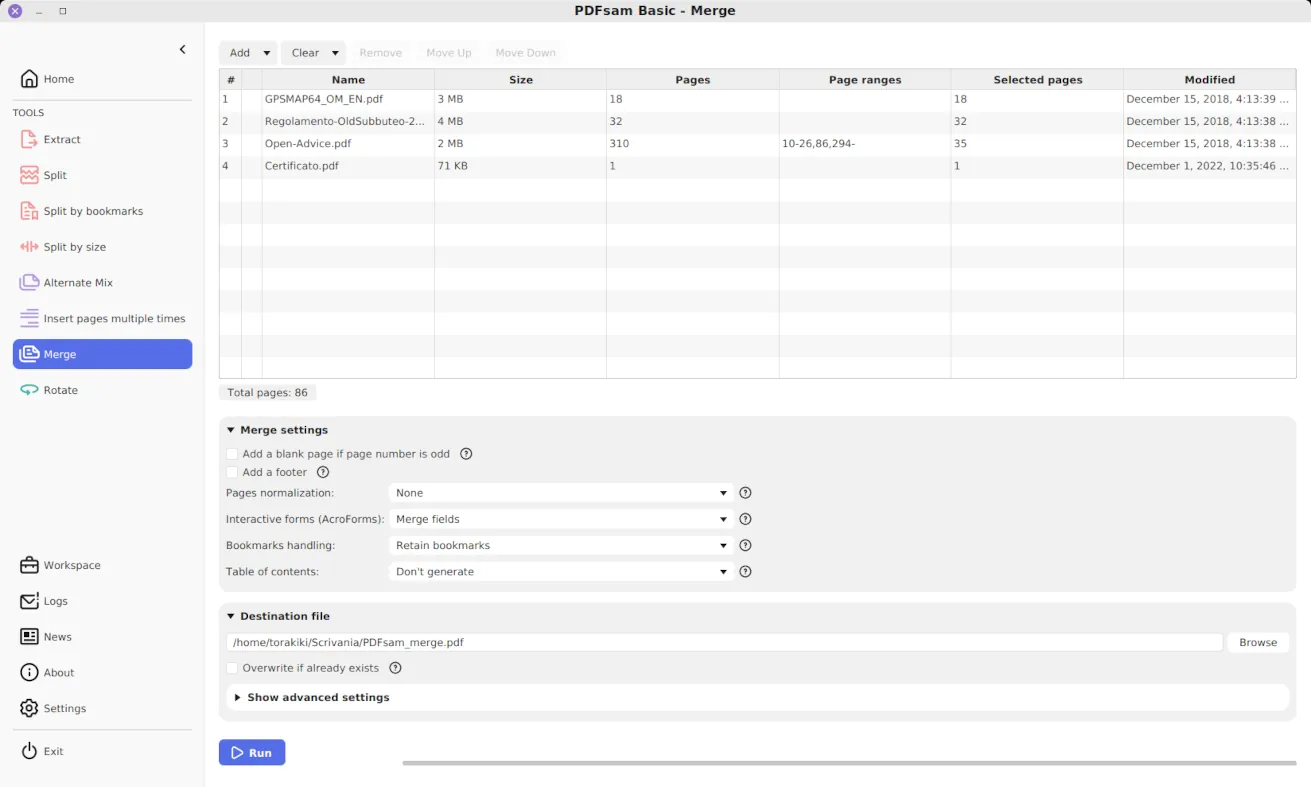
对那些看重隐私的用户而言,能够思索开源免费的本地软件,譬如 PDFsam Basic 这款。它能够直接在你的电脑上面运行,数据全然离线处置,从而避免了文件上传至外部服务器的风险。同时,这类软件功能相对来讲较为基础,不过合并、拆分、旋转页面这些核心操作极为稳定,适宜用于处理敏感或者大型文件。
分享4、使用编辑工具
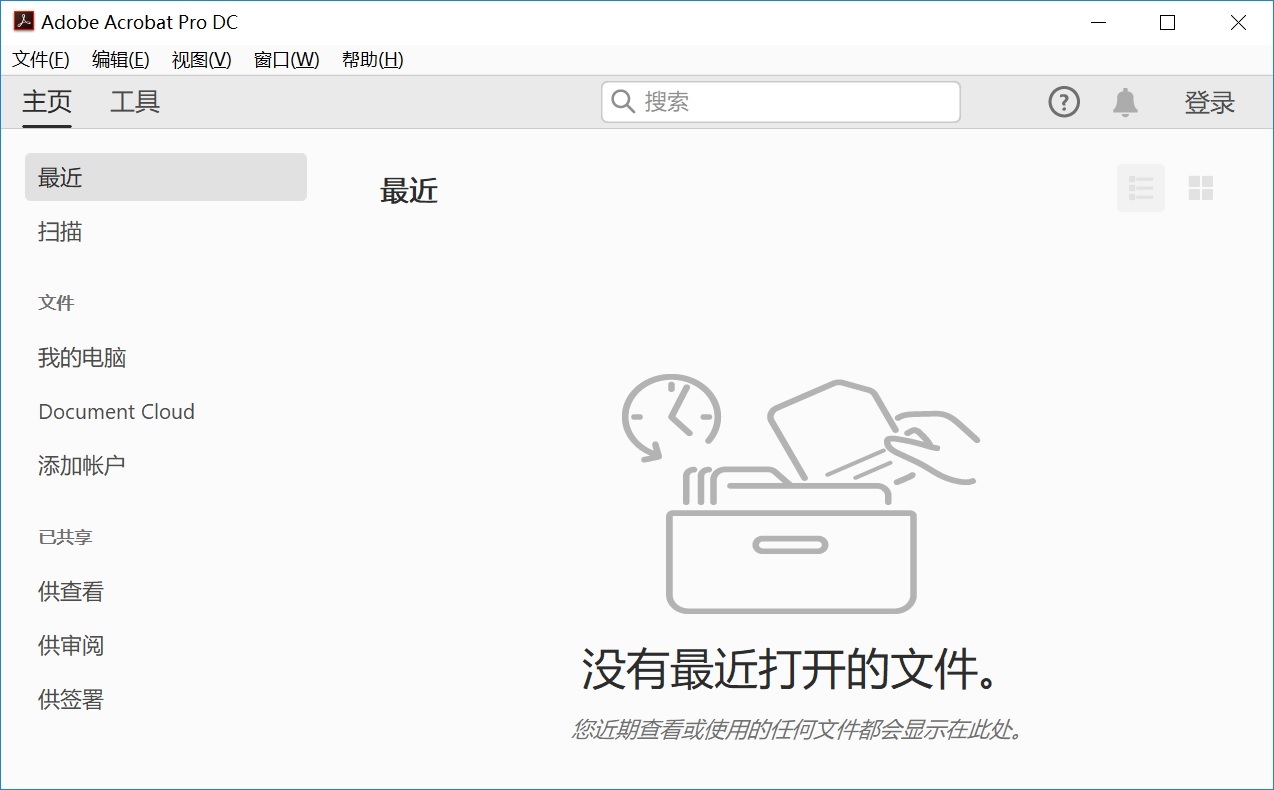
现如今,如果说当前需要合并的PDF文档数量不多,使用专业的PDF编辑软件也是一种可靠的方式,像Adobe Acrobat Pro DC就是一款功能强大的软件。您在打开软件后,点击“工具”菜单,在众多工具选项中找到“合并文件”功能。接着,点击“添加文件”按钮,从电脑中选择你要合并的PDF文档。选好文件后,还可以对文件顺序进行调整,通过拖动文件来改变它们在合并后文档中的先后位置。最后点击“合并”按钮,软件就会快速将多个PDF文档合为一体。
分享5、选择在线网页
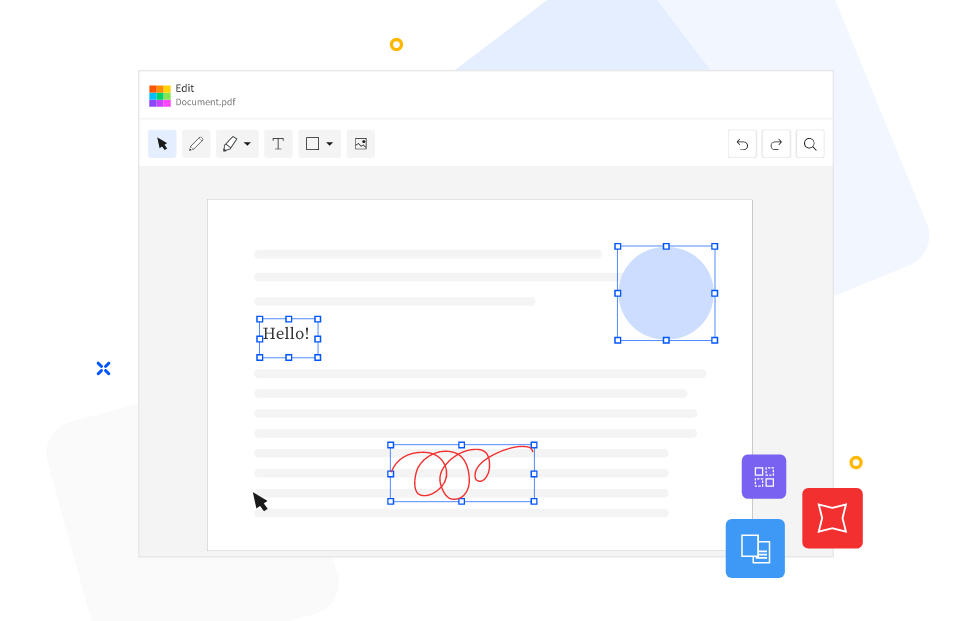
如果你不想花费金钱购买专业软件,在线PDF合并工具也是不错的选择。例如:SmallPDF就是一款知名的在线工具,它操作简单且无需安装,只需在浏览器中打开其官方网站。进入网站后,点击“合并PDF”选项,然后上传需要合并的PDF文件。可以通过“添加文件”按钮逐个添加,也支持直接将文件从文件夹拖到指定区域。上传完成后,同样可以调整文件顺序,确认无误后点击“合并PDF”稍等片刻,合并好的PDF文件就可以下载到本地了。
分享6、尝试WPS功能
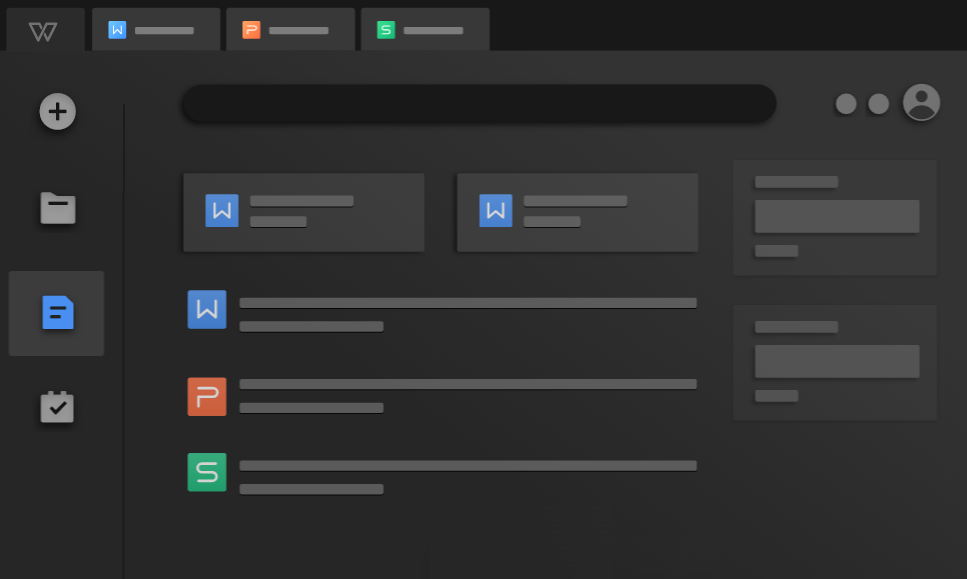
此外,一些办公软件也具备一定的PDF合并功能。例如WPS Office这款,它是一款国产级别的办公软件。您在执行的时候,首先需要在打开WPS后,并且直接点击“PDF”菜单,选择“PDF合并”菜单。之后按照提示添加要合并的PDF文档,调整顺序后点击“开始合并”即可。这种方法对于已经安装了WPS的用户来说非常方便,无需额外下载其他软件。
分享7、虚拟打印功能
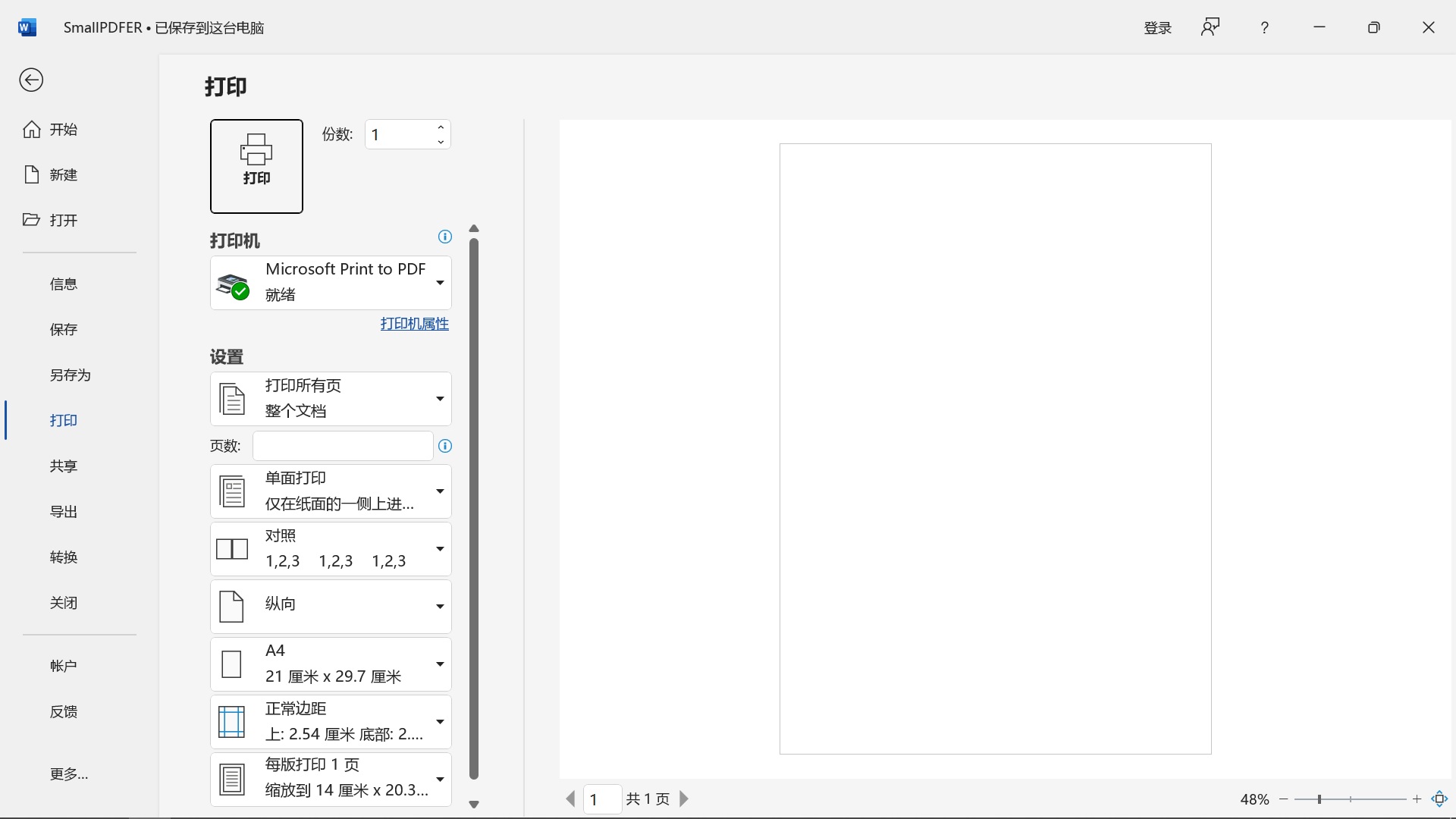
除了上面分享的六个方法以外,面对那些追求极简或者身处特殊网络环境的用户而言,存在一些颇值得去理解知晓的“曲线救国”办法。举例来讲:能够把需要实施合并行为的PDF文档,预先展开打印操作,之后在电脑的“打印”栏设置之内择取“Microsoft Print to PDF”或者与之相似的虚拟打印机选项。最后,将所有的页面同时并一次地“打印”而成为一个全新产生的PDF文件。
分享8、合并问题解决
在进行合并以前,务必要认真仔细地检查每一个源文件的页面顺序以及内容完整性。其中,存在的一个常见错误是匆忙去操作,进而致使合并之后的文档页码出现错乱或者夹杂了不相关的页面。因此,建议先对待合并的文件取好清晰的命名,比如“01 - 封面”、“02 - 正文第一部分”,以此来方便进行排序。另外,您也可以考虑在合并的过程当中或者合并之后,运用软件的“优化”或者“压缩”功能去减小文件的体积,从而在清晰度以及大小之间获取平衡。

综上所述,无论选择哪种方法,我们都能轻松地将多个PDF文档合并成一个,从而更好地管理和使用我们的文件。同时,在遇到类似的问题后,您都可以根据自己的实际需求和情况,选择最适合自己的方式来完成。温馨提示:如果您在使用SmallPDFer这款软件的时候遇到问题,请及时与我们联系,祝您PDF文档合并操作成功。
