欢迎使用Small PDF转换成WORD转换器,这里为您提供SmallPDF转换器最新资讯以及SmallPDF转换器 相关基础教程、使用技巧、软件相关知识、软件激活、升级及常见问题等帮助。
发布时间:2026-11-19 20:35:29
在当今数字化办公与学习的时代,PDF 文件凭借其稳定性和通用性,成为信息传递与存储的常用格式。然而,当我们需要对 PDF 文件中的数据进行进一步分析、编辑或处理时,将其转换为 Excel 表格格式就变得十分必要。
比如,财务人员要对 PDF 格式的报表数据进行核算,科研人员需处理 PDF 里的实验统计数据等。可直接从 PDF 里提取数据到 Excel 往往是个棘手的活儿,手动输入不仅耗时耗力,还容易出错。那么,该怎么完整将 pdf 转换成 excel 呢?别担心!接下来为大家详细介绍八种能轻松且完整地将 PDF 转换成 Excel 的方法,无论你是新手小白,还是有一定经验的办公达人,都能从中找到适合自己的解决方案。

方法一:借助 SmallPDFer 软件
引言介绍:SmallPDFer 是一款功能丰富且强大的 pdf 转换软件,它具备多种转换功能,不仅可以将 pdf 转换为 excel,还能实现 pdf 与word、ppt、图片等格式之间的灵活转换。其转换过程快速且精准,能够最大程度地保留原文件的内容和格式。无论是文本内容、表格、图片还是图表等,都能在转换后得到较好的呈现。软件的界面简洁明了,操作方便易懂,即使是初次使用的用户也能轻松上手。
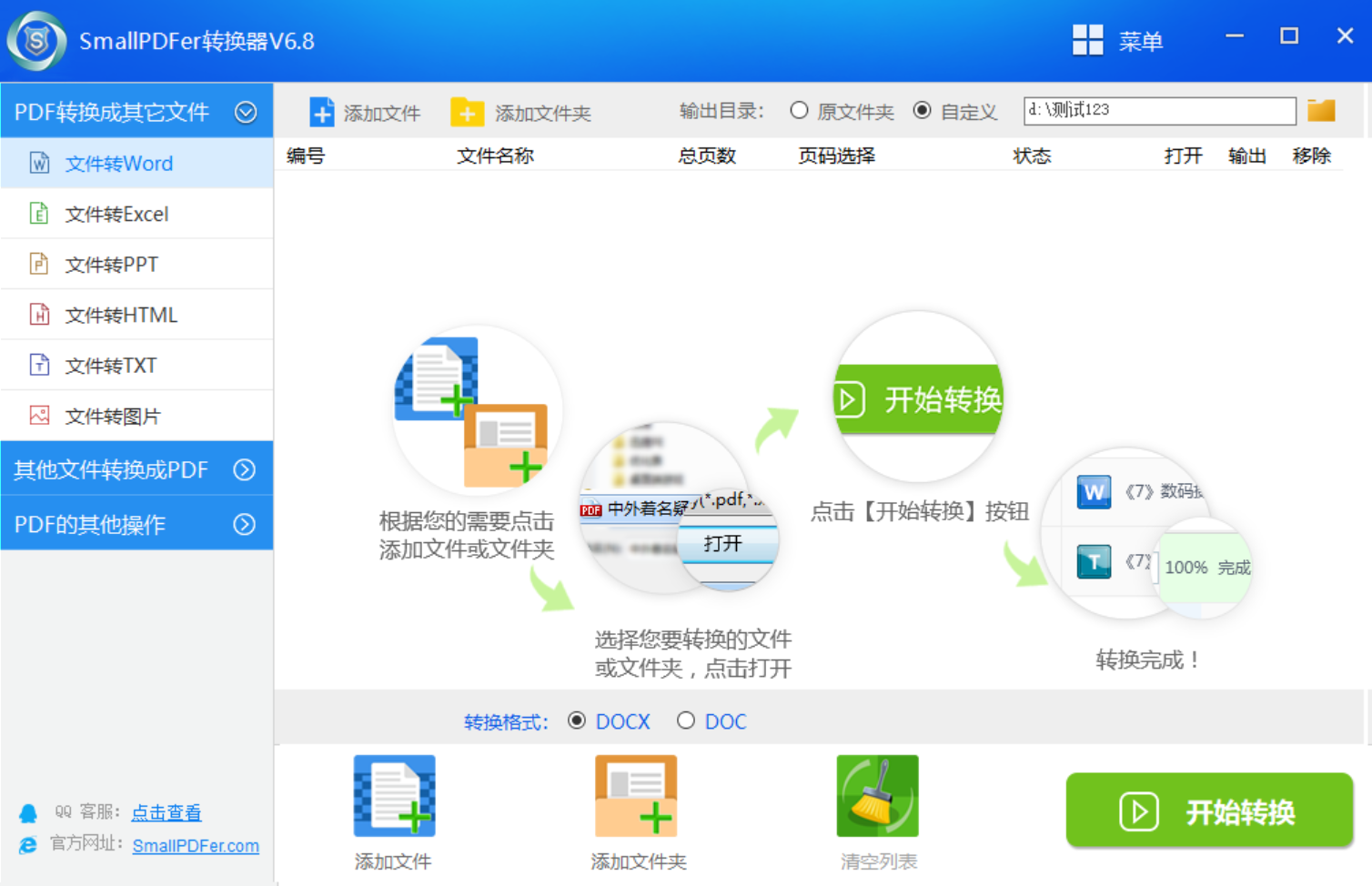
适用人群:对于办公族来说,它无疑是一个得力。在日常工作中,常常会遇到需要处理 pdf 格式文件的情况,比如合同、报告等。而将这些 pdf 文件转换为 excel 后,可以更方便地进行数据编辑、分析和整理,提高工作效率。对于学生群体,当需要整理学习资料、提取 pdf 中的知识点并制作成表格进行复习时,SmallPDFer 就能发挥其优势,帮助他们更好地掌握知识。对于科研人员而言,在处理学术文献时,将 pdf 转换为可编辑的格式,便于对文献中的数据进行提取和分析,有助于科研工作的开展。
操作方法:
1、打开 SmallPDFer 软件,在软件界面中,找到“PDF 转 Excel”功能选项。
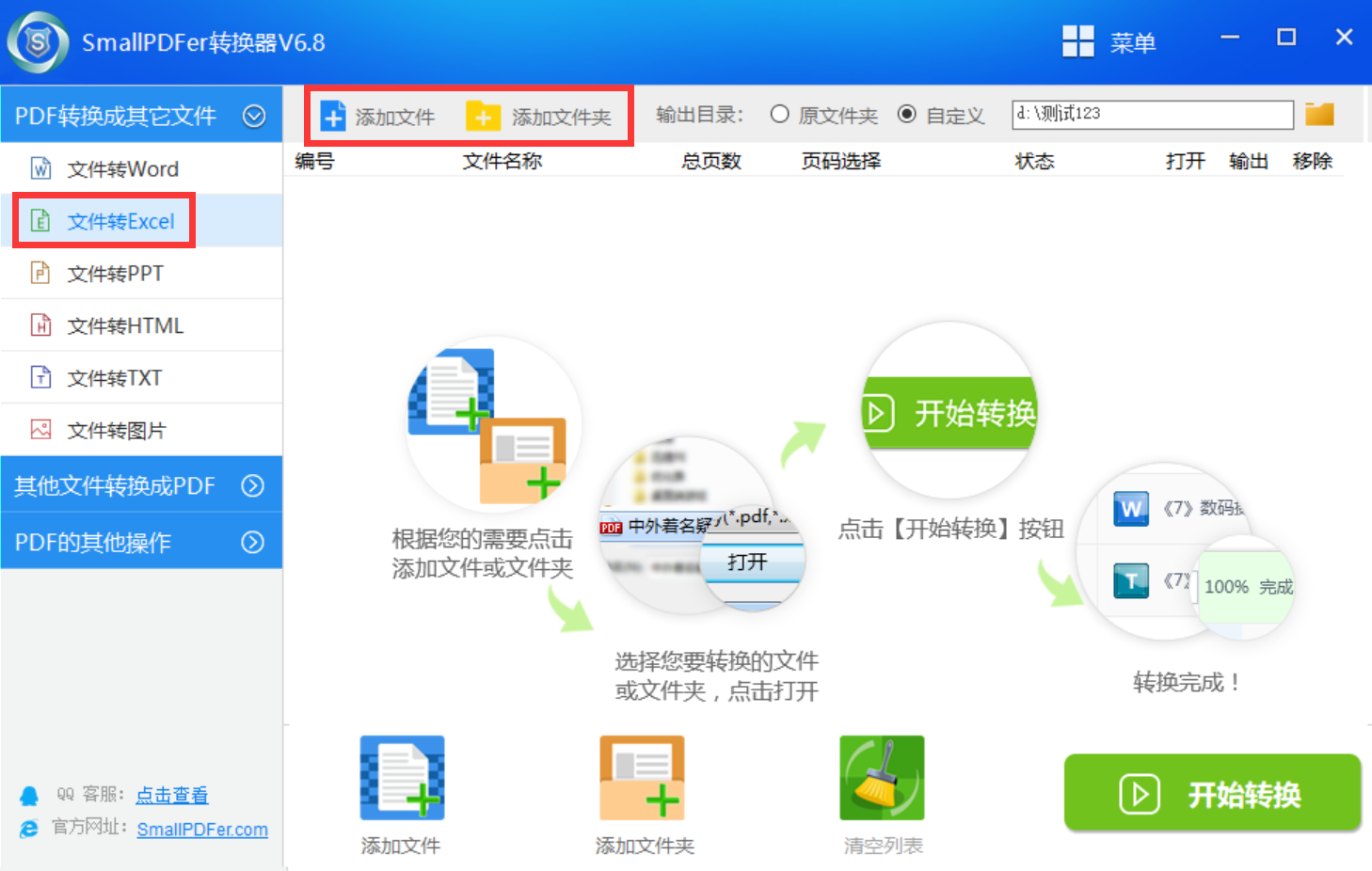
2、点击该选项后,会弹出文件选择窗口,在这里选择需要转换的 pdf 文件。
3、选择好文件后,软件会自动对文件进行分析和处理。此时,用户可以根据自己的需求进行一些设置,比如是否需要保留原文件的格式、转换后的 excel 表格的排版方式等。
4、设置完成后,点击“开始转换”按钮,软件便会开始进行转换工作。转换过程中,用户可以实时查看转换进度。
5、转换完成后,软件会提示转换成功,并提供保存转换后 excel 文件的路径。用户只需将文件保存到指定位置,即可在需要时随时打开使用。
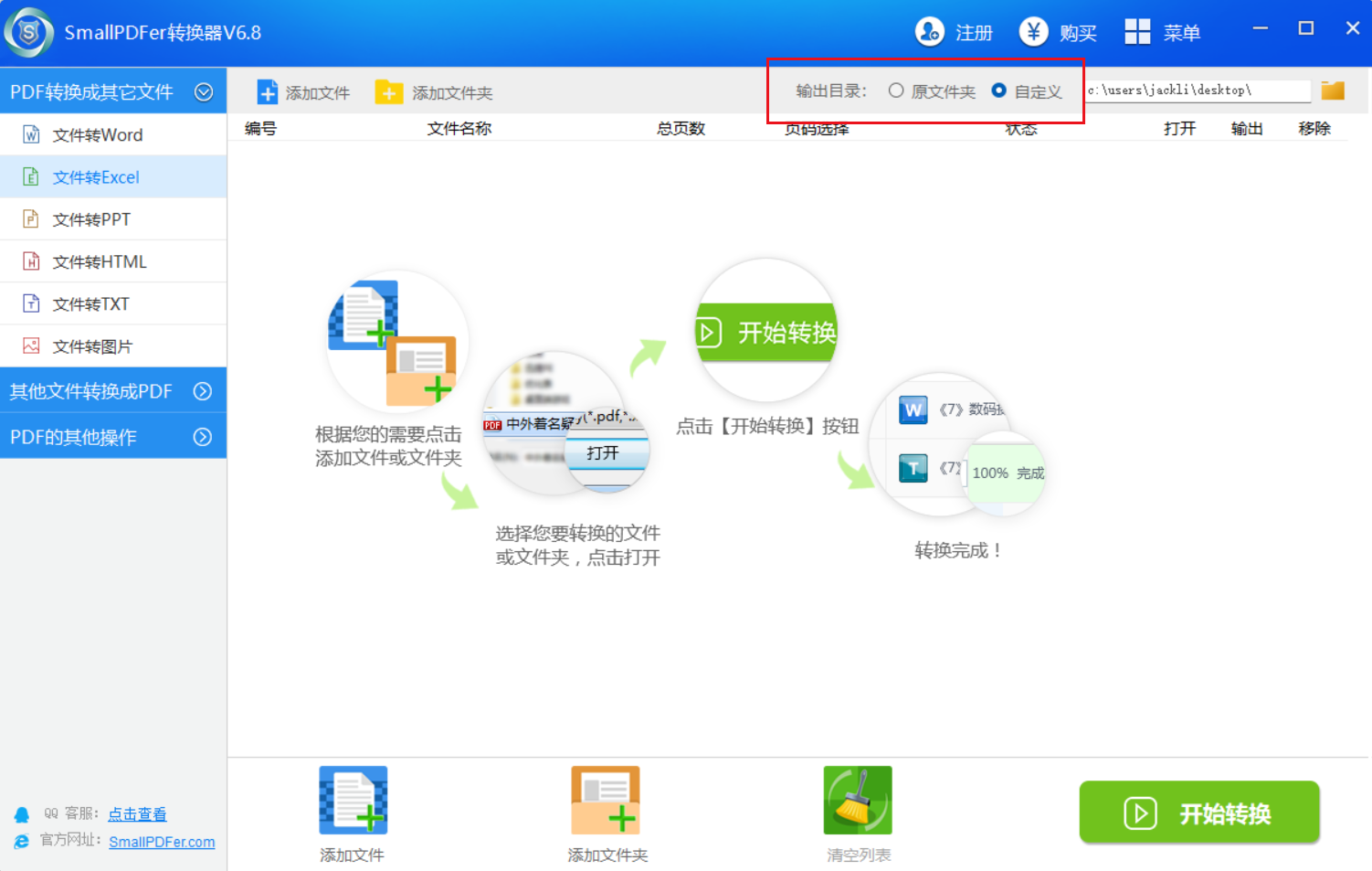
方法二:尝试 Adobe Acrobat Pro DC 软件
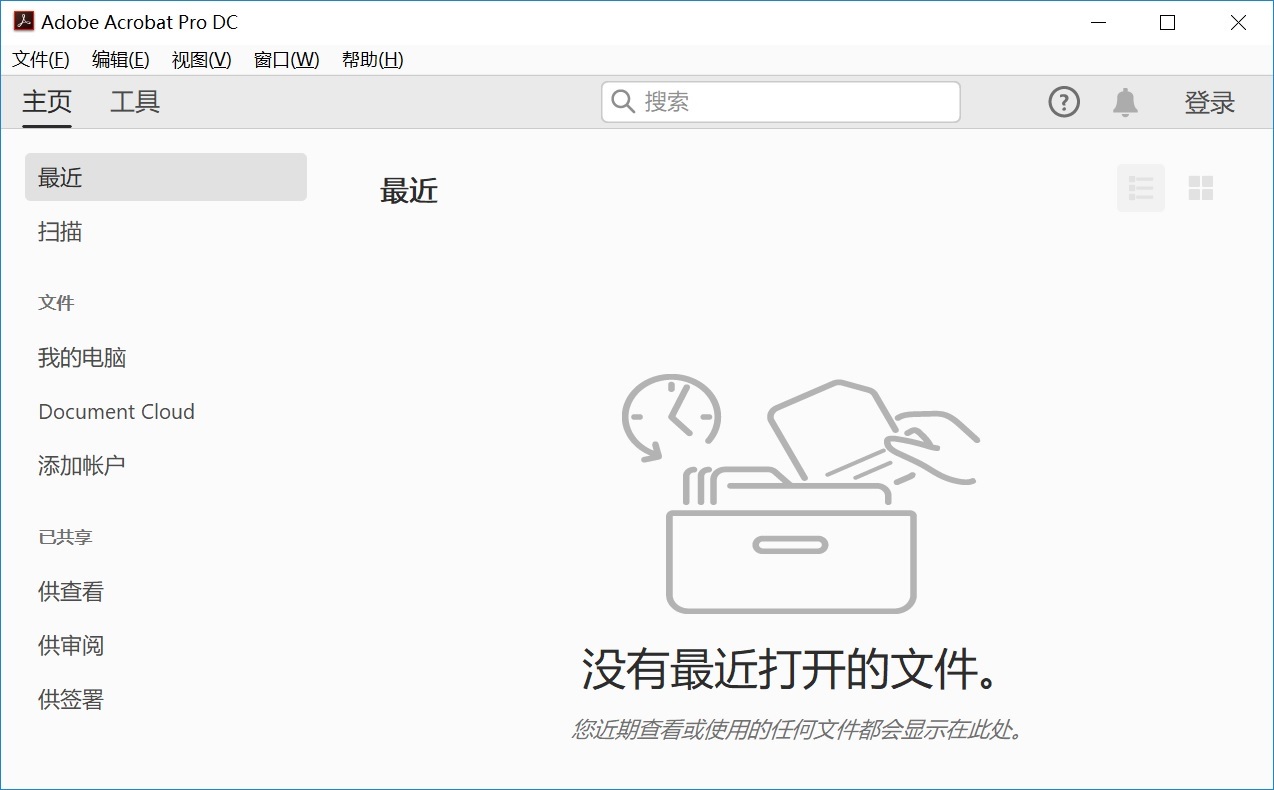
引言介绍:Adobe Acrobat Pro DC 是一款专业且功能强大的 PDF 处理软件,在全球范围内拥有广泛的用户群体。它凭借其卓越的技术实力,能够精准地识别 PDF 文件中的各种元素,包括复杂的表格结构。对于需要将 PDF 转换为 Excel 的用户来说,它能最大程度地保证数据的准确性和格式的完整性。
适用人群::适合对数据转换精度要求较高的专业人士,如财务分析师、市场调研人员等。他们在处理重要的数据表格时,需要确保每一个数据、每一种格式都能准确转换,Adobe Acrobat Pro DC 可以很好地满足他们的需求。
操作方法:
1、打开 Adobe Acrobat Pro DC 软件,导入需要转换的 PDF 文件,点击软件界面上方的“导出 PDF”按钮。
2、在弹出的“导出”窗口中,选择“电子表格”下的“Microsoft Excel 工作簿”选项。
3、指定转换后 Excel 文件的保存位置,然后点击“导出”按钮。软件会开始进行转换,转换完成后即可打开保存好的 Excel 文件查看结果。
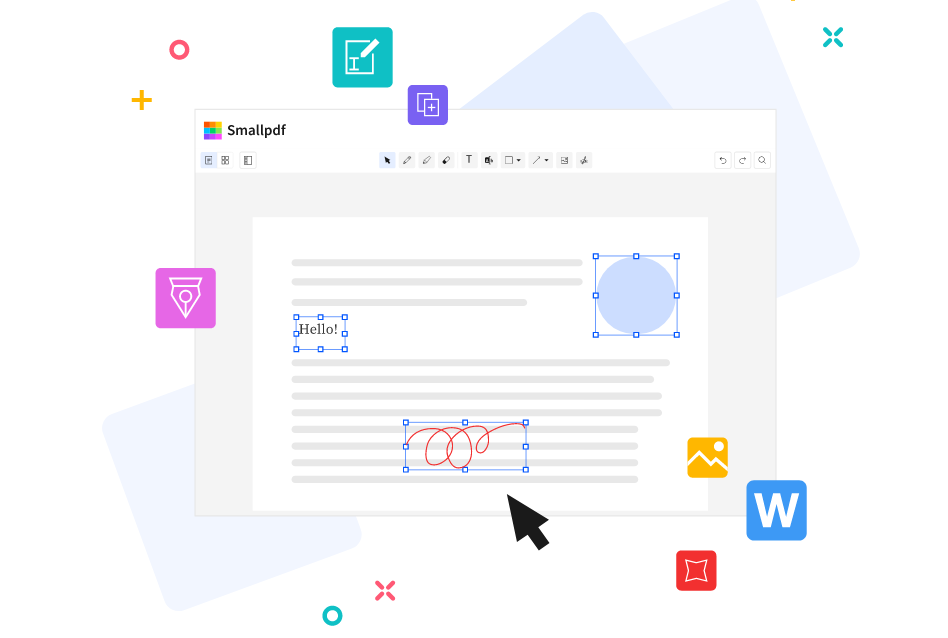
方法三:运用 SmallPDF 在线工具
引言介绍:SmallPDF 是一款备受欢迎的在线 PDF 处理工具,其优势在于无需下载安装,通过浏览器就能轻松访问和使用。对于那些临时需要进行 PDF 转换,且不想在电脑上安装过多软件的用户来说,SmallPDF 就像是一个随时可用的便捷工具箱。它操作简单、界面直观,即使是没有任何技术背景的新手也能快速上手。
适用人群:适合偶尔需要进行 PDF 转换的普通用户,如学生、普通办公人员等。他们可能只是在特定的情况下需要将 PDF 转换为 Excel,使用 SmallPDF 可以快速解决问题,而无需花费时间和精力去学习复杂的软件操作。
操作方法:
1、打开浏览器,访问 SmallPDF 官方网站,在网站首页找到“PDF 转 Excel”工具并点击进入。
2、点击“选择文件”按钮,从本地选择需要转换的 PDF 文件,也可以直接将文件拖放到指定区域。
3、文件上传完成后,SmallPDF 会自动开始转换。转换完成后,点击“下载”按钮将转换后的 Excel 文件保存到本地。
方法四:选择 PDFCreator 软件
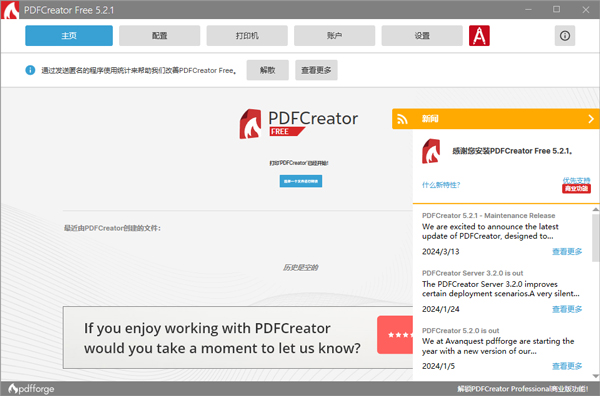
引言介绍;PDFCreator 是一款功能全面、易于使用的 PDF 处理软件,它将多种 PDF 操作功能集成于一体,其中 PDF 转换功能表现出色。该软件注重用户体验,操作界面简洁明了,就像是一位贴心的助手,能够引导新手用户轻松完成 PDF 到 Excel 的转换。它不仅能保证转换的准确性,还能在转换过程中尽量保留原文件的格式和布局。
适用人群:适合对软件操作要求简单,同时又希望获得较好转换效果的新手用户。无论是处理学习资料中的表格,还是日常工作中的简单数据表格,万兴 PDF 都能帮助他们快速完成转换任务。
操作方法:
1、安装 PDFCreator 软件,打开软件后导入需要转换的 PDF 文件。
2、点击软件界面上方的“转换”选项卡,在下拉菜单中选择“To Excel”。
3、在弹出的“另存为”对话框中,选择文件的保存位置,然后点击“保存”按钮。软件会开始进行转换,转换完成后即可在指定位置找到转换后的 Excel 文件。
方法五:福昕高级 PDF 编辑器
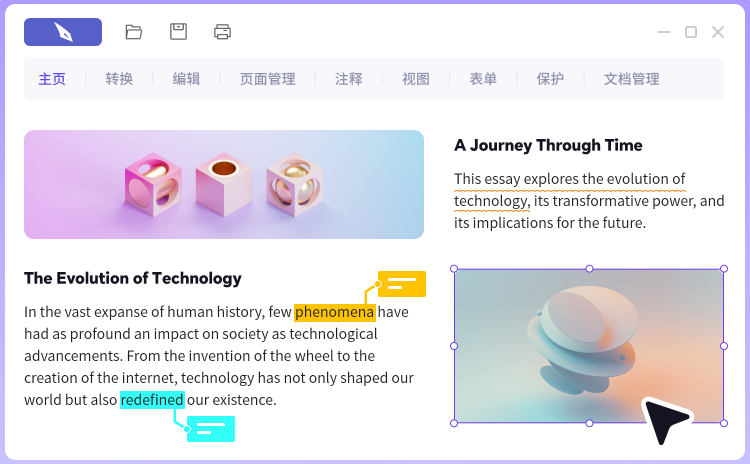
引言介绍:福昕高级 PDF 编辑器是一款专业级的 PDF 处理软件,具有丰富的功能和强大的性能。在 PDF 转换方面,它采用了先进的识别技术,能够准确识别 PDF 文件中的表格数据,并高效地将其转换为 Excel 格式。它能够快速、准确地将 PDF 中的表格内容转移到 Excel 中,并且在转换过程中尽可能保留原有的格式和样式。
适用人群:适用于对 PDF 处理有较高要求的专业人士和企业用户。例如,会计人员在处理大量的财务报表时,需要保证数据的准确性和格式的规范性,福昕高级 PDF 编辑器可以满足他们的需求。
操作方法:
1、打开福昕高级 PDF 编辑器软件,导入要转换的 PDF 文件。
2、点击菜单栏中的“转换”选项,在下拉菜单中选择“Excel”选项。
3、在弹出的“转换为 Excel”对话框中,可以设置转换的范围、格式等参数,设置完成后点击“确定”按钮。
4、指定转换后 Excel 文件的保存位置,然后点击“保存”按钮。软件会开始进行转换,转换完成后打开保存的 Excel 文件查看结果。
方法六:尝试 Zamzar 在线平台
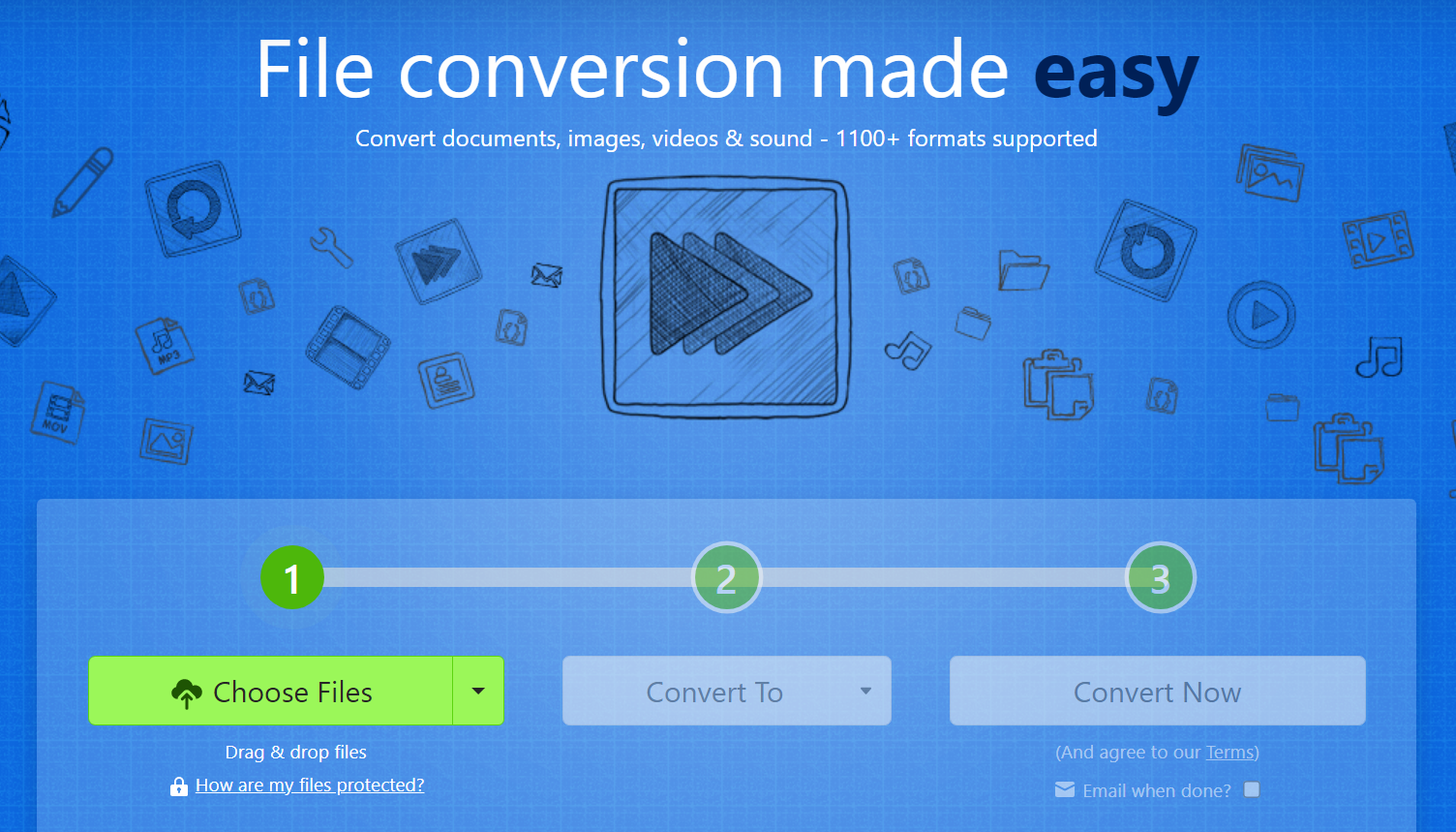
引言介绍:Zamzar 是一款功能强大的在线 PDF 处理平台,提供了多种 PDF 处理工具,其中 PDF 转 Excel 功能简单易用。它采用了先进的云端技术,能够快速处理各种类型的 PDF 文件。与其他在线工具相比,Zamzar 具有更高的稳定性和准确性,同时还能保证用户数据的安全性。
适用人群:适合所有需要进行 PDF 转换的用户,尤其是那些经常在不同设备上处理文件,且不想安装软件的用户。例如,经常使用移动设备办公的商务人士,他们可以通过浏览器随时随地访问 Zamzar 进行转换操作。
操作方法:
1、打开浏览器,访问 Zamzar 官方网站,在网站首页找到“PDF 转 Excel”工具并点击进入。
2、点击“选择文件”按钮,从本地选择需要转换的 PDF 文件,也可以从 Google Drive、Dropbox 等云存储中选择文件。
3、文件上传完成后,Zamzar 会自动开始转换。转换完成后,点击“下载”按钮将转换后的 Excel 文件保存到本地。
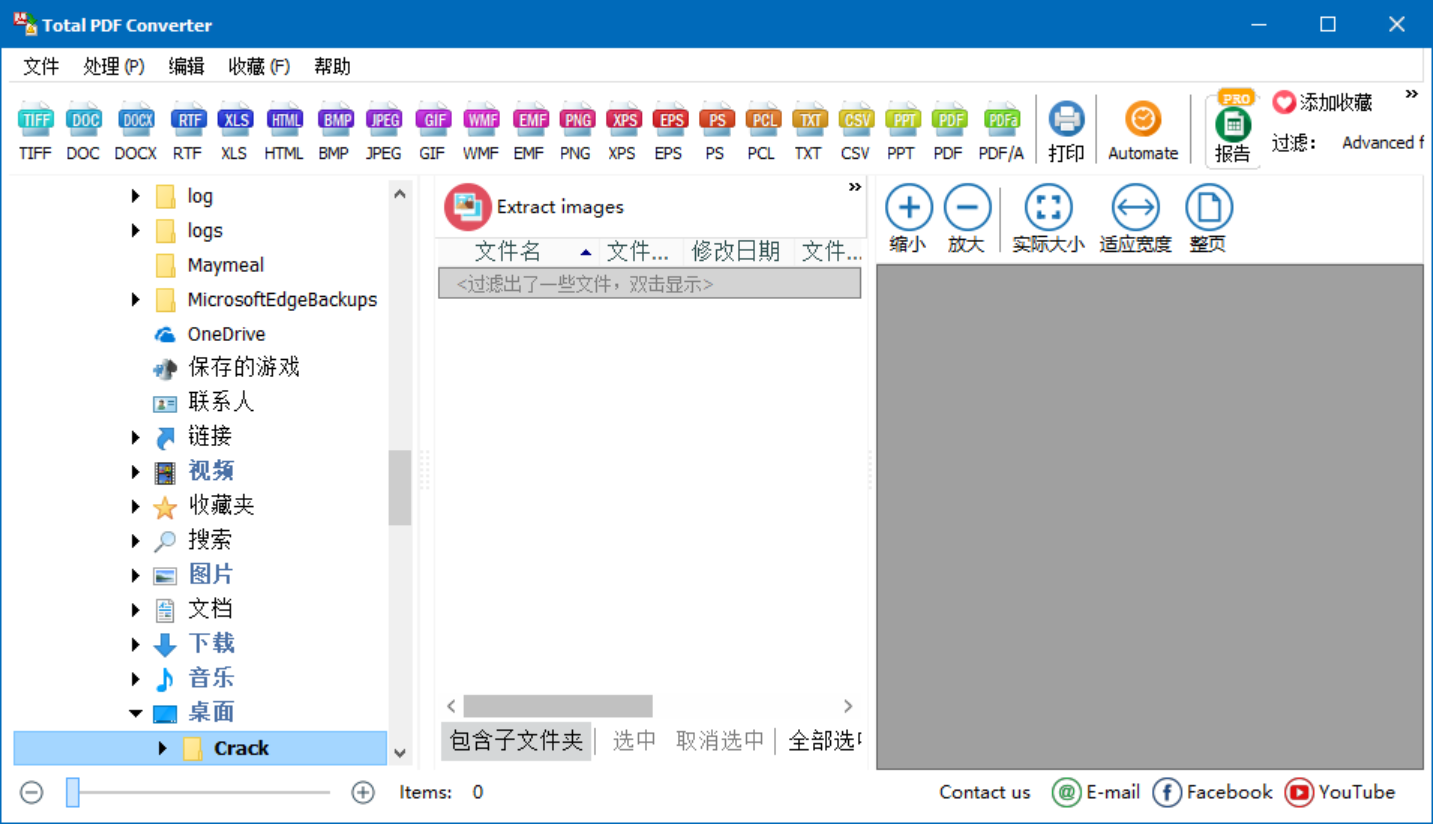
方法七:使用 Total PDF Converter 软件
引言介绍:Total PDF Converter 是一款集 PDF 编辑、转换、批注等多种功能于一体的综合性 PDF 处理软件。它以其简洁易用的界面和高效准确的转换功能受到了广大用户的喜爱。在将 PDF 转换为 Excel 方面,它能够智能识别表格结构,确保数据的准确转换,并且可以根据用户的需求进行个性化的设置。
适用人群:适合各类需要处理 PDF 文件的用户,无论是新手还是有一定经验的专业人士。对于新手来说,其简单易懂的操作界面可以帮助他们快速上手;对于专业人士来说,其丰富的功能和准确的转换效果可以提高他们的工作效率。
操作方法:
1、安装 Total PDF Converter 软件,打开软件后导入需要转换的 PDF 文件。
2、点击软件界面上方的“转换”按钮,在下拉菜单中选择“Excel”选项。
3、在弹出的“另存为”对话框中,选择文件的保存位置,然后点击“保存”按钮。软件会开始进行转换,转换完成后即可在指定位置找到转换后的 Excel 文件。
方法八:利用 Online-Convert 在线处理
引言介绍:Online-Convert 是一个知名的在线文件转换平台,支持多种文件格式的转换,包括 PDF 到 Excel 的转换。它的优势在于支持批量转换,能够同时处理多个 PDF 文件,大大提高了转换效率。此外,它的操作非常简单,只需要几个简单的步骤就能完成转换。
适用人群:适合需要批量转换 PDF 文件的用户,如企业的行政人员需要处理大量的业务报表,或者科研人员需要处理多个实验数据表格等。使用 Online-Convert 可以节省大量的时间和精力。
操作方法:
1、打开浏览器,访问 Online-Convert 官方网站。
2、在网站的文件类型选择区域,选择“PDF”作为输入文件类型,“Excel”作为输出文件类型。
3、点击“选择文件”按钮,从本地选择需要转换的一个或多个 PDF 文件。
4、上传完成后,点击“转换文件”按钮,网站会开始进行转换。转换完成后,点击“下载”按钮将转换后的文件保存到合适的位置即可。

综上所述,我们已经为大家介绍了八种将 PDF 完整转换成 Excel 的方法,涵盖了专业软件、在线工具等多种类型,每种方法都有其独特的优势和适用场景。无论是看重转换精度、操作便捷性,还是需要进行批量处理,相信你都能在这其中找到最适合自己的方式。在使用这些方法进行转换时,你可以依据文件的复杂程度、自身的操作水平以及实际需求来做出选择。希望这些方法能够帮助你高效、准确地完成 PDF 到 Excel 的转换,让数据处理工作变得更加轻松愉快,为你的工作和学习带来更多便利。从此告别繁琐的数据手动录入,开启高效办公新篇章!温馨提示:如果您在使用 SmallPDFer 这款软件的时候遇到问题,请及时与我们联系,祝您完整将 pdf 转换成 excel 操作成功。