欢迎使用Small PDF转换成WORD转换器,这里为您提供SmallPDF转换器最新资讯以及SmallPDF转换器 相关基础教程、使用技巧、软件相关知识、软件激活、升级及常见问题等帮助。
发布时间:2026-11-09 18:49:11
在如今数字化办公与学习的大环境里,PDF 和 Word 就像两款“神兵利器”,各自有着不可替代的作用。PDF 凭借排版稳定、兼容性强的优势,在文件共享和存档方面表现格外出色——不管用什么设备打开,内容都能精准还原,不会乱版。可一旦需要编辑修改内容,PDF 就显得有些“笨拙”了。而 Word 正好相反,它的编辑功能十分强大,能让我们轻松调整文字、段落格式。
正因如此,把 PDF 转成 Word 成了很多人工作学习中的高频需求。但不少人一想到格式转换就犯难:会不会操作很复杂?转换后排版会不会乱?别担心,下面就给大家整理了8种实用的 PDF 转 Word 方法,帮你轻松搞定格式转换!
方法一:使用 SmallPDFer 软件
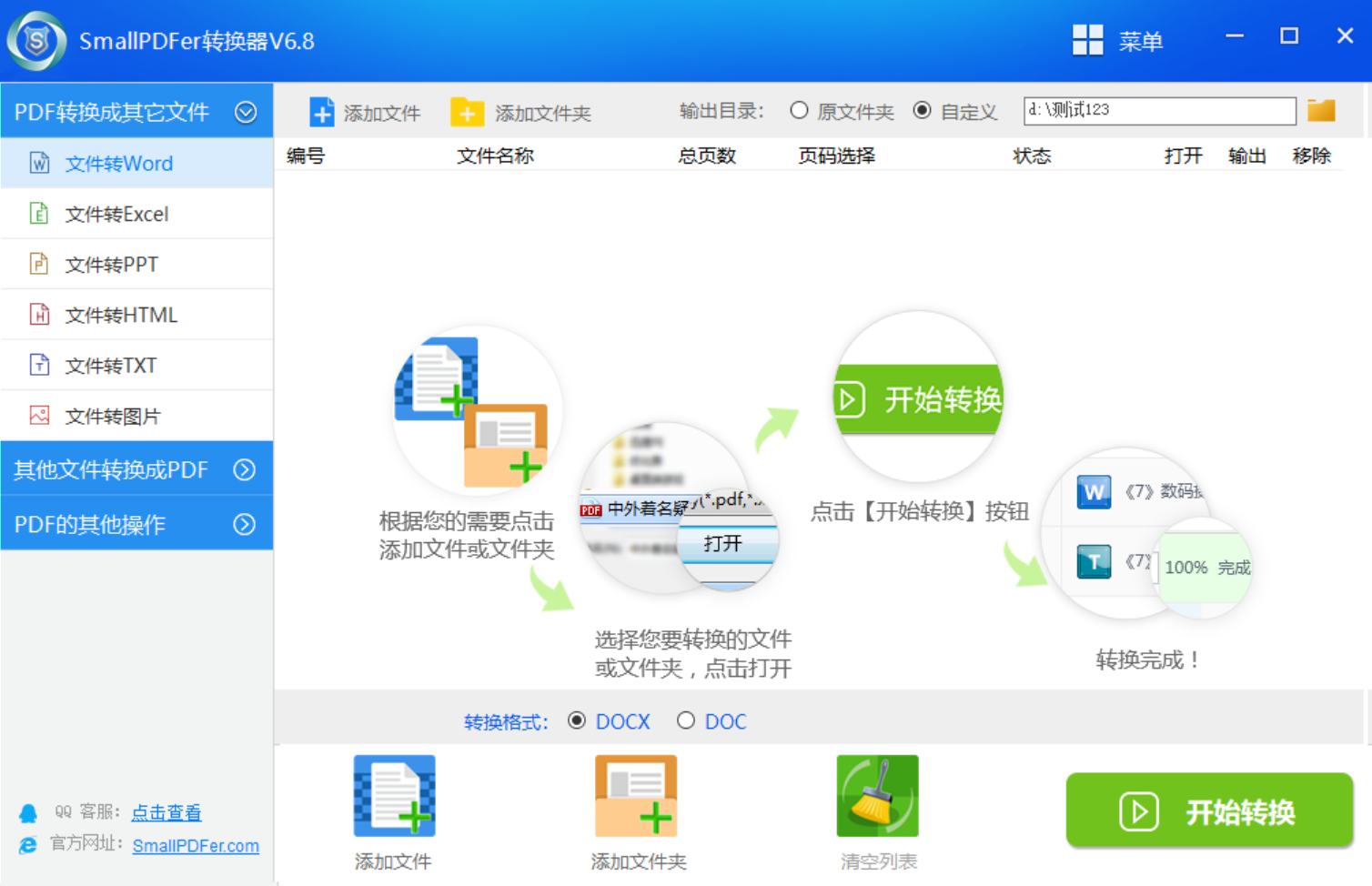
软件介绍:SmallPDFer 是一款功能全面、操作简单的 PDF 转换工具,除了常见的 PDF 转 Word,还支持 PDF 转 Excel、PPT、图片等多种格式,也能反向把其他格式转成 PDF。最实用的是,它在转换时能最大程度保留原文档的格式和内容,不会让文件“变样”,而且转换速度快,哪怕是大文件也能很快处理完,能有效提升办公和学习效率。
适合谁用:
办公族:日常经常需要提取 PDF 里的信息编辑,或是把文件转成 PDF 分享存档。比如策划岗的员工收到客户的 PDF 方案,转成 Word 后就能直接修改完善,效率高很多。
学生党:写论文、做研究时会查大量 PDF 文献,把重要内容转成 Word 整理引用,能更好地梳理知识、撰写文稿。
设计从业者:有时候需要把设计好的图片转成 PDF 保存或提交,它的多格式转换功能就能派上用场。
操作步骤:
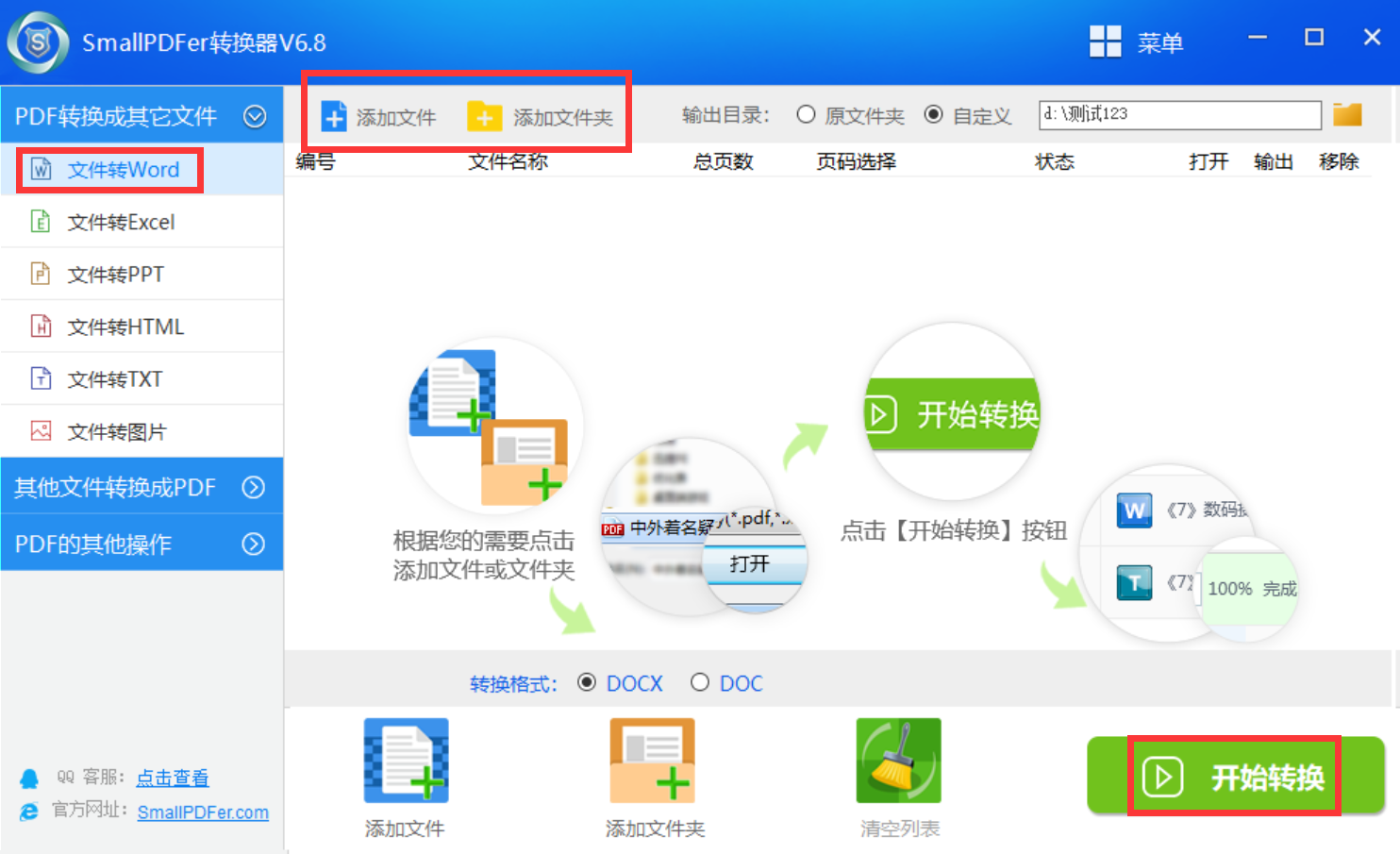
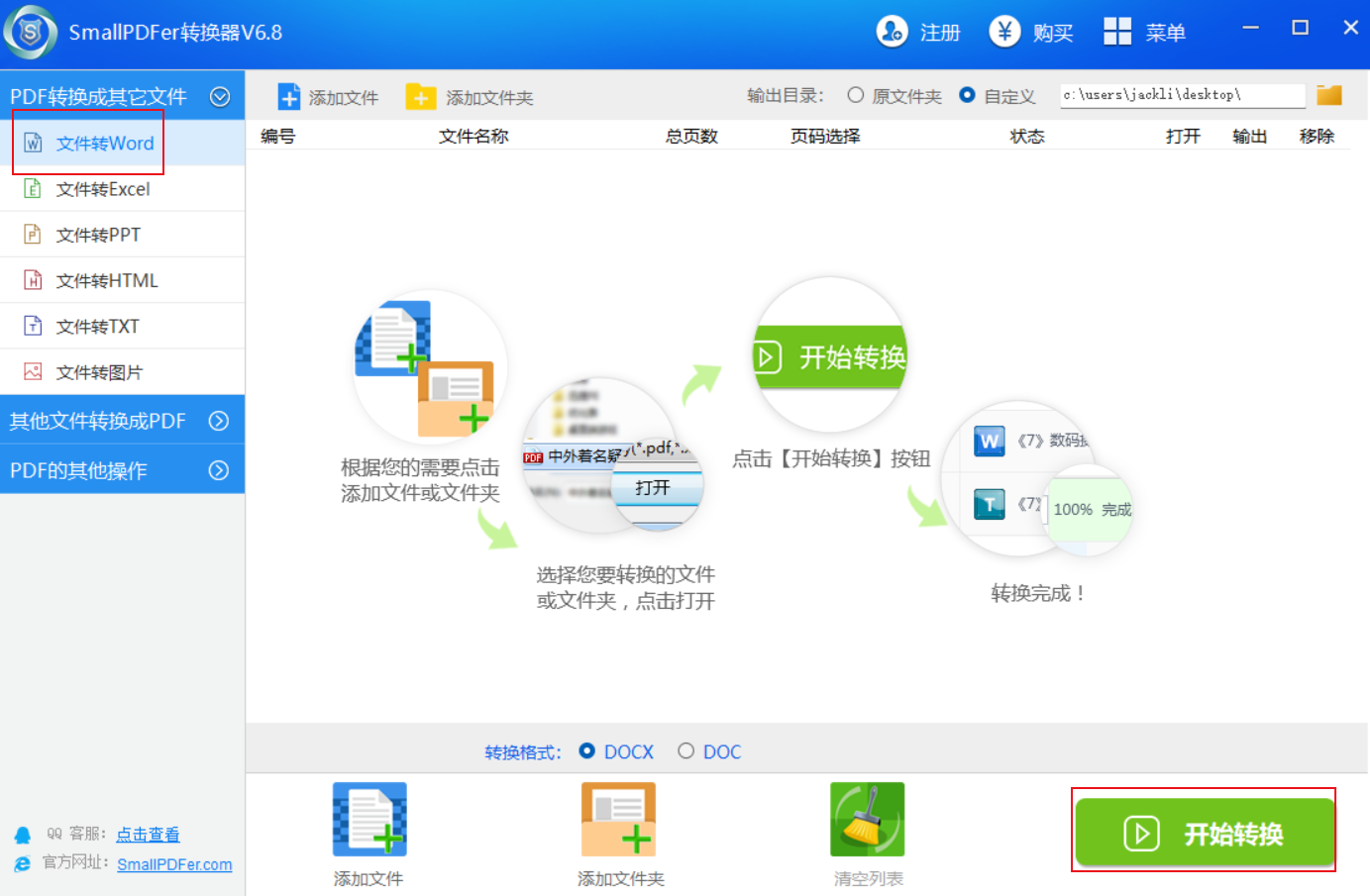
打开软件,在主界面点击“PDF 转 Word”功能模块。
点击“添加文件”按钮选择要转换的 PDF,也可以直接拖拽文件进去,支持批量添加多个文件。
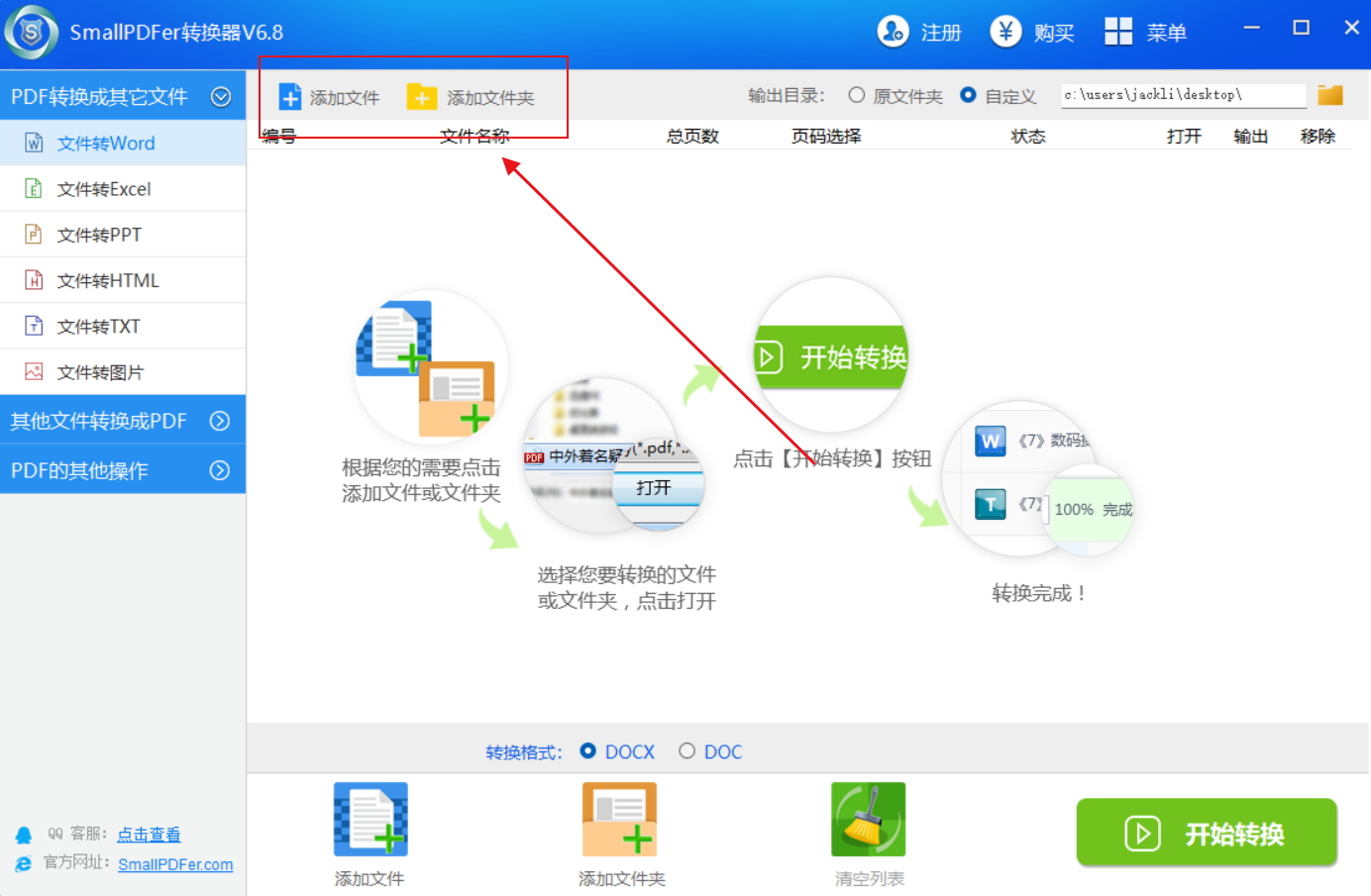
根据需求设置转换后文件的保存路径,然后点击“开始转换”,界面上会显示转换进度。
转换完成后会弹出提示,直接打开 Word 文件就能查看编辑了。
方法二:Adobe Acrobat Pro DC 转换法
软件介绍:Adobe Acrobat Pro DC 是 PDF 处理领域的“专业选手”,作为 Adobe 推出的全功能 PDF 编辑工具,它在全球都深受专业人士信赖。它的 PDF 转 Word 功能尤其出色,依托先进的识别技术,能精准破解 PDF 的加密和复杂排版,把文本、图像、表格等元素完整准确地转到 Word 里,最大程度还原原文的样子。
适合谁用:非常适合对转换质量要求极高的专业人士,比如文案编辑、设计师、法律从业者等——他们处理文件时容不得格式出错,这款软件能满足他们对高质量转换的严格需求。
操作步骤:
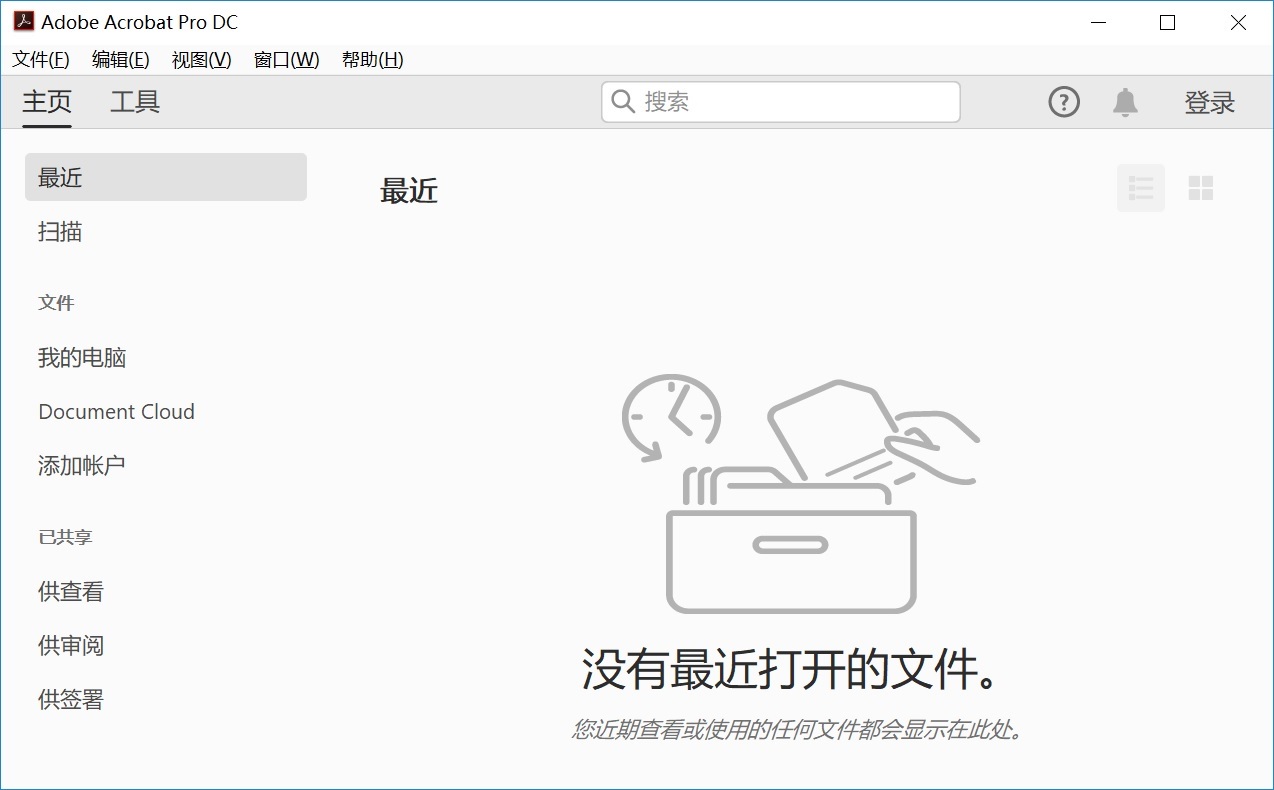
打开软件,点击左上角“文件”菜单,选择“打开”,选中需要转换的 PDF 文件。
文件打开后,点击右侧的“导出 PDF”按钮,在导出格式里选择“Microsoft Word”下的“Word 文档”。
还可以在右侧“设置”区域调整细节,比如是否保留页面布局等。
设置完成后点击“导出”,选择保存路径并命名文件,点击“保存”就会开始转换,完成后在指定位置就能找到 Word 文件。
方法三:WPS 文字转换法
软件介绍:WPS 文字是国产办公软件里的“热门选手”,操作简单、功能丰富,还特别适配国内的办公环境。它的 PDF 转 Word 功能就像个贴心小助手,哪怕是电脑小白也能轻松上手,还能和 WPS 套件里的其他软件无缝配合,让办公流程更顺畅。
适合谁用:广泛适用于普通办公人群和学生党——他们日常处理文件的需求不算复杂,更看重操作的便捷性,WPS 的基础功能完全能满足需求。
操作步骤:
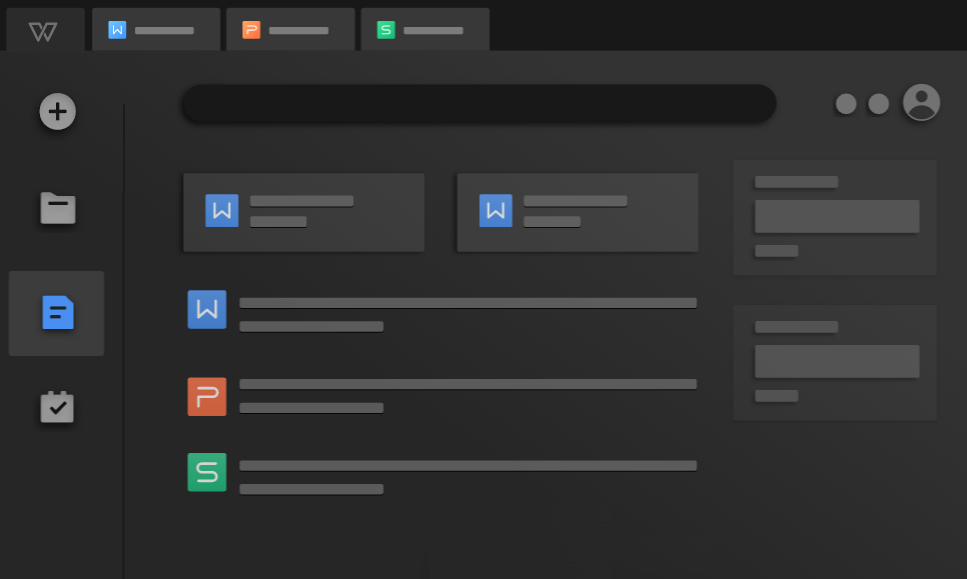
打开 WPS 文字,点击左上角“打开”按钮,在文件类型下拉菜单里选择“PDF 文件”,找到要转换的 PDF 并打开。
软件会自动弹出转换提示框,点击“开始转换”,WPS 就会开始解析和转换文件。
转换完成后会自动打开 Word 文件,你可以进一步编辑调整,最后点击“保存”即可。
方法四:SmallPDF 在线转换法
平台介绍:SmallPDF 是网上很受欢迎的在线文件转换平台,最大的优势是不用安装软件——只要有网络,打开浏览器就能随时转换,而且速度快、操作简单,就像点外卖一样轻松。
适合谁用:特别适合临时有 PDF 转 Word 需求、不想在电脑上装额外软件的用户,比如出差在外的商务人士,或是偶尔需要转换文件的普通用户。
操作步骤:
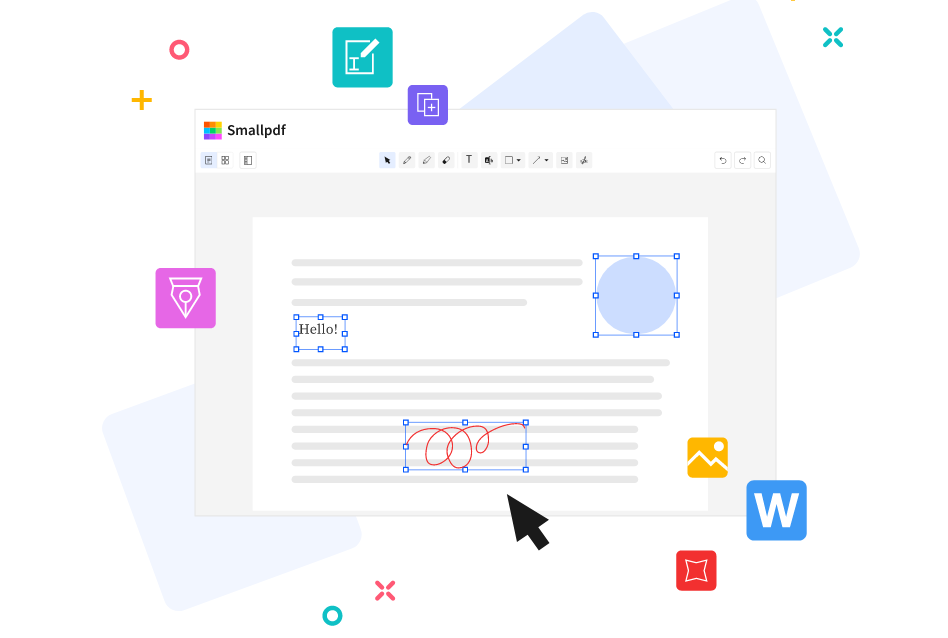
打开浏览器,输入 SmallPDF 官网地址进入网站。
在首页找到“PDF 转 Word”功能按钮点击,然后点击“选择文件”,从本地文件夹选中要转换的 PDF 上传。
上传后系统会自动开始转换,页面会实时显示进度,完成后点击“下载”,就能把 Word 文件保存到本地了。
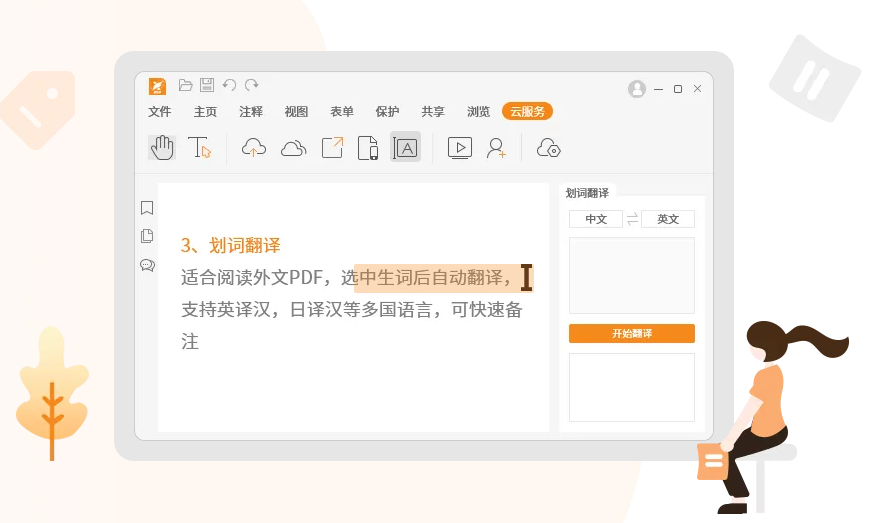
方法五:Foxit Reader 转换法
软件介绍:Foxit Reader 是一款专注于文件格式转换的工具,就像个“万能文件魔术师”,能快速准确地把 PDF 转成 Word,还支持多种其他格式的相互转换。它的界面设计简洁直观,操作步骤清晰,转换时一眼就能看懂。
适合谁用:适合经常需要转换文件格式的用户——不管是办公族日常处理文档,还是学生整理学习资料,都能靠它轻松完成任务。
操作步骤:
打开软件,在主界面选择“PDF 转 Word”功能模块。
点击“添加文件”选择要转换的 PDF,支持一次性添加多个文件批量处理。
在界面右侧设置输出目录(也就是转换后 Word 文件的保存位置),然后点击“开始转换”。
转换完成后,到指定的输出目录就能找到 Word 文件了。
方法六:Icecream PDF Editor 转换法
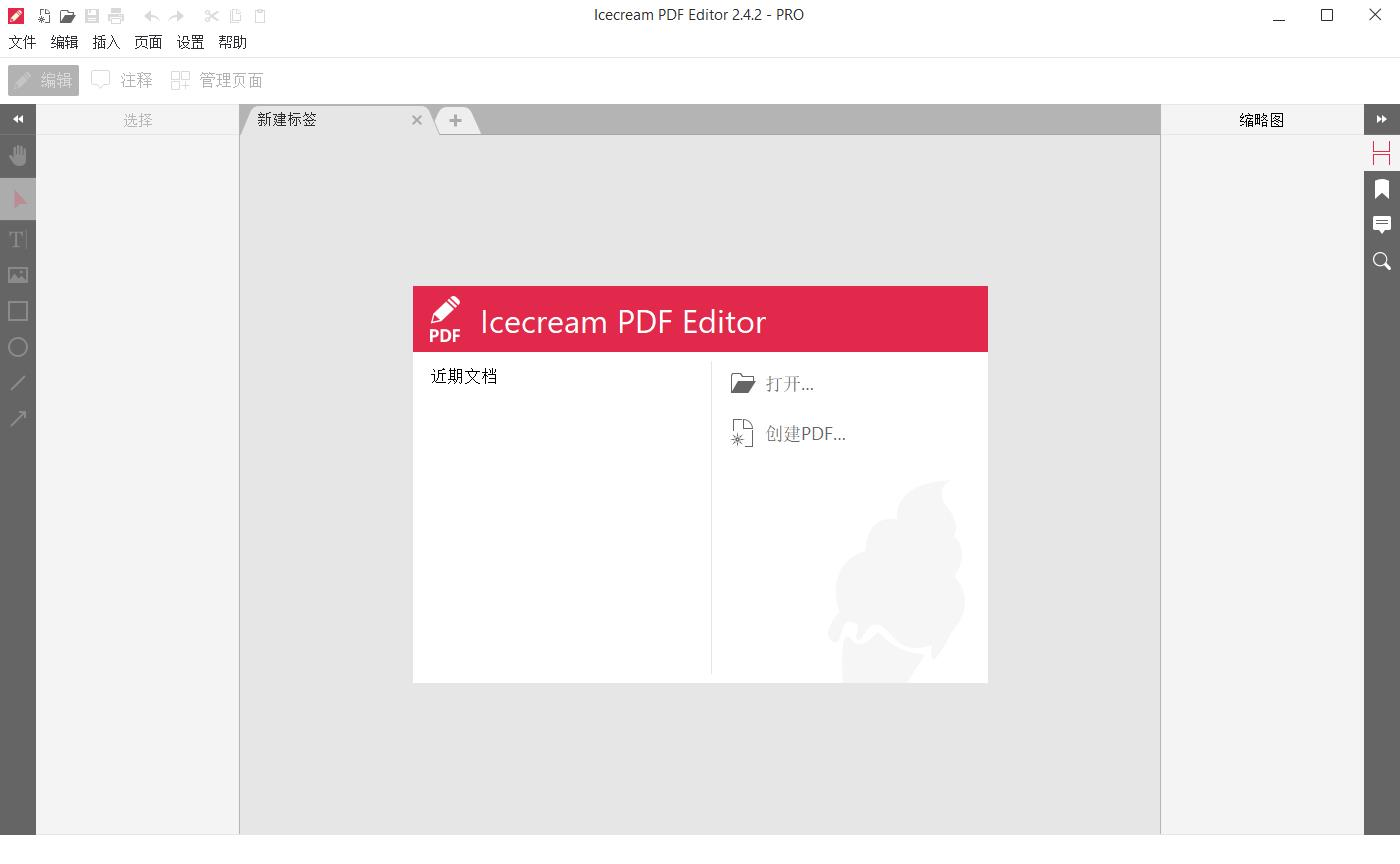
软件介绍:Icecream PDF Editor 是一款功能全面的 PDF 处理工具,在 PDF 转 Word 方面表现亮眼。它不仅能高效完成格式转换,还能对转换后的 Word 文件做一定的优化调整,保证文件的质量和可读性。同时软件还自带丰富的编辑工具,方便你后续进一步修改文件。
适合谁用:适合对转换后的文件有进一步编辑需求的用户,比如内容创作者、科研人员等——他们把 PDF 转成 Word 后,还需要深入修改文字、图表等内容,这款软件能提供不少便利。
操作步骤:
打开软件,点击“打开文件”按钮,选中要转换的 PDF 文件。
文件打开后,点击菜单栏“转换”选项,在下拉菜单里选择“转 Word”。
在弹出的设置对话框里,可以根据需求调整参数,比如是否保留原有格式、是否拆分页面等。
设置完成后点击“开始转换”,选择保存路径并命名文件,点击“保存”就会开始转换,完成后就能查看 Word 文件了。
方法七:Infix PDF Editor 转换法
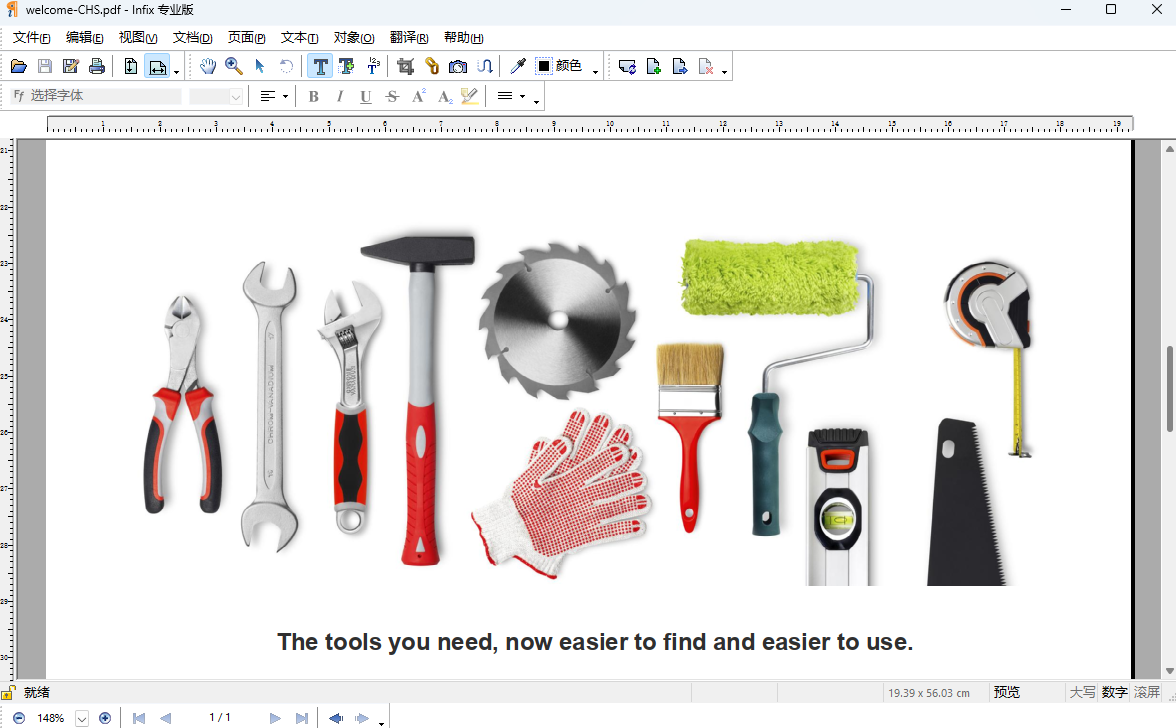
软件介绍:Infix PDF Editor 是一款多功能的 PDF 解决方案工具,在 PDF 转 Word 方面表现十分出色。它采用了先进的 OCR 技术,能精准识别 PDF 里的文字,哪怕是扫描版的 PDF 也能轻松应对。而且转换过程快速稳定,转换后的文件格式和内容几乎和原文一致。
适合谁用:适合需要高质量转换 PDF 的用户,尤其是经常处理扫描版 PDF 的人,比如档案管理人员、图书馆工作人员等——它的强大功能能帮他们高效完成文件转换和整理工作。
操作方法:
1、安装 Infix PDF Editor 软件并打开,点击界面上的“打开文件”按钮,选择要转换的 PDF 文件。
2、如果是扫描版 PDF 文件,软件会自动提示是否启用 OCR 功能,点击“使用 OCR”,设置好识别的语言和扫描模式等参数后,点击“确定”开始识别。
3、识别完成后,点击“转换”菜单,选择“转 Word”。
4、在弹出的保存对话框中,选择保存位置和文件名,点击“保存”,软件会进行转换,转换结束后即可得到转换好的 Word 文件。
方法八:借助格式工厂转换法
引言:格式工厂是一款老牌的文件格式转换软件,它以其功能丰富、操作简单、完全免费的特点,赢得了广大用户的喜爱。虽然它的主要业务涵盖了音频、视频、图像等多种文件格式的转换,但在 PDF 转 Word 方面也毫不逊色,能够满足大多数用户的基本转换需求。
适用人群:适合对文件转换要求不是特别高,追求简单实用的普通用户。比如学生群体在整理学习资料时,或者办公人员在处理一般性文档时,格式工厂都能为他们提供便捷的转换服务。
操作方法:
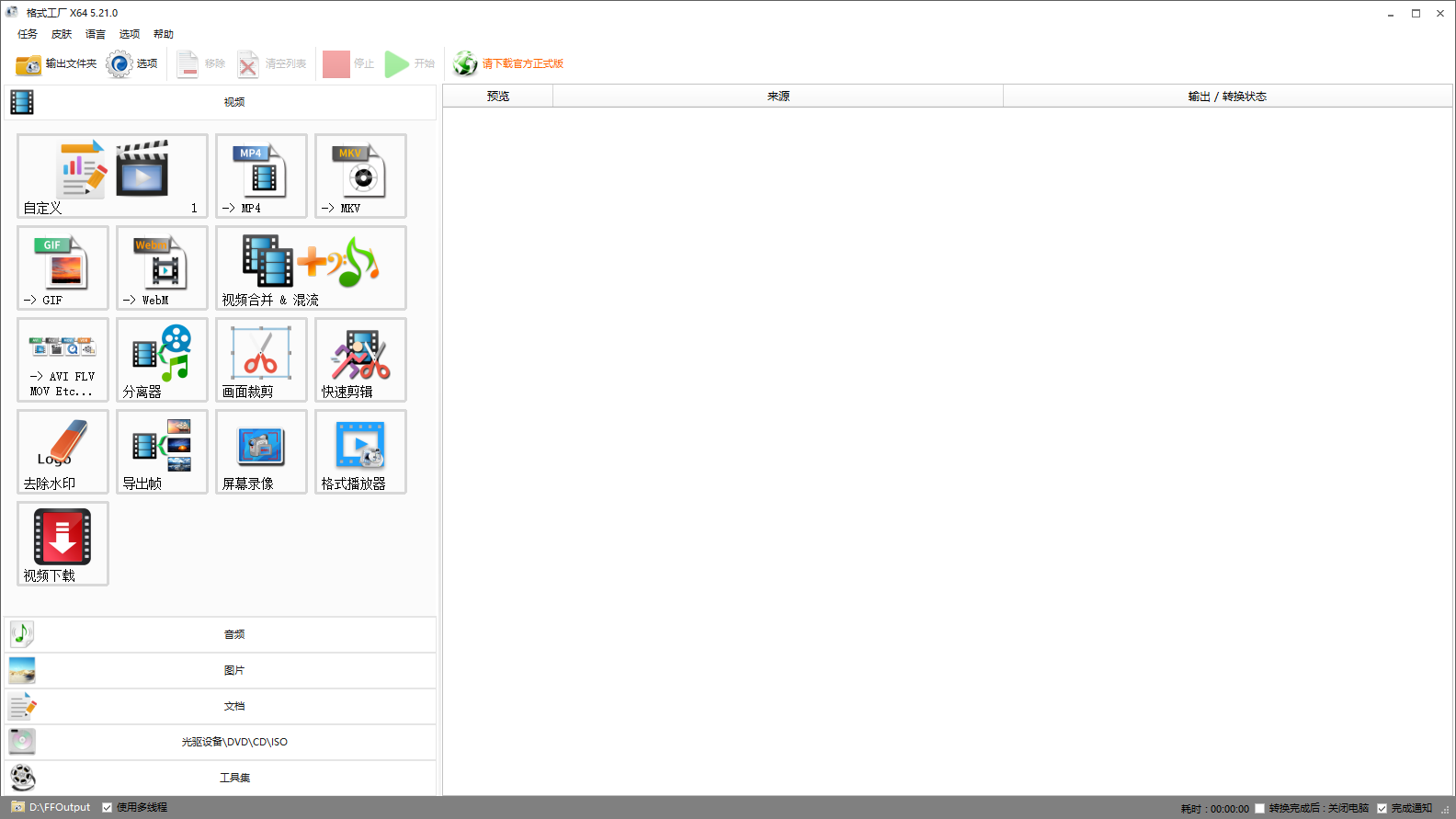
1、打开格式工厂软件后,在主界面中找到“文档”选项区域,点击其中的“PDF 转 Word”功能图标。
2、点击“添加文件”按钮,选择要转换的 PDF 文件。
3、你可以在界面上根据自己的需求,设置一些参数选项。确认好之后,点击“开始转换”按钮即可轻松解决问题。
综上所述,把 PDF 转换成 Word 格式并非难事,这八种有效方法为我们提供了多样化的选择。无论您是职场上忙碌的上班族,还是校园里勤奋的学生,亦或是专业领域的资深人士,都能从中找到最适合自己的转换方式。当然,为了确保转换过程顺利,在操作前最好先备份好重要的PDF文件。最后,也是希望这些方法能帮助您高效、便捷地完成 PDF 到 Word 的转换,让您在处理文档时更加得心应手,进一步提升工作和学习效率。温馨提示:如果您在使用 SmallPDFer 这款软件的时候遇到问题,请及时与我们联系, 祝您 PDF 转成 Word 格式操作成功。