欢迎使用Small PDF转换成WORD转换器,这里为您提供SmallPDF转换器最新资讯以及SmallPDF转换器 相关基础教程、使用技巧、软件相关知识、软件激活、升级及常见问题等帮助。
发布时间:2026-10-12 19:45:32
在数字化办公与学习日益普及的当下,PDF 凭借格式稳定、跨平台兼容的特性,成为了日常工作学习中应用广泛的文档格式。不过在一些特定场景里,我们常常需要把 PDF 转换成图片,比如制作宣传海报时要引用 PDF 里的内容,或是在课件中展示 PDF 里的图表等。但面对不同的转换需求,不少人都不知道该从何下手。别着急,下面就为大家详细介绍 9 种无需在线工具的 PDF 转图片方法,不管你是普通办公人员、学生,还是有一定技术基础的人,都能找到适合自己的转换方式。
方法一:借助专业转换工具
功能说明:
SmallPDFer 是一款功能丰富、实用性强的 PDF 处理软件,能满足用户在 PDF 处理方面的多种需求。它界面简洁、操作便捷,同时具备高效稳定的特点,个人用户和企业用户都能轻松用它完成各类 PDF 处理任务。
这款软件支持 PDF 的合并与拆分,在日常工作学习中,我们经常会遇到需要把多个 PDF 合并成一个文件,或者将一个大 PDF 拆分成多个小文件的情况,用 SmallPDFer 只需简单几步就能快速完成,有效提升工作效率。此外,它还具备 PDF 压缩功能,当 PDF 文件过大不便传输和存储时,通过压缩功能可以在保证文件质量的前提下,显著减小文件体积。
操作方法:
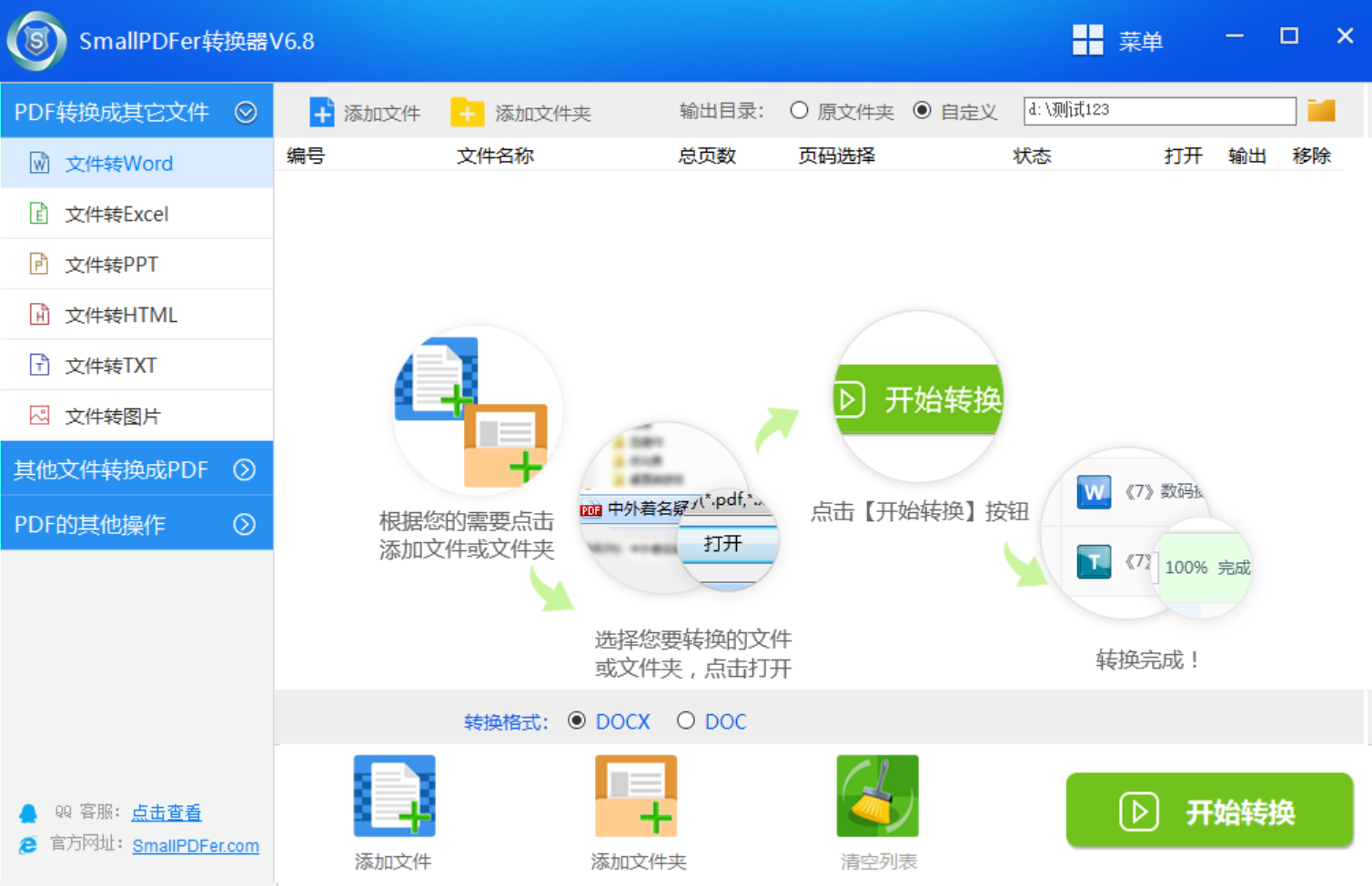
安装完成后,在桌面找到 SmallPDFer 的图标并双击打开,接着找到“PDF 转图片”功能入口。
点击界面上的“添加文件”按钮,在弹出的文件选择窗口中,选中需要转换的 PDF 文件并导入软件。
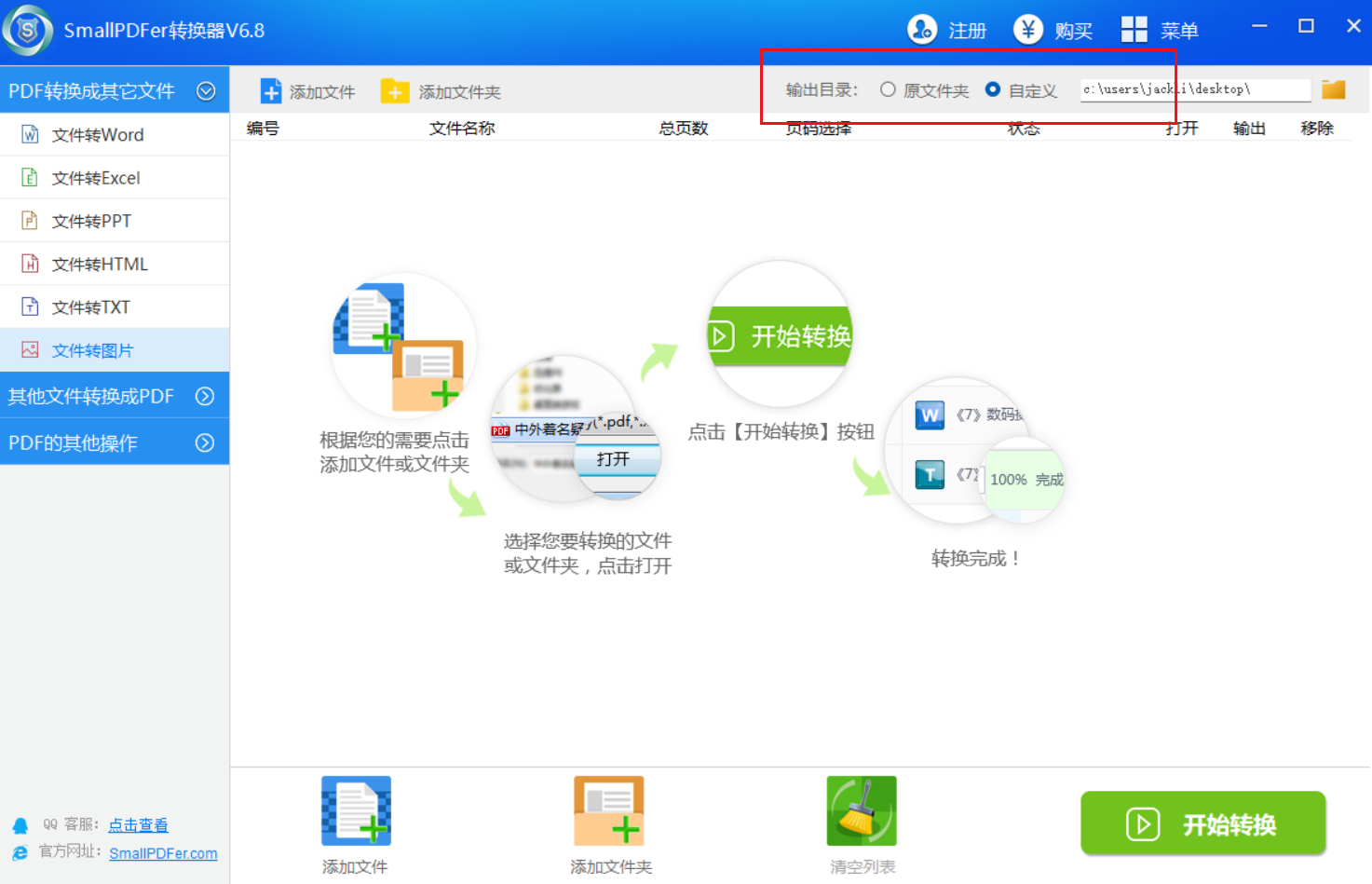
在软件界面找到“输出格式”选项,点击下拉菜单选择“图片”格式,还可根据需求选择具体的图片格式,比如 JPEG、PNG 等。
在转换前,能根据自身需求设置图片的分辨率、质量等参数。
点击“输出路径”选项,在弹出的窗口中选择转换后图片的保存位置。
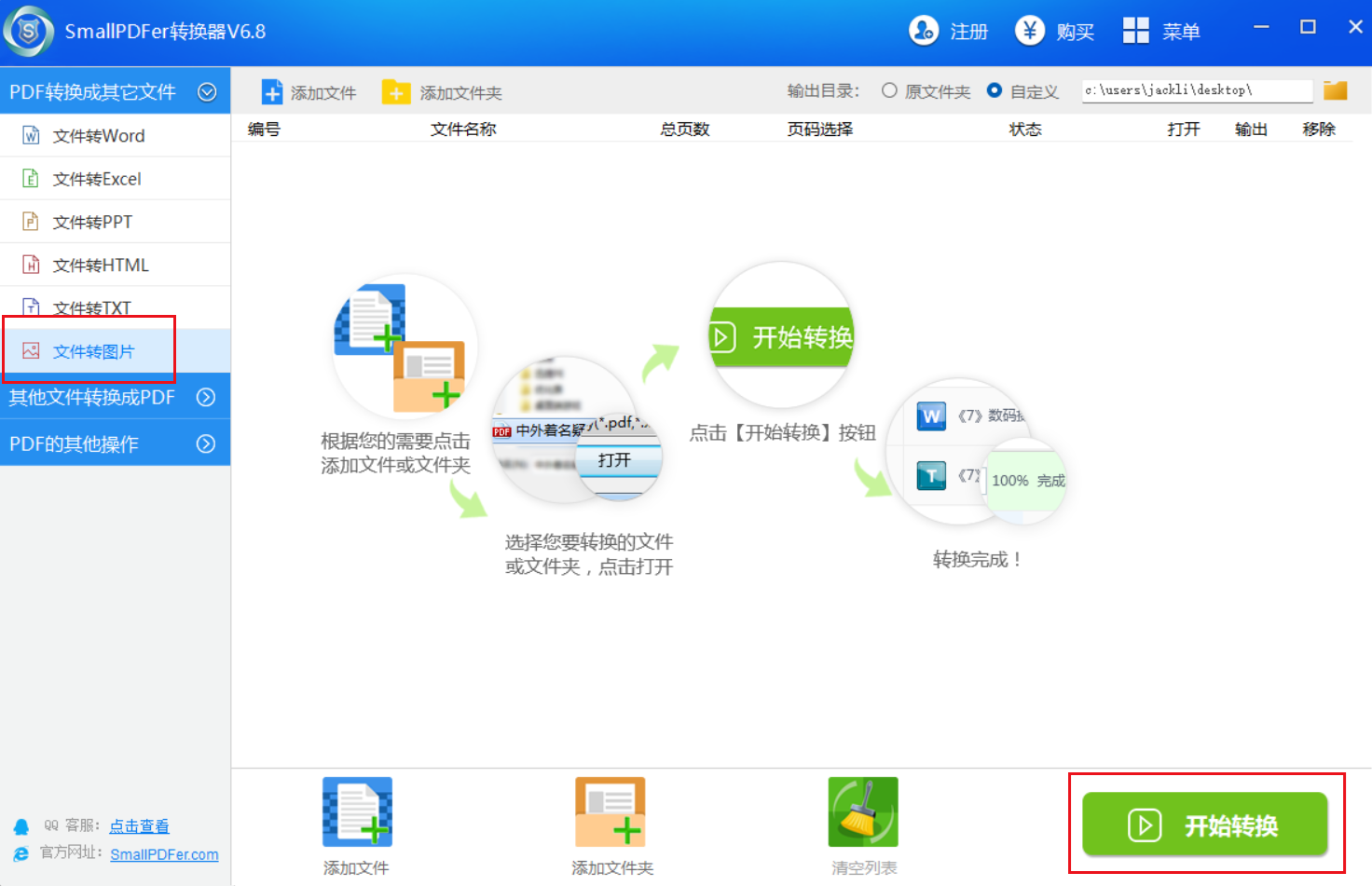
所有参数设置完成后,点击“开始转换”按钮,软件就会自动将 PDF 文件转换为图片,转换结束后,在之前设定的输出路径中就能找到转换好的图片文件。
方法二:使用专业 PDF 编辑软件
功能说明:
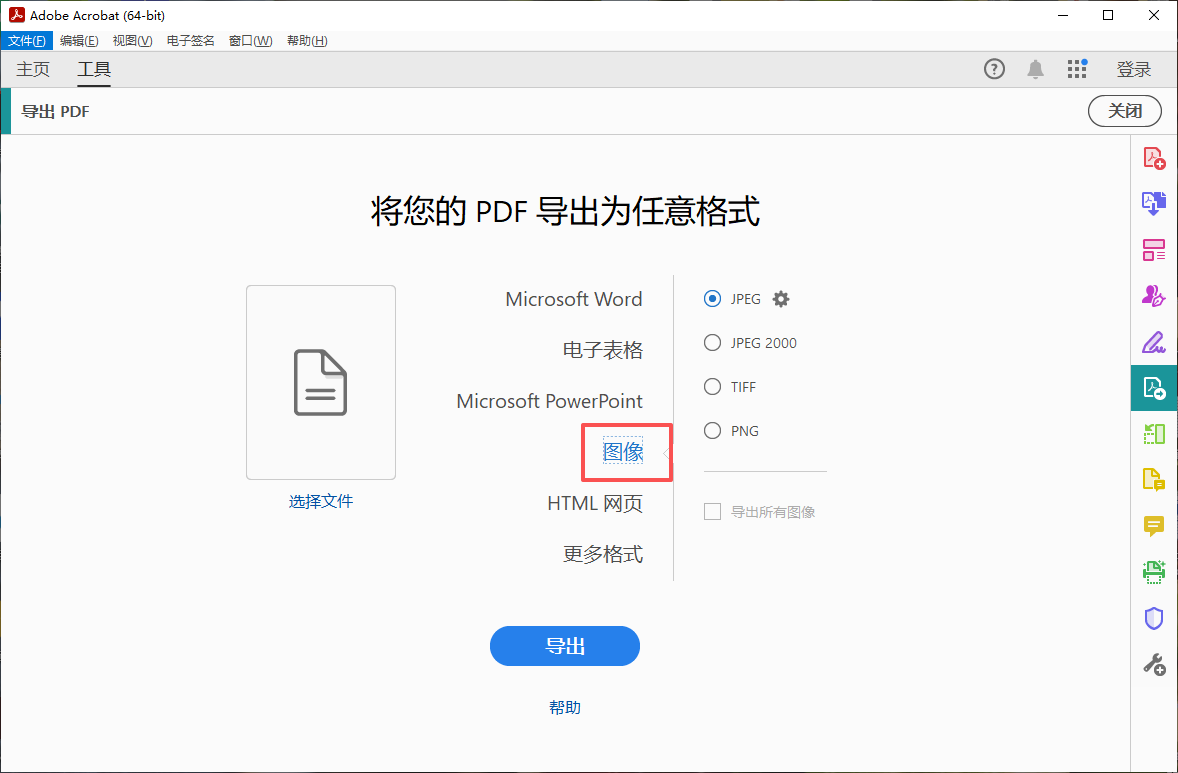
Adobe Acrobat Pro DC 是一款专业的 PDF 编辑软件,不仅能对 PDF 进行编辑、添加注释等操作,还拥有强大的 PDF 转图片功能。它支持将 PDF 转换为 JPEG、PNG 等多种常见图片格式,转换效果出色,能够完整保留原 PDF 文件中的文字、图像等细节。
操作方法:
打开 Adobe Acrobat Pro DC 软件,点击“文件”菜单,选择“打开”,找到需要转换的 PDF 文件并打开。
打开 PDF 文件后,点击“导出 PDF”工具,在弹出的窗口中选择想要转换的图片格式,例如 JPEG 或 PNG 等。
可根据不同需求设置图片的分辨率、质量等参数。
点击“导出”按钮,选择图片的保存位置,软件会自动将 PDF 逐页转换为图片。
方法三:多功能 PDF 处理软件
功能说明:
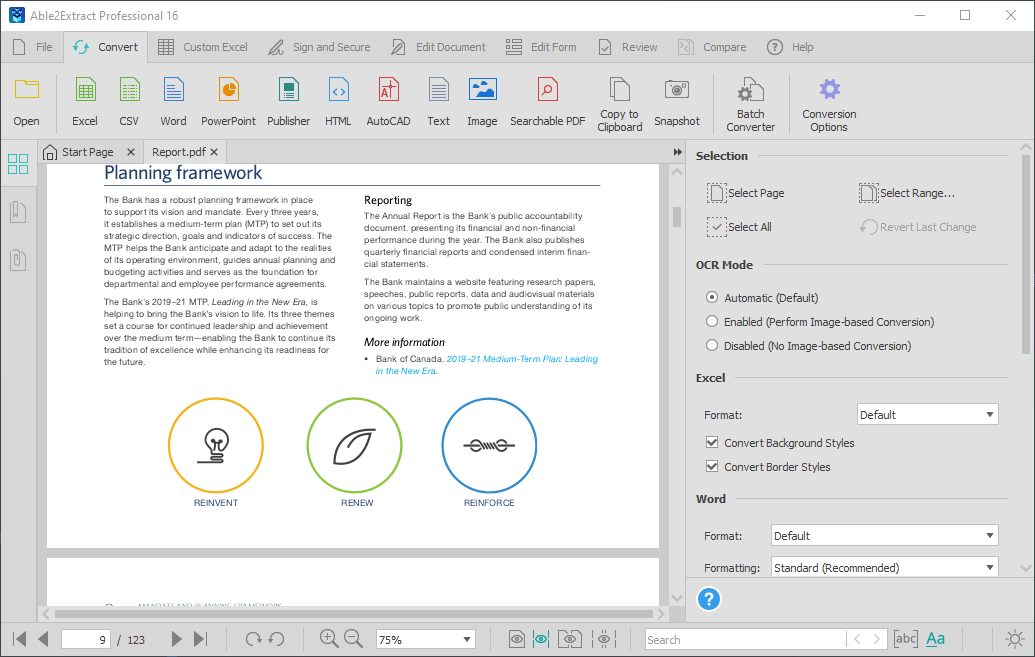
Able2Extract Professional 是一款功能全面的 PDF 处理软件,其 PDF 转图片功能操作简单,还支持批量转换。它能将 PDF 转换为多种图片格式,转换速度较快,同时可以较好地保留原文件的布局和内容。
操作方法:
启动 Able2Extract Professional 软件,点击“打开”按钮,选择要转换的 PDF 文件。
文件打开后,点击“转换”选项卡,在下拉菜单中选择“至图像”。
在弹出的“转换为图像”对话框中,选择要保存的图片格式,比如 BMP、JPEG 等。
可设置图片的分辨率、颜色模式等参数,设置完成后点击“确定”按钮。
选择图片的保存文件夹,软件会自动完成 PDF 到图片的转换。
方法四:国产办公软件套件
功能说明:
WPS Office 是一款国产办公软件套装,其中的 PDF 编辑功能可以实现 PDF 转图片。它操作简单,能很好地满足日常 PDF 转图片的需求,而且可以免费使用。除此之外,该软件功能丰富,支持将 Word、Excel、PowerPoint 等文件转换为 PDF 格式,保证文档在不同设备和软件之间的兼容性与一致性。
操作方法:
打开 WPS Office 软件,点击“打开”,选择要转换的 PDF 文件。
PDF 文件打开后,点击“特色应用”选项卡,在其中找到“输出为图片”功能。
在弹出的对话框中,选择要保存的图片格式,比如 JPEG、PNG 等。
可选择输出全部页面或者指定页面范围,然后点击“输出”按钮,选择图片的保存位置。
方法五:轻量级 PDF 阅读工具
功能说明:
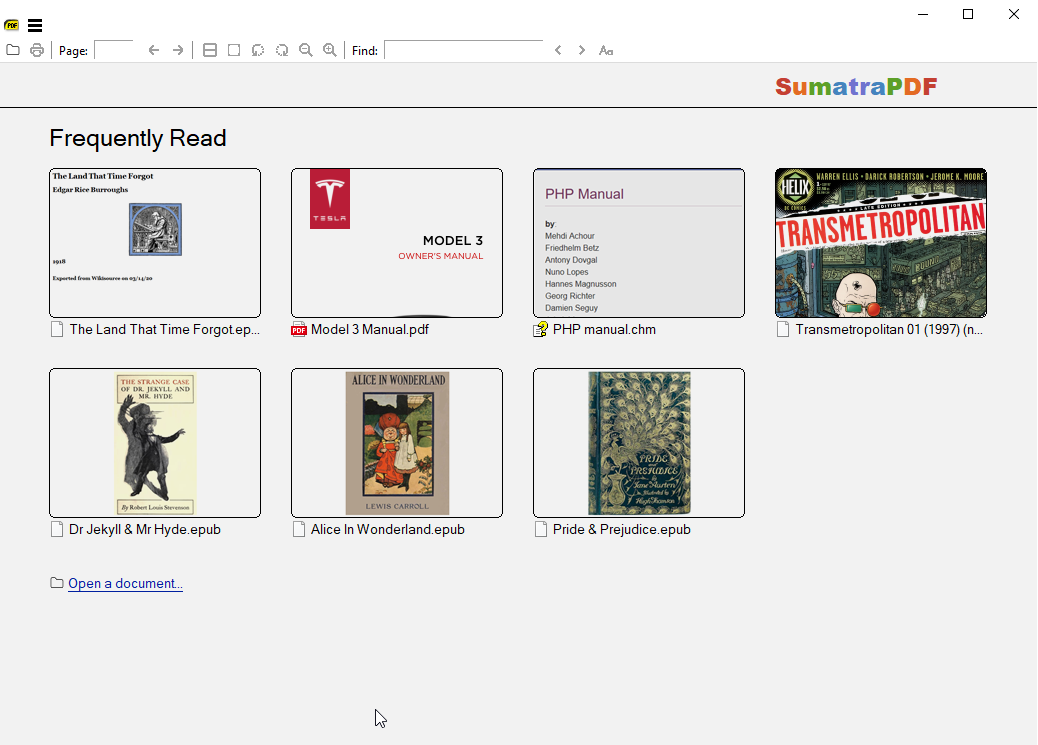
SumatraPDF 是一款轻量级的 PDF 阅读器,虽然主要用于阅读 PDF 文件,但也具备基础的 PDF 转图片功能。它占用系统资源少,转换速度快,适合快速将 PDF 转换为图片。同时,它还能将 PDF 文件转换为 Word、Excel、PowerPoint、文本等多种格式,方便用户提取 PDF 中的内容进行后续编辑处理。
操作方法:
打开 SumatraPDF 软件,点击“文件”菜单,选择“打开”,找到要转换的 PDF 文件。
文件打开后,点击“页面”菜单,选择“另存为图像”。
在弹出的“保存图像”对话框中,选择要保存的图片格式,比如 PNG、JPEG 等。
设置图片的分辨率等参数,点击“保存”按钮,选择图片的保存位置。
方法六:专业 PDF 编辑转换软件
功能说明:
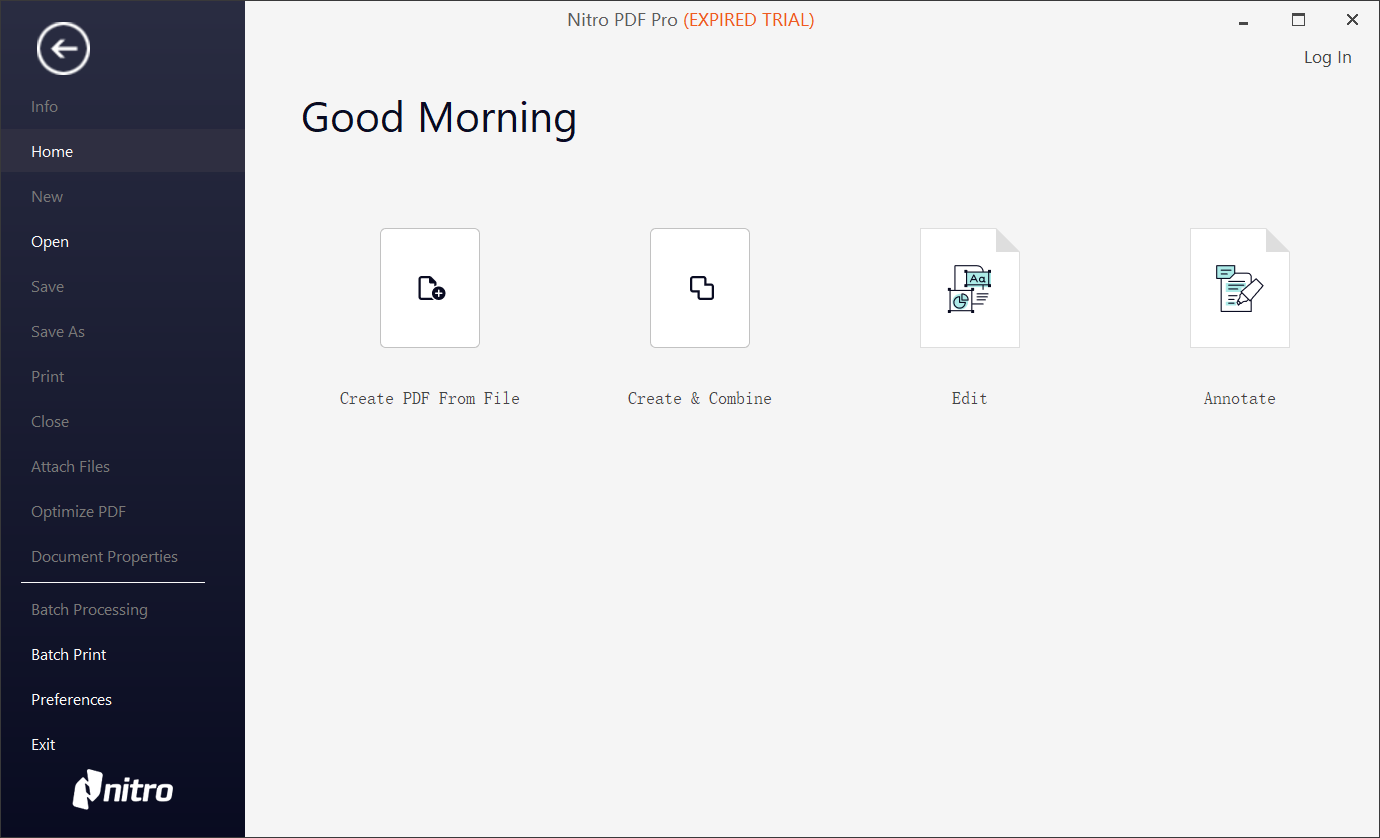
Nitro PDF Pro 是一款专业的 PDF 编辑和转换软件,其 PDF 转图片功能强大,支持多种图片格式转换,还能对转换后的图片进行简单的编辑和优化。此外,它可以识别 PDF 中的图像文字,并将其转换为可编辑的文本,这对于扫描版 PDF 文档来说非常实用,用户能够提取扫描文档中的文字进行编辑修改。
操作方法:
启动 Nitro PDF Pro 软件,点击“打开”按钮,选择要转换的 PDF 文件。
文件打开后,点击“转换”选项卡,在下拉菜单中选择“转换为图像”。
在弹出的对话框中,选择要保存的图片格式,比如 GIF、TIFF 等。
可设置图片的质量、分辨率等参数,点击“转换”按钮,选择图片的保存文件夹。
方法七:多功能 PDF 编辑软件
功能说明:
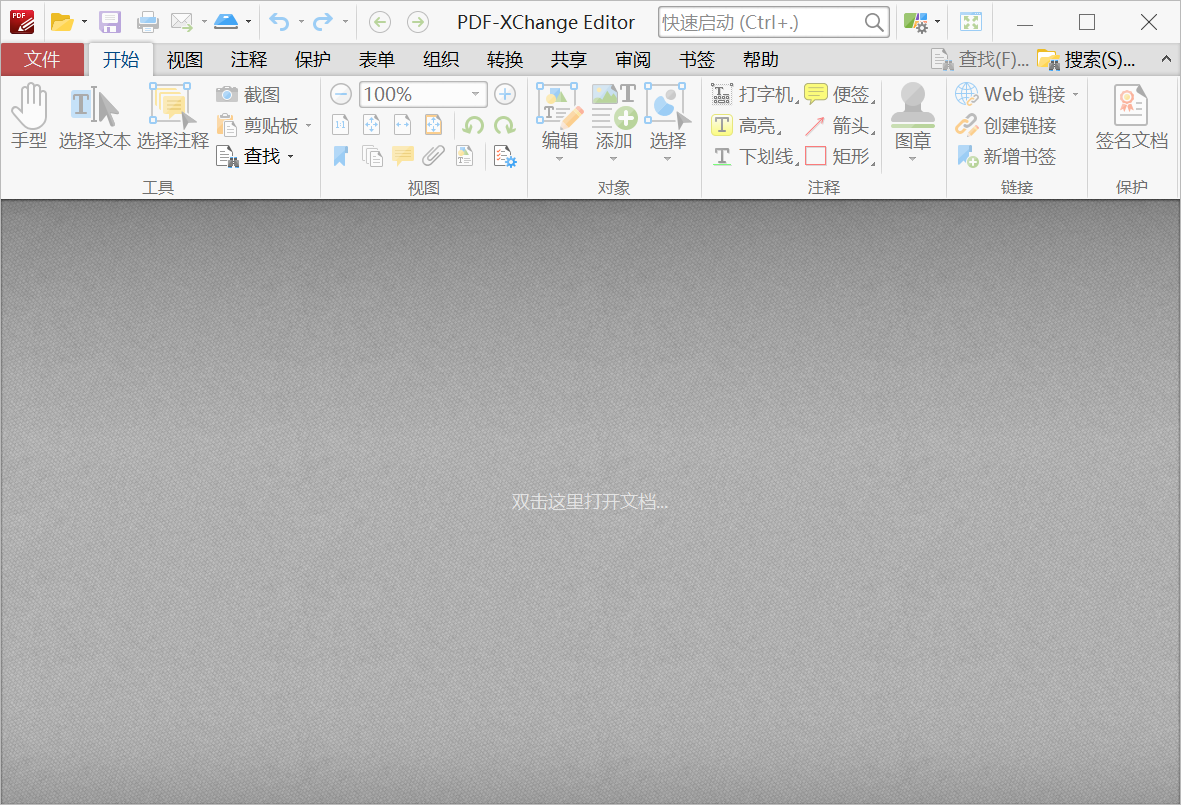
PDF-XChange Editor 是一款功能多样的 PDF 处理软件,它的 PDF 转图片功能支持多种图片格式,还能对转换过程进行详细设置,比如页面范围、图片质量等。另外,该软件可以创建交互式表单,包含文本框、下拉列表、单选框、复选框等元素,用户可以根据需求设计表单的布局和样式,方便收集信息。
操作方法:
打开 PDF-XChange Editor 软件,点击“打开”,选择要转换的 PDF 文件。
文件打开后,点击“文件”菜单,选择“另存为”,在下拉菜单中选择“图像”。
在弹出的“另存为图像”对话框中,选择要保存的图片格式,比如 BMP、PNG 等。
设置图片的分辨率、颜色模式等参数,点击“保存”按钮,选择图片的保存位置。
方法八:开源绘图软件
功能说明:
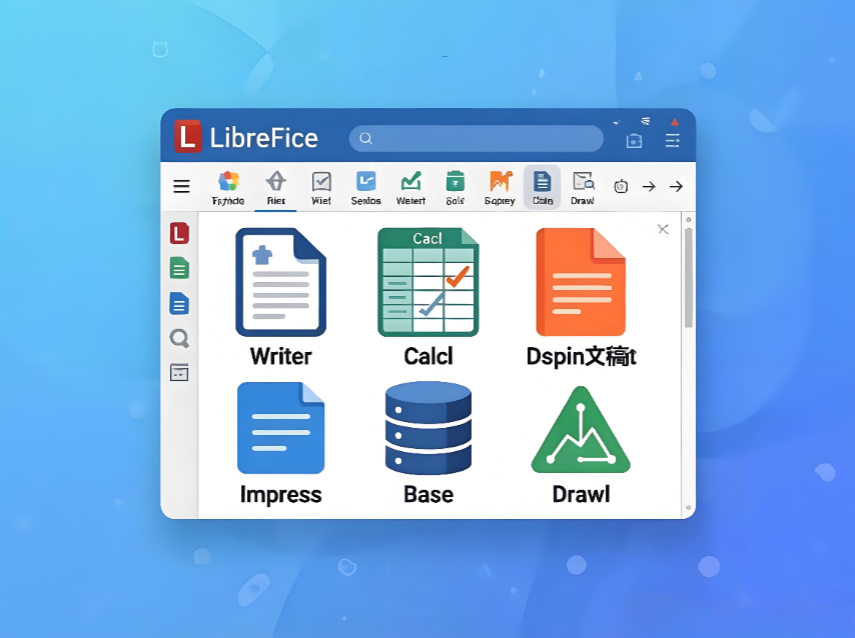
LibreOffice Draw 是一款开源的绘图软件,它可以打开 PDF 文件并将其转换为图片。这款软件免费且跨平台,转换效果较好,能够保留原 PDF 文件的基本样式。
操作方法:
打开 LibreOffice Draw 软件,点击“文件”菜单,选择“打开”,找到要转换的 PDF 文件。
文件打开后,点击“文件”菜单,选择“导出为”,在下拉菜单中选择要保存的图片格式,比如 JPEG、PNG 等。
在弹出的“导出”对话框中,可设置图片的分辨率、质量等参数,点击“保存”按钮,选择图片的保存位置。
方法九:使用 Python 脚本
功能说明:通过 Python 编写脚本可以实现 PDF 转图片的功能。这种方法适合有一定编程基础的用户,可以根据自己的需求进行定制化的转换操作,并且可以批量处理多个 PDF 文件。目前,它支持数字签名功能,用户可以对 PDF 文档进行数字签名,确保文档的完整性和真实性。同时数字签名可以验证文档是否被篡改,以及签名者的身份。
操作方法:
安装必要的 Python 库,如 PyMuPDF,可以使用以下命令进行安装:
bash pip install PyMuPDF
编写 Python 脚本,示例代码如下图所示。
将上述代码保存为一个 Python 文件,如 `pdf_to_image.py`。
在命令行中运行该脚本:bash python pdf_to_image.py
脚本会将指定的 PDF 文件逐页转换为图片并保存到指定的输出文件夹中。

综上所述,我们为大家介绍了 9 种将 PDF 转换成图片的方法,涵盖了专业软件、办公软件以及编程脚本等多种途径。每一种方法都有其独特的优势和适用场景,你可以根据自己的实际需求、操作能力和文件特点来进行选择。如果你只是偶尔进行简单的转换,使用 WPS Office 等办公软件自带的功能就足以满足需求;而如果你需要处理大量的 PDF 文件,或者对转换效果有较高的要求,那么像 SmallPDFer、Adobe Acrobat Pro DC 这样的专业软件会是更好的选择。对于有编程基础的用户,使用 Python 脚本则可以实现更灵活、更个性化的转换操作。最后,希望这些方法能够帮助你顺利完成 PDF 到图片的转换,让你的工作和学习更加高效。温馨提示:如果您在使用 SmallPDFer 这款软件的时候遇到问题,请及时与我们联系,祝您 PDF 转换成图片操作成功。
