欢迎使用Small PDF转换成WORD转换器,这里为您提供SmallPDF转换器最新资讯以及SmallPDF转换器 相关基础教程、使用技巧、软件相关知识、软件激活、升级及常见问题等帮助。
发布时间:2026-10-07 19:42:35
在日常学习、办公或是生活场景里,我们经常会碰到需要把图片转成PDF格式的情况:比如攒了一堆珍贵的照片素材,想整合归档方便长期保存或分享给朋友;又或者提交证明材料、图片版报告时,不少平台都要求上传PDF格式文件——毕竟PDF排版稳定、跨设备打开不会乱版,比零散的图片文件实用得多。
很多人碰到这种需求会犯愁:“我不会复杂操作,怎么把图片转成PDF啊?”别担心,下面给大家整理了7种实用又好上手的方法,不管是新手还是有批量处理需求的用户,都能找到适合自己的选择。
方法1:用专业转换工具,效果稳定效率高
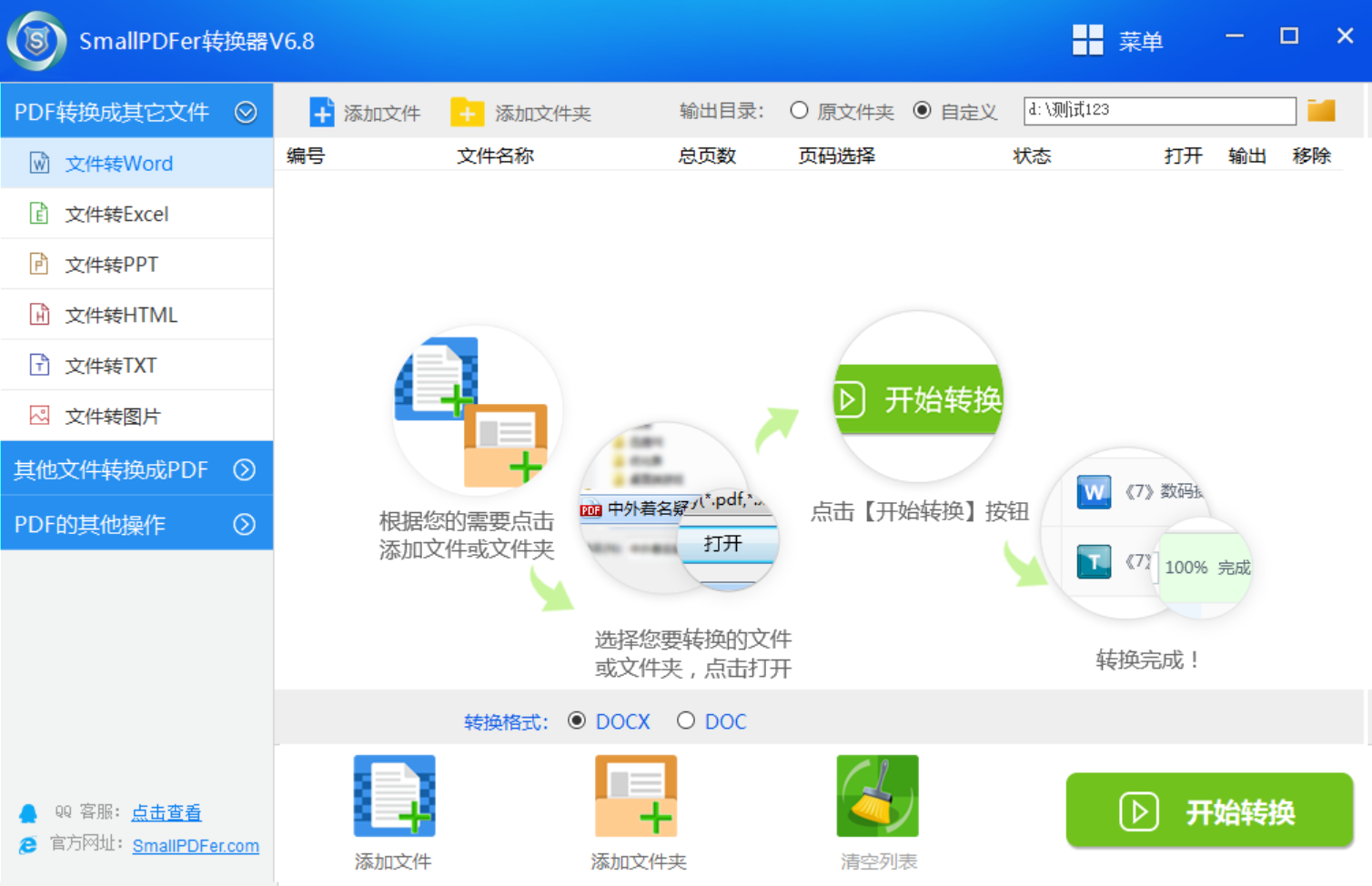
如果对转换后的PDF清晰度、排版有较高要求(比如归档重要资料、提交正式文档),优先选专门的格式转换软件会更省心,比如SmallPDFer就是这类工具里口碑不错的选择。
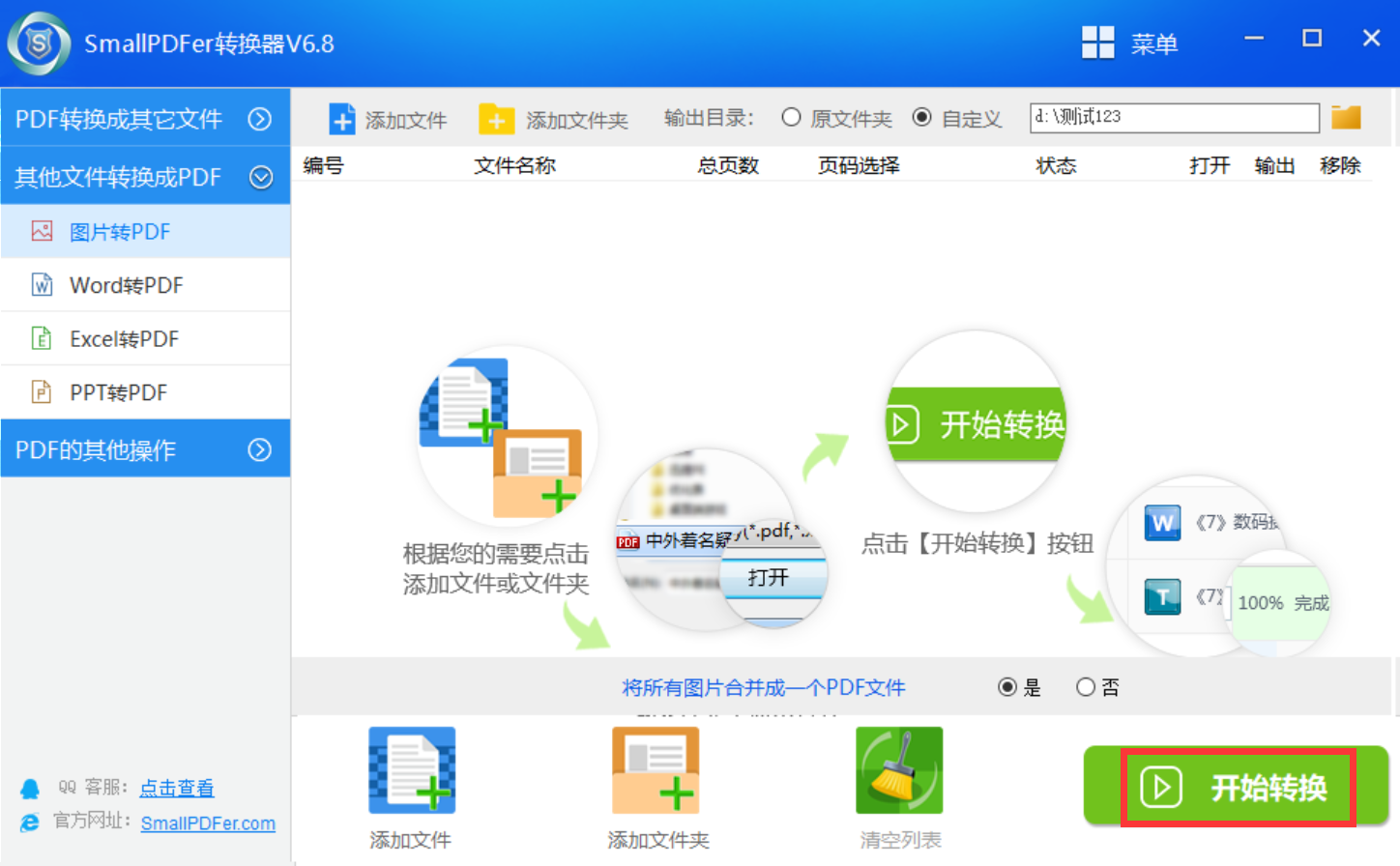
操作步骤: 先把软件下载安装到电脑上,打开后在主界面直接选「图片转PDF」功能;导入图片的方式很灵活:既可以把要转的图片直接拖拽到软件空白区域,也可以点顶部的「添加文件」按钮选图,两种方式都支持批量导入,不用一张张折腾。
导入后注意左下角的选项:如果想把多张图片合并成一个PDF,就勾选「合成一个PDF」,想每张图片单独转成一个PDF就不勾; 最后点右上角的「开始转换」,等进度走完,点软件里的「打开输出文件夹」,就能找到转好的PDF文件了。
方法2:用Adobe Acrobat,适合高质量专业场景
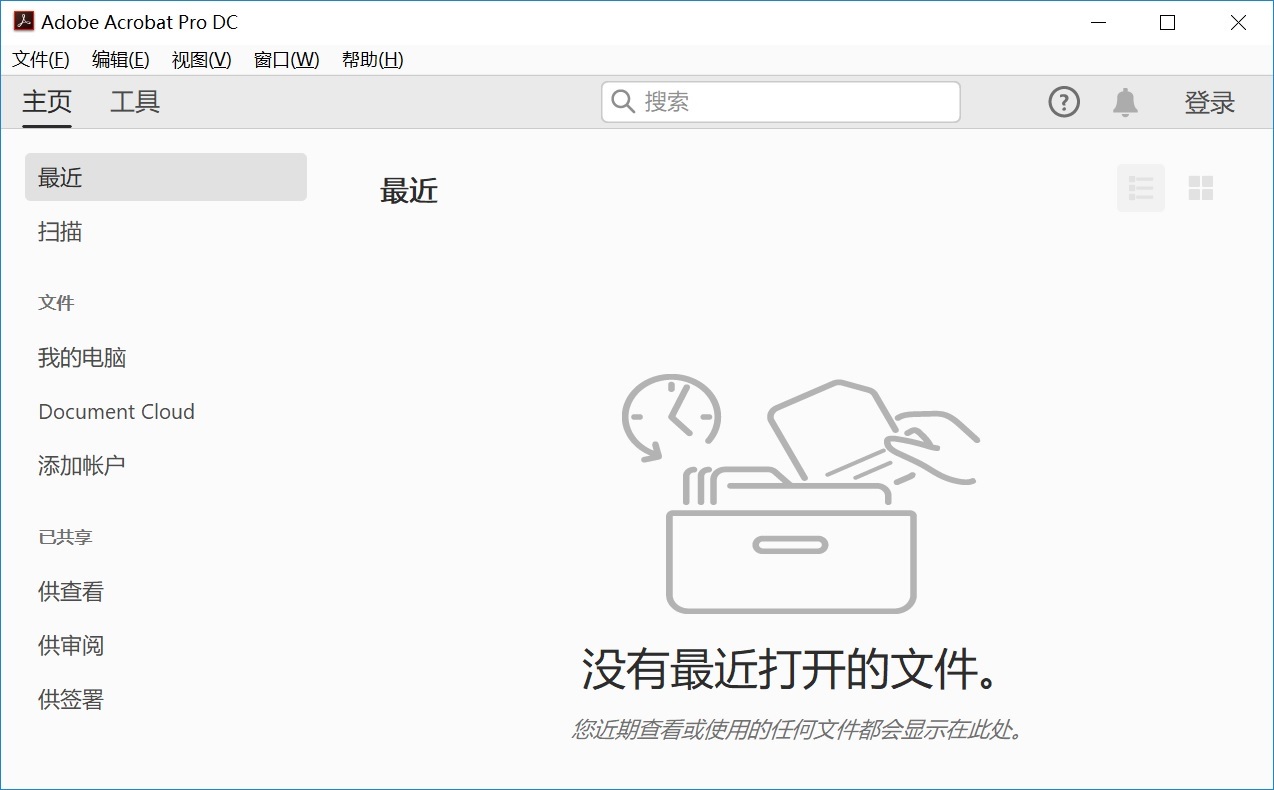
如果是商务、法律类的正式文档(比如扫描的合同、证明材料),对PDF的专业性要求高,可以用Adobe Acrobat这类专业文档工具。
它的优势不只是简单转格式:导入图片后可以自由调整页面布局、压缩比例,还自带OCR文字识别功能——哪怕是扫描出来的图片,转成PDF后也能直接搜索、复制里面的文字;如果要批量处理大量文件,还能通过「动作向导」设置自动化流程,不用重复操作。 不过这款软件学习门槛稍高、订阅成本也不低,更适合经常处理正式文档的企业用户,普通偶尔转格式的话性价比不高。
方法3:Windows系统虚拟打印,不用装软件最快
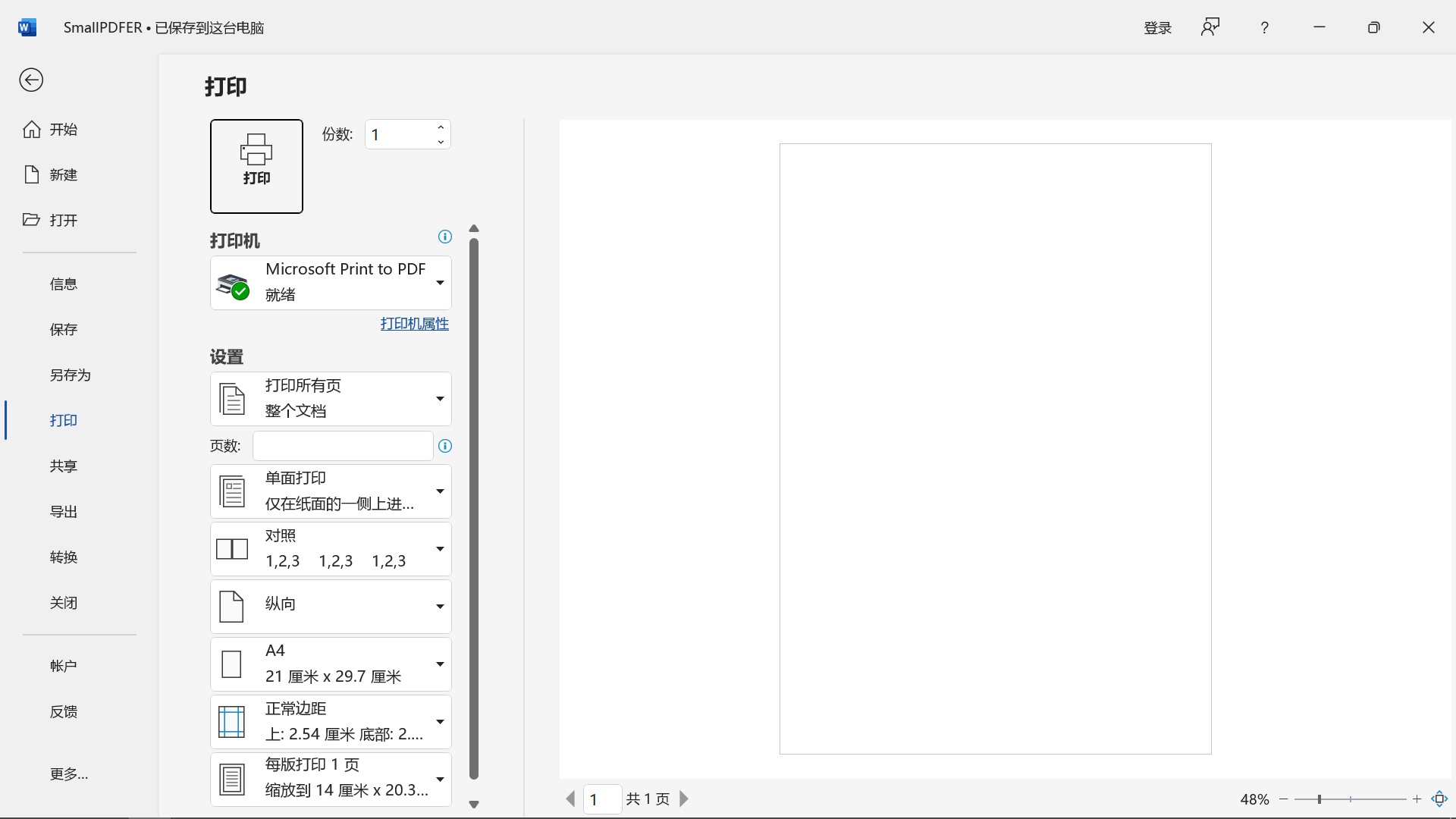
要是临时只转少量图片,不想额外下载软件,直接用Windows自带的「打印」功能就能搞定,相当于用系统虚拟打印机把图片“打印”成PDF文件。
操作步骤: 在文件夹里选中要转的图片(可以单选也可以按住Ctrl多选),右键点「打印」; 在弹出的打印设置窗口里,把「打印机」选项改成Microsoft Print to PDF,再根据需求调整纸张方向、大小(比如竖版照片选纵向,横版截图选横向); 设置好后点「打印」,会弹出保存文件的窗口,选好存的位置、给PDF起个名字,确认后就生成了。 这种方法胜在零安装、速度快,但功能比较基础,没法做复杂的排版或批量合并,适合应急用。
方法4:用PS等图像编辑软件,边修图边转PDF
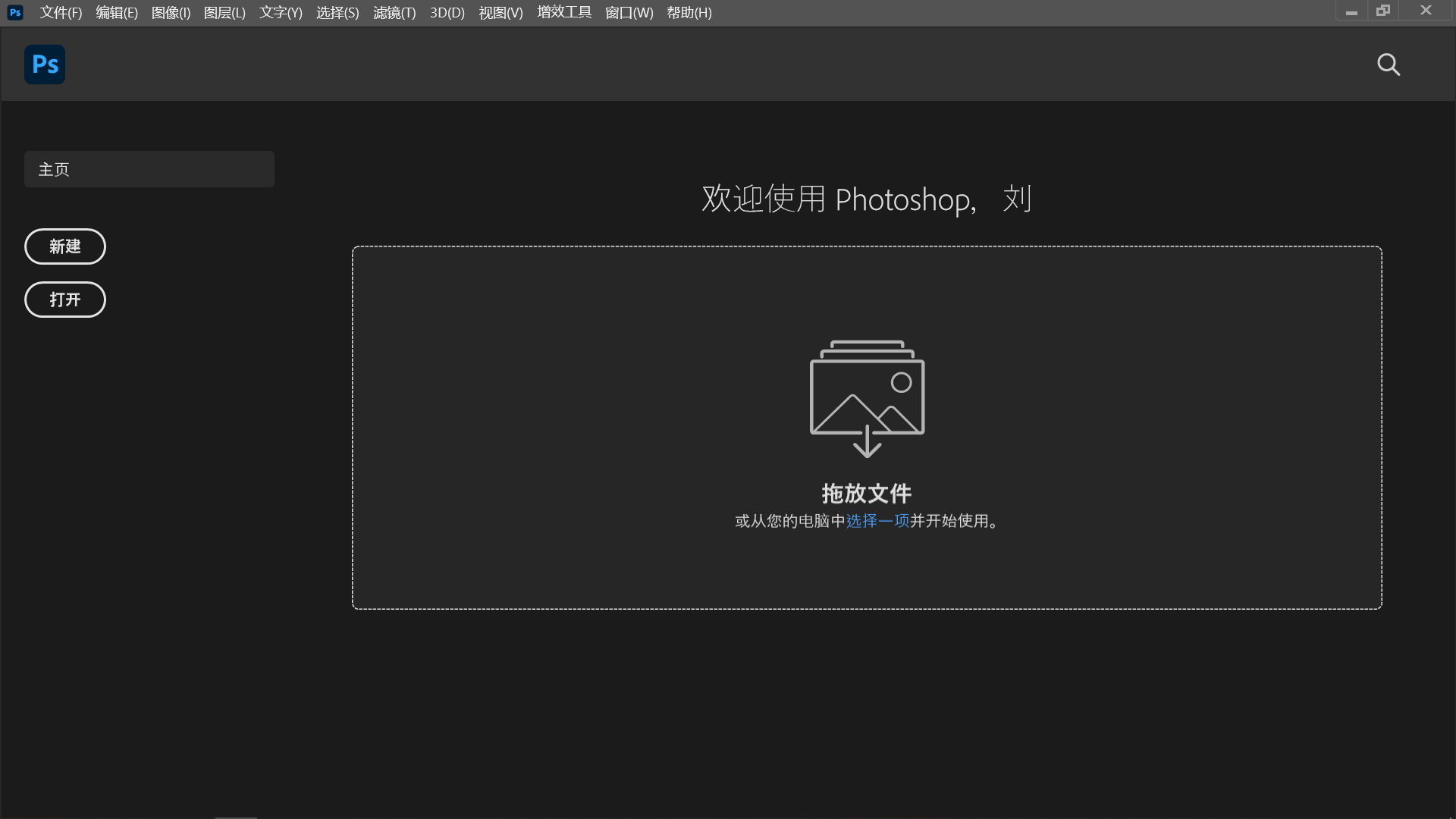
如果本身就装了Adobe Photoshop这类图片编辑软件,甚至可以边修图边转PDF,不用来回切工具。
操作步骤: 打开PS后导入要转换的图片,先按需做简单调整:比如裁剪多余边缘、校正偏色、加个文字标注之类的; 编辑完后点顶部菜单「文件」→「存储为」,在格式下拉列表里选「PDF」,选好保存路径点「保存」; 这时会弹出PDF设置窗口,可以按需调压缩比例、图片质量(比如要高清归档就选高画质,要发邮件就适当压缩减小体积),确认参数后点「确定」就完成了。 这种方法适合本来就要修图的场景,不用额外开新软件。
方法5:在线转换工具,不用装软件随时随地用
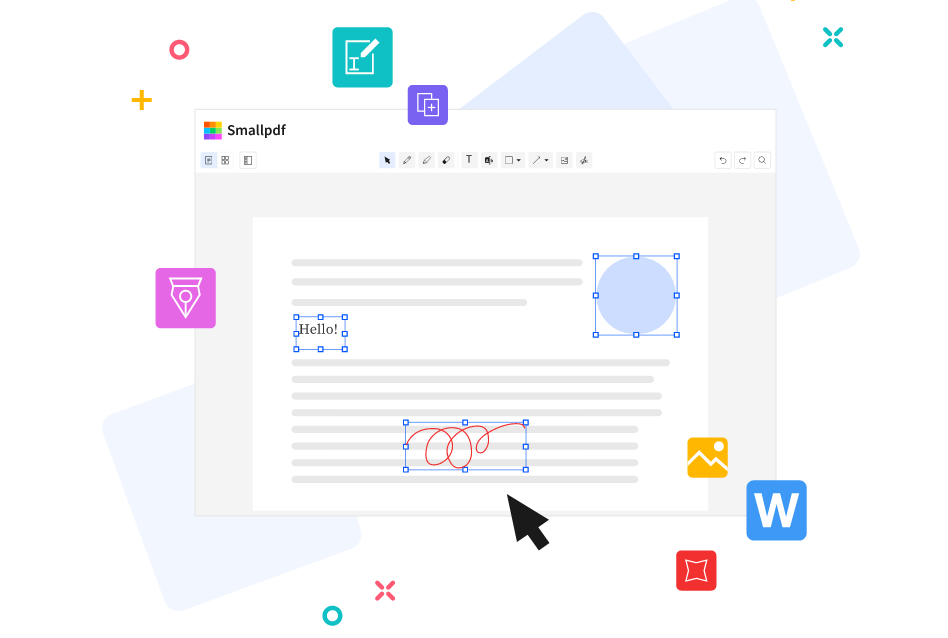
要是不想在电脑上装一堆软件,在线转换平台是很灵活的选择——比如SmallPDF、Zamzar这类网站,只要有网,不管是电脑还是平板都能用。
操作步骤(以SmallPDF在线版为例): 打开平台官网,在首页找到「图片转PDF」的功能入口点进去; 点「选择文件」,把要转的图片传上去(支持批量选),网站会自动完成转换; 等转换进度走完,点「下载」,就能把生成的PDF存到本地了。 不过要注意:在线工具适合转非敏感的普通图片,要是涉及隐私的证件、内部资料,尽量别用在线平台,避免数据泄露。
方法6:WPS/Word办公软件,日常用最顺手
很多人电脑里本来就装了WPS Office或微软Word,其实不用额外找工具,用办公软件就能直接转PDF,对新手来说最熟悉、没学习成本。
操作步骤(以WPS为例): 打开WPS,点「新建」→选「文字」文档,新建一个空白页; 把要转的图片插入文档里,按需调整图片大小、位置,排好版; 排完版后点顶部「文件」→「另存为」,在保存格式里选「PDF」,选好保存路径点「保存」就搞定了。 这种方法的好处是能自由排版,比如给图片加标题、页码,适合做简单的图片版报告、作品集。
方法7:命令行工具,适合批量处理大量文件
如果是技术人员,需要一次性转几十上百张图片,手动点按钮太费时间,可以用ImageMagick这类命令行工具,用简单指令就能批量处理。
比如装好工具后,打开命令提示符,进入图片所在的文件夹,输入一句简单的指令convert *.jpg output.pdf,就能把文件夹里所有JPG图片合并成一个叫output.pdf的文件;还能自定义参数,比如设置PDF分辨率、调整图片格式。 不过这种方法需要懂一点基础命令操作,普通用户可能觉得复杂,更适合开发、运维这类有批量处理需求的场景。

总的来说,图片转PDF的方法没有绝对的好坏,按需选就行:临时转少量图用系统打印最方便,日常用WPS顺手,批量处理专业文件就用专业软件,敏感文件尽量别用在线工具。如果大家有更实用的小技巧,也欢迎一起交流呀~温馨提示:如果您在使用 SmallPDFer 这款软件的时候遇到问题,请及时与我们联系,祝您图片转成 pdf 格式操作成功。
