欢迎使用Small PDF转换成WORD转换器,这里为您提供SmallPDF转换器最新资讯以及SmallPDF转换器 相关基础教程、使用技巧、软件相关知识、软件激活、升级及常见问题等帮助。
发布时间:2026-09-26 19:53:57
在当今数字化信息飞速流转的时代,PDF 文件凭借其格式稳定、便于分享和打印等特性,成为了人们日常工作、学习和生活中常用的文档格式。然而,在某些特定场景下,我们可能需要将 PDF 转换为图片,比如在社交媒体上分享文档内容、将文档用于设计素材等。
但很多人在转换过程中常常会遇到画质模糊、操作复杂等问题。那么,PDF怎么转为图片呢?别担心,今天就为大家带来 9 个高质量的 PDF 转图片方法,让转换过程简单轻松,同时保证转换后的图片画质清晰。

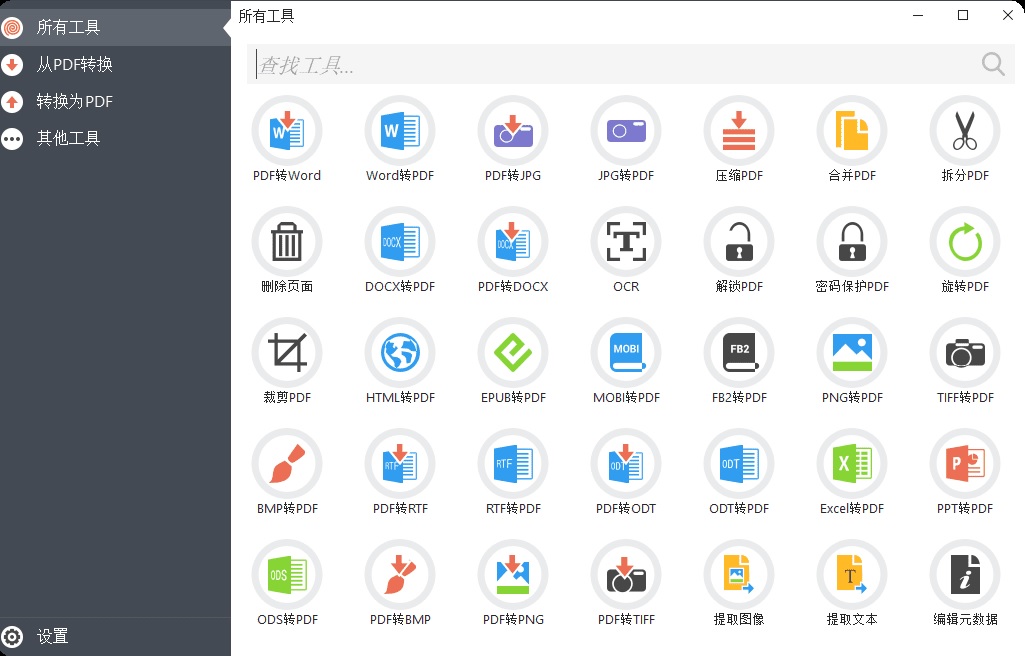
方法一:选择 SmallPDFer 软件转换
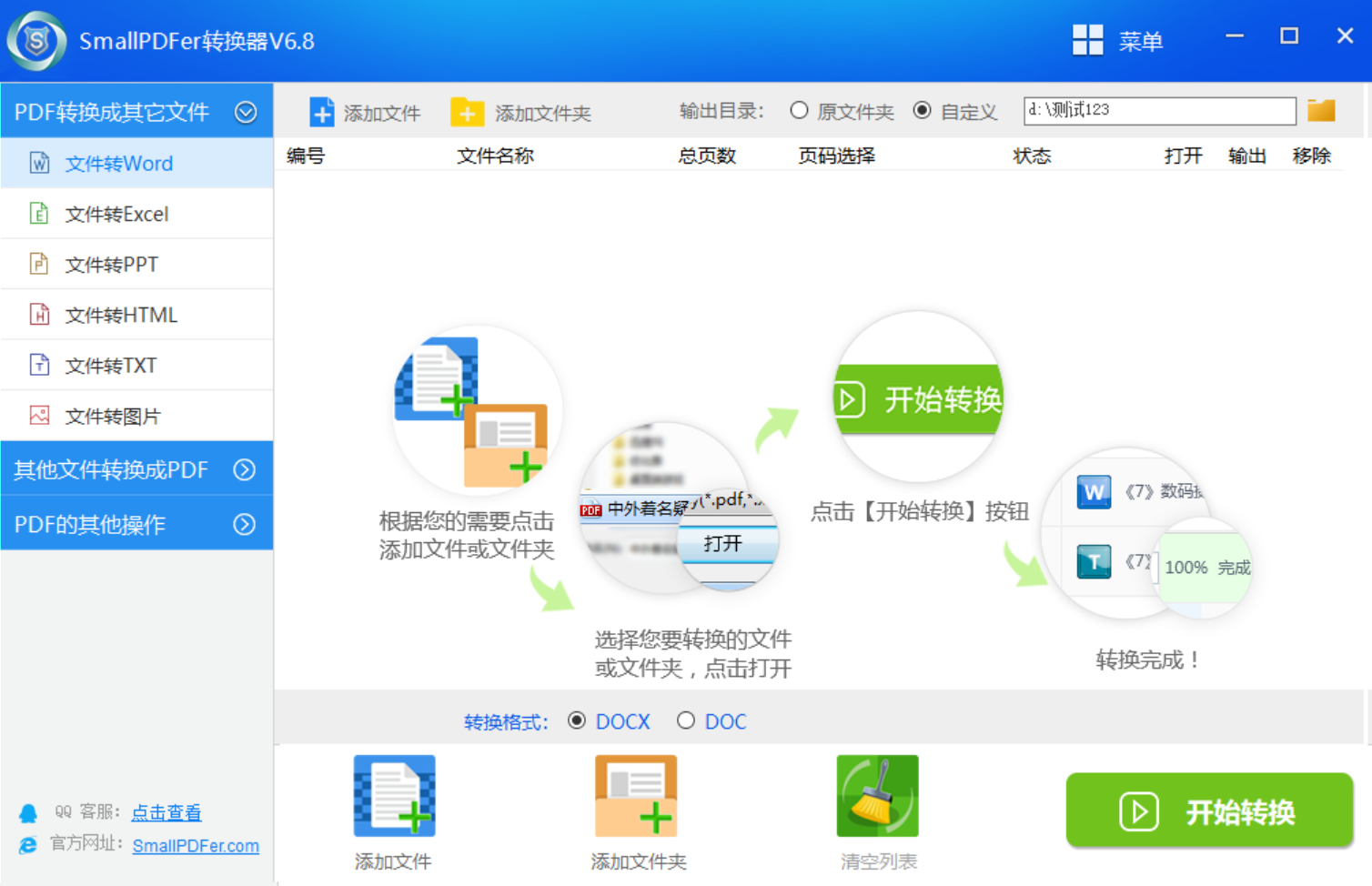
功能说明:SmallPDFer 作为一款功能强大且实用的 PDF 处理工具,为用户提供了丰富多样的功能,极大地提升了 PDF 文件处理的效率和便捷性。它支持 PDF 文件的合并与拆分,当我们有多个 PDF 文件需要整合为一个文件时,只需简单操作,就能快速将它们合并成一个完整的 PDF,方便管理和分享。
而拆分功能则允许我们根据需求将一个大的 PDF 文件拆分成多个小文件,满足不同场景的使用要求。目前,软件还能对 PDF 文件进行解密操作,并且支持 PDF 文件的压缩功能,通过优化文件结构和图像质量,在不影响文件内容的前提下,大幅减小文件体积,方便文件的存储和传输。
操作方法:
1、打开 SmallPDFer 软件,软件的界面简洁明了、易于操作,即使是初次使用的用户也能快速上手。
2、在软件界面中找到“PDF转图片”的功能选项,通常该选项会在软件的主菜单或者功能区域中,用户可以很容易地发现。
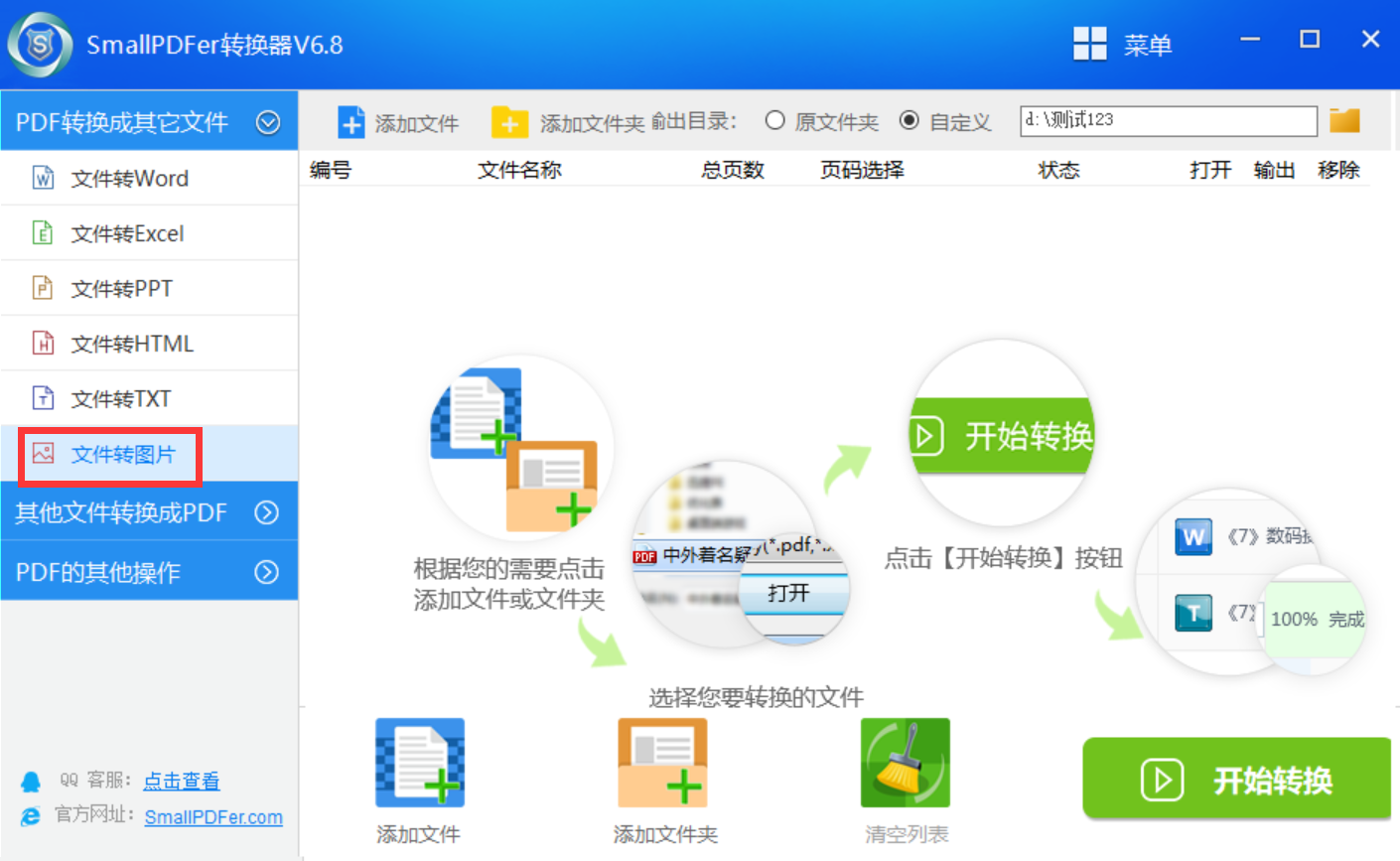
3、点击“选择文件”按钮,从电脑中选择需要转换的 PDF 文件。可以选择单个文件,也可以同时选择多个文件进行批量转换,提高工作效率。
4、设置转换参数,在这一步用户可以选择图片的格式,如 JPEG、PNG 等,还可以设置图片的分辨率和质量,以满足不同的使用需求。
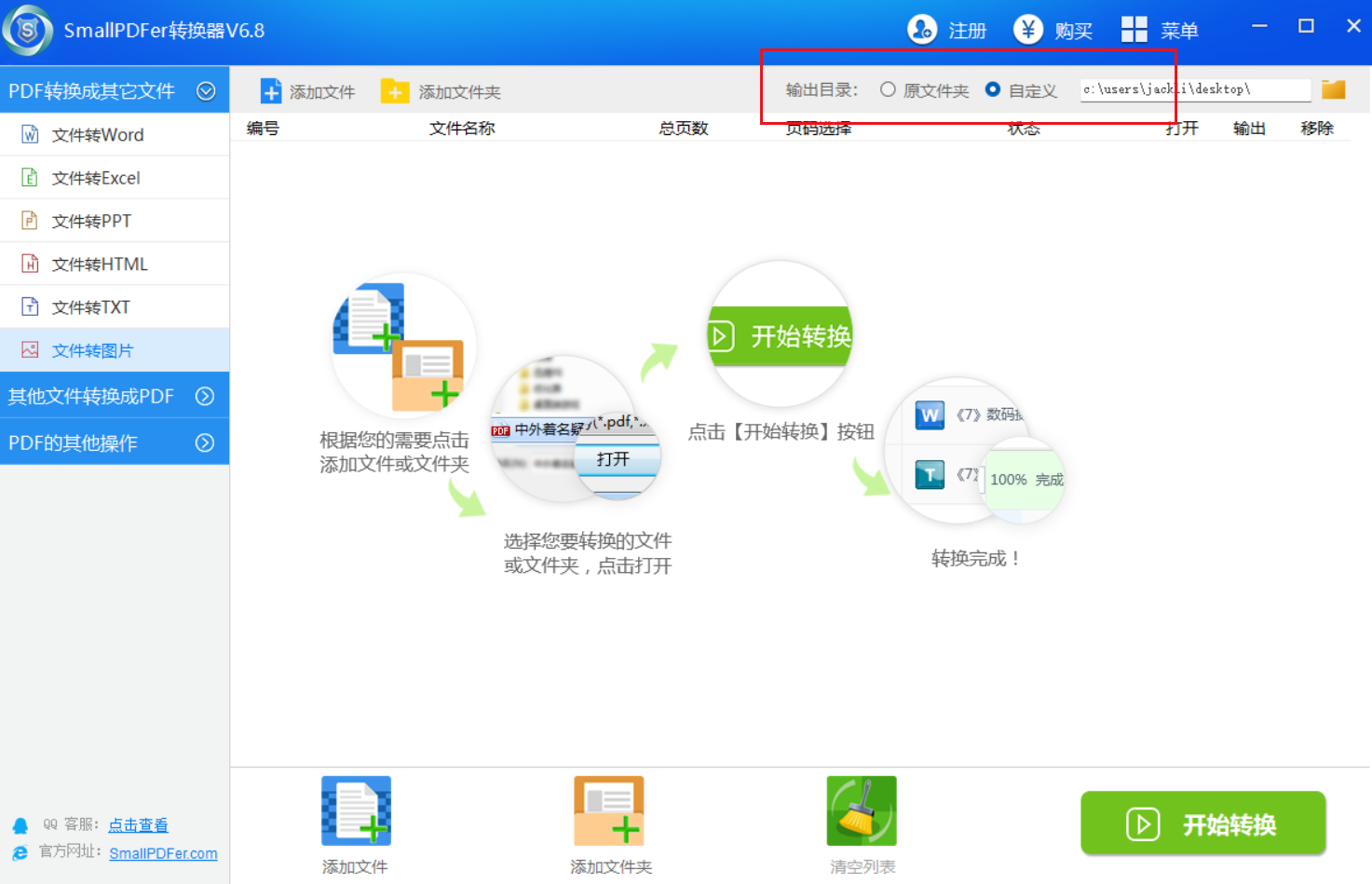
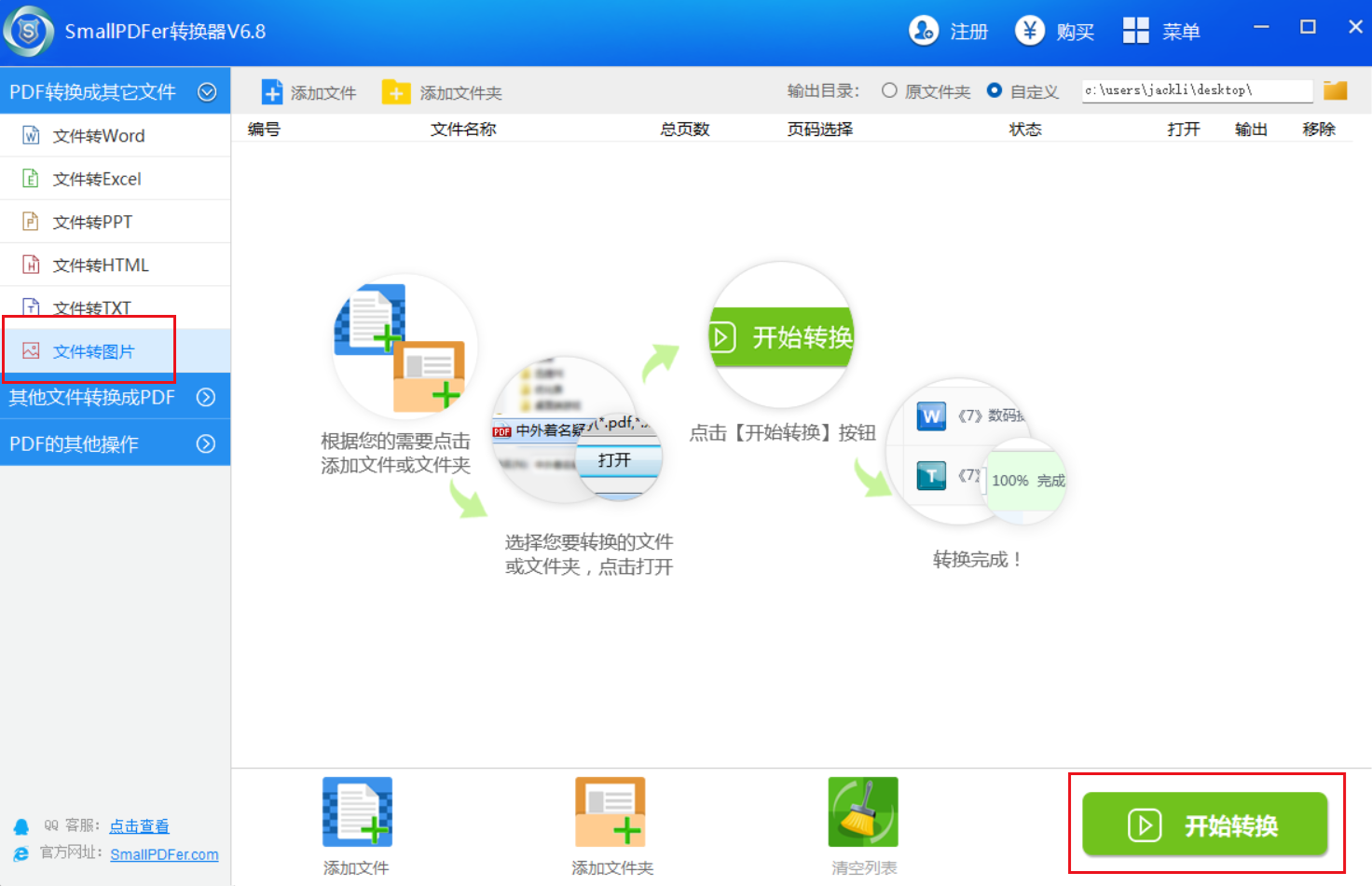
5、点击“开始转换”按钮,软件会自动对 PDF 文件进行处理,并将其转换为指定格式的图片。
6、转换过程中,软件会显示转换进度,让用户实时了解转换情况。转换完成后,用户可以在指定的输出文件夹中找到转换后的图片文件。
方法二:使用 Adobe Acrobat Pro DC 工具
功能说明:Adobe Acrobat Pro DC 是一款专业的 PDF 编辑软件,它具备强大的 PDF 处理功能,能够高质量地将 PDF 文件转换为常见的图片格式,如 JPEG、PNG 等,转换后的图片能很好地保留 PDF 原文的格式和画质。
操作方法:
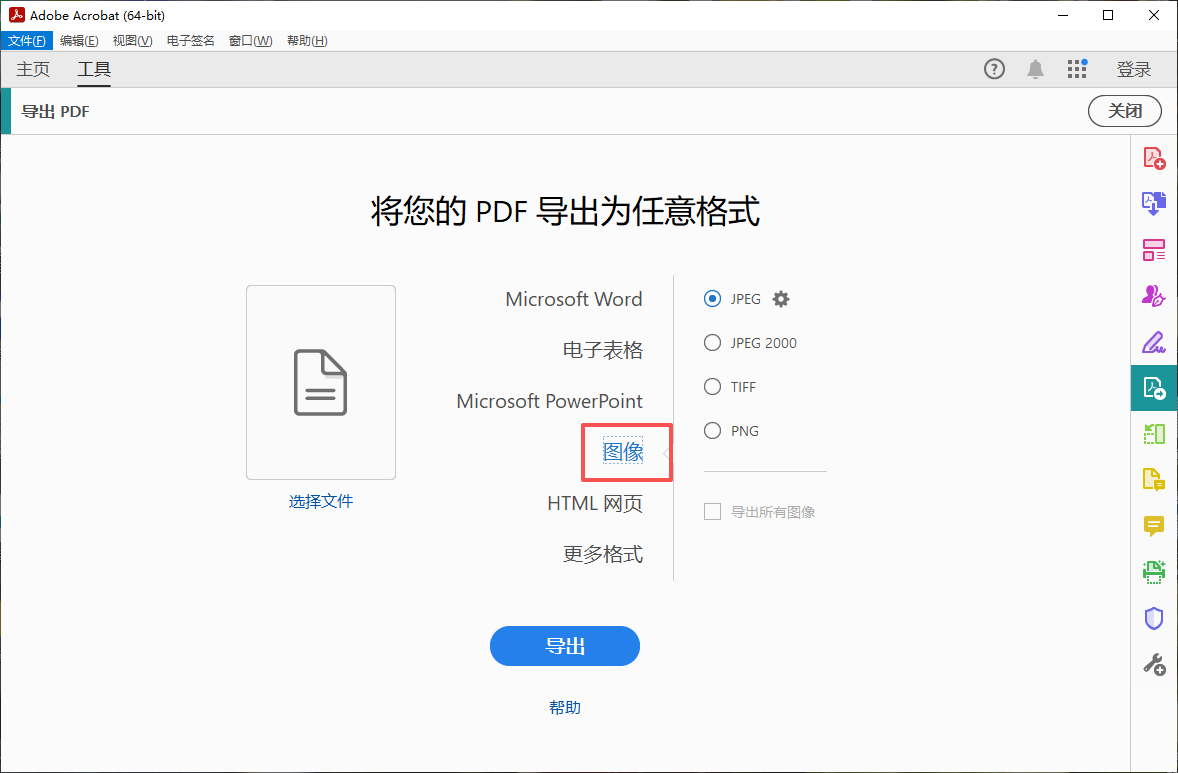
1、打开 Adobe Acrobat Pro DC 软件,点击“文件”菜单,选择“打开”选项,找到需要转换的 PDF 文件并打开。
2、打开文件后,点击软件右侧边栏中的“导出 PDF”按钮。
3、在弹出的“导出 PDF”窗口中,从“导出为”下拉菜单中选择你需要的图片格式,如 JPEG、PNG 等。
4、可以根据需要调整一些转换参数,如分辨率等,以获得更好的图片质量。
5、点击“导出”按钮,选择图片的保存位置,然后点击“保存”,软件将开始转换过程。
方法三:借助 Movavi PDFChef 程序
功能说明:Movavi PDFChef 不仅可以对 PDF 文件进行编辑、批注等操作,还能高效地将 PDF 转换为图片。目前,它支持批量转换,能节省大量时间,并且转换后的图片色彩还原度高、画质清晰。
操作方法:
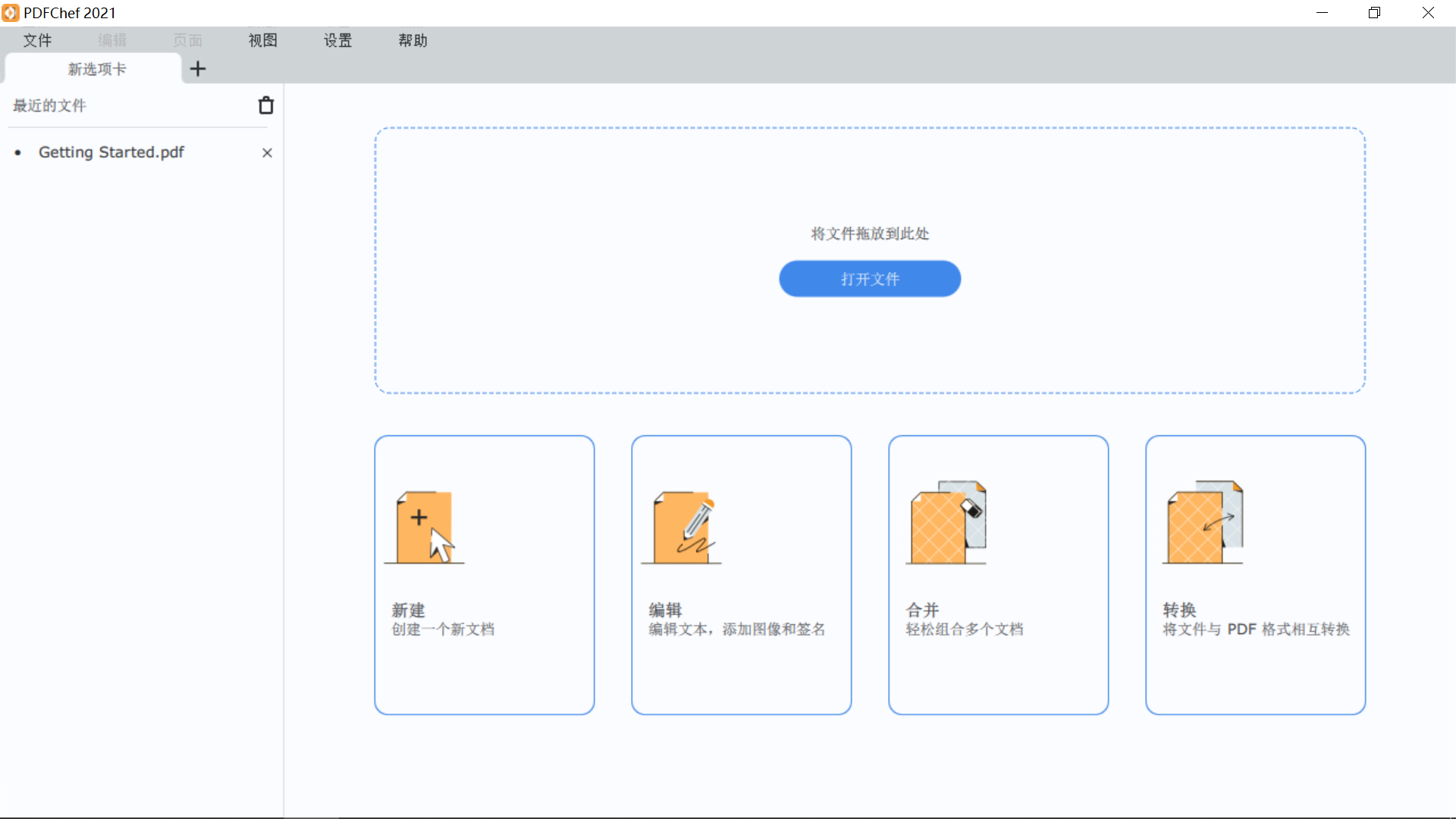
1、打开 Movavi PDFChef 软件,点击“打开文件”,选中要转换的 PDF 文件。
2、文件打开后,点击菜单栏中的“转换”选项,在下拉菜单中选择“至图像”。
3、在弹出的“转换为图像”对话框中,选择你想要的图片格式,如 JPEG、PNG、TIFF 等。
4、可以设置输出文件夹、图像分辨率、色彩模式等参数。如果有多页 PDF 需要转换,可以选择是否全部页面转换。
5、点击“确定”按钮,软件会自动开始将 PDF 转换为图片。
方法四:运用国产 WPS 办公软件
功能说明:WPS 办公软件是一款综合性的办公软件,其中的 PDF 功能模块可以方便地将 PDF 转换为图片。目前它操作简单,对于日常办公中的 PDF 转换需求能够很好地满足,并且支持多种图片格式输出。
操作方法:
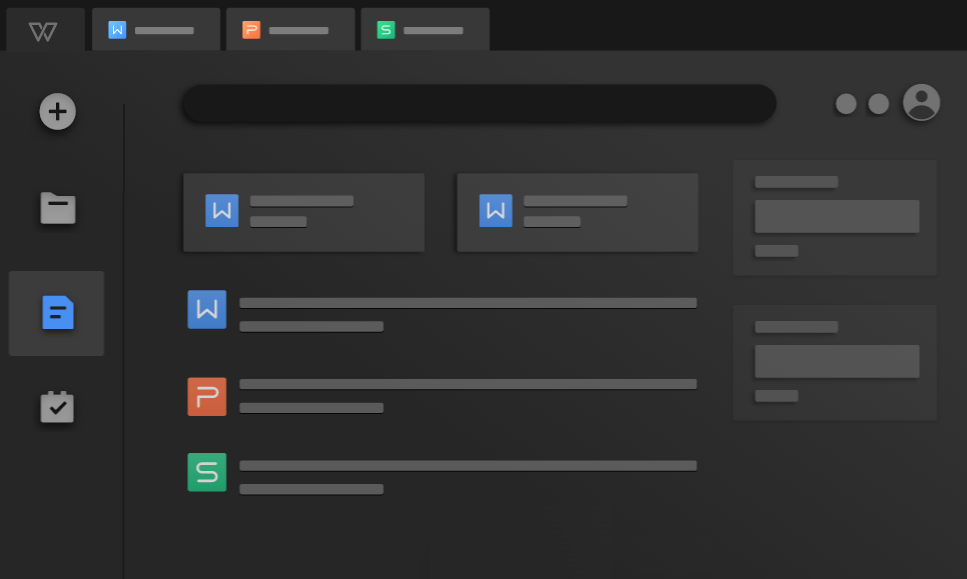
1、打开 WPS 办公软件,点击“PDF”选项卡,选择“打开 PDF 文件”,找到目标 PDF 文件并打开。
2、打开 PDF 文件后,点击“开始”菜单中的“输出为图片”按钮。
3、在弹出的对话框中,选择输出的图片格式,如 JPEG、PNG 等。
4、可以设置图片的质量和输出路径。
5、点击“保存”按钮,WPS 会将 PDF 逐页转换为图片。
方法五:尝试 Snipaste 截图工具
功能说明:Snipaste 是一款强大的截图和标注工具,同时它也可以将 PDF 中的页面转换为图片。它的优势在于可以灵活选择截图区域,并且能对截取的图片进行简单的编辑和标注。
操作方法:
1、打开需要转换的 PDF 文件,调整到合适的页面显示。
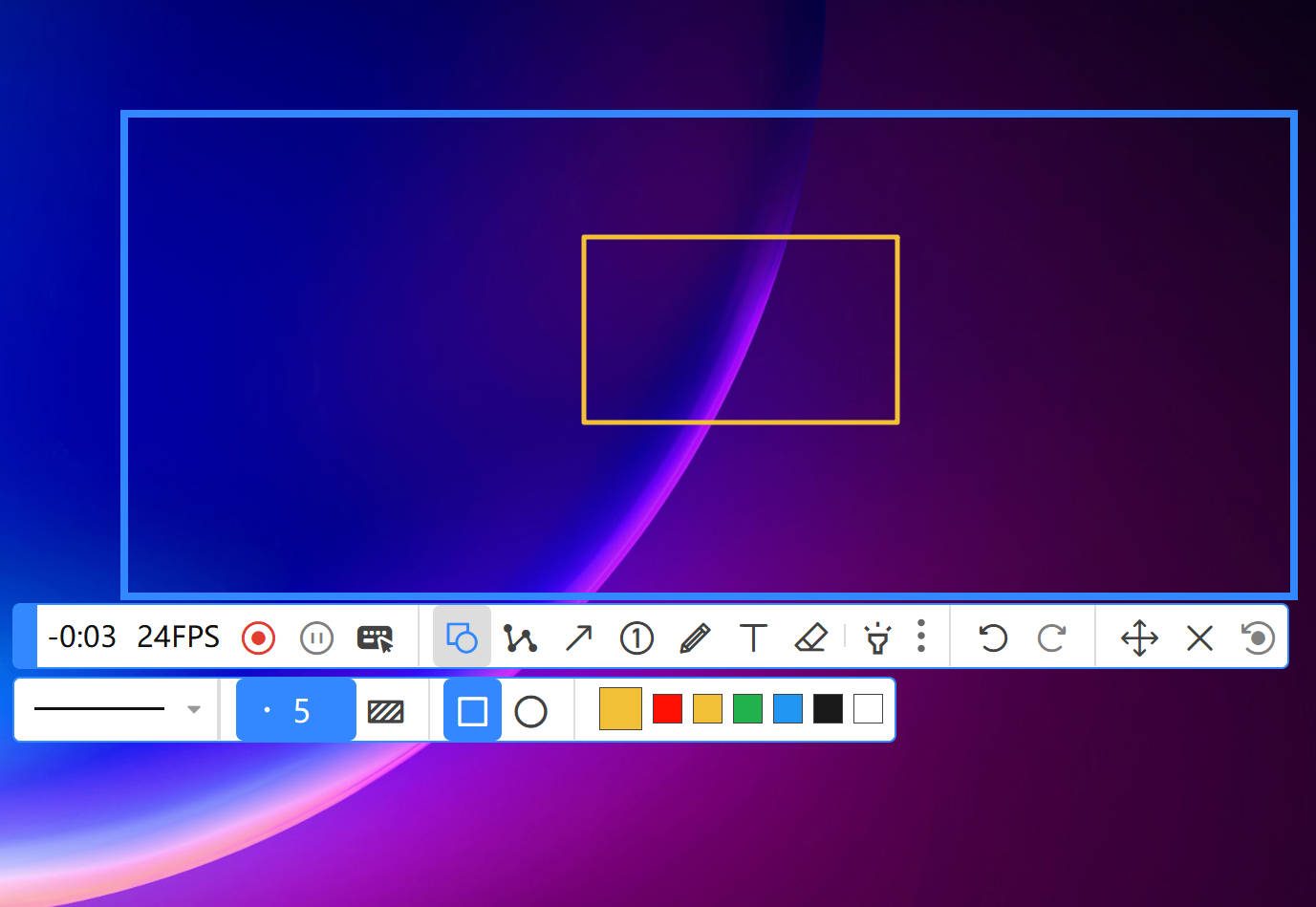
2、打开 Snipaste 软件,按下快捷键(默认 F1)开始截图,用鼠标框选需要转换为图片的 PDF 页面区域。
3、截图完成后,在 Snipaste 的编辑窗口中,可以对图片进行简单的标注、裁剪等操作。
4、点击 Snipaste 窗口中的“保存”按钮,选择图片的保存格式(如 JPEG、PNG 等)和保存路径,然后点击“保存”即可。
方法六:借助 PDF Candy Desktop 软件
功能说明:PDF Candy Desktop 是一款专业的 PDF 解决方案,它能够快速、准确地将 PDF 转换为图片。目前,它支持多种图片格式输出,并且在转换过程中可以对图片的分辨率、色彩等参数进行详细设置,以确保转换后的图片质量。
操作方法:
1、运行 PDF Candy Desktop 软件,点击“打开文件”,导入要转换的 PDF 文件。
2、文件打开后,点击菜单栏中的“转换”选项,再选择“至图像”。
3、在“输出格式”下拉列表中选择所需的图片格式,如 JPEG、PNG、BMP 等。
4、可以在“设置”选项中调整图片的分辨率、质量、色彩模式等参数。
5、点击“转换”按钮,选择图片的保存位置,软件将开始转换。
方法七:使用 Nitro Pro 软件
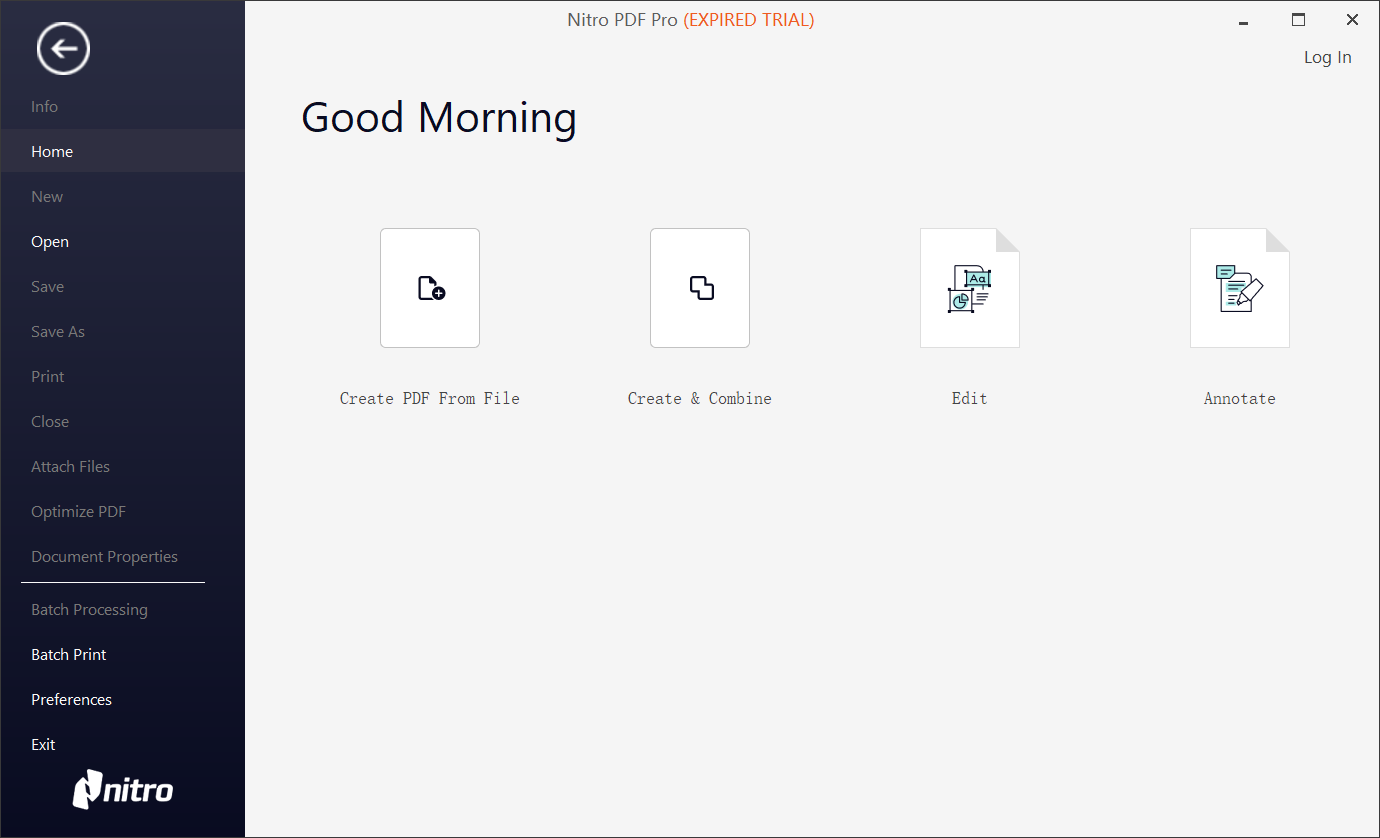
功能说明:Nitro Pro 是一款功能丰富的 PDF 软件,它可以将 PDF 转换为高质量的图片。其转换速度快,能够很好地保持 PDF 原文的布局和图像质量,并且支持批量转换多个 PDF 文件。
操作方法:
1、打开 Nitro Pro 软件,点击“打开”按钮,选择要转换的 PDF 文件。
2、打开 PDF 文件后,点击“转换”选项卡,在下拉菜单中选择“转换为图像”。
3、在弹出的对话框中,选择输出的图片格式,如 JPEG、PNG 等。
4、可以设置输出文件夹、图像质量、分辨率等参数。
5、点击“转换”按钮,Nitro Pro 会将 PDF 转换为图片并保存到指定位置。
方法八:利用 Foxit Reader 阅读器
功能说明:Foxit Reader 是一款常用的 PDF 阅读器,结合虚拟打印机可以将 PDF 转换为图片。虚拟打印机可以模拟真实打印机的工作原理,将 PDF 内容以图片形式输出,这种方法简单易行,且能保证一定的图片质量。
操作方法:
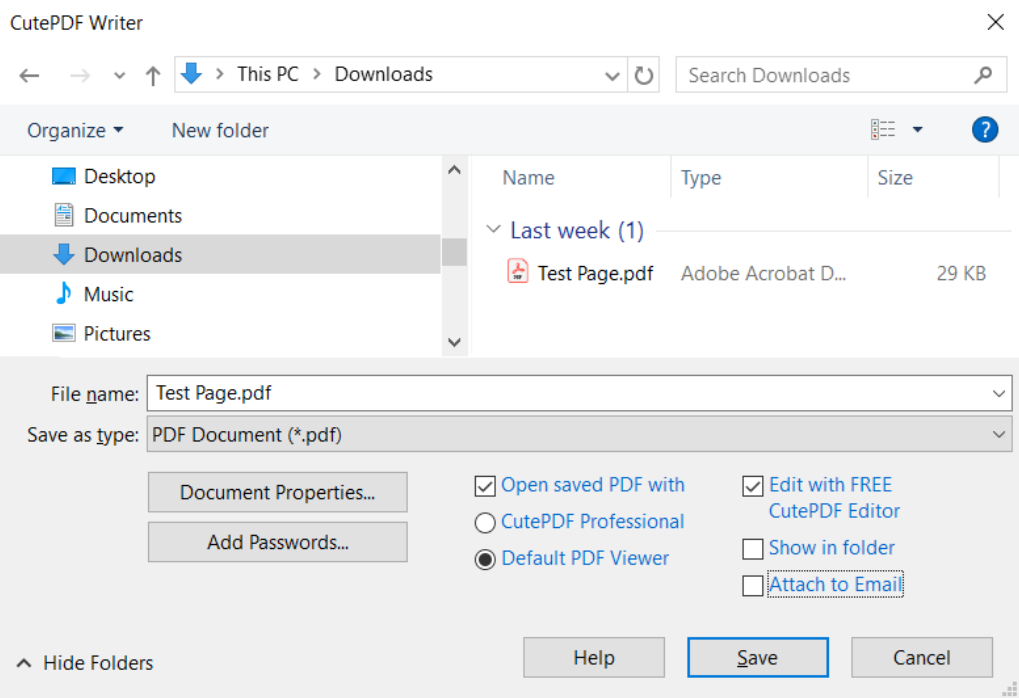
1、安装一款虚拟打印机软件,如 Bullzip PDF Printer 虚拟打印软件。
2、打开 Foxit Reader 并打开需要转换的 PDF 文件。
3、点击“文件”菜单,选择“打印”选项。
4、在“打印机”下拉列表中,选择安装好的虚拟打印机。
5、点击“属性”按钮,在弹出的对话框中设置图片的输出格式(如 JPEG、PNG 等)、分辨率等参数。
6、点击“确定”返回打印对话框,再点击“打印”按钮,选择图片的保存位置,完成转换。
方法九:尝试 Photoshop 编辑工具
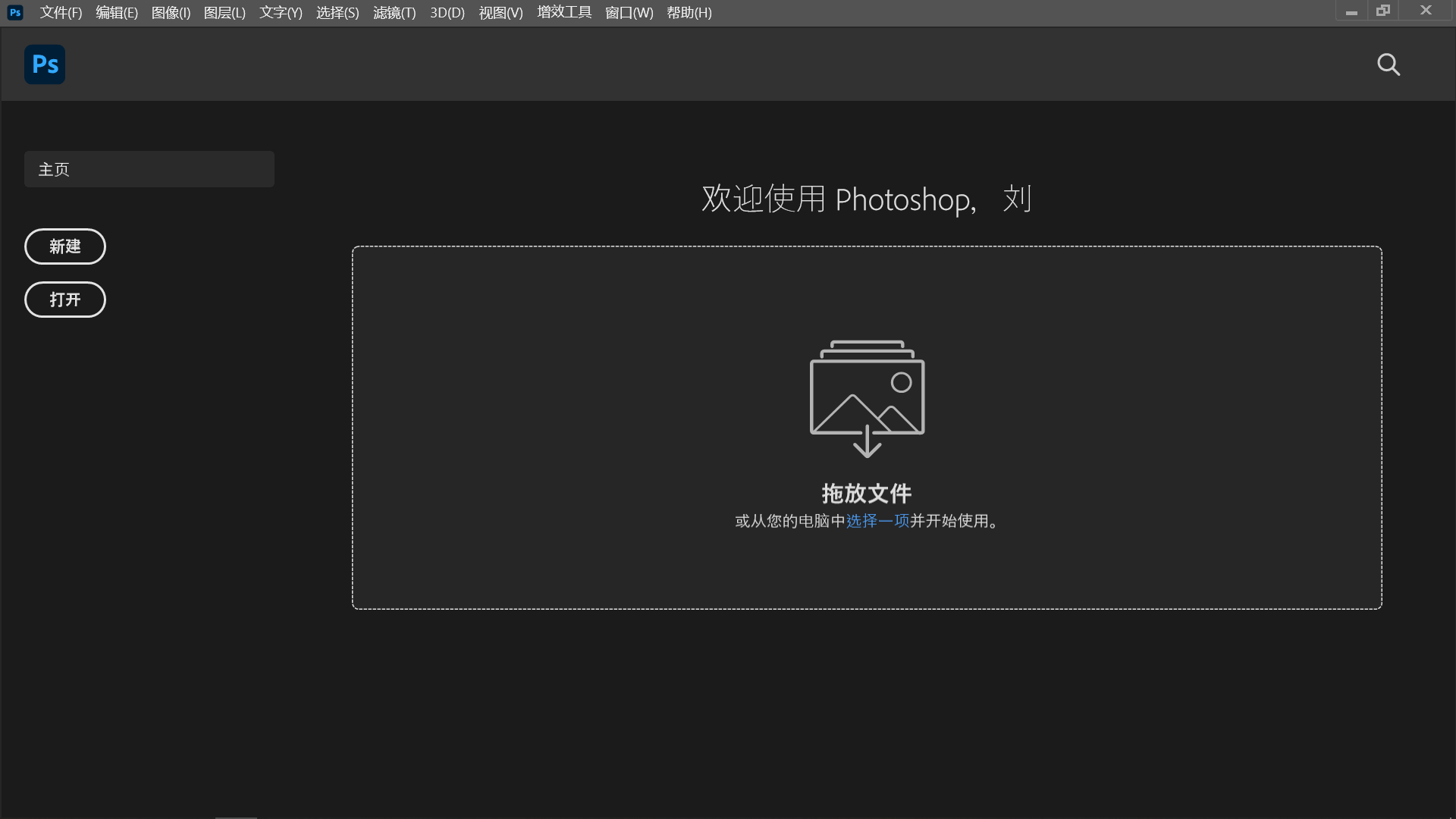
功能说明:Photoshop 是一款专业的图像处理软件,虽然它不是专门的 PDF 转换工具,但可以将 PDF 导入并转换为高质量的图片。它的优势在于可以在转换过程中对图像进行进一步的编辑和优化,以满足更高的画质要求。
操作方法:
1、打开 Photoshop 软件,点击“文件”菜单,选择“打开”选项。
2、在“打开”对话框中,找到需要转换的 PDF 文件并选中,然后点击“打开”。
3、在弹出的“导入 PDF”对话框中,选择要导入的页面范围、分辨率等参数。分辨率越高,转换后的图片质量越好,但文件大小也会相应增加。
4、点击“确定”按钮,Photoshop 会将 PDF 页面导入为图像文件。
5、在 Photoshop 中对图像进行必要的编辑和调整,如裁剪、调色等。
6、编辑完成后,点击“文件”菜单,选择“存储为”,选择合适的图片格式(如 JPEG、PNG 等),设置图片质量参数,然后点击“保存”。
通过上述 9 种方法,相信你已经掌握了多种将 PDF 转换为高质量图片的技巧。无论是使用专业的 PDF 编辑软件,还是借助图像处理工具,都能根据自己的实际需求和设备情况,选择最适合的转换方式。在转换过程中,记得根据具体场景调整参数,以获得最佳的图片效果。从此,再也不用为 PDF 转图片的难题而烦恼,轻松应对各种文档处理需求,让你的工作和生活更加高效便捷!温馨提示:如果您在使用 SmallPDFer 这款软件的时候遇到问题,请及时与我们联系,祝您 PDF 转换成图片操作成功。
