欢迎使用Small PDF转换成WORD转换器,这里为您提供SmallPDF转换器最新资讯以及SmallPDF转换器 相关基础教程、使用技巧、软件相关知识、软件激活、升级及常见问题等帮助。
发布时间:2026-09-23 18:16:29
在日常办公、学术研究乃至生活场景中,PDF格式凭借跨平台兼容、排版稳定不易错乱的特性,早已成为资料存储、商务往来、学术交流的核心文件格式——从课程课件、项目报告到合同协议、电子书刊,几乎所有正式信息的传递与归档,都离不开PDF的身影。
但实际使用中,我们常遇到需要整合多个PDF的场景:比如把拆分的章节课件拼成完整的复习资料、将分散的报销凭证附件合并成一份归档文档、把多份合同附件整合为完整的签约文件。面对这类需求,选对方法能大幅提升效率,避免繁琐操作。
接下来就为大家整理9种实用的PDF合并方案,覆盖不同使用习惯和场景需求,新手也能快速上手。

方法一:借助SmallPDFer桌面工具合并
工具特点:SmallPDFer是一款集成了全流程PDF处理能力的实用工具,除核心的合并功能外,还支持PDF拆分、压缩、格式转换、内容加密解密、图片提取等高频需求。
其合并功能的优势在于流程灵活:既能快速整合零散PDF,也能在合并前按需调整文件顺序;配套的压缩功能可以在合并后同步减小文件体积,避免文档过大;加密功能则能为合并后的敏感合同、资料加上访问权限,避免文件被随意篡改。
操作步骤:
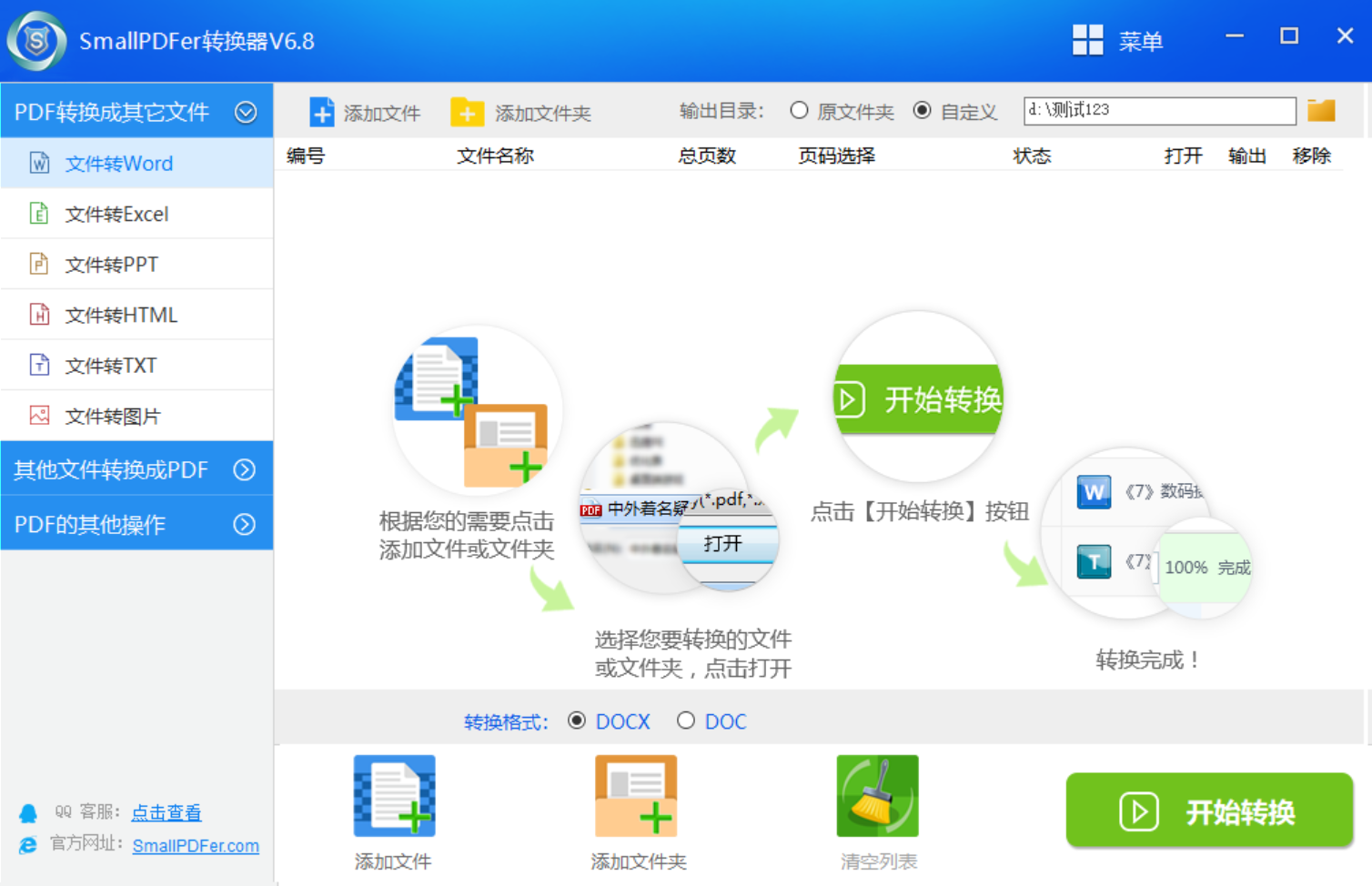
打开SmallPDFer桌面端,在首页功能矩阵中找到「合并PDF」入口并点击;
在弹出的文件选择窗口中,可通过「添加文件」逐个选中目标PDF,按住Ctrl键可一次多选,也能直接用「添加文件夹」批量导入整个目录下的PDF文档;
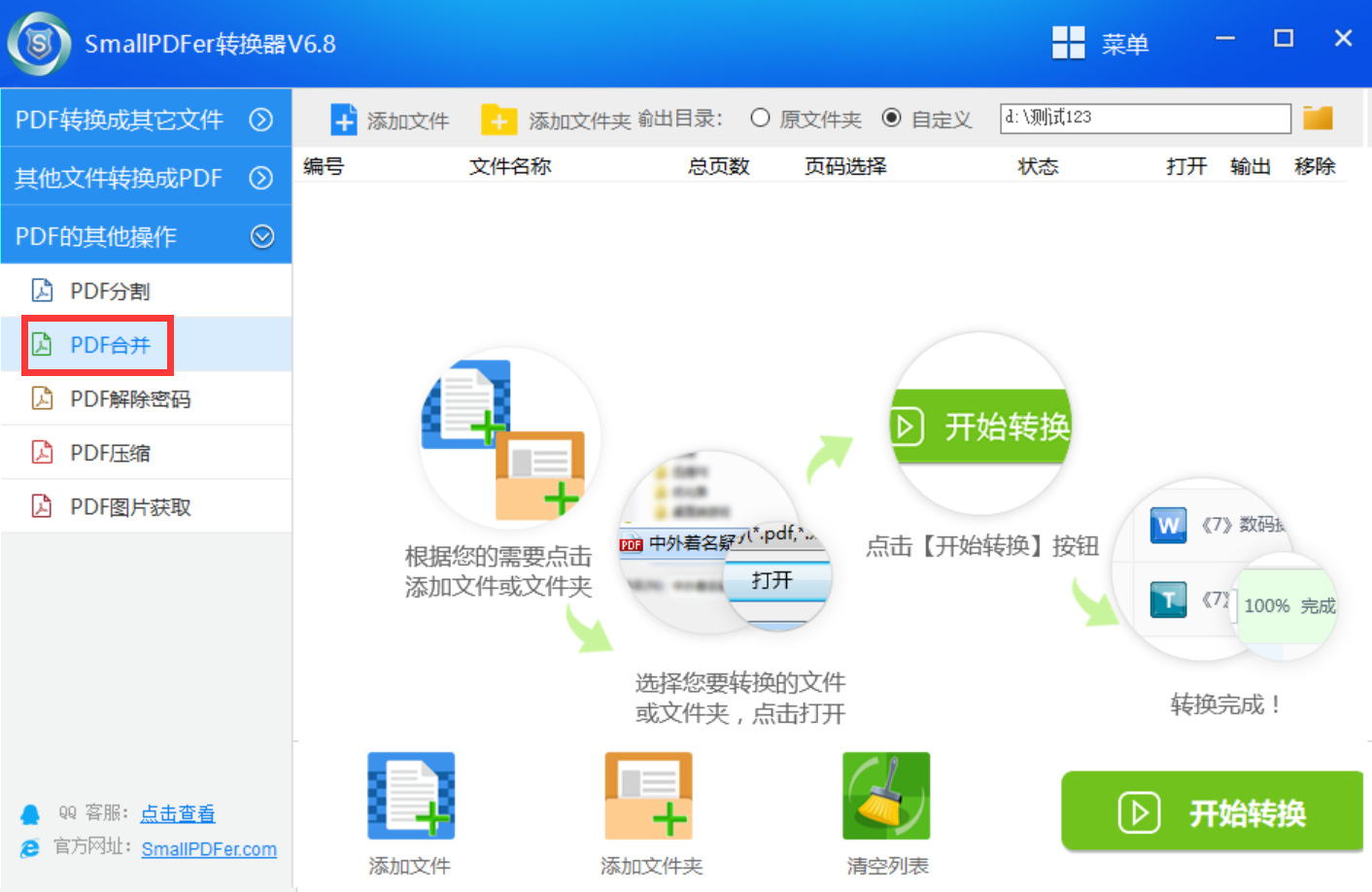
导入后的文件会按添加顺序排列,选中单个文件后,通过界面旁的上下箭头按钮,就能自由调整合并后的先后顺序;
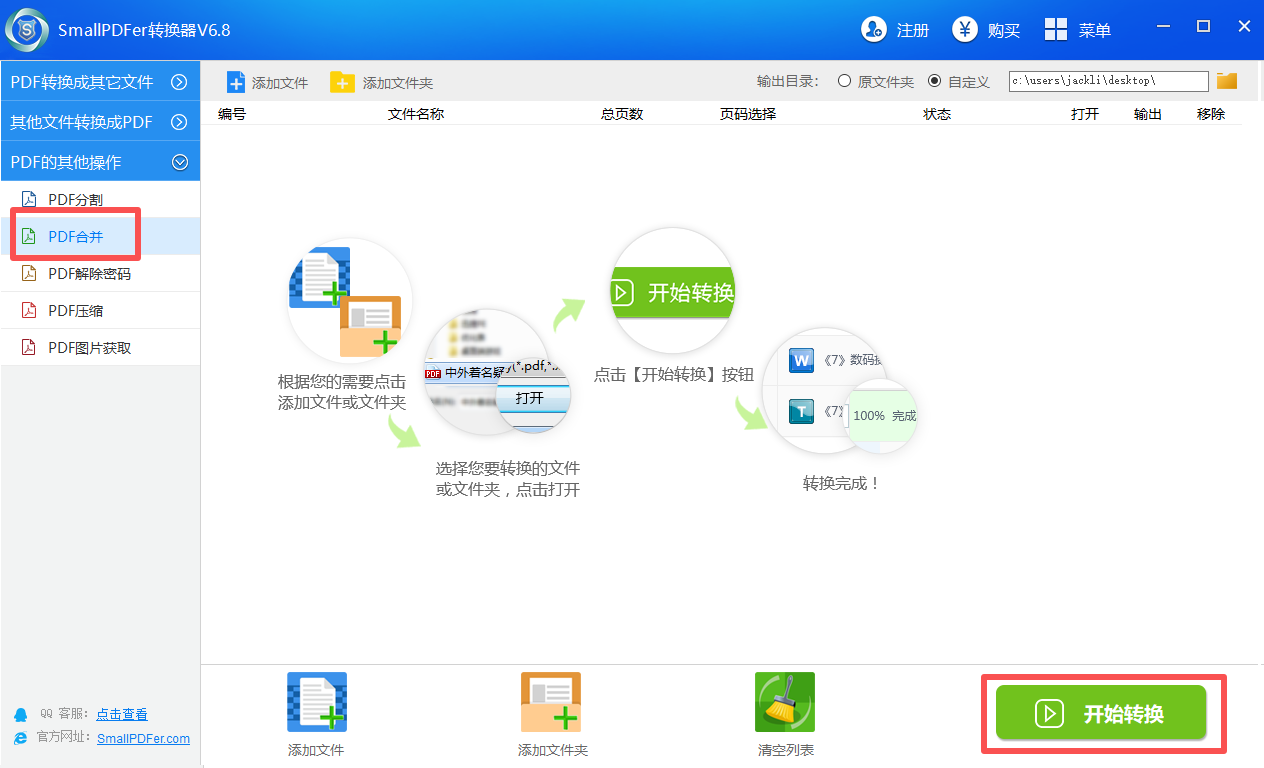
顺序确认无误后,点击「合并」按钮,软件会实时显示处理进度条;
合并完成后,按照弹窗提示选择保存路径、命名文件,即可导出整合后的完整PDF。
方法二:用Adobe Acrobat Pro DC专业处理
工具特点:作为PDF格式的官方开发工具,Adobe Acrobat Pro DC的专业度毋庸置疑。其合并功能最大的优势是能100%保留原文件的排版、字体、超链接和书签,不会出现格式错乱;除基础合并外,还能在合并后直接添加目录、批注、页码,适合对文件规范性要求高的商务、法律场景。
操作步骤:
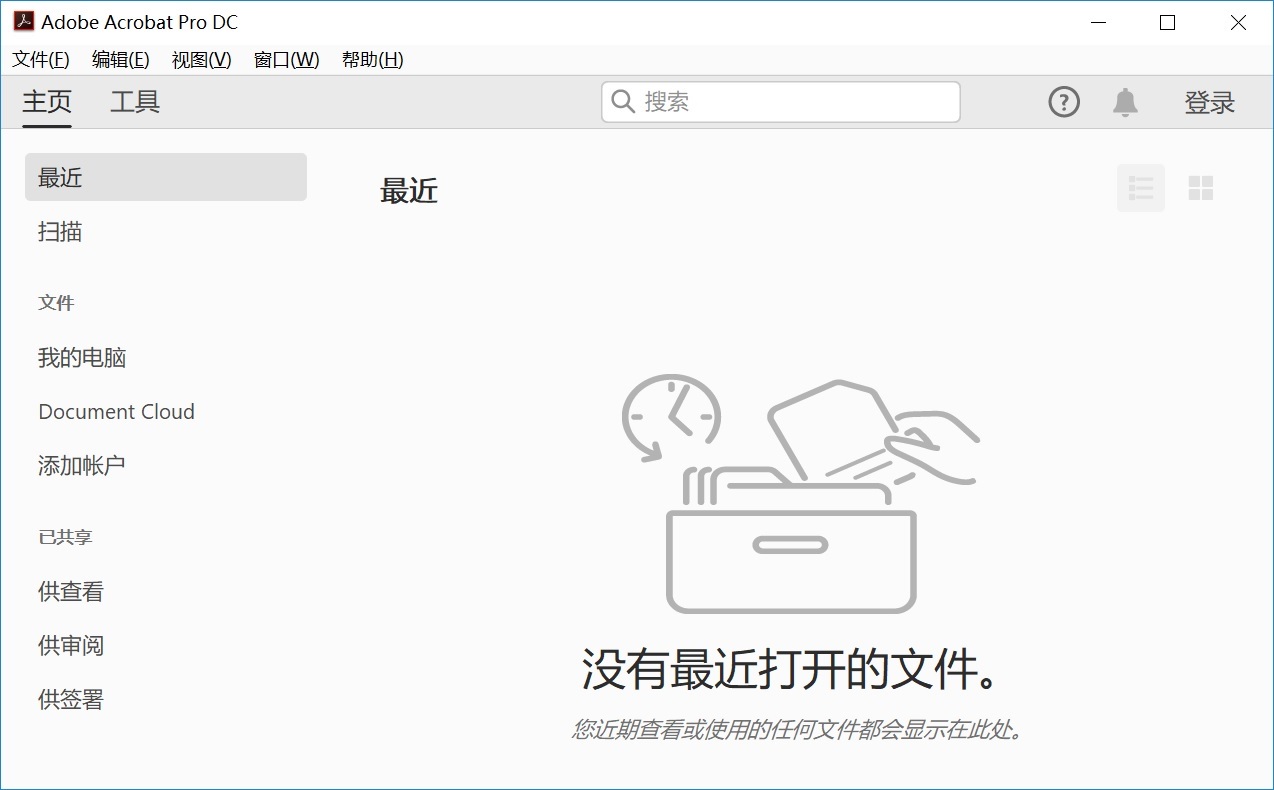
启动Adobe Acrobat Pro DC,在顶部菜单栏切换到「工具」面板;
在工具列表中找到「合并文件」功能,进入专属操作界面;
点击「添加文件」选中需要整合的PDF,也可以直接把文件拖拽到窗口内;
所有文件导入后,按住鼠标左键拖动条目,即可调整合并顺序;
确认顺序后点击「合并」按钮,软件会自动完成整合,最后选择路径保存新文件即可。
方法三:通过SmallPDF在线工具合并
工具特点:SmallPDF是知名度较高的在线PDF处理平台,无需下载安装客户端,只要有浏览器就能使用。其界面简洁无广告,合并流程简单直观,支持自动按上传顺序排列文件,对零散小文件的合并效率很高;除合并外,还配套了压缩、格式转换等常用功能,适合临时需要处理文件、不想安装软件的用户。
操作步骤:
打开浏览器访问SmallPDF官方网站,在首页功能中找到「合并PDF」模块;
点击「选择文件」按钮,从本地选中要合并的PDF,也可以直接拖拽文件到上传区域;
文件上传完成后,按住拖动条目就能调整合并顺序;
顺序确认后点击「合并PDF」按钮,等待云端处理完成;
处理结束后点击下载按钮,就能把合并好的PDF保存到本地。
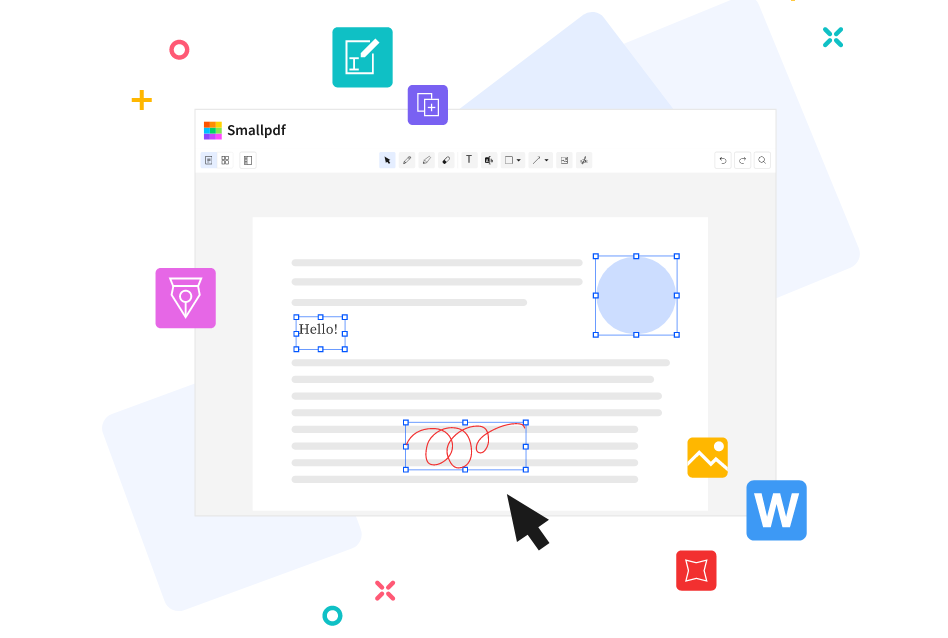
方法四:用Gaaiho PDF高效整合
工具特点:Gaaiho PDF是一款轻量化的PDF编辑工具,启动速度快,对大体积PDF的兼容性较好,即使是几百兆的文档也能流畅合并。合并完成后支持一键添加书签、调整页面布局,方便后续给文档加导航目录,适合处理厚本资料、扫描件合集。
操作步骤:
打开Gaaiho PDF软件,在「主页」选项卡的「文档处理」区域,找到「合并文件」按钮;
在弹出的选择窗口中,按住Ctrl键多选需要合并的PDF文件,点击「打开」导入;
导入的文件会显示在界面列表中,按住拖动条目就能调整合并顺序;
顺序确认后点击「合并」按钮,软件会自动完成处理,并将文件保存到默认路径。
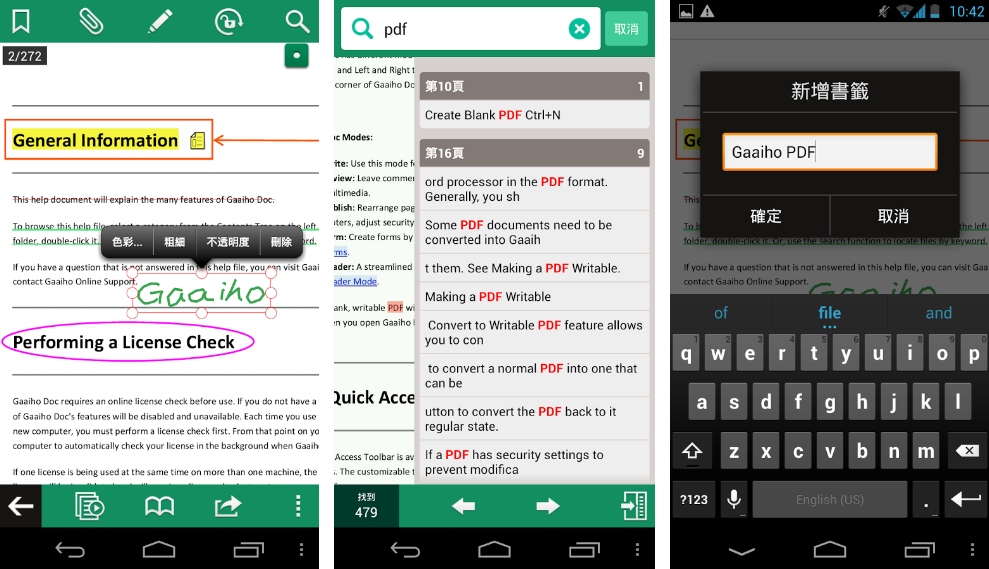
方法五:用PDFsam Basic免费开源工具
工具特点:PDFsam Basic是完全免费的开源软件,没有广告、不强制付费,核心功能聚焦PDF合并与拆分。它支持批量导入文件,还能在合并时设置页码、添加简单水印,所有处理都在本地完成,不会上传文件到云端,对隐私敏感的用户非常友好。
操作步骤:
打开PDFsam Basic,在主界面的功能选项中选择「合并」模块;
点击「添加文件」导入目标PDF,也可以直接把文件拖拽到操作区;
选中文件条目后,通过「上移」「下移」按钮调整合并顺序;
在设置栏中选择合并后文件的输出路径,自定义文件名;
所有参数确认后点击「运行」按钮,等待处理完成,文件会自动保存到指定目录。
方法六:用WPS办公套件合并
工具特点:WPS是国内用户普及率极高的综合办公软件,其内置的PDF工具无需额外下载,对日常办公用户来说几乎零学习成本。合并功能与WPS的文字、表格组件兼容性好,合并后还能直接调用WPS的PDF编辑工具修改内容,适合已经习惯用WPS处理文档的职场、学生群体。
操作步骤:
打开WPS客户端,切换到顶部「应用」选项卡,在应用列表中找到「PDF工具集」;
在PDF工具集中选中「PDF合并」功能;
点击「添加文件」导入需要整合的PDF,也可以直接拖拽文件到上传区;
导入后按住拖动文件条目,调整合并的先后顺序;
确认顺序后点击「开始合并」,处理完成后软件会自动弹出保存好的文件。
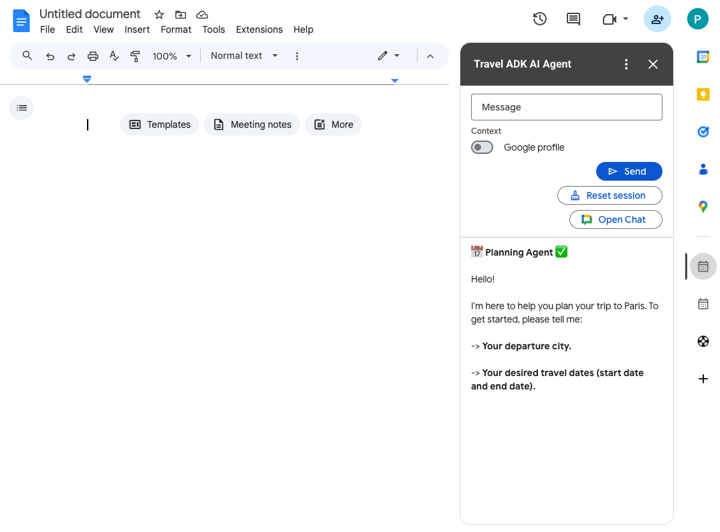
方法七:通过Google Docs云端合并
工具特点:Google Docs是云端在线办公工具,合并过程全程依托Google云端硬盘完成,不需要占用本地存储空间。适合已经把文件存在云端、需要跨设备处理文档的用户,合并后的文件可以直接存在云端,方便随时分享和查看。
操作步骤:
登录个人Google账号,打开Google Docs网页端;
点击「新建」按钮,选择「文件上传」,把需要合并的PDF全部传到Google云端硬盘;
依次打开每个上传的PDF,通过「文件-下载」选项,将其转换为Google Docs可编辑格式;
打开转换后的第一个文档,把其他文档的内容逐段复制粘贴到第一个文档中,调整好顺序和格式;
内容整合完成后,再次点击「文件-下载」,选择「PDF格式」导出,即可得到合并后的文件。
方法八:用PDF-XChange Editor精细处理
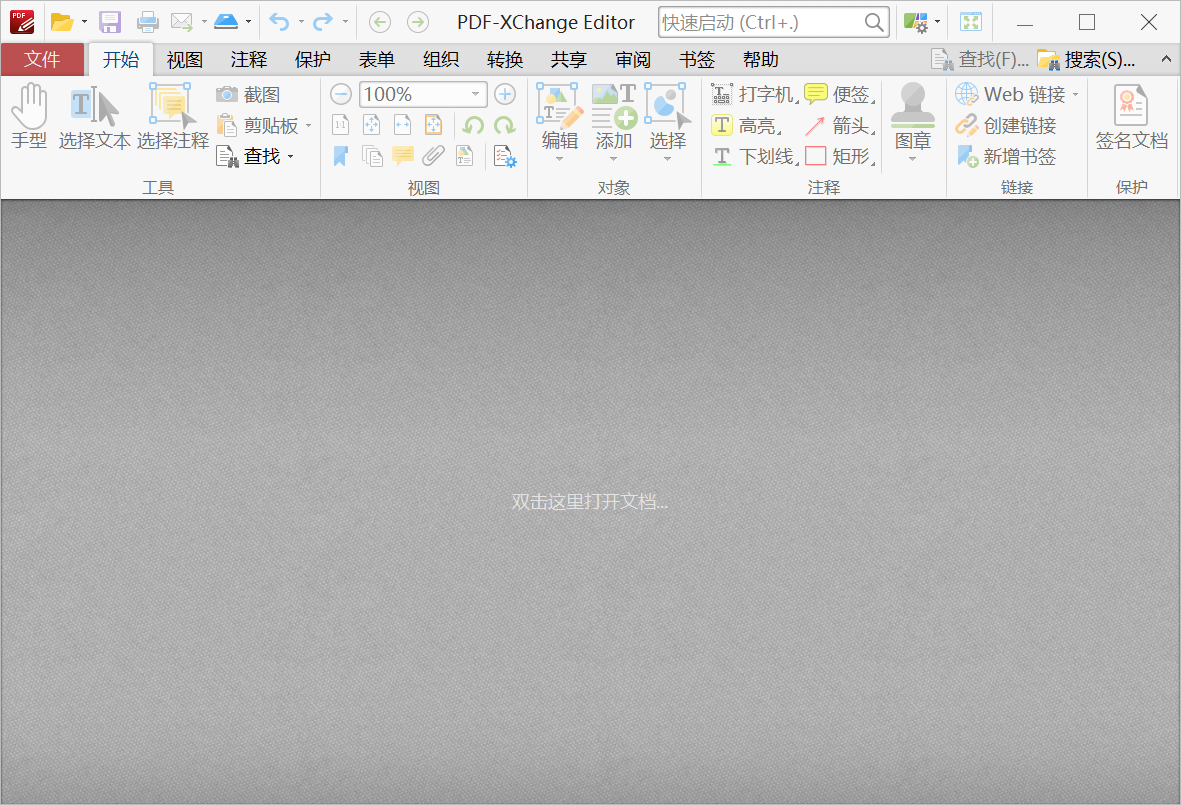
工具特点:PDF-XChange Editor是一款功能精细的PDF编辑工具,合并功能支持自定义每个文件的导入页面范围——比如只把某个PDF的第3-5页合并到新文档中;合并后还能直接给文件加密、添加数字签名,适合需要精准控制合并内容、对文件安全性要求高的场景。
操作步骤:
打开PDF-XChange Editor,在「主页」选项卡的「文档」区域,找到「合并文件」按钮;
在弹出的窗口中多选目标PDF,点击「打开」导入;
导入后除了拖动调整顺序,还可以点击每个文件的设置按钮,自定义需要导入的页面范围;
参数全部确认后点击「合并」,软件自动完成处理并保存文件。
方法九:使用 Aconvert 平台合并
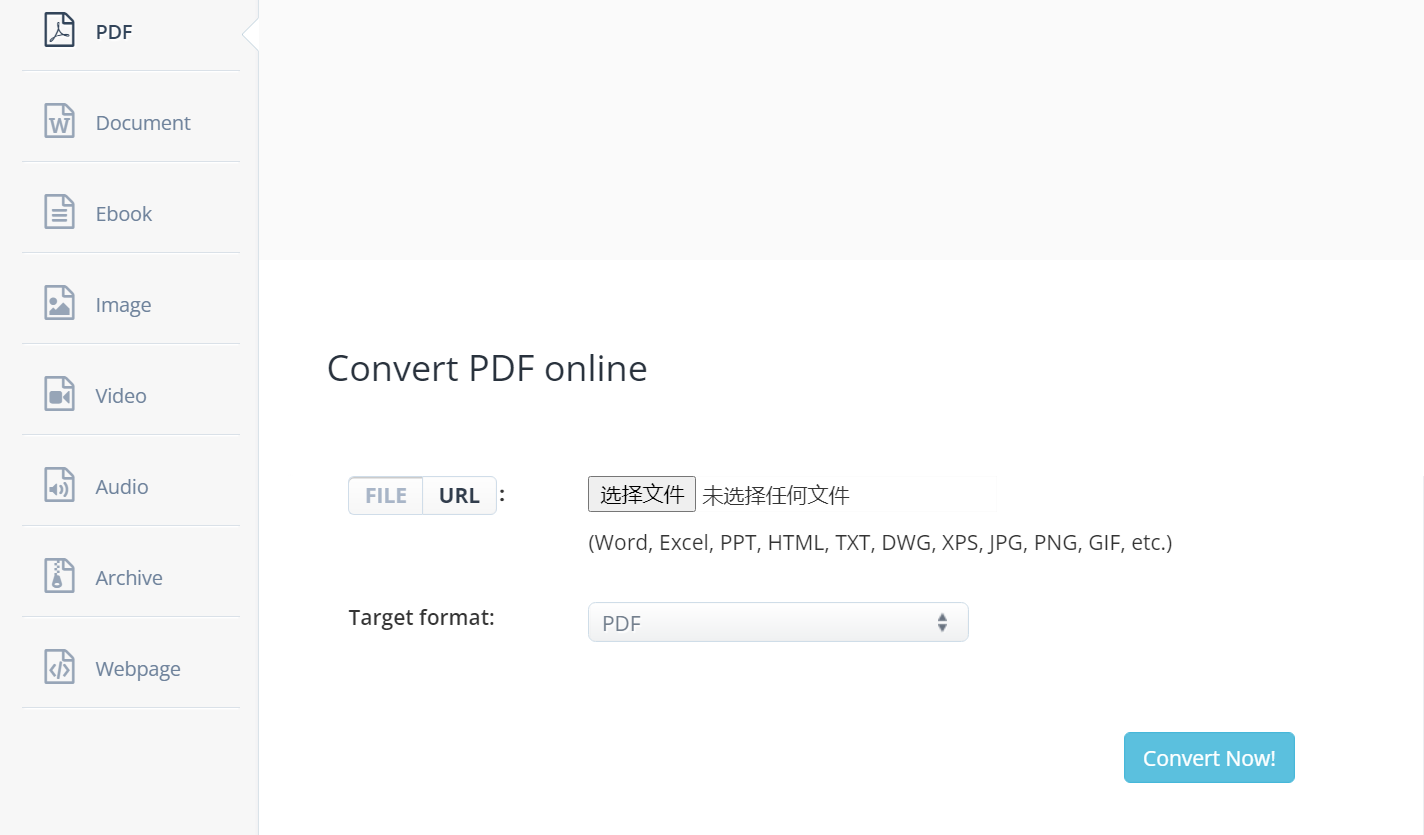
功能描述:Aconvert 是一款专业的在线 PDF 处理平台,提供了丰富的 PDF 处理功能,其中合并功能操作简单快捷。它支持大文件的合并,并且合并速度较快,合并后的文件质量高。同时,Aconvert 还提供了文件加密、压缩等其他实用功能。
操作方法:
打开浏览器,访问 Aconvert 的官方网站。
在网站首页找到“合并 PDF”选项并点击。
点击“选择文件”按钮,从本地选择要合并的 PDF 文件,也可以直接将文件拖拽到指定区域。
上传完成后,文件会按照上传顺序排列,你可以通过拖动文件来调整顺序。
调整好顺序后,点击“合并 PDF”按钮,网站会开始处理文件,处理完成后点击“下载”按钮即可下载合并后的 PDF 文件。
综上所述,以上分享的 9 种合并 PDF 文件的方法各有千秋,无论是功能强大的专业软件,还是便捷易用的在线工具,都能满足不同用户在不同场景下的需求。你可以根据文件大小、合并需求的复杂程度、个人操作习惯以及是否需要额外功能等因素,来挑选最适合自己的方法。掌握这些合并方法,以后遇到需要合并 PDF 文件的情况时,你就能得心应手、省心省力地完成任务,让工作和学习更加高效。赶紧把这些方法收藏起来吧,以备不时之需!温馨提示:如果您在使用 SmallPDFer 这款软件的时候遇到问题,请及时与我们联系,祝您合并 PDF 文件操作成功。
