欢迎使用Small PDF转换成WORD转换器,这里为您提供SmallPDF转换器最新资讯以及SmallPDF转换器 相关基础教程、使用技巧、软件相关知识、软件激活、升级及常见问题等帮助。
发布时间:2026-09-19 17:56:48
在如今数字化办公的大环境下,文档格式转换就像办公流程中的一个关键“小齿轮”,扮演着极为重要且常见的角色。其中,Word 文档凭借其强大的文本编辑功能,成为我们日常工作中使用频率超高的工具,里面承载着各种各样的重要信息和数据。不过呢,在某些特定的办公场景里,比如文件共享、存档或者提交报告的时候,PDF 格式却凭借自身独特的优势脱颖而出,成为众多办公人士的心头好。
这是因为 PDF 格式拥有出色的跨平台兼容性,不管在什么设备上打开,都能稳稳保持文档原本的格式和排版;而且它的安全性也相当高,可以通过加密和权限设置来保护文档内容。所以呀,把 Word 文件转换成 PDF 格式就成了很多办公小伙伴们的迫切需求。但对于那些不太熟悉软件操作的朋友来说,要高效完成这个转换可能就有点犯难了。别着急,接下来就给大家详细介绍 9 个实用方法,让你在办公应急的情况下,也能轻松、高效地把 Word 文件转换成 PDF 格式。
方法一:专业转换工具 SmallPDFer
功能亮点
在如今数字化办公软件如繁星般繁多的时代,SmallPDFer 就像一颗耀眼的明星,从众多软件中崭露头角。它可是一款专业的 PDF 处理软件,本事可大啦!不仅能把 PDF 文件处理得妥妥当当,对 Word、Excel、PPT 等常见办公文档格式也能应对自如。目前来看,SmallPDFer 的功能丰富又实用,尤其是它的文件转换功能,简直就是个“全能转换器”。它支持多种文件格式和 PDF 之间相互转换,比如能迅速又精准地把 Word、Excel、PPT 等格式的文件转换成 PDF 文件,反过来也一样。
并且在转换过程中,它仿佛有一双“神奇的手”,能很好地保留原始文件的格式和排版,让转换后的文件质量和原始文件几乎没差别。另外,软件里还内置了合并和拆分功能,这可给处理多个 PDF 文件带来了大大的便利。用户既可以把好几个小的 PDF 文件合并成一个,方便统一管理和传输;也能把一个大的 PDF 文件按照页面、章节等进行拆分,以满足不同场景的使用需求。
操作步骤
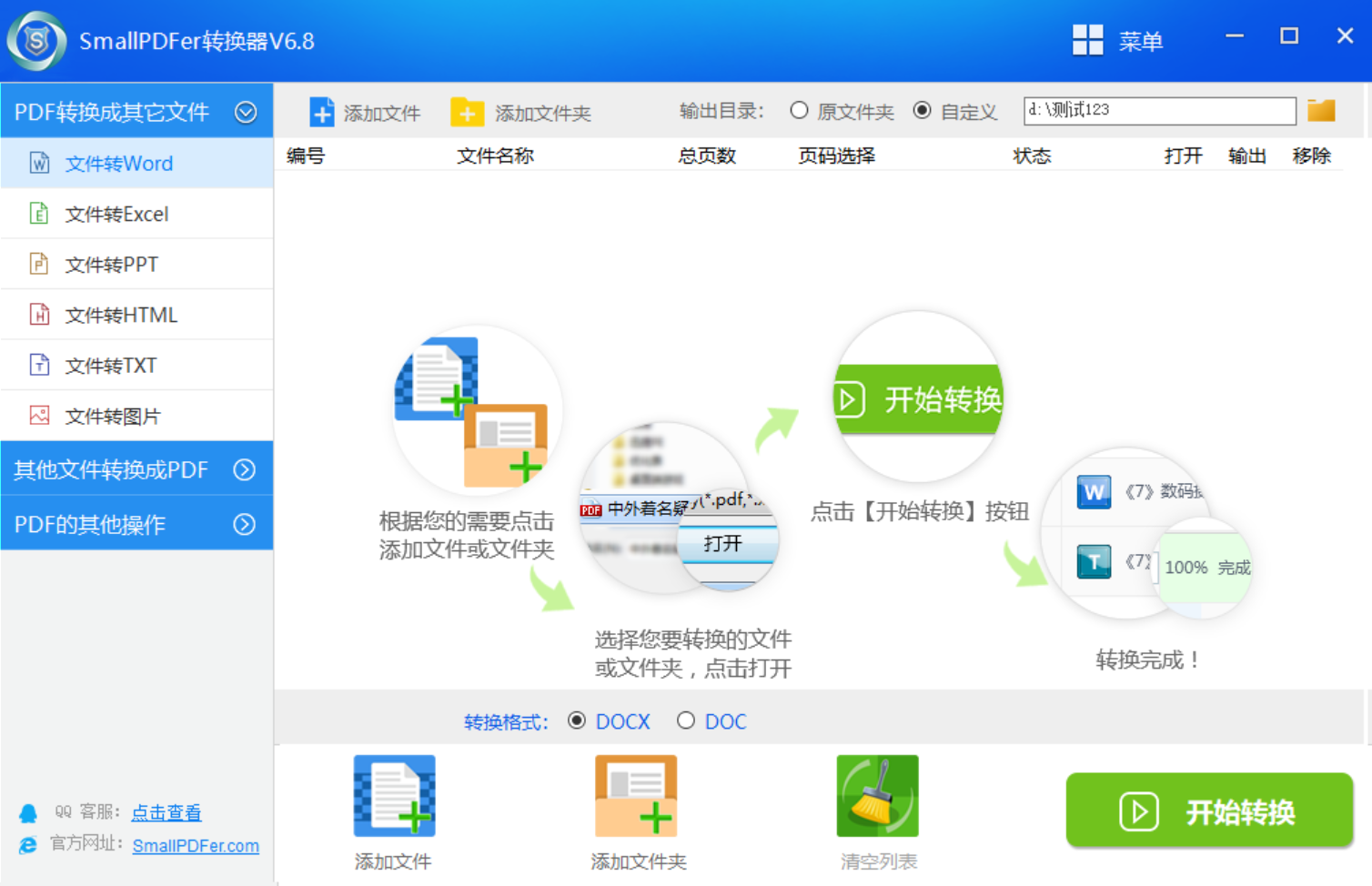
先打开 SmallPDFer 软件,在软件界面上找到“文件转换”这个功能模块,就像在地图上找到目的地的标志一样。
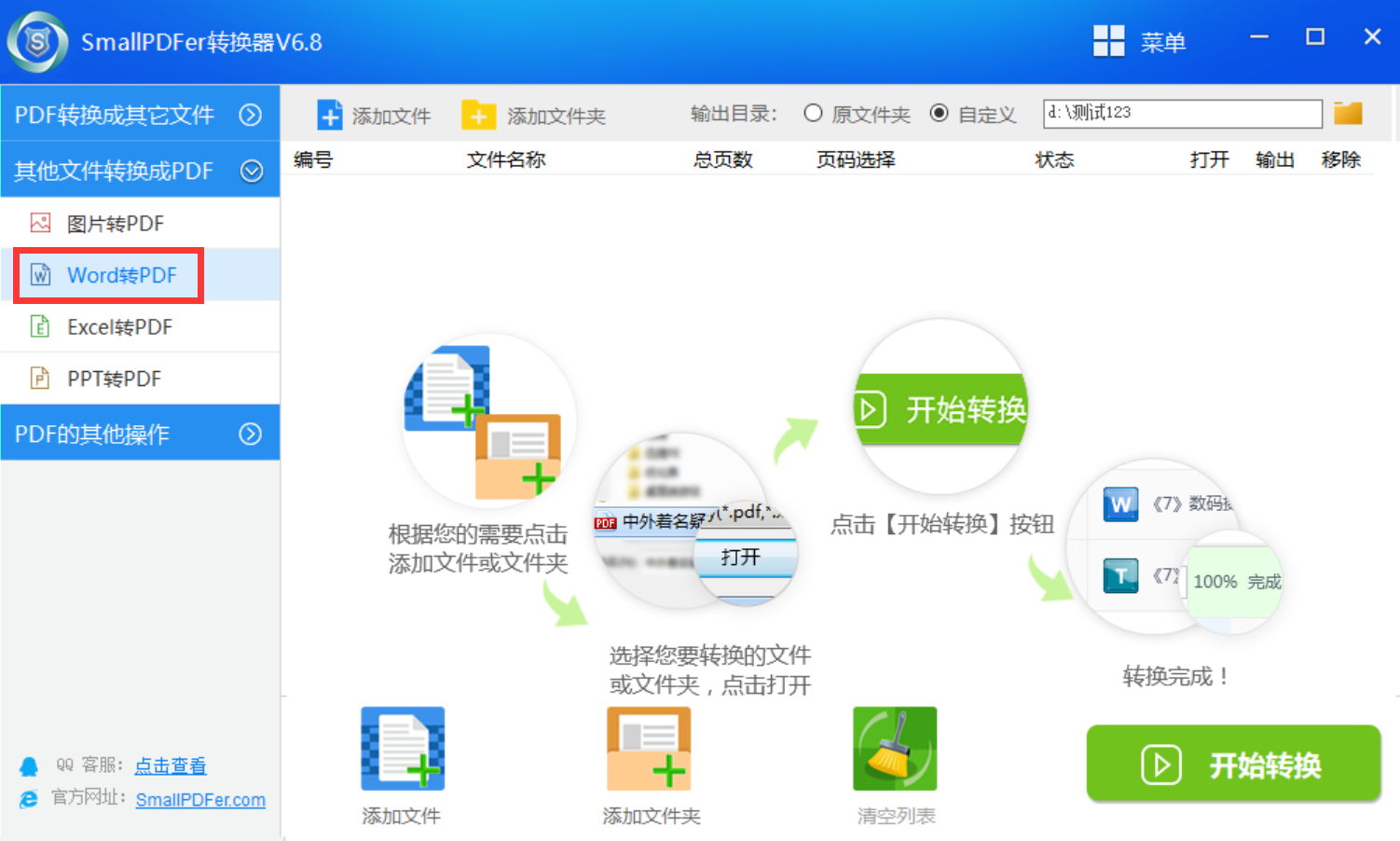
点击进入这个模块后,会看到好多文件转换选项,这时候就选“Word to PDF”选项,这可是专门用来把 Word 文件转换成 PDF 文件的功能入口。
接着点击“添加文件”按钮,在弹出来的文件选择窗口里,找到并且选中你要转换的 Word 文件。要是你有多个 Word 文件要转换,还可以同时选,这样就能批量转换,大大提高工作效率。
选好文件后,SmallPDFer 会自动识别并把它们显示在转换列表中。要是你想对转换参数进行设置,比如调整 PDF 文件的页面大小、分辨率这些,就点击“设置”按钮进行个性化调整。
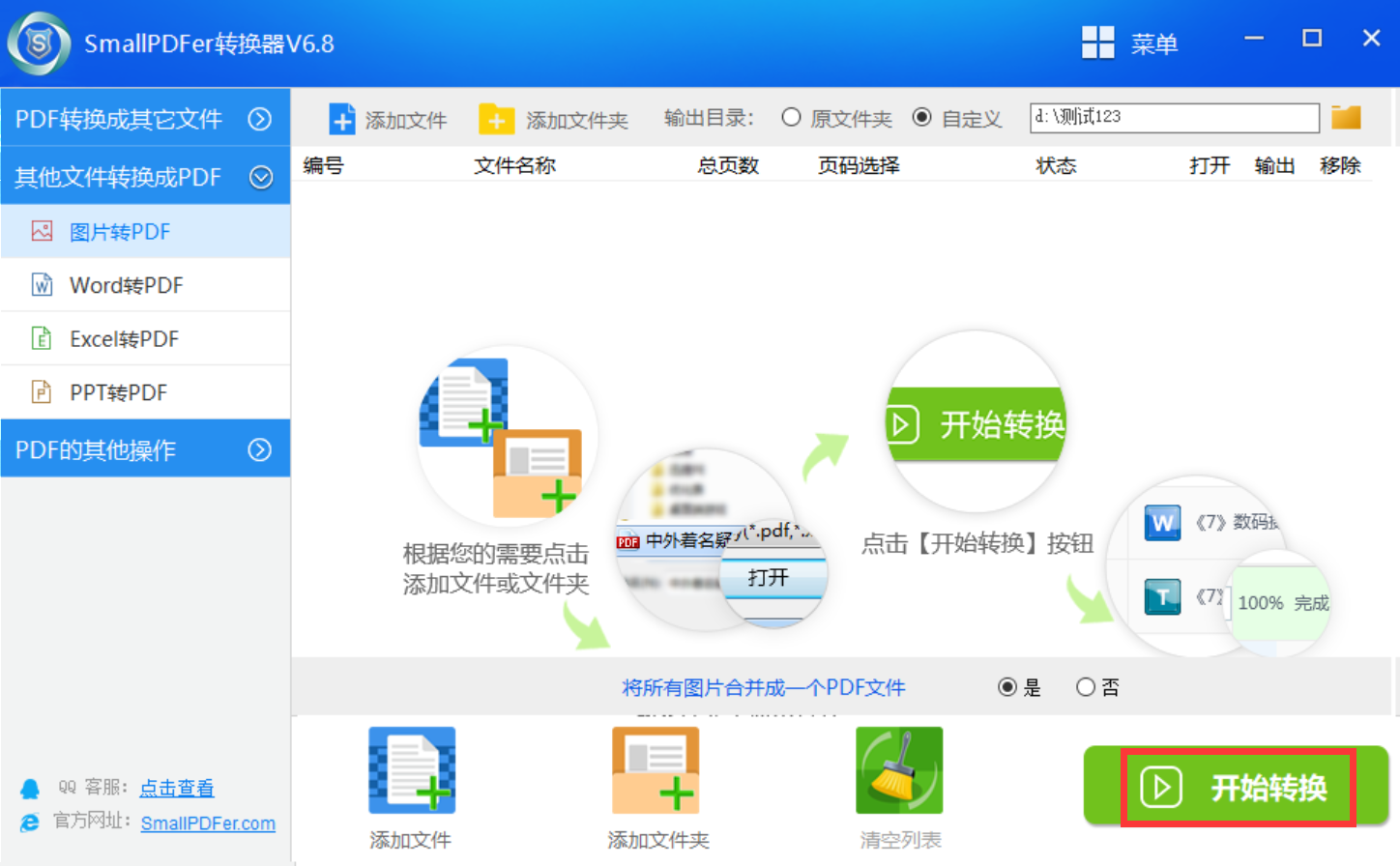
设置完成后,点击“转换”按钮,软件就会开始对选中的 Word 文件进行转换,转换的时候还会显示转换进度,让你清楚知道转换到哪一步了。
转换完成后,软件会提示你转换成功,还会显示转换后的 PDF 文件保存路径。你可以直接打开保存路径看看转换好的 PDF 文件,也能把它复制到其他地方去使用。
方法二:微软工具自带转换功能
功能特点
Microsoft Word 作为办公软件里的“顶流”,它自带的将 Word 文件转换成 PDF 的功能可好用啦!这个功能操作起来超级简单,都不用额外去安装其他软件,就能快速地把 Word 文档转换成高质量的 PDF 文件。而且它还像个细心的“小管家”,能很好地保留原文档的格式、图片、图表等元素。
操作方法
打开你需要转换的 Word 文档,然后点击“文件”选项卡,在弹出来的菜单里选择“另存为”。
在“另存为”对话框中,先选好保存位置,再在“保存类型”的下拉菜单里选择“PDF (*.pdf)”。
你可以根据自己的需求,选择不同的选项,像“标准(高质量打印)”或者“最小文件大小(用于在线分发)”。
最后点击“保存”按钮,这样就完成 Word 到 PDF 的转换啦。
方法三:国产办公套件 WPS Office
功能特点
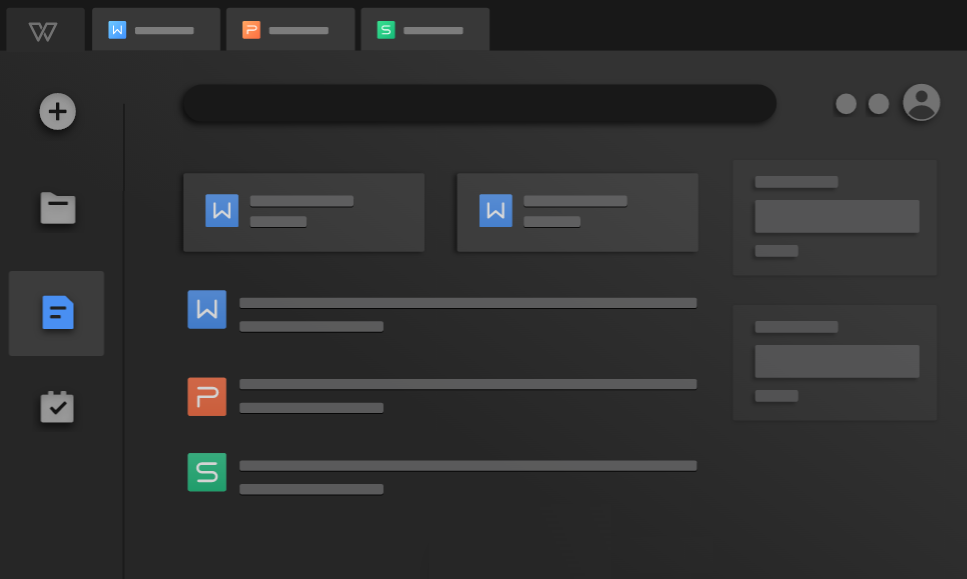
WPS Office 是咱国产的办公软件,它的功能和 Microsoft Word 很相似,而且还提供了方便快捷的 Word 转 PDF 功能。目前,它支持批量转换多个文件,能让工作效率大大提升。在转换过程中,还能对 PDF 文件进行一些简单的设置,比如加密、添加水印等。
操作方法
打开 WPS Office 中的 Word 文档,点击“文件”选项卡,选择“输出为 PDF”。
在弹出来的“输出为 PDF”对话框中,你可以设置 PDF 的相关参数,像页面范围、输出质量这些。
点击“确定”按钮,WPS Office 就会把 Word 文档转换成 PDF 文件,并且保存到你指定的位置。
方法四:专业 PDF 编辑软件 Adobe Acrobat Pro DC
功能强大之处
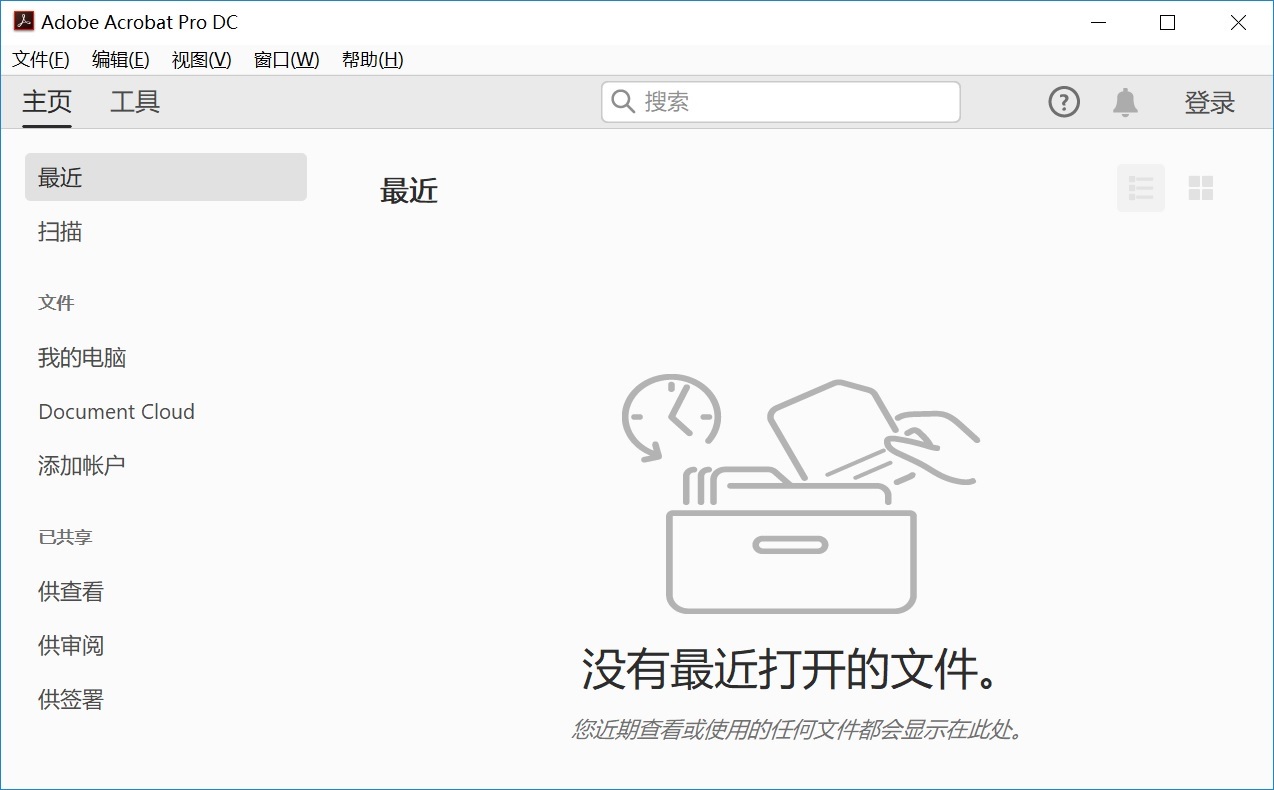
Adobe Acrobat Pro DC 可是一款专业的 PDF 编辑软件,它就像一个全能的“文档魔法师”。它不仅能把 Word 文件转换成 PDF,还能对 PDF 文件进行各种各样的编辑、注释、加密等操作。它转换出来的 PDF 文件质量超高,能精确地保留 Word 文档里的所有细节,而且还支持多种文件格式的转换。
操作方法
打开 Adobe Acrobat Pro DC 软件,点击“创建 PDF”按钮,在弹出来的菜单里选择“从文件”。
在文件选择对话框中,找到并且选中你要转换的 Word 文件,然后点击“打开”。
Adobe Acrobat Pro DC 会自动把 Word 文件转换成 PDF 文件,转换完成后你还能对这个 PDF 文件进行进一步的编辑和处理。
点击“保存”按钮,把转换后的 PDF 文件保存到你指定的位置。
方法五:OpenOffice Writer 文件处理
功能亮点
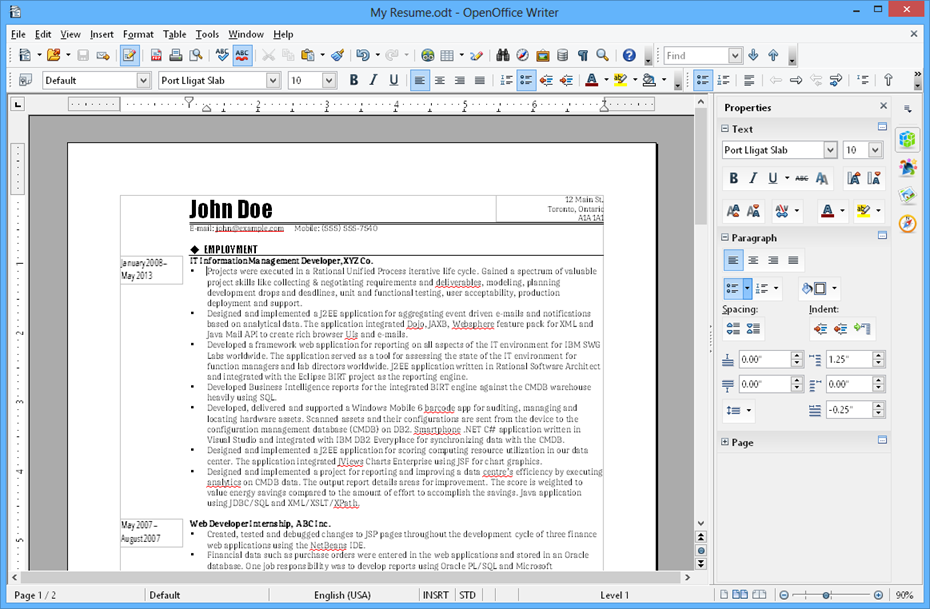
OpenOffice Writer 是一款功能很强大的 PDF 处理软件,它提供的 Word 转 PDF 功能简单又好用。它支持批量转换多个 Word 文件,在转换的时候还能对 PDF 文件进行优化,比如压缩文件大小、调整页面布局等。
操作方法
打开 OpenOffice Writer 软件,点击“创建 PDF”按钮,选择“从文件”。
在文件选择窗口中,选中你要转换的 Word 文件,要是有多个文件,也可以一起选。
点击“打开”按钮,OpenOffice Writer 就会开始把 Word 文件转换成 PDF 文件。
转换完成后,你可以对 PDF 文件进行一些调整和编辑,然后点击“保存”按钮把文件保存好。
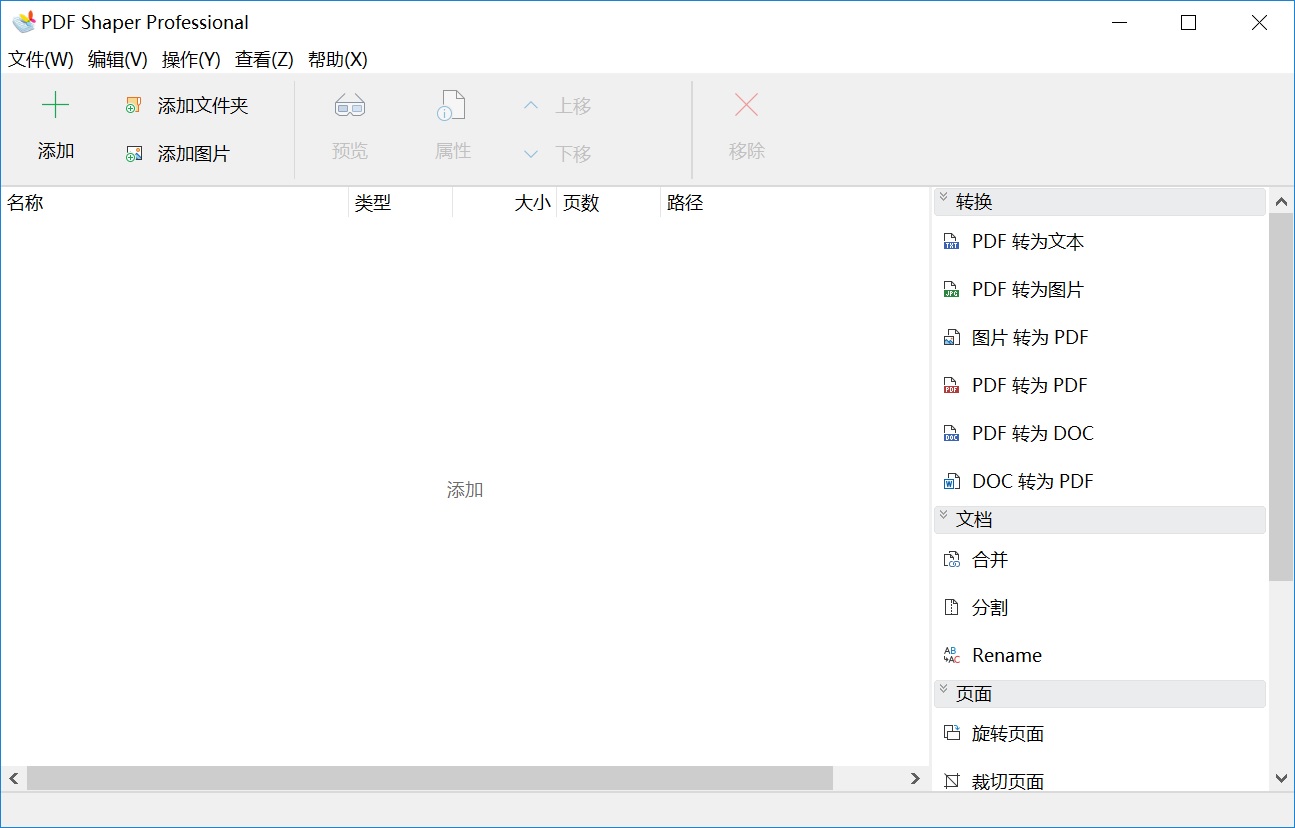
方法六:专业转换工具 PDF Shaper
功能特点
PDF Shaper 是一款专业的 PDF 解决方案,它有个“拿手本领”,就是能快速、准确地把 Word 文件转换成 PDF。目前,这款软件的界面简洁明了,操作起来也很方便,能很好地保留 Word 文档的原始格式和内容。而且它还支持对转换后的 PDF 文件进行编辑、注释、签名等操作。
操作方法
打开 PDF Shaper 软件,点击“创建 PDF”按钮,选择“从 Word”。
在文件选择对话框中,找到并且选中你要转换的 Word 文件,然后点击“打开”。
这个工具会自动把 Word 文件转换成 PDF 文件,转换完成后你还能对 PDF 文件进行进一步的编辑和处理。
点击“保存”按钮,把转换后的 PDF 文件保存到指定位置。
方法七:使用格式工厂软件
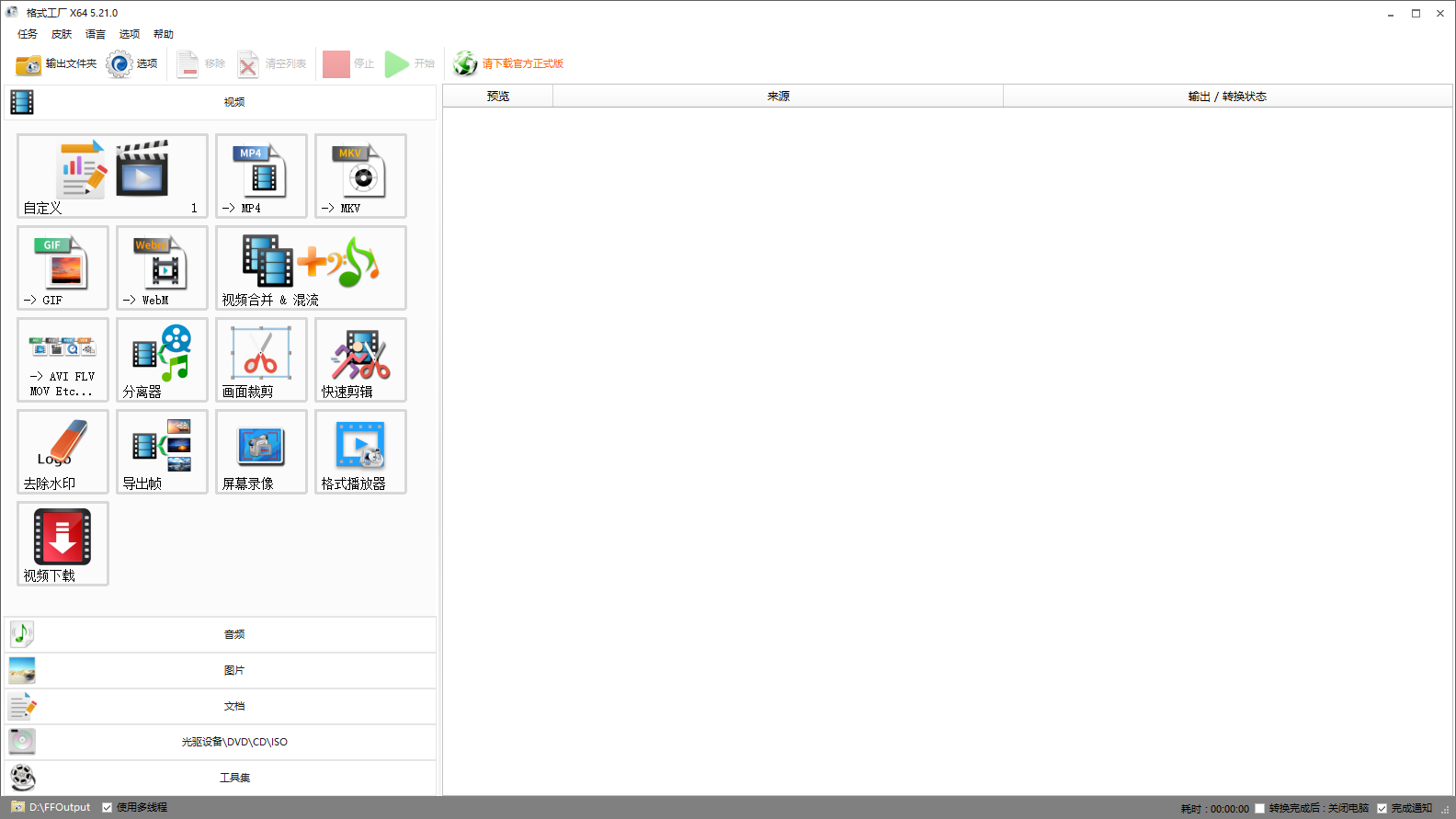
功能特点:格式工厂是一款多功能的文件格式转换软件,除了支持常见的视频、音频格式转换外,也可以将 Word 文件转换为 PDF 格式。目前,该软件操作简单、界面直观,适合初学者使用,并且支持批量转换多个文件,提高转换效率。
操作方法:
打开格式工厂软件,在软件界面中找到“文档”选项卡,选择“PDF”。
点击“添加文件”按钮,在文件选择窗口中选中需要转换的 Word 文件,可以同时选择多个文件。
点击“确定”按钮,将文件添加到转换列表中。
点击“开始”按钮,格式工厂会开始将 Word 文件转换为 PDF 文件。转换完成后,您可以在指定的输出文件夹中找到转换后的 PDF 文件。
方法八:尝试免费转换工具
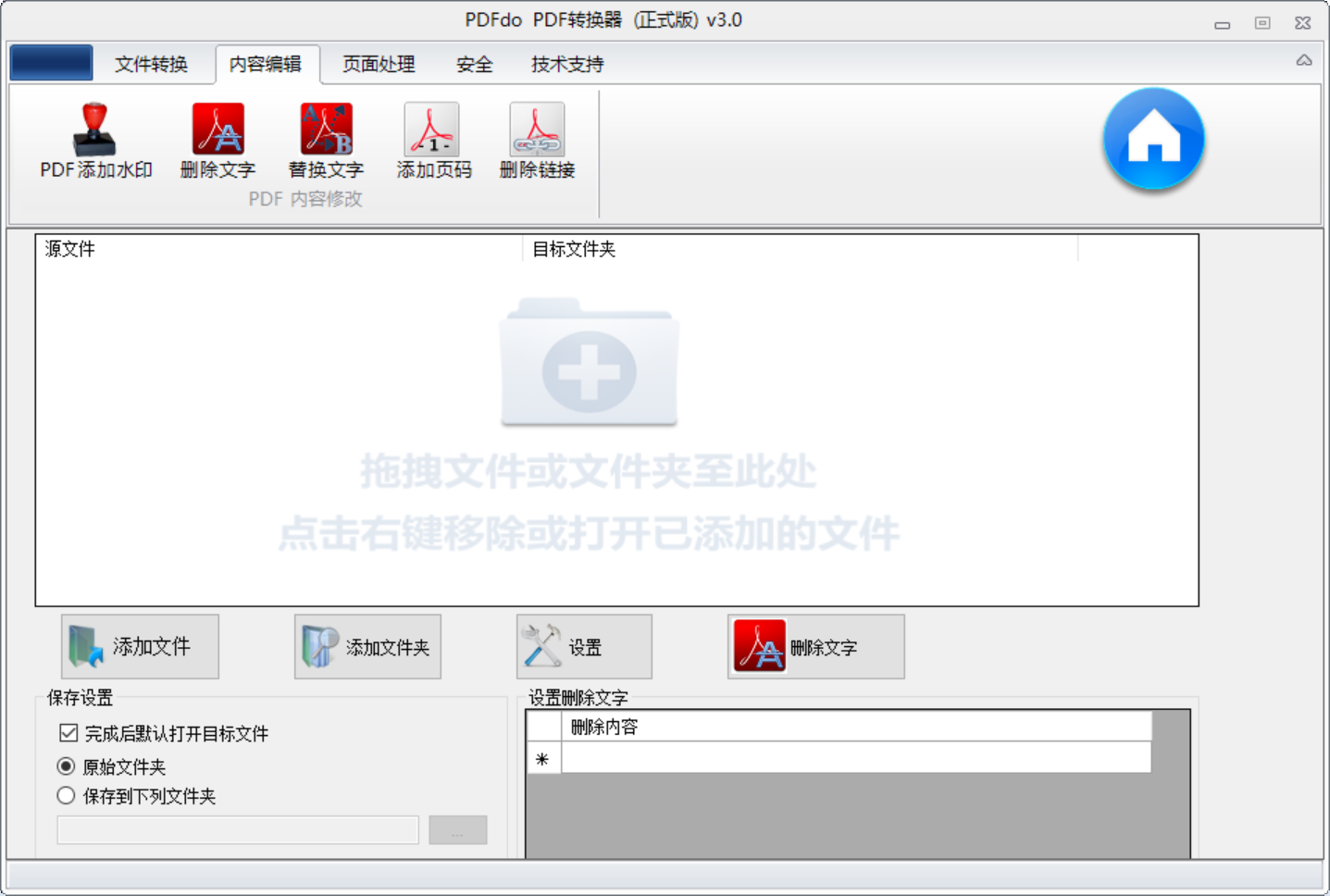
功能特点:PDFdo PDF Converter 是一款专门用于文件格式转换的软件,它提供了快速、高效的 Word 转 PDF 功能。该软件支持多种文件格式的转换,并且可以对转换参数进行设置,如输出质量、页面大小等,以满足不同用户的需求。
操作方法:
打开 PDFdo PDF Converter 软件,在软件界面中选择“Word 转 PDF”功能。
点击“添加文件”按钮,选择需要转换的 Word 文件,可以同时选择多个文件。
设置转换参数,如输出格式、输出目录等。
点击“开始转换”按钮,软件会开始将 Word 文件转换为 PDF 文件。转换完成后,您可以在指定的输出目录中找到转换后的 PDF 文件。
方法九:使用虚拟打印机功能
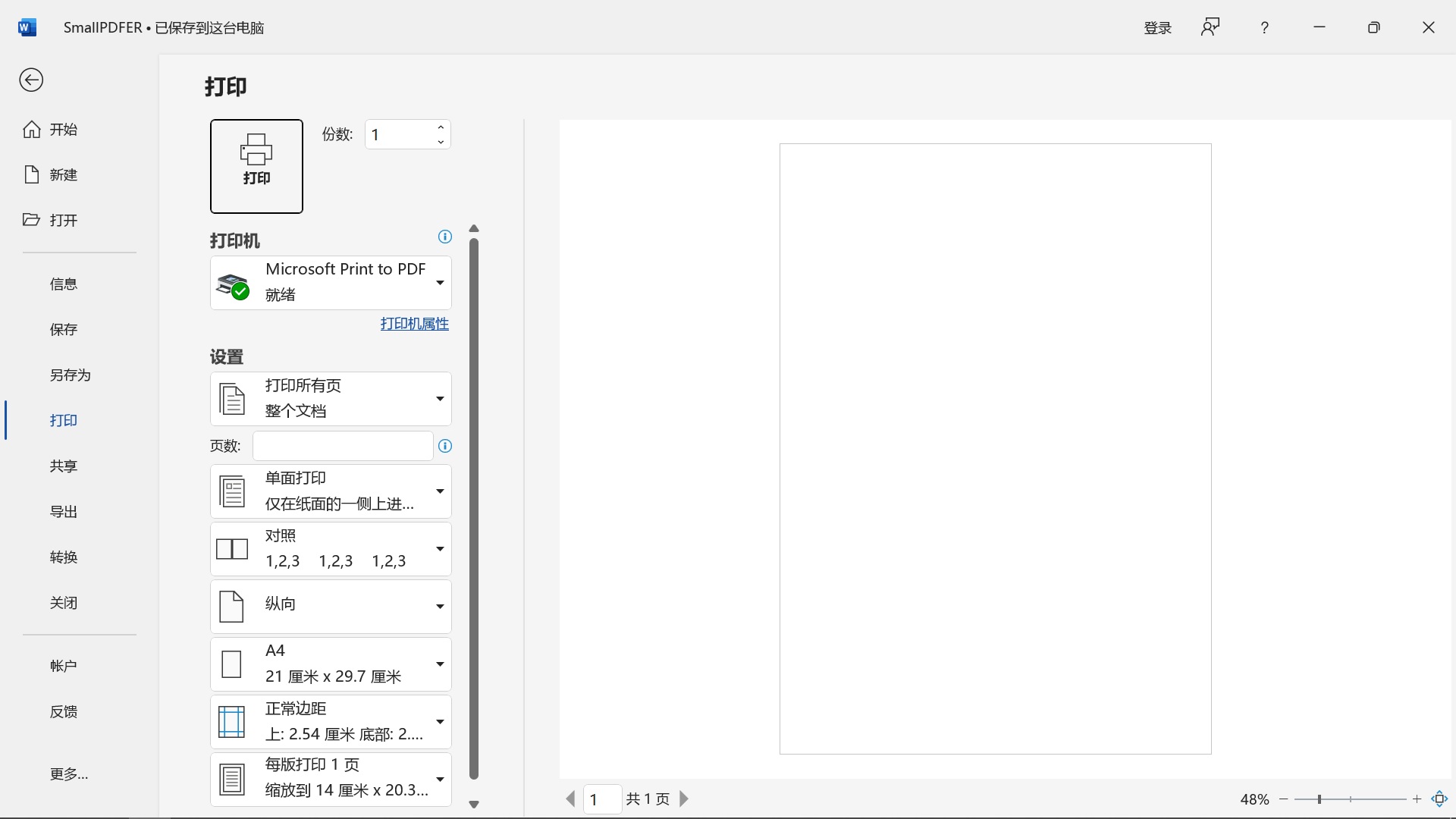
功能特点:虚拟打印机是一种模拟物理打印机功能的软件,通过它可以将 Word 文件打印为 PDF 格式。该方法无需安装专门的转换软件,适用于各种办公软件,并且可以在打印过程中对 PDF 文件进行一些设置,如页面布局、打印范围等。
操作方法:
在电脑上安装一款虚拟打印机,如 Adobe PDF、Microsoft Print to PDF 等。
打开需要转换的 Word 文档,点击“文件”选项卡,选择“打印”。
在“打印机”下拉菜单中,选择安装好的虚拟打印机。
根据需要设置打印参数,如页面范围、打印质量等。
点击“打印”按钮,在弹出的保存对话框中选择保存位置和文件名,然后点击“保存”,即可将 Word 文件转换为 PDF 文件。
综上所述,我们为大家介绍了 9 种不同的 Word 转 PDF 的方法,每一种方法都有其独特的优势和适用场景。无论是利用办公软件自带的功能,还是借助专业的 PDF 转换工具,亦或是使用虚拟打印机,都能满足您在不同情况下的转换需求。最后,希望通过这些方法,您能够在办公应急场景中高效地完成 Word 到 PDF 的转换,让您的工作更加顺畅和高效。同时,也建议大家在日常使用中多尝试不同的方法、积累经验,以便在面对各种文件处理需求时都能游刃有余。温馨提示:如果您在使用 SmallPDFer 这款软件的时候遇到问题,请及时与我们联系,祝您 Word 转pdf 文件操作成功。
