欢迎使用Small PDF转换成WORD转换器,这里为您提供SmallPDF转换器最新资讯以及SmallPDF转换器 相关基础教程、使用技巧、软件相关知识、软件激活、升级及常见问题等帮助。
发布时间:2026-09-14 18:56:29
在日常办公和学习进程中,PDF 文件过大是不少人都会碰到的棘手问题。它不仅会占据大量的存储空间,让硬盘空间变得捉襟见肘,还会在文件传输和共享时引发诸多不便,比如传输速度缓慢,甚至可能因文件过大而无法正常传输。
别担心!下面将为大家分享 9 种超实用的 PDF 压缩方法,这些方法都经过了实际测试,效果显著,能够有效帮你摆脱 PDF 文件过大的烦恼。
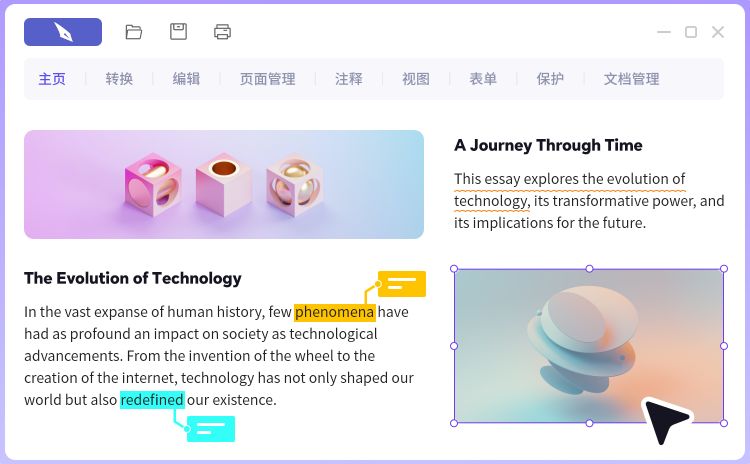
方法一:巧用 SmallPDFer 软件
功能特色
SmallPDFer 软件可谓是功能集大成者。它不仅拥有出色的 PDF 文件压缩功能,能在最大程度保证文件质量的情况下,大幅缩小文件体积,这对于那些需要频繁传输文件,或者存储空间有限的用户而言,简直就是福音。同时,它还支持 PDF 文件的合并与拆分操作。
用户能够把多个分散的 PDF 文件合并成一个,方便对文件进行集中整理和管理;也可以按需将一个大型的 PDF 文件拆分成多个小文件,满足不同的使用需求。另外,该软件具备 PDF 文件的加密与解密功能,能有效保障文件的安全性,避免重要信息泄露。而且,它还能实现 PDF 文件与 Word、Excel、PPT 等常见格式之间的转换,为文件的进一步编辑和使用带来了极大的便利。
操作流程
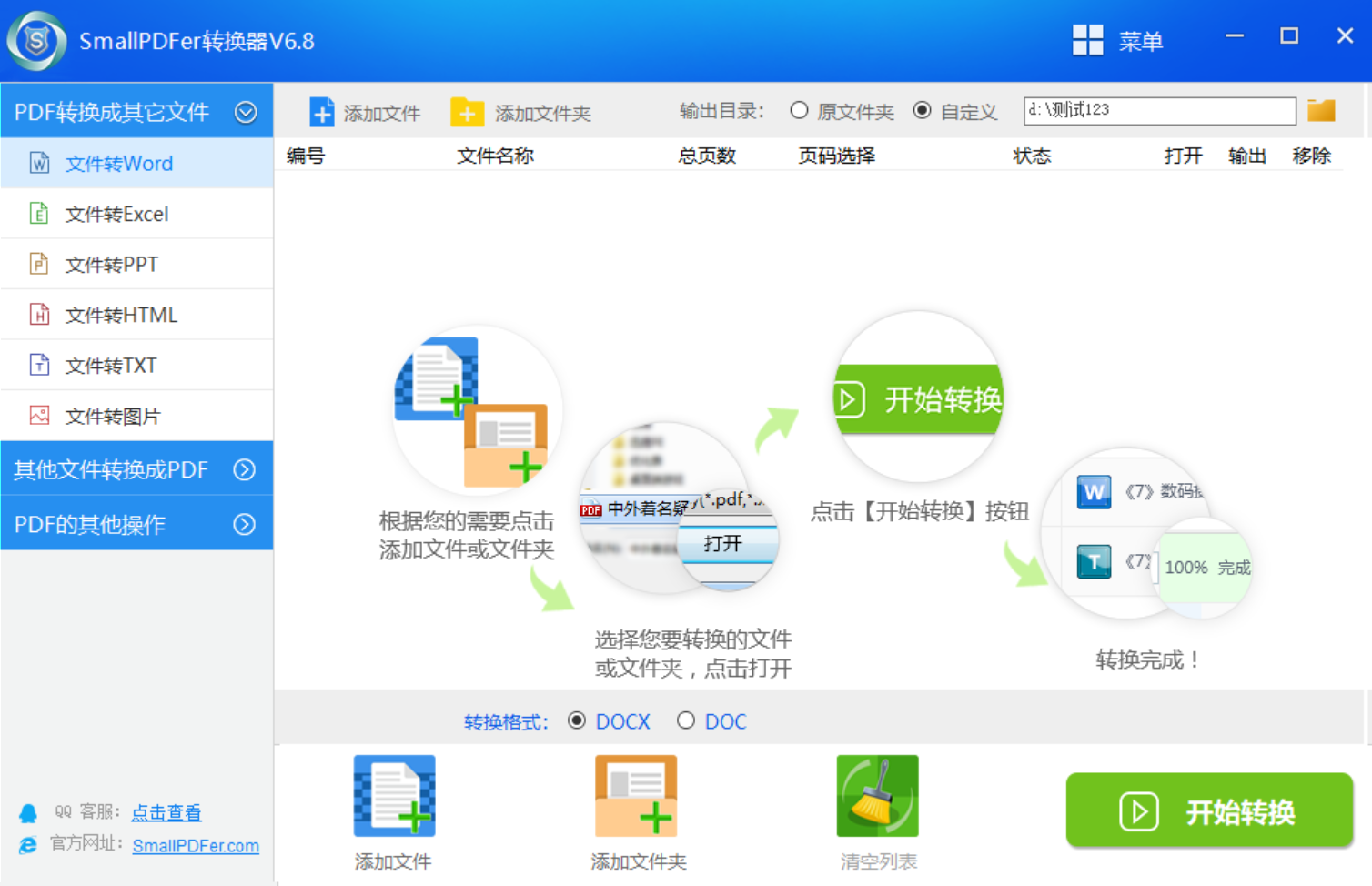
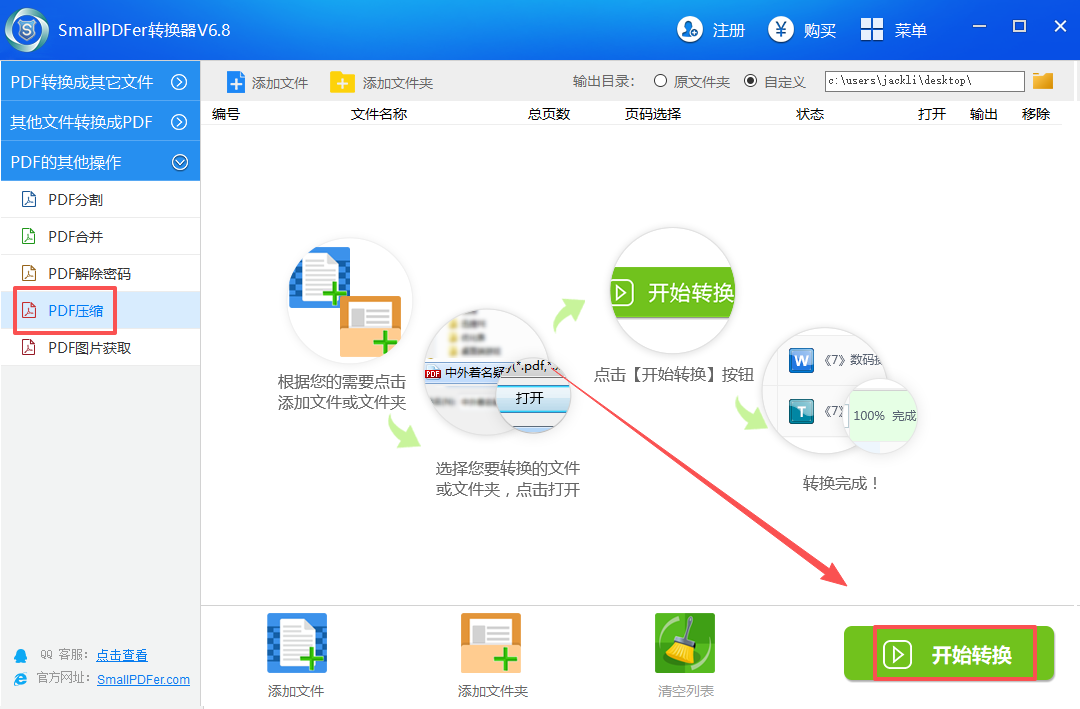
打开 SmallPDFer 软件,在其主界面上找到“压缩 PDF”功能选项并点击,这是开启文件压缩操作的第一步。
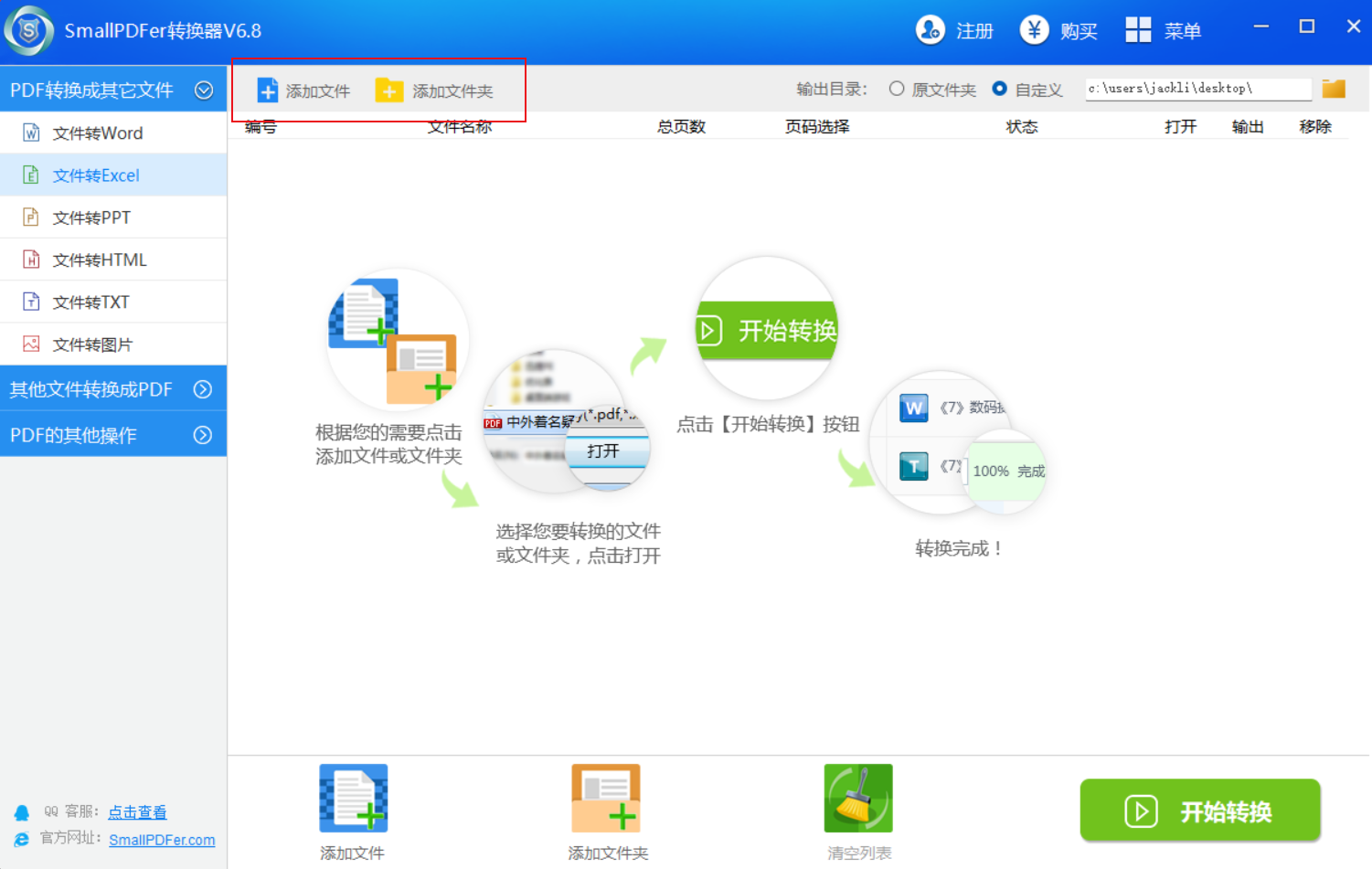
点击“选择文件”按钮,从电脑中挑选出需要压缩的 PDF 文件。该软件支持批量选择多个文件进行压缩,能有效提高处理效率。选好文件后,文件会显示在软件界面中。
根据自身需求选择合适的压缩级别,SmallPDFer 软件通常会提供多种压缩级别供用户抉择,用户可以结合实际情况进行恰当选择。
点击“开始压缩”按钮,软件便会自动对所选的 PDF 文件进行压缩处理。在压缩过程中,软件界面会实时显示压缩进度,方便用户随时了解压缩情况。
压缩完成后,软件会给出压缩成功的提示。此时,用户可以将压缩后的文件保存到指定位置,以便后续随时使用。
方法二:选择 Adobe Acrobat Pro DC 处理
功能亮点
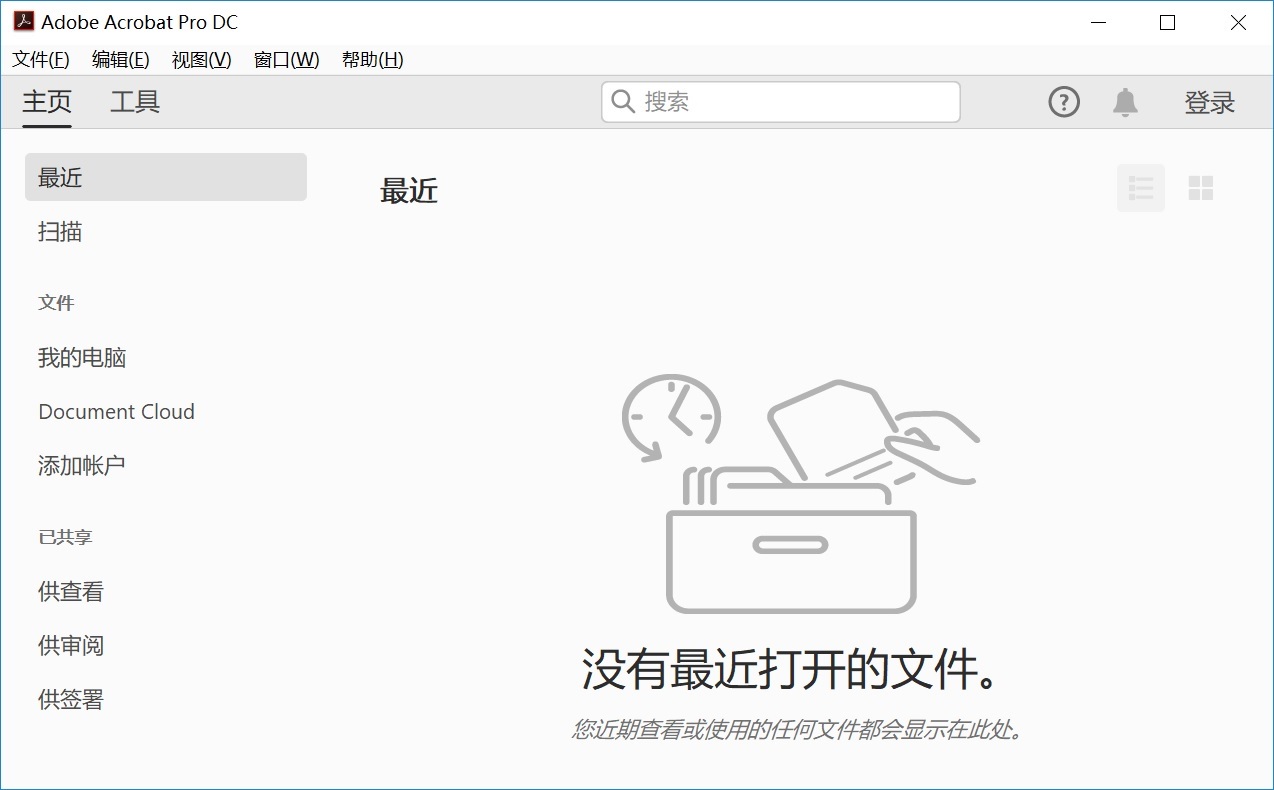
Adobe Acrobat Pro DC 作为一款专业的 PDF 编辑软件,其压缩功能强大且灵活多变。它能够依据不同的使用需求调整压缩级别,对图像、字体、文本等文件元素进行智能优化,从而在确保文件质量不受影响的前提下,最大程度地减小文件大小。而且,它支持批量处理多个 PDF 文件,大大提高了工作效率。
操作步骤
打开 Adobe Acrobat Pro DC 软件,点击“文件”菜单,选择“打开”选项,找到需要压缩的 PDF 文件并将其打开。
文件打开后,点击“工具”选项卡,在“保护和标准”组中选择“优化 PDF”。
在弹出的“优化 PDF”对话框里,选择“兼容性”和“压缩”选项,并根据实际需要调整图像分辨率、压缩级别等参数。
设置完毕后,点击“确定”,软件会立即开始对文件进行压缩。压缩完成后,点击“保存”即可。
方法三:借助 SmallPDF 在线网页
功能优势
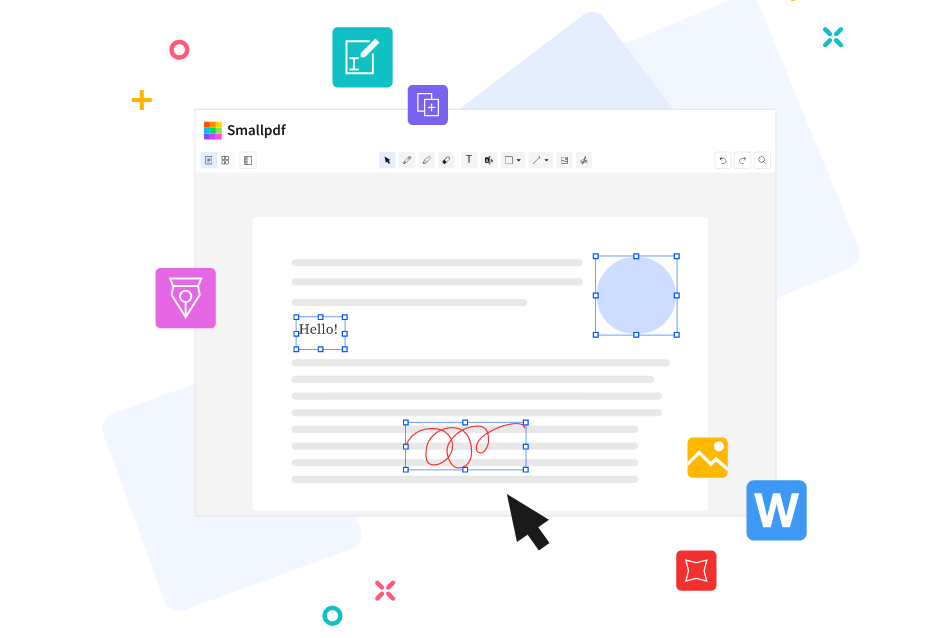
SmallPDF 是一款在线的 PDF 处理工具,无需在本地安装软件,使用起来十分便捷。它提供了丰富多样的 PDF 处理功能,涵盖压缩、合并、拆分等多个方面。其压缩效果十分显著,能够快速有效地减小 PDF 文件的大小,同时还能保持文件的清晰度和可编辑性。此外,SmallPDF 还支持多种文件格式之间的转换,方便用户根据不同的使用场景灵活转换文件格式。
操作方法
打开浏览器,访问 SmallPDF 官方网站。
在网站首页,点击“压缩 PDF”按钮。
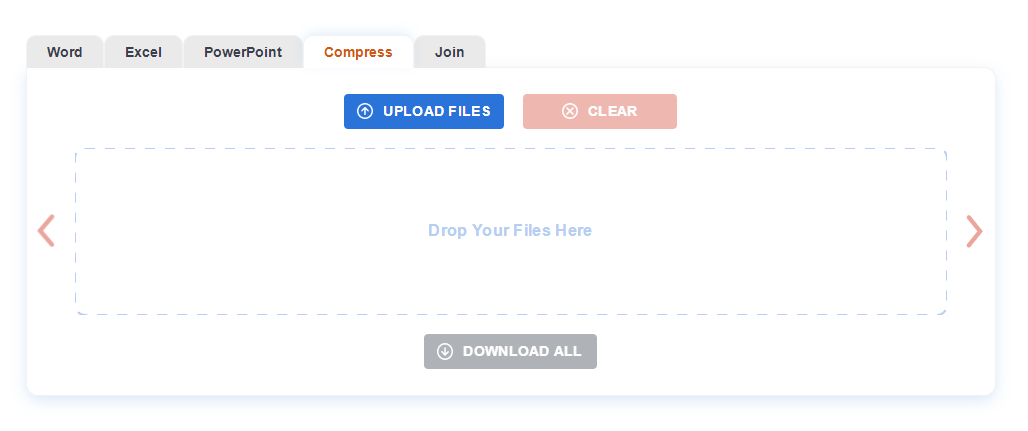
点击“选择文件”,从本地计算机中选择需要压缩的 PDF 文件,也可以直接将文件拖放到指定区域。
文件上传完成后,网站会自动开始对文件进行压缩。压缩完成后,点击“下载”按钮,将压缩后的文件保存到本地。
方法四:运用 PDF Compressor 软件
功能特点
PDF Compressor 是一款专门针对 PDF 文件压缩而设计的软件,操作简单易懂,压缩效果出色。它能够对 PDF 文件中的图像、文本等内容进行深度优化,去除不必要的元数据和冗余信息,从而有效减小文件大小。该软件支持多种压缩模式,用户可以根据文件的具体情况,如文件的用途、对质量的要求等,选择最为合适的压缩模式。
操作流程
打开 PDF Compressor 软件,点击“添加文件”按钮,选择需要压缩的 PDF 文件。
在软件界面上,挑选合适的压缩模式,如“低质量”“中等质量”“高质量”等。
点击“开始压缩”按钮,软件会立即对文件进行压缩处理。压缩完成后,点击“保存”按钮,将压缩后的文件保存到指定位置。
方法五:尝试 WPS 文字组件
功能特色
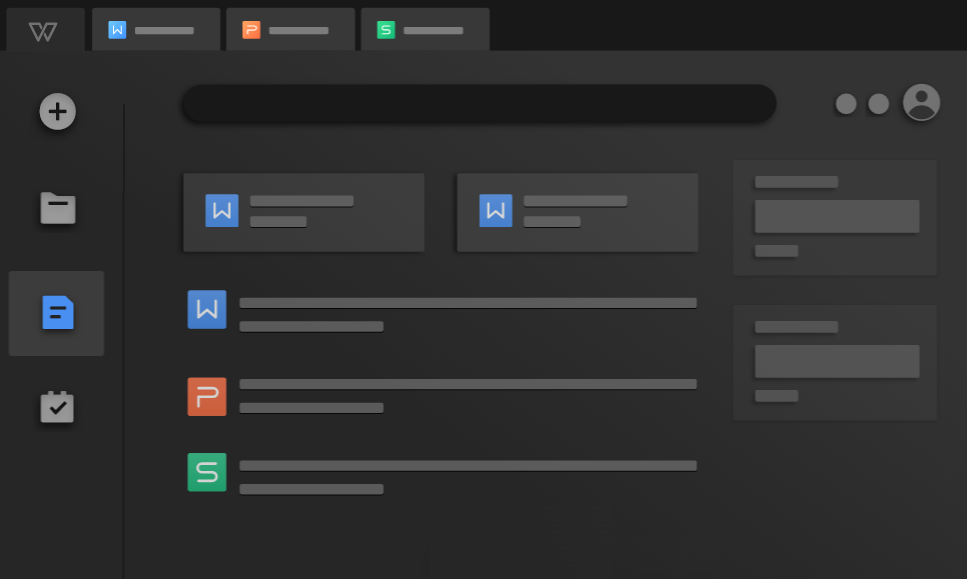
WPS 文字是一款国产的优秀办公软件,除了具备基本的文档编辑功能外,还贴心地提供了 PDF 压缩功能。它的操作流程简单易懂,即使是普通用户也能轻松上手。WPS 文字的压缩功能能够在不影响文件内容和格式的前提下,有效减小 PDF 文件的大小。
操作步骤
打开 WPS 文字软件,点击“打开”按钮,选择需要压缩的 PDF 文件。
文件打开后,点击“文件”菜单,选择“另存为”选项。
在“另存为”对话框中,选择“PDF”格式,然后点击“选项”按钮。
在“PDF 选项”对话框中,选择“压缩”选项,并根据实际需求调整压缩级别。
设置完成后,点击“确定”,接着点击“保存”按钮,将压缩后的文件保存到指定位置。
方法六:借助 Foxit PhantomPDF 工具
功能亮点
Foxit PhantomPDF 是一款功能强大的 PDF 编辑和处理软件,其压缩功能能够对 PDF 文件进行深度优化。它可以精准识别并去除文件中的隐藏数据、重复内容等,从而显著减小文件大小。同时,它还支持对 PDF 文件进行加密、签名等操作,进一步提高文件的安全性。
操作方法
打开 Foxit PhantomPDF 软件,点击“打开文件”按钮,选择需要压缩的 PDF 文件。
文件打开后,点击“工具”菜单,选择“优化 PDF”选项。
在“优化 PDF”对话框中,选择“压缩”选项,并根据实际情况调整压缩参数。
设置完毕后,点击“确定”,软件会开始对文件进行压缩。压缩完成后,点击“保存”按钮,将压缩后的文件保存到指定位置。
方法七:选择 Online - Convert 免费工具
功能优势
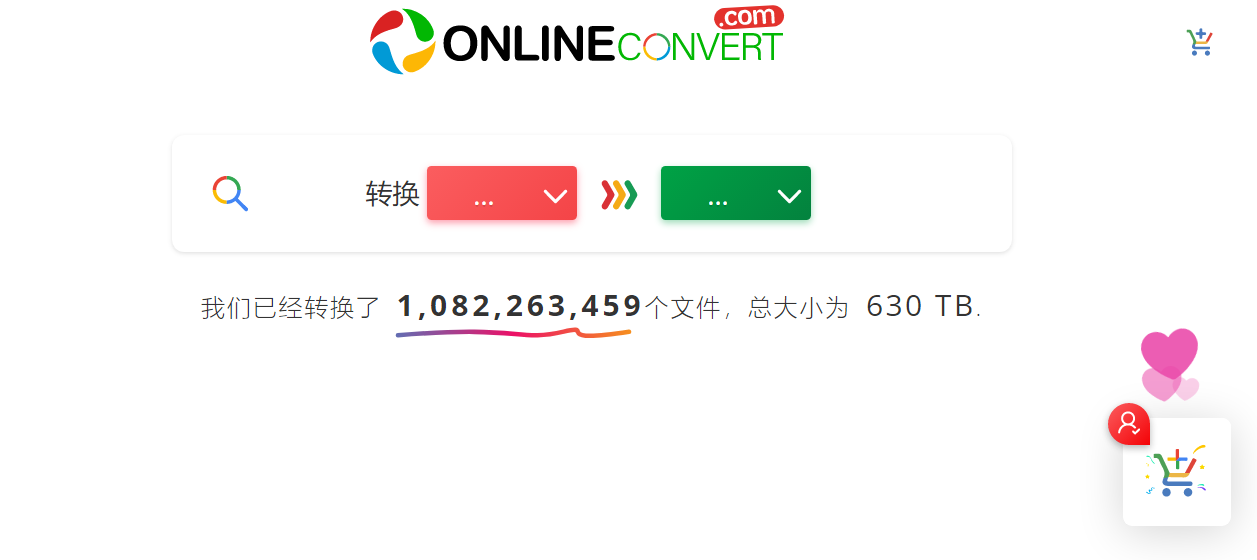
Online - Convert 是一个在线的文件转换和处理平台,提供了多种文件格式的转换和压缩功能。它支持对 PDF 文件进行压缩,操作十分简单,用户无需在本地安装任何软件。此外,该平台还支持批量处理多个文件,能够有效提高工作效率。
操作流程
打开浏览器,访问 Online - Convert 网站首页。
在网站首页,选择“PDF 压缩”选项。
点击“选择文件”按钮,从本地选择需要压缩的 PDF 文件,也可以直接将文件拖放到指定区域。
文件上传完成后,选择合适的压缩级别,如“低”“中”“高”等。
点击“开始转换”按钮,网站会开始对文件进行压缩。压缩完成后,点击“下载”按钮,将压缩后的文件保存到本地。
方法八:运用 PDF2Go 处理工具
功能特点
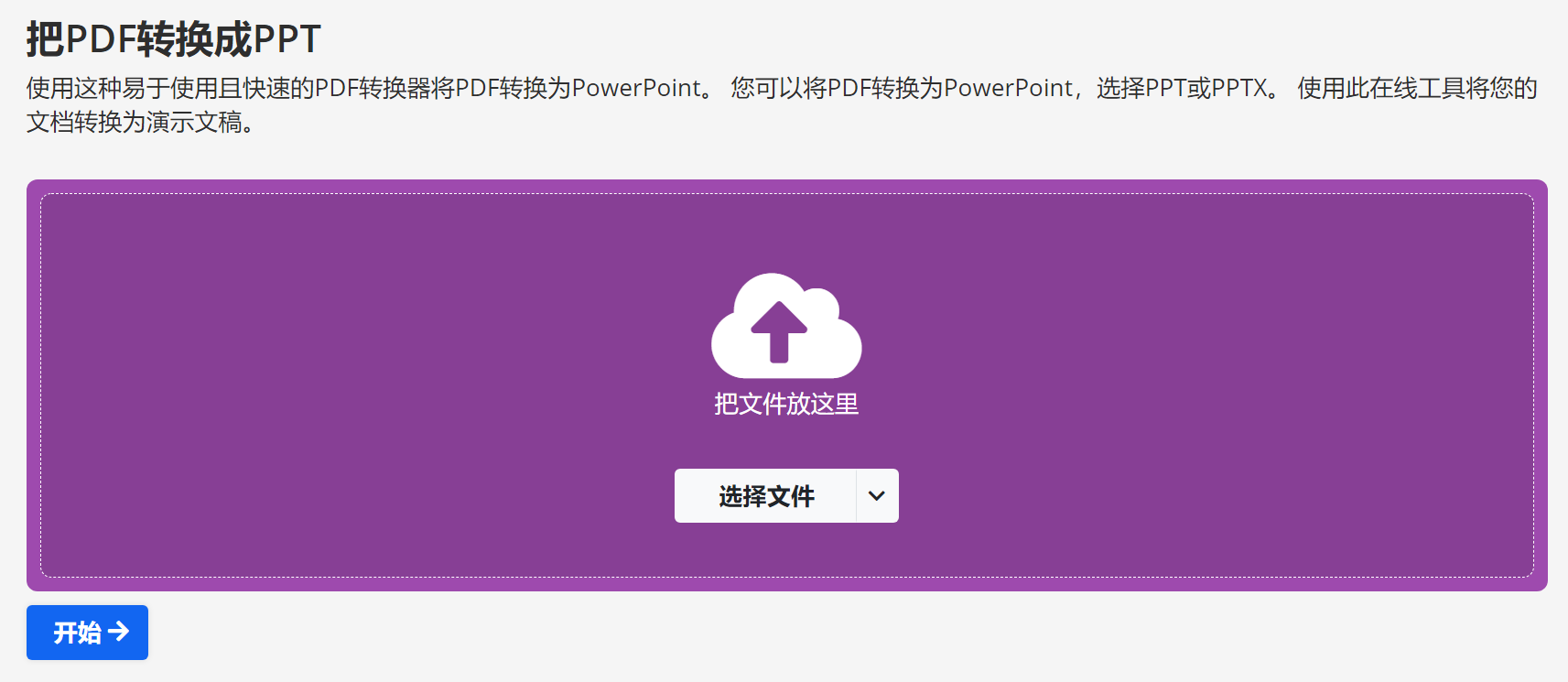
PDF2Go 是一款在线的 PDF 处理工具,提供了丰富的 PDF 处理功能,包括压缩、合并、拆分等。它的压缩功能能够快速减小 PDF 文件的大小,同时还能很好地保持文件的质量。该工具支持多种语言,界面简洁明了,操作方便快捷。
操作方法
打开 PDF2Go 网站首页,点击“压缩 PDF”按钮。
点击“选择文件”,从本地选择需要压缩的 PDF 文件,或者直接将文件拖放到指定区域。
文件上传后,网站会自动开始对文件进行压缩。压缩完成后,点击“下载”按钮,将压缩后的文件保存到本地。
方法九:选择 Nitro PDF Pro 软件
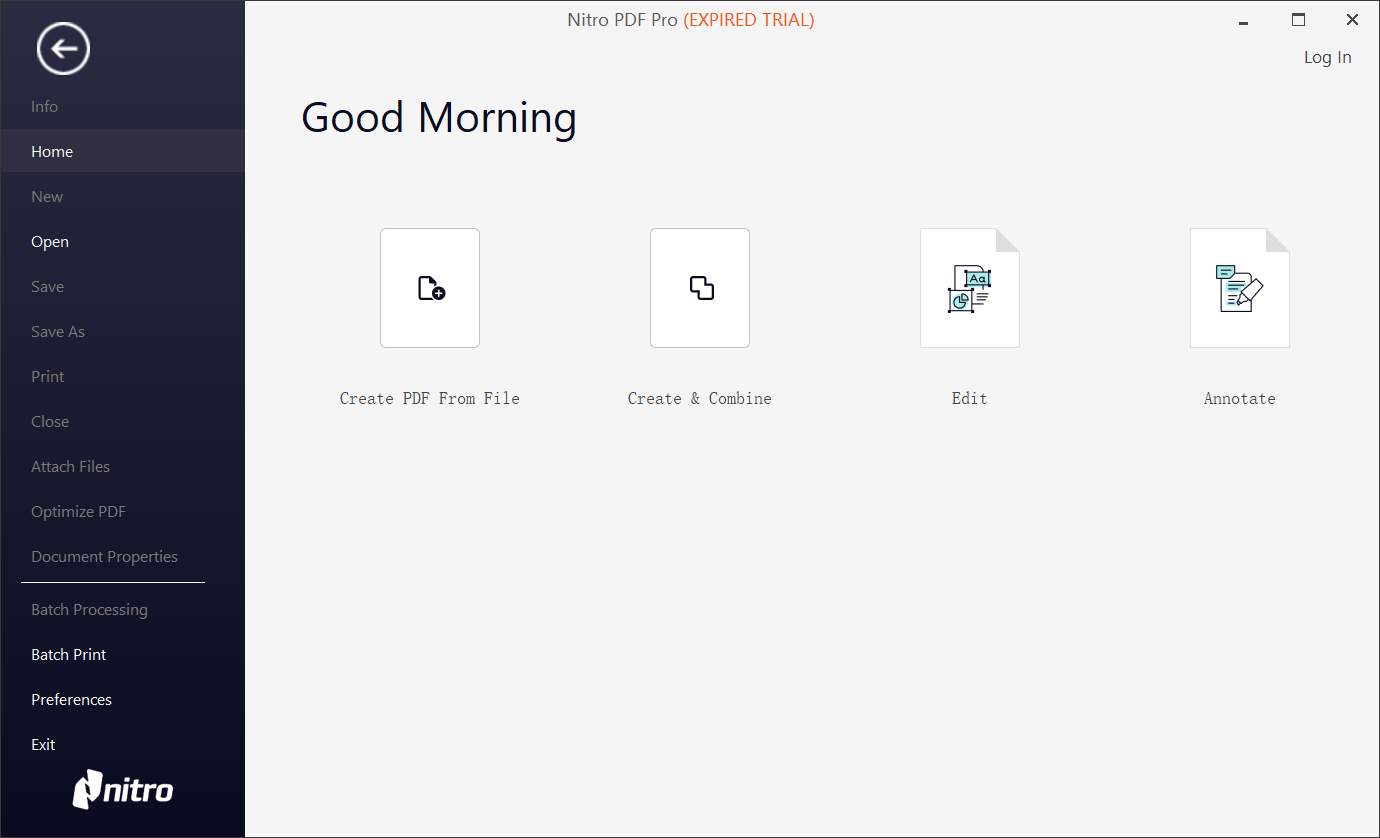
功能特点:Nitro PDF Pro 是一款专业的 PDF 编辑软件,其压缩功能可以对 PDF 文件进行高效优化。它可以根据文件的内容和用途,智能调整压缩参数,在保证文件质量的前提下最大程度地减小文件大小。该软件还支持对 PDF 文件进行编辑、注释、签名等操作,功能丰富。
操作方法:
打开 Nitro PDF Pro 软件,点击“打开”按钮,选择需要压缩的 PDF 文件。
打开文件后,点击“工具”菜单,选择“优化 PDF”。
在“优化 PDF”对话框中,选择“压缩”选项,根据需要调整压缩参数。
设置完成后,点击“确定”,软件会开始压缩文件。压缩完成后,点击“保存”按钮,将压缩后的文件保存到指定位置。
以上 9 个方法都可以有效地压缩 PDF 文件的大小,你可以根据自己的需求和使用习惯选择合适的方法。在压缩文件时,建议先对文件进行备份,以免压缩过程中出现意外情况导致文件损坏。同时,不同的压缩方法可能会对文件的质量产生一定的影响,你可以根据实际情况选择合适的压缩级别,以达到最佳的压缩效果。温馨提示:如果您在使用 SmallPDFer 这款软件的时候遇到问题,请及时与我们联系,祝您压缩 pdf 文件大小操作成功。
