欢迎使用Small PDF转换成WORD转换器,这里为您提供SmallPDF转换器最新资讯以及SmallPDF转换器 相关基础教程、使用技巧、软件相关知识、软件激活、升级及常见问题等帮助。
发布时间:2026-08-10 19:10:45
在日常的办公和学习场景中,将 Word 文档转换为 PDF 格式的需求十分常见。PDF 格式凭借其出色的兼容性和稳定性,能够完美确保文档内容的完整性以及排版的一致性。然而,很多人可能还不清楚如何高效地完成这一转换操作。别担心,在本期内容里,小编就为大家亲测并分享 9 款最新的 PDF 转换软件,它们使用起来简单又快捷!

一、SmallPDFer
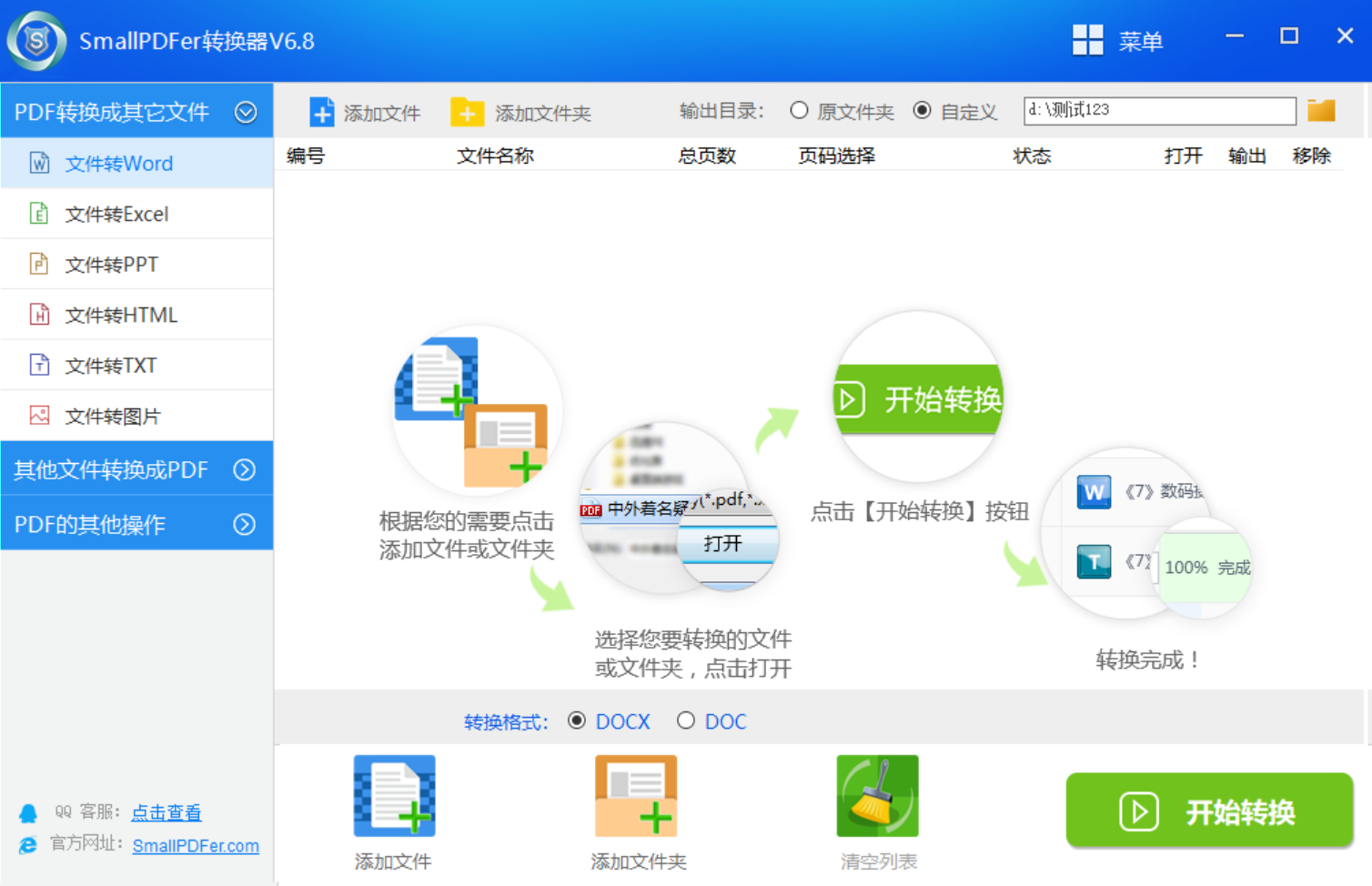
特色亮点:SmallPDFer 是一款功能超强大且实用性极高的软件,在文件处理方面表现卓越。它的界面设计简洁又直观,哪怕是初次使用的新手用户,也能迅速上手,轻松找到自己需要的功能。这款软件的处理速度相当高效,能在短时间内完成文件的转换、压缩等操作,大大节省了用户的宝贵时间。
它支持多种文件格式之间的相互转换,像常见的 Word、Excel、PowerPoint 等格式与 PDF 的转换都能轻松搞定,充分满足了不同用户在不同场景下的多样化需求。此外,SmallPDFer 还提供了丰富多样的编辑功能,比如合并、拆分、加密 PDF 文件等,为用户对文件进行个性化处理提供了极大的便利。同时,它具备较高的安全性,能有效保护用户文件的隐私和数据安全。
操作流程:
开启 SmallPDFer 软件。在桌面上找到软件图标,双击打开后进入软件的主界面。主界面上各种功能选项清晰展示,让人一看便知。
导入待转换的 Word 文件。点击软件界面上的“添加文件”按钮,在弹出的文件选择窗口中,找到存储 Word 文件的位置,选中要转换的 Word 文档,然后点击“打开”按钮,即可将文件导入软件。若需要同时转换多个 Word 文件,可按住 Ctrl 键依次选中多个文件后再点击“打开”。
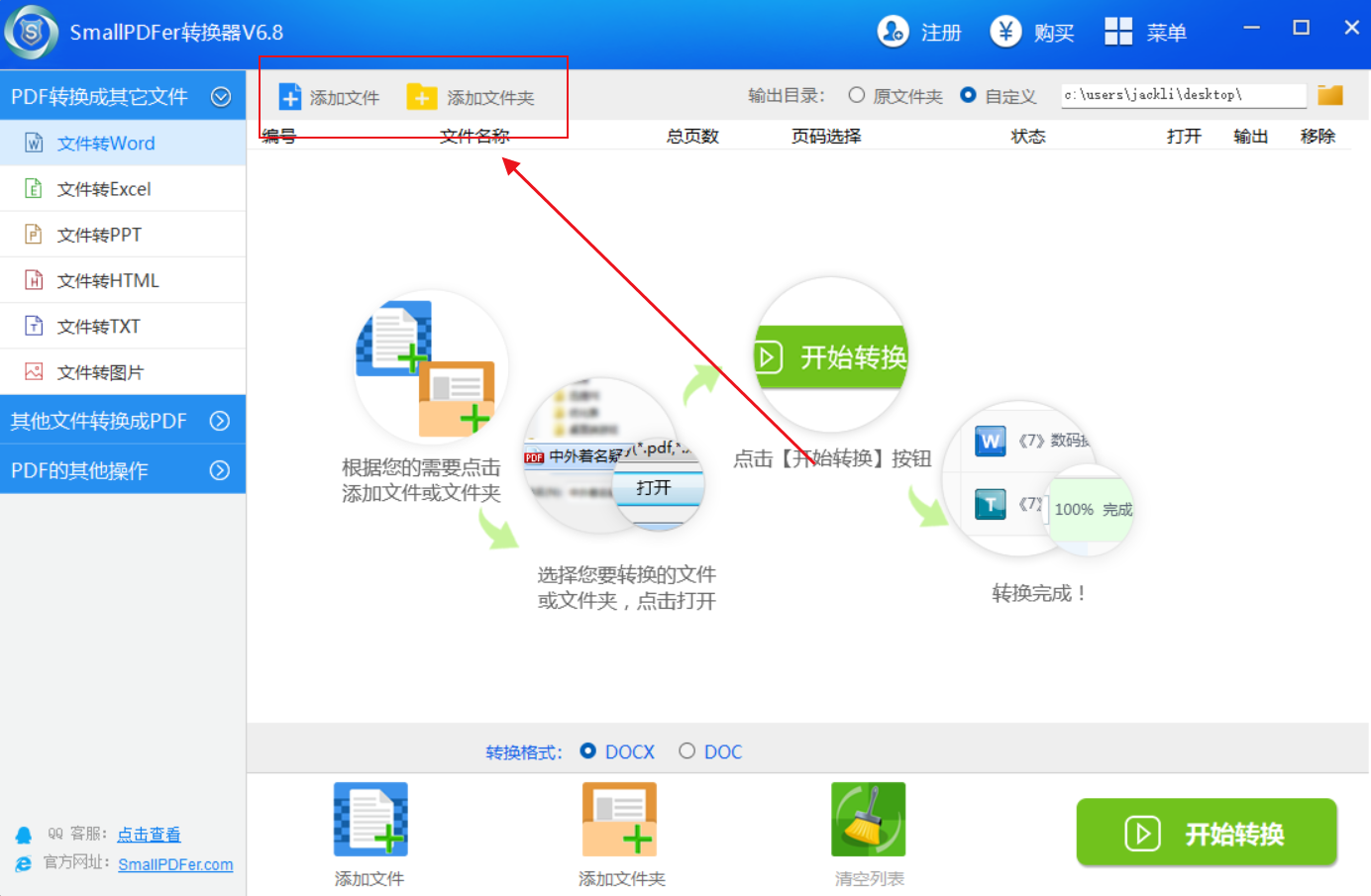
文件导入后,软件会自动识别文件类型。此时,用户可根据自身需求对转换参数进行设置,例如选择 PDF 文件的输出质量、页面大小等。若对默认设置满意,也可直接跳过这一步。
完成参数设置后,点击软件界面上的“转换”按钮,软件就会开始对 Word 文件进行转换。转换过程中,界面会显示转换进度,用户只需耐心等待。转换完成后,软件会弹出提示框告知转换成功。
点击提示框中的“打开文件所在文件夹”按钮,就能找到转换后的 PDF 文件。用户可将文件保存到指定位置,以便后续使用。
二、Infix PDF Editor
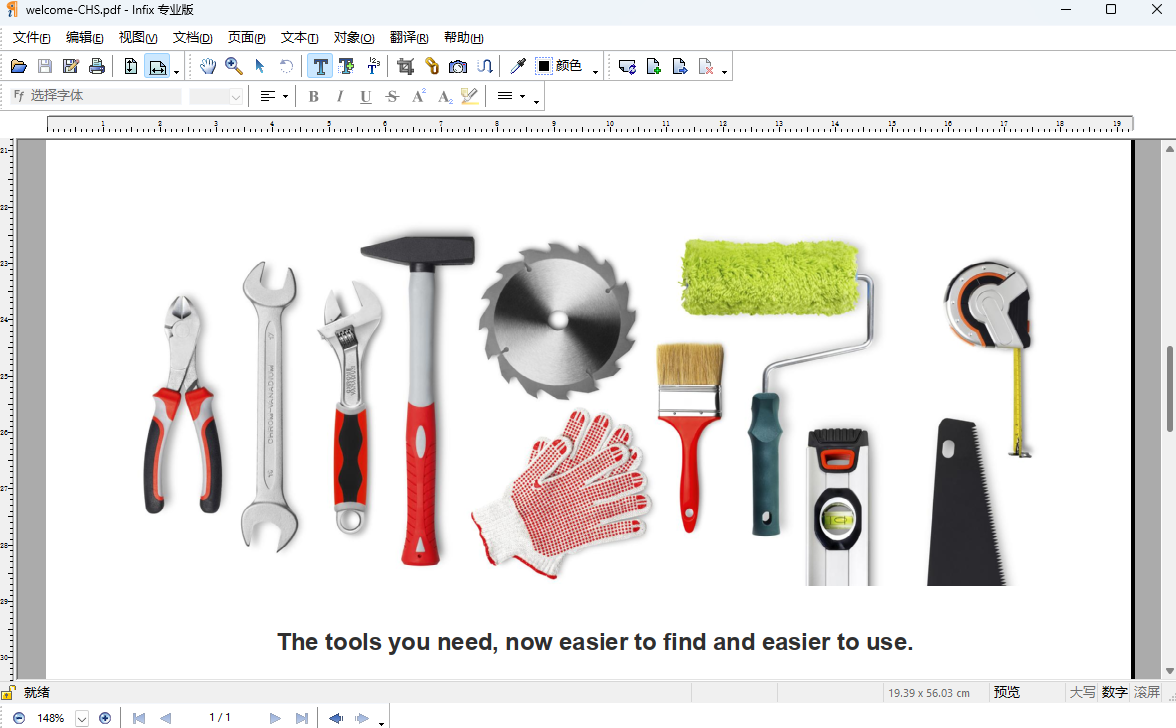
特色亮点:Infix PDF Editor 功能极为丰富,支持多种文件格式的转换。它的转换过程相当简单,且能很好地保留文档的原始格式。这款软件能够识别多种语言的文字,可将扫描的 PDF 文档转换为可编辑的文本,方便用户对文档进行修改和编辑。同时,它具有较高的识别精度,能够准确识别图像中的文字,大大减少了手动输入的工作量。在使用过程中,它还提供了多种注释工具,如高亮、下划线、删除线、文本框、便签等,方便用户对文档进行标记和注释,清晰表达自己的观点和意见。
操作流程:
打开 Infix PDF Editor 软件,点击“创建 PDF”功能。
选择需要转换的 Word 文档,软件会自动进行转换。
转换完成后,保存生成的 PDF 文件。
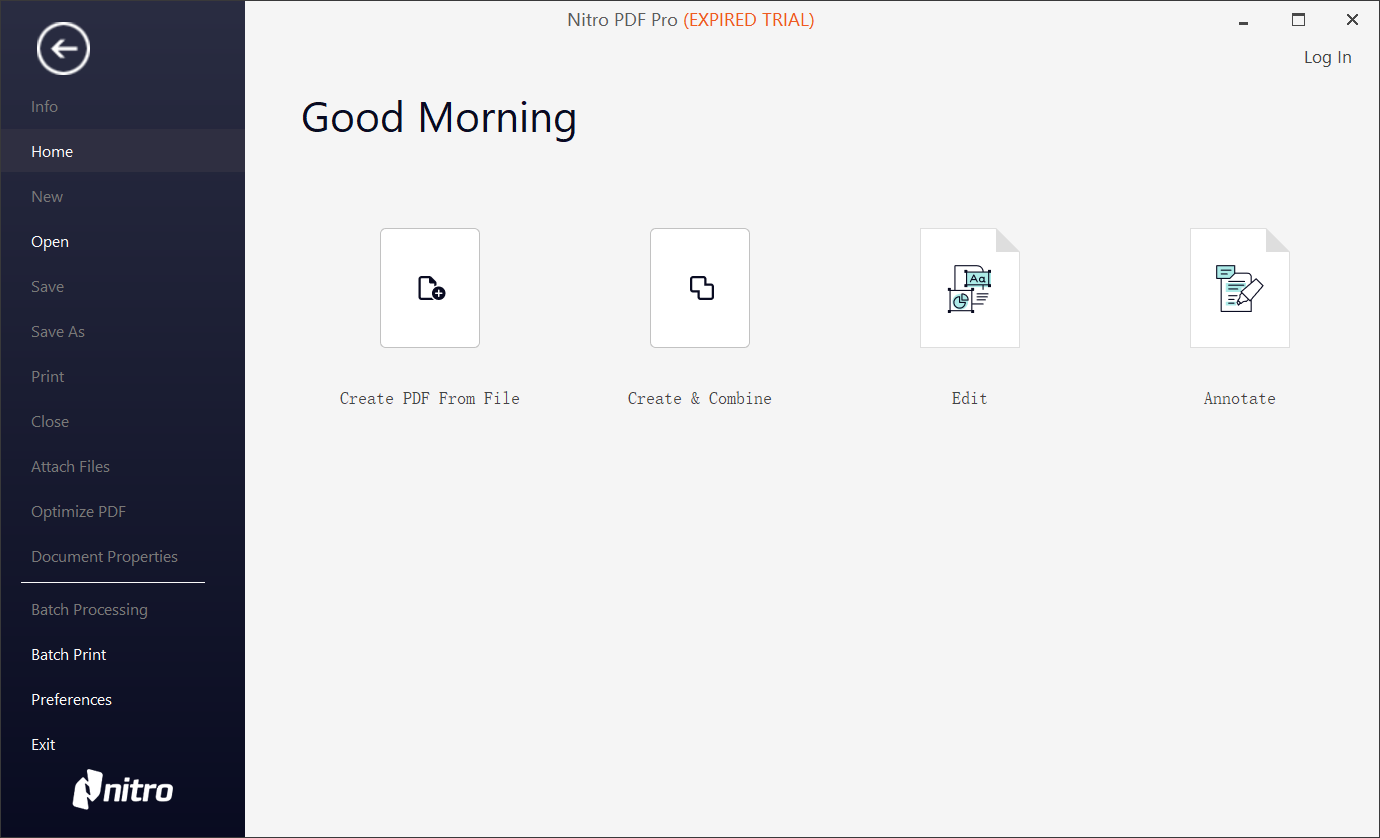
三、Nitro Pro
特色亮点:Nitro Pro 的界面简洁易用,转换质量非常高。它可以对 PDF 进行各种高级编辑操作,如添加签名、水印等。使用时,它还能为 PDF 文档设置打开密码和修改密码,限制他人对文档的访问和修改权限,有效保护文档的安全性。此外,它支持数字签名功能,能确保文档的完整性和真实性,防止文档被篡改。
操作流程:
打开 Nitro Pro 软件,点击“创建 PDF”功能。
选择要转换的 Word 文件,点击“打开”选项。
转换完成后,点击保存 PDF 文件即可。
四、SmallPDF
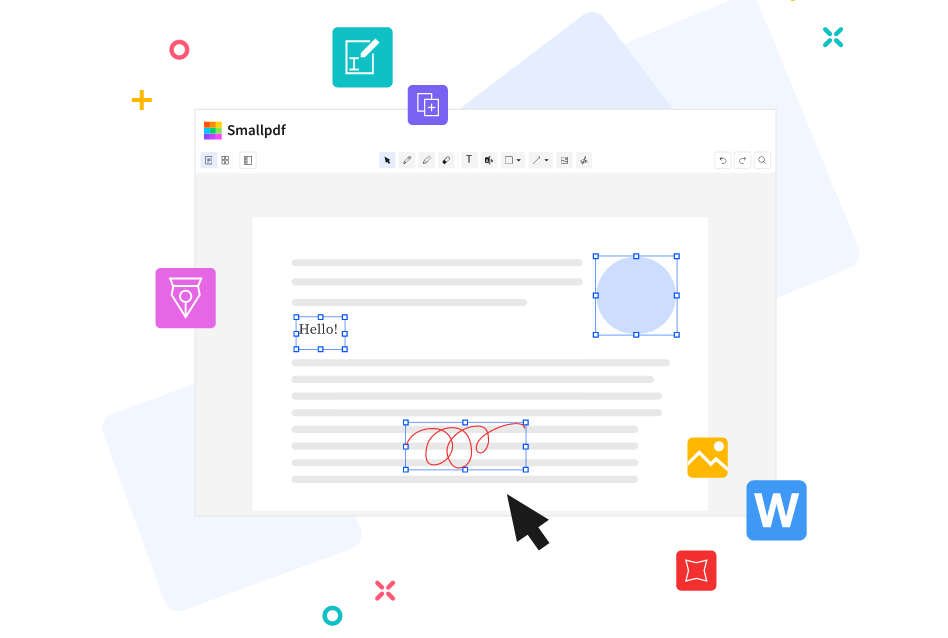
特色亮点:SmallPDF 是一款功能强大且广受欢迎的在线转换工具。使用时无需手动安装,打开网页就能直接使用。用户只需将 Word 文档上传到 SmallPDF 的网站,选择转换为 PDF 的选项,稍等片刻就能完成转换。它还支持多种文件格式之间的相互转换,十分便捷。其界面简洁,操作步骤一目了然,就算是初次使用的用户也能轻松上手。
操作流程:
打开 SmallPDF 在线网页,在首页面找到所需功能。
将需要转换的 Word 文件拖放到软件界面中。
选择“转换为 PDF”,点击“开始转换”,转换完成后保存文件。
五、格式工厂
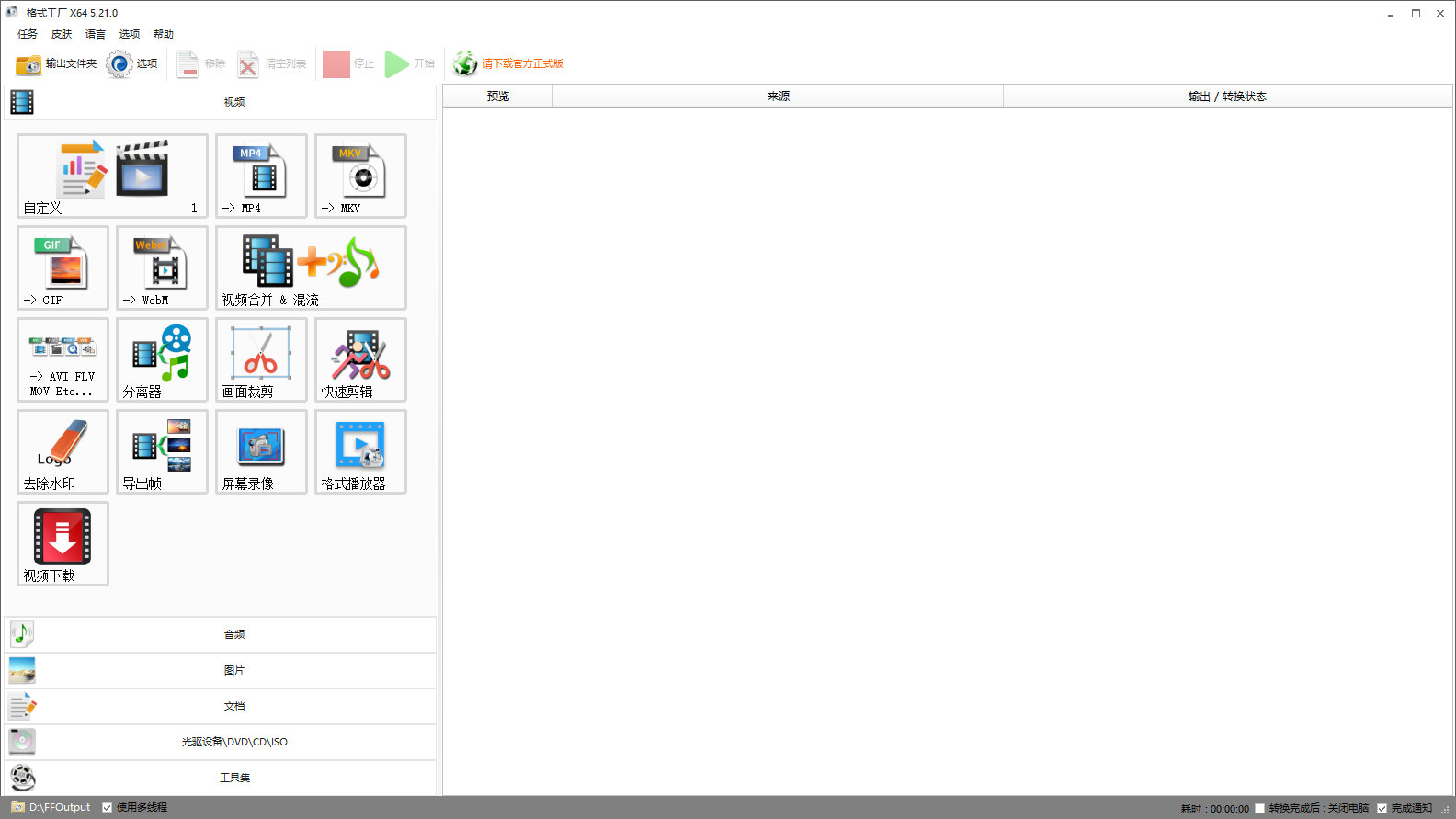
特色亮点:格式工厂是大家熟知的转换软件,它不仅可以进行 PDF 转换,还能转换图片等多种格式。在格式工厂中选择 PDF 转换功能,添加需要转换的 Word 文档,设置好参数后点击开始转换,就能得到所需的 PDF 文件。它的操作简单,转换速度也比较快,还可以同时选择多个文件进行批量转换,大大提高了工作效率,尤其适合需要处理大量文档的用户。
操作流程:
打开格式工厂软件,找到“Word 转 PDF”功能。
将需要转换的 Word 文件添加到软件里面。
做好相关属性设置后,点击“开始转换”按钮,即可获得转换好的 PDF 文件。
六、WPS Office
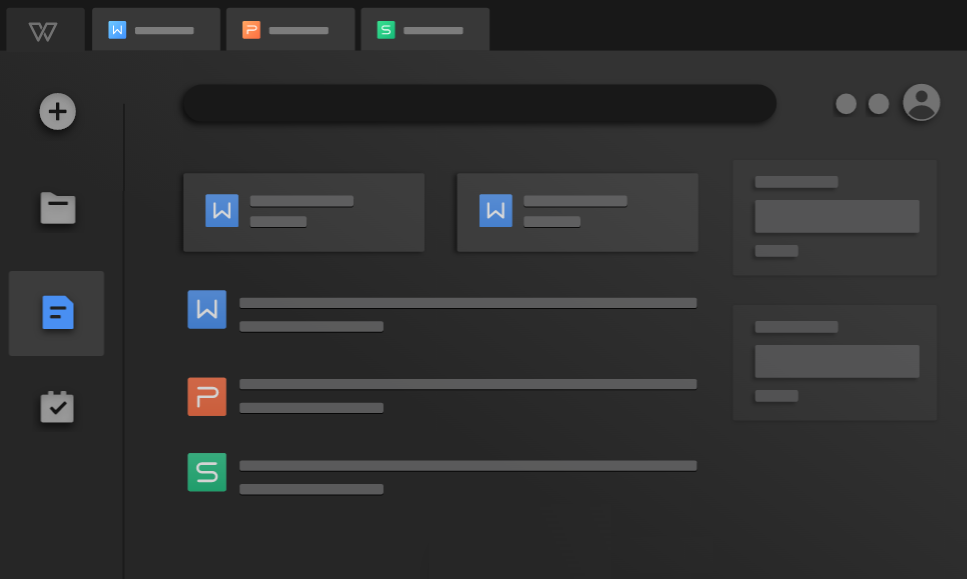
特色亮点:WPS Office 功能全面,深受国人的广泛使用,对中文排版的支持效果非常好。它不仅能实现 Word 转 PDF,还具备丰富的文档编辑功能。如果安装好相应的组件,还可以直接对 PDF 文档中的文本进行编辑,修改文字内容、字体、字号、颜色等,就像在 Word 中编辑文本一样方便。
操作流程:
打开需要转换的 Word 文档。
点击“文件”菜单,选择“另存为”菜单。
在“保存类型”中选择“PDF(*.pdf)”,然后点击“保存”即可。
七、Adobe Acrobat Pro DC
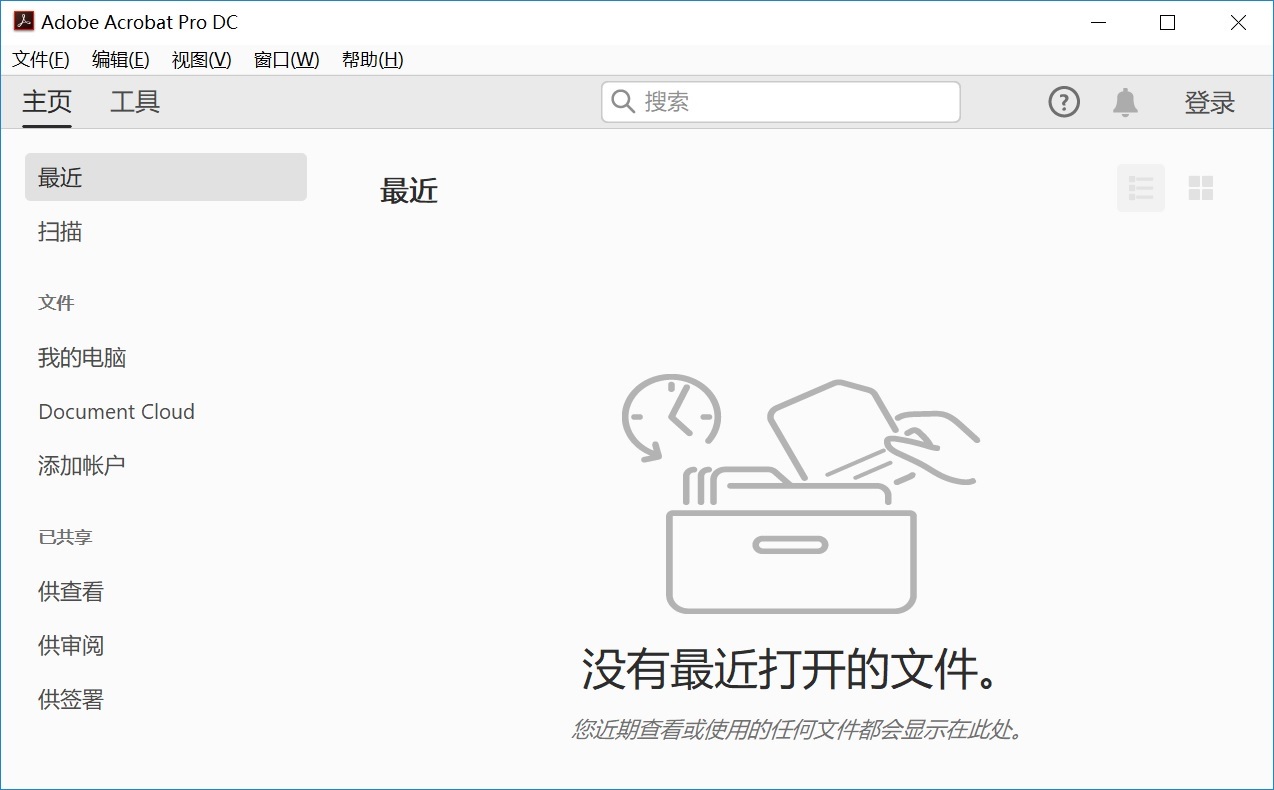
特色亮点:Adobe Acrobat Pro DC 是专业的 PDF 处理软件,转换效果十分精准,能完整保留 Word 文档的所有格式和元素。它还可对生成的 PDF 进行编辑、加密等操作。此外,它能够轻松创建交互式 PDF 表单,包括文本框、下拉列表、单选框、复选框等,方便收集和整理信息。同时,也可以直接对 PDF 文档中的文本进行编辑,修改文字内容、字体、字号、颜色等,如同在 Word 中编辑文本一样便捷。
操作流程:
打开 Adobe Acrobat Pro DC 软件。
点击“创建 PDF”功能,选择“从文件”。
在弹出的文件选择窗口中,找到要转换的 Word 文档并选中,点击“打开”。
确认无误后,软件会自动将 Word 转换为 PDF 文件。
八、GiliSoft Formathor
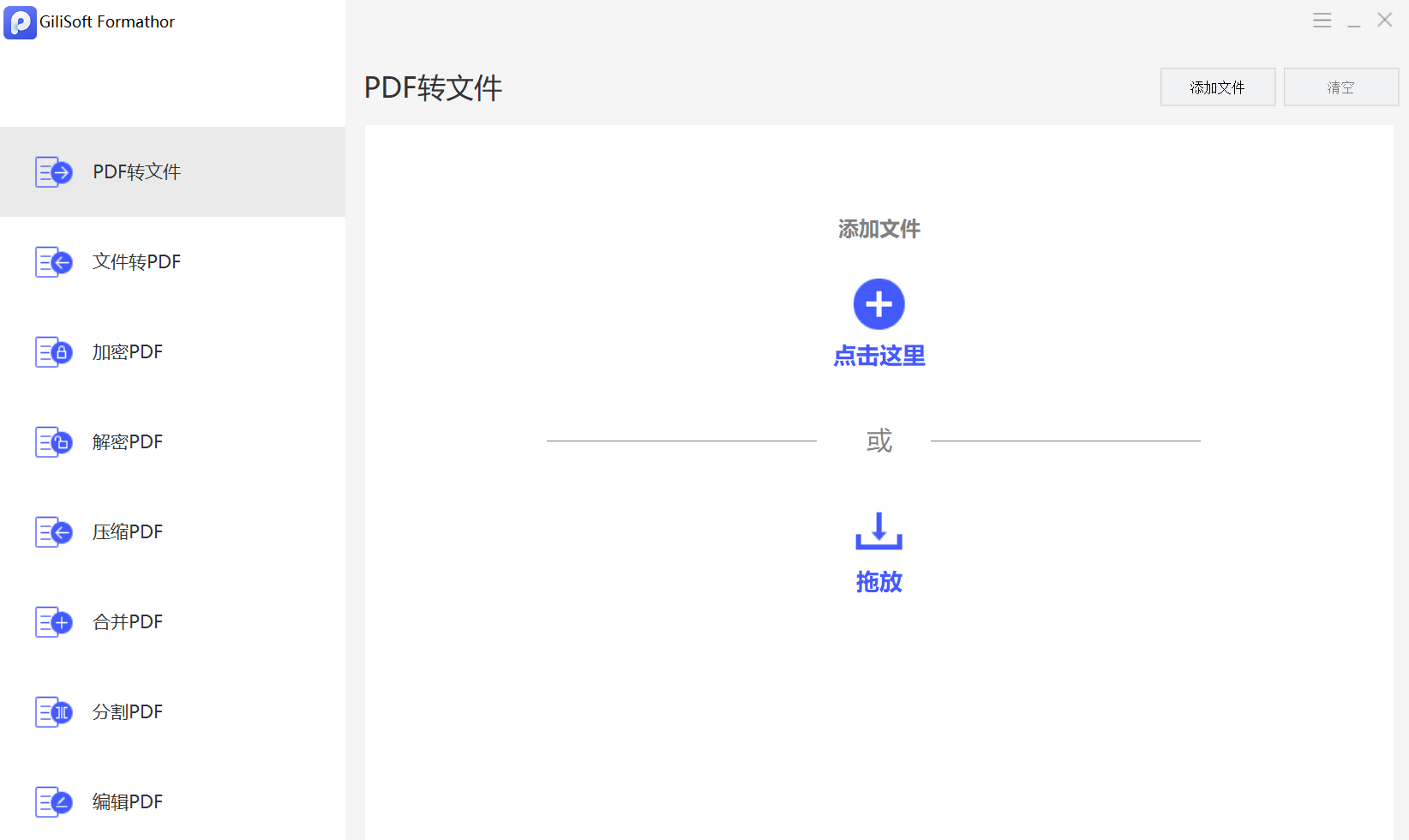
特色亮点:GiliSoft Formathor 软件体积小巧,转换速度快,支持批量转换。它支持将 Word、Excel、PowerPoint、图片等多种常见文件格式转换为 PDF 文件,也能把 PDF 转换为其他可编辑的格式,如 Word、Excel 等,满足不同场景下的文件格式需求。使用时,还可以插入、删除、移动、旋转 PDF 页面,也能对页面进行提取、合并等操作,灵活组织文档结构。
操作流程:
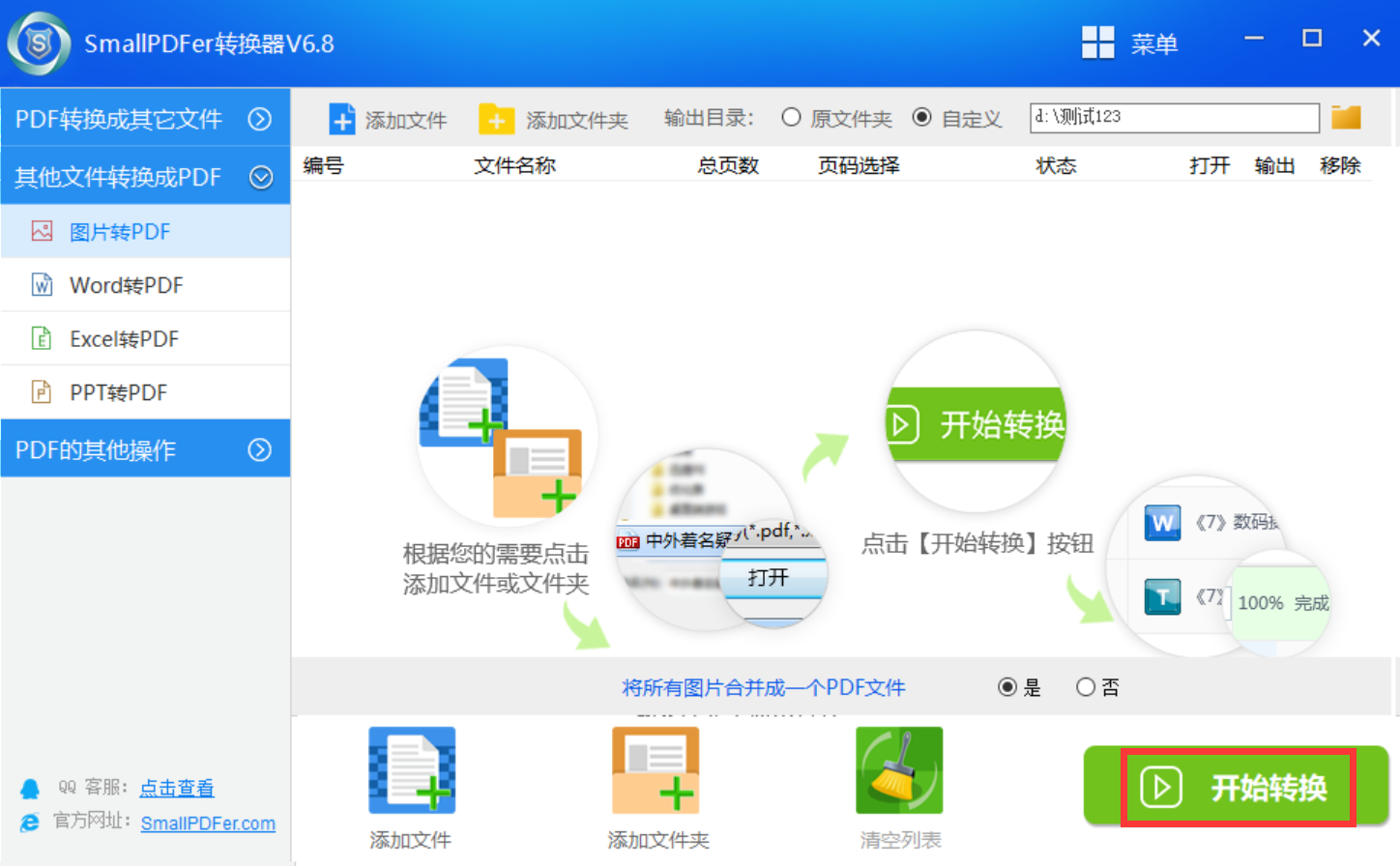
启动 GiliSoft Formathor 软件,点击“其它文件转 PDF”选项卡。
选择“从文件创建 PDF”,找到 Word 文档并打开。
完成转换后,点击“保存”即可完成 Word 转 PDF 的操作。
九、Kingsoft PDF Converter
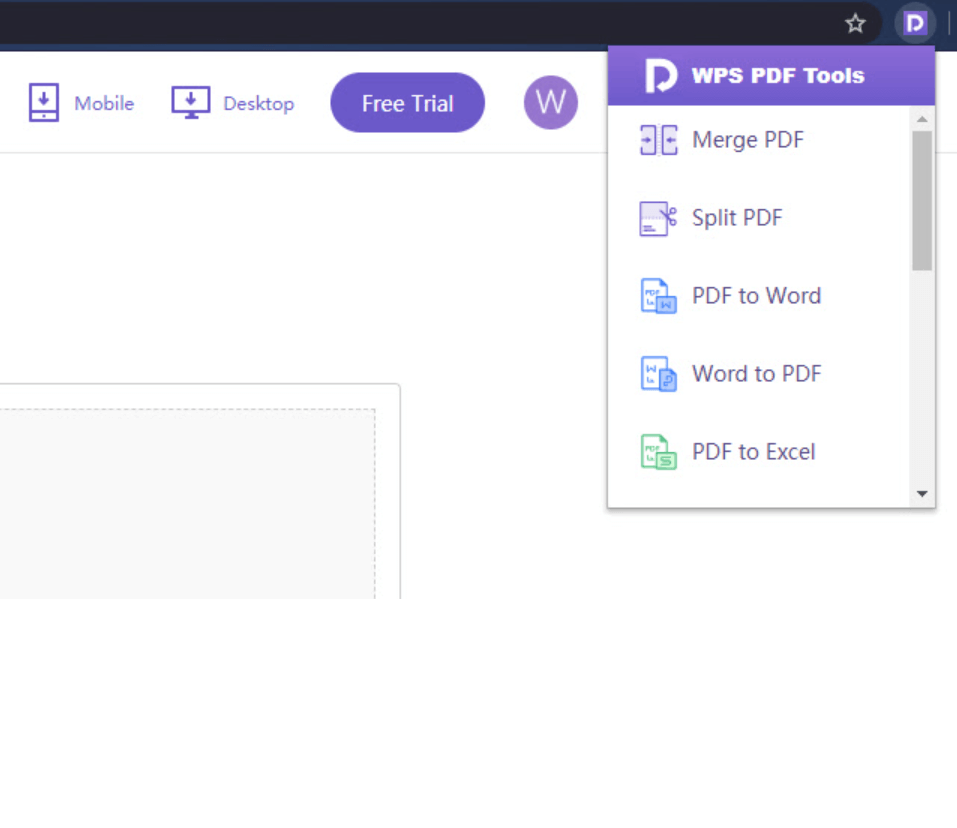
特色亮点:Kingsoft PDF Converter 是金山软件旗下的产品,与 WPS 有很好的兼容性。它可以快速将 Word 转换为 PDF 文件,并且支持对 PDF 文件进行加密、签名等操作。其功能丰富、性能稳定,对于商务办公来说是个不错的选择。它的转换质量高,能够完美保留 Word 文档的格式和内容。不过,它是一款付费软件,但提供免费试用,对于有专业需求的用户来说,投资购买是很值得的。
操作流程:
打开 Kingsoft PDF Converter 软件,找到所需功能。
点击“添加文件”,选择要转换的 Word 文档。
点击“转换”按钮,等待转换完成后保存 PDF 文件。
结语:以上这 9 款PDF转换软件都各有特点,你可以根据自己的需求和使用习惯来选择适合自己的软件,轻松实现 Word 到 PDF 的转换。温馨提示:如果您在使用 SmallPDFer 这款软件的时候遇到问题,请及时与我们联系,祝您 Word 转 PDF 转换操作成功。
