欢迎使用Small PDF转换成WORD转换器,这里为您提供SmallPDF转换器最新资讯以及SmallPDF转换器 相关基础教程、使用技巧、软件相关知识、软件激活、升级及常见问题等帮助。
发布时间:2026-06-22 18:18:17
在日常办公场景中,PDF 转 Word 是一项高频需求。无论是编辑合同条款、修改个人简历,还是整理学习资料,把 PDF 转换成可编辑的 Word 文档已然成为职场人和学生们的必备技能。然而在实际操作时,选错工具、转换后格式混乱、文字变成图片等状况,常常让大家感到头疼不已。接下来,我将结合自身经验,一次性为大家讲清楚七种靠谱的转换方法以及相关注意事项。
方法一:利用专业软件进行本地转换
对于频繁处理 PDF 文件的办公人士而言,选择一款专业的转换软件更为稳妥。SmallPDFer 就是这样一款功能丰富且操作简便的 PDF 转换器。它的转换准确率极高,能够完美保留原文档的字体、表格以及排版格式等。而且,它支持 PDF 文件的批量转换,一次处理几十个文件不在话下,特别适合需要批量处理文档的工作场景。
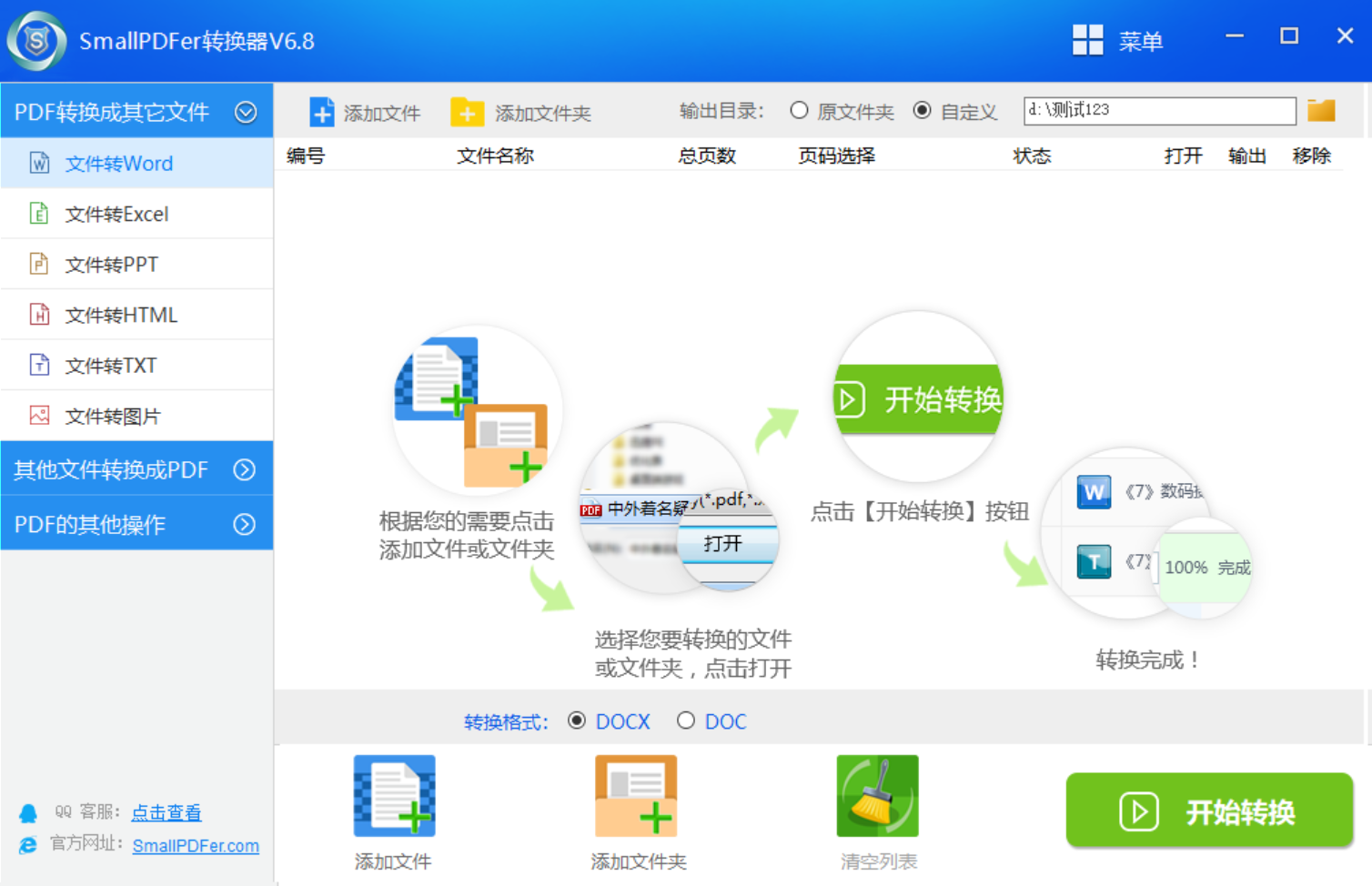
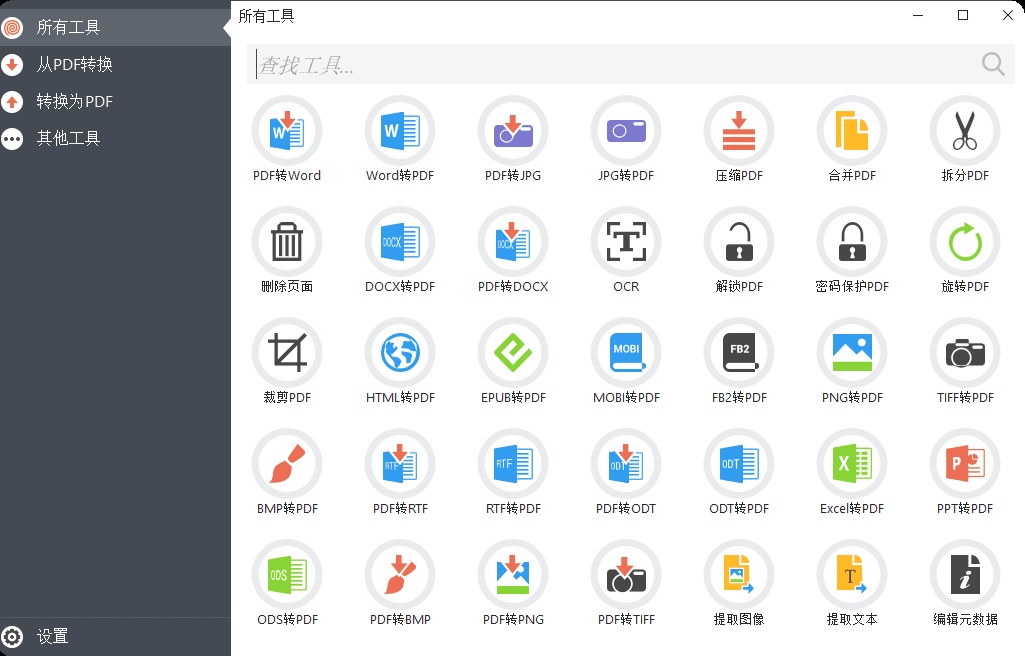
使用“SmallPDFer”进行 PDF 格式转 Word 的步骤如下:首先,在电脑上运行“SmallPDFer”软件,如果尚未安装,需先从官方渠道获取。打开软件后,在主界面找到所需功能,即 PDF 转其它文件功能下的“PDF 转 Word”选项。值得一提的是,该软件还支持多种 PDF 格式转换,比如 PDF 与 PPT、图片、Excel 等常见格式的相互转换,同时还能完成合并、压缩、拆分等操作。
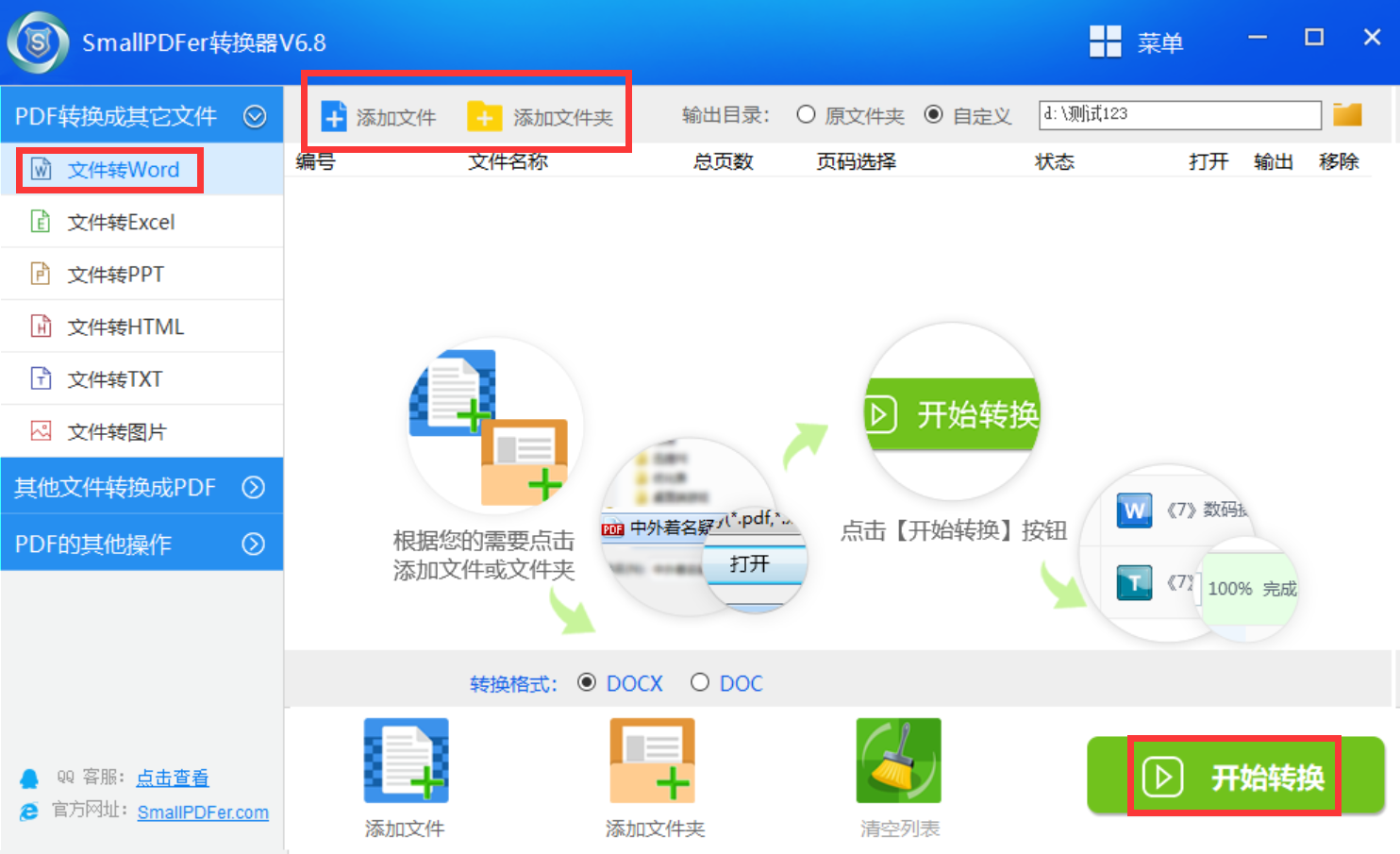
选好功能后,通过合适的方式将需要转换的 PDF 文件添加到 SmallPDFer 软件中。若需要转换的 PDF 文件数量较多,可以先将它们放在同一个目录下,然后点击“添加文件”完成操作。之后,设置具体的转换功能菜单,确认无其他需求后,点击“开始转换”即可完成转换。
方法二:尝试用办公软件直接打开转换
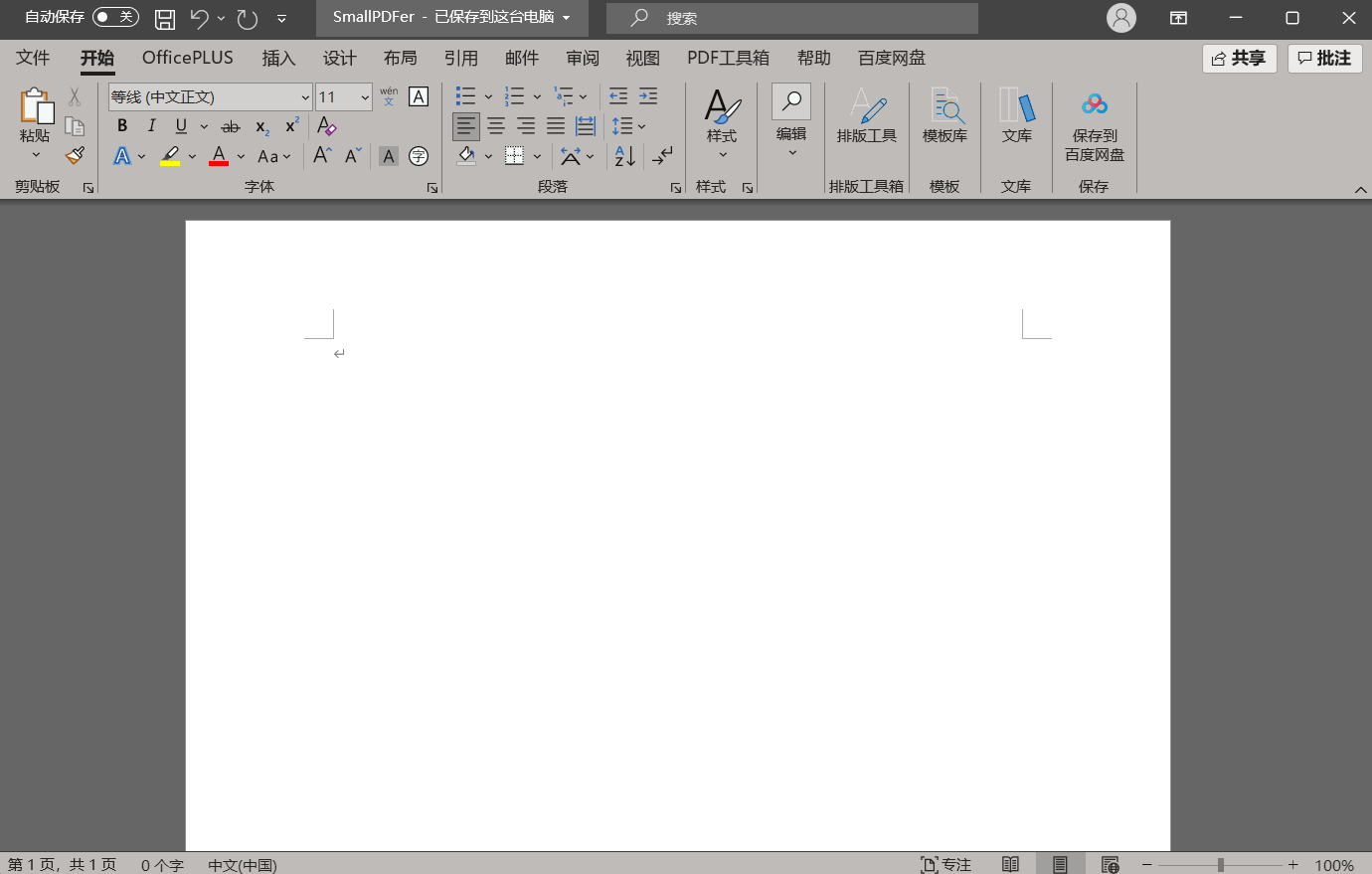
很多人可能不知道,从 Office 2016 版本起,Word 就具备了直接打开 PDF 并将其转换为可编辑文档的功能。操作十分简单:右键点击 PDF 文件,选择“打开方式”为 Word,软件会自动进行转换。转换完成后,将文件保存为 docx 格式即可。这种方法完全免费,且转换效果相当不错,文字、图片以及基本格式都能得以保留。不过需要注意的是,如果 PDF 文件是扫描件(即图片形式的文档),Word 打开后依然会显示为图片,无法对文字进行编辑。此外,复杂的多栏排版和特殊字体在转换后可能会出现错位情况,需要手动进行调整。
方法三:运用光学识别功能实现转换
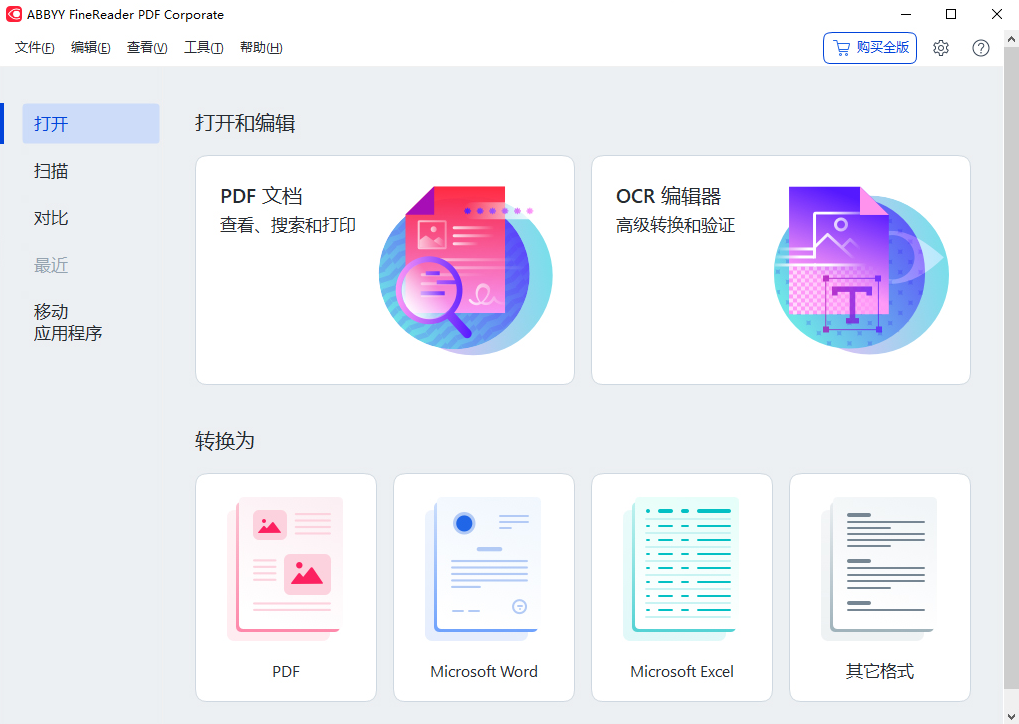
扫描得到的 PDF 文件本质上是一张张图片,常规的转换方法无法提取其中的文字。这时,就需要借助 OCR(光学字符识别)技术。目前,ABBYY FineReader 被公认为全球 OCR 软件中的佼佼者,其识别准确率高达 99%以上,能够保留原有排版,甚至可以识别表格和公式。国内用户也可以选择汉王 OCR、扫描全能王等工具,这些软件针对中文进行了专门优化。操作流程一般是先识别图片中的文字,生成可编辑文本,再将其导出为 Word 文档。需要留意的是,OCR 识别效果取决于原图的清晰度,模糊的扫描件识别出来可能会出现乱码或错误。
方法四:使用在线网页进行转换
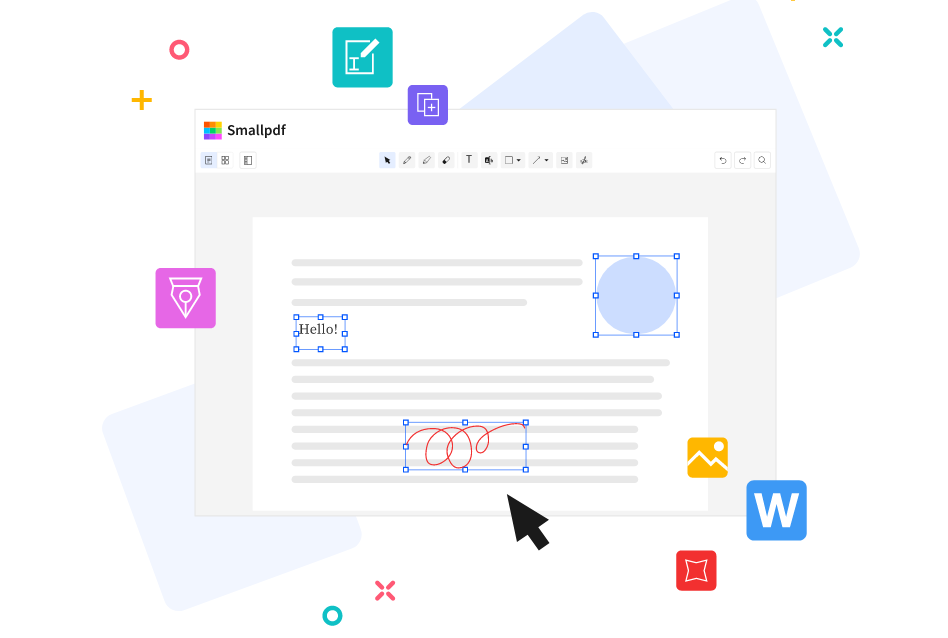
对于不想安装任何第三方软件的用户来说,在线转换网站是最为便捷的选择。只需打开浏览器即可操作,无需安装软件。这类工具通常支持手动拖拽上传文件,转换速度较快,适合处理 10 兆以内的普通文档。常见的在线转换网站有 Smallpdf、ILovePDF、LightPDF 等,它们都提供免费的每日转换次数。但使用在线工具时需要注意,文档不能包含隐私或机密信息,因为文件需要上传到第三方服务器,存在数据泄露的风险。此外,免费版往往有页数限制,例如只能转换前 5 页,或者每天只能使用两三次。如果文件不大且不涉及敏感信息,在线工具完全可以满足需求。
方法五:借助国产 WPS 工具的转换功能
WPS Office 作为国民级办公软件,其 PDF 转换功能十分实用,同样具备 PDF 转 Word 的功能。具体转换步骤为:在 WPS 中打开 PDF 文件后,在顶部工具栏中可以找到“PDF 转 Word”按钮,点击即可一键完成转换。需要注意的是,WPS 会员还能享受批量转换、页面范围选择等高级功能,对于日常办公来说已经足够使用。
方法六:利用免费转换程序进行转换
随着用户需求的不断增加,如果想以免费的方式完成 PDF 格式转 Word 的操作,可以借助一些免费程序。其中,PDF Candy 是国外一款知名的 PDF 编辑工具,PDF 转 Word 是其主要功能之一,同时还具备分割、删除、旋转、裁剪、解锁等常用的 PDF 编辑功能,并且承诺永久免费。不过该网站的打开速度一般,好在可以使用桌面客户端进行操作,相信也能为大家提供帮助。
方法七:转换前做好各项准备工作
除了上述六种方法外,无论采用哪种转换方式,在转换前花几分钟做好准备工作,能让转换效果事半功倍。首先,要检查 PDF 文件是否设有密码保护,加密的文档需要先解除密码才能进行转换。如果文件过大,可以考虑将其拆分成几份分别处理,或者先对 PDF 文件进行压缩再转换。另外,要明确转换目的:如果只是需要提取文字内容,那么排版稍微混乱一些也无妨;但如果要在 Word 里原样修改文档,就需要选择保留版式的转换模式。很多工具都提供“可编辑”和“保留版式”两种选项,大家可以根据实际需求进行选择。转换完成后,记得逐页检查,重点查看表格、页眉页脚和图表是否出现偏移。
最后总结一下,PDF 是一种常见的文件格式,非常适合用于文件分享,因为它能完整保留原本的内容和排版。但如果需要编辑 PDF 文档,就会比较麻烦,此时将 PDF 转换为 Word 进行操作,不仅能让编辑和修改更加简便,还可以灵活调整文档格式。温馨提示:如果您在使用 SmallPDFer 这款软件的时候遇到问题,请及时与我们联系,祝您 PDF 格式转为 Word 操作成功。
