欢迎使用Small PDF转换成WORD转换器,这里为您提供SmallPDF转换器最新资讯以及SmallPDF转换器 相关基础教程、使用技巧、软件相关知识、软件激活、升级及常见问题等帮助。
发布时间:2026-06-09 17:35:14
在当今数字化飞速发展的时代,图片和 PDF 文件在各个领域都有着极为广泛的应用。无论是在日常办公、学习资料整理,还是个人图片收藏保存等场景中,我们常常会遇到需要将图片转换为 PDF 文件的情况。那么,究竟有哪些方法可以实现图片到 PDF 文件的转换呢?别担心,接下来,小编就为大家分享七种效果显著的转换方法,让我们一起来了解一下吧。
追求高质量,选用专业程序
当你对图片转 PDF 的质量有较高要求时,不妨选择使用一些专业的程序。例如,在处理扫描件或者老旧照片时,采用动态阈值转换技术能让生成的 PDF 文件更加清晰。这里推荐大家尝试“SmallPDFer”这款软件。它不仅可以轻松地将图片转换为 PDF 文件,而且通过它制作出来的 PDF 文件,既能够查看图片的原始模样,还可以直接进行内容搜索,这对于法律文档整理和古籍研究等工作来说,非常实用。
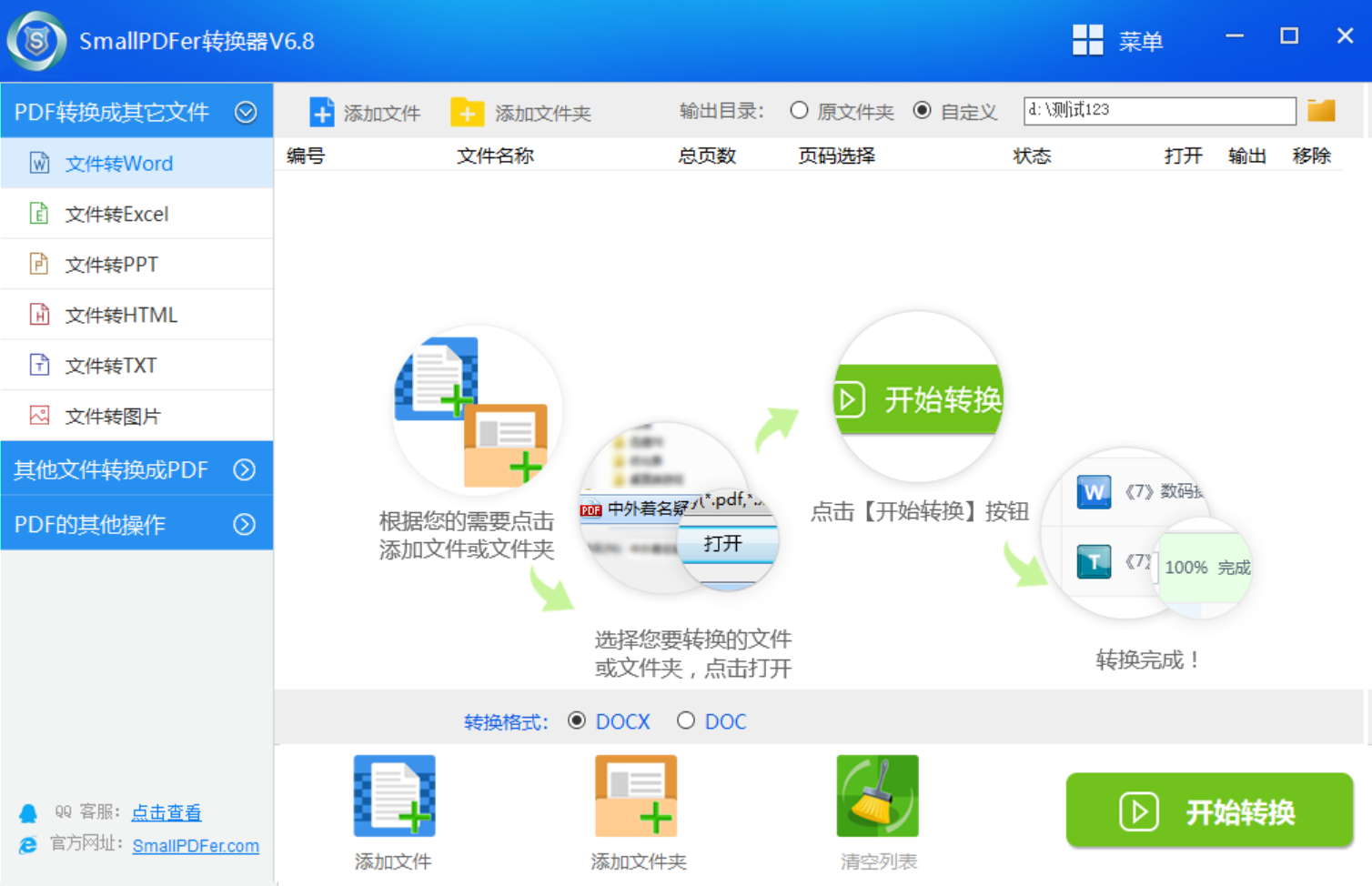
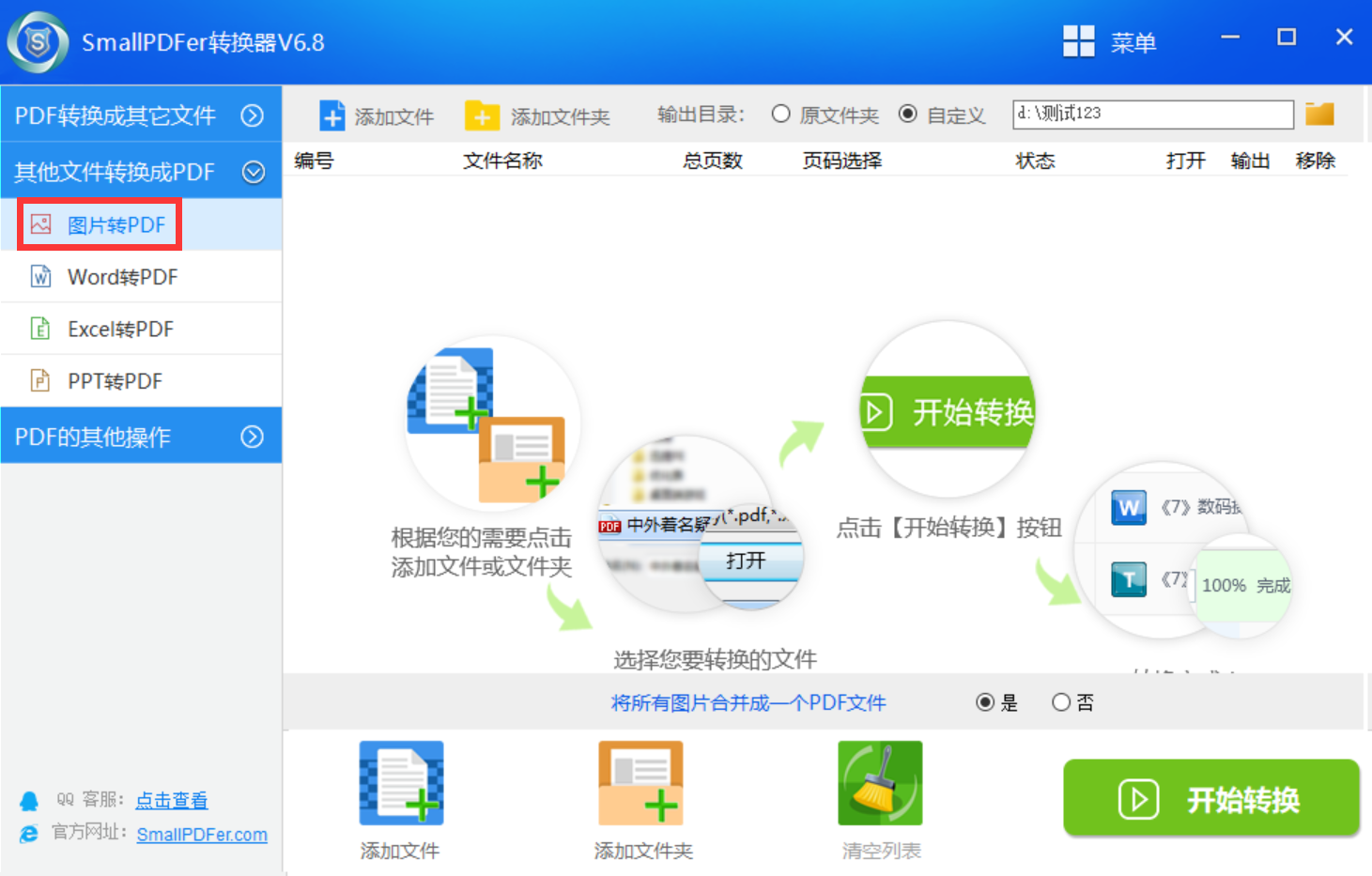
下面为大家详细介绍使用“SmallPDFer”将图片转换成 PDF 文件的具体步骤:首先,这是一款电脑端的软件,如果您是第一次使用,需要先在网络上搜索并下载安装到自己的电脑中。安装完成后,打开软件,在软件界面中找到“文件转 PDF”的下拉菜单,然后选择“图片转 PDF”功能。接着,点击“添加文件”按钮,在弹出的文件选择框中,选中需要转换为 PDF 文件的图片并导入到软件中,该软件支持添加多个图片文件,对文件数量没有限制。
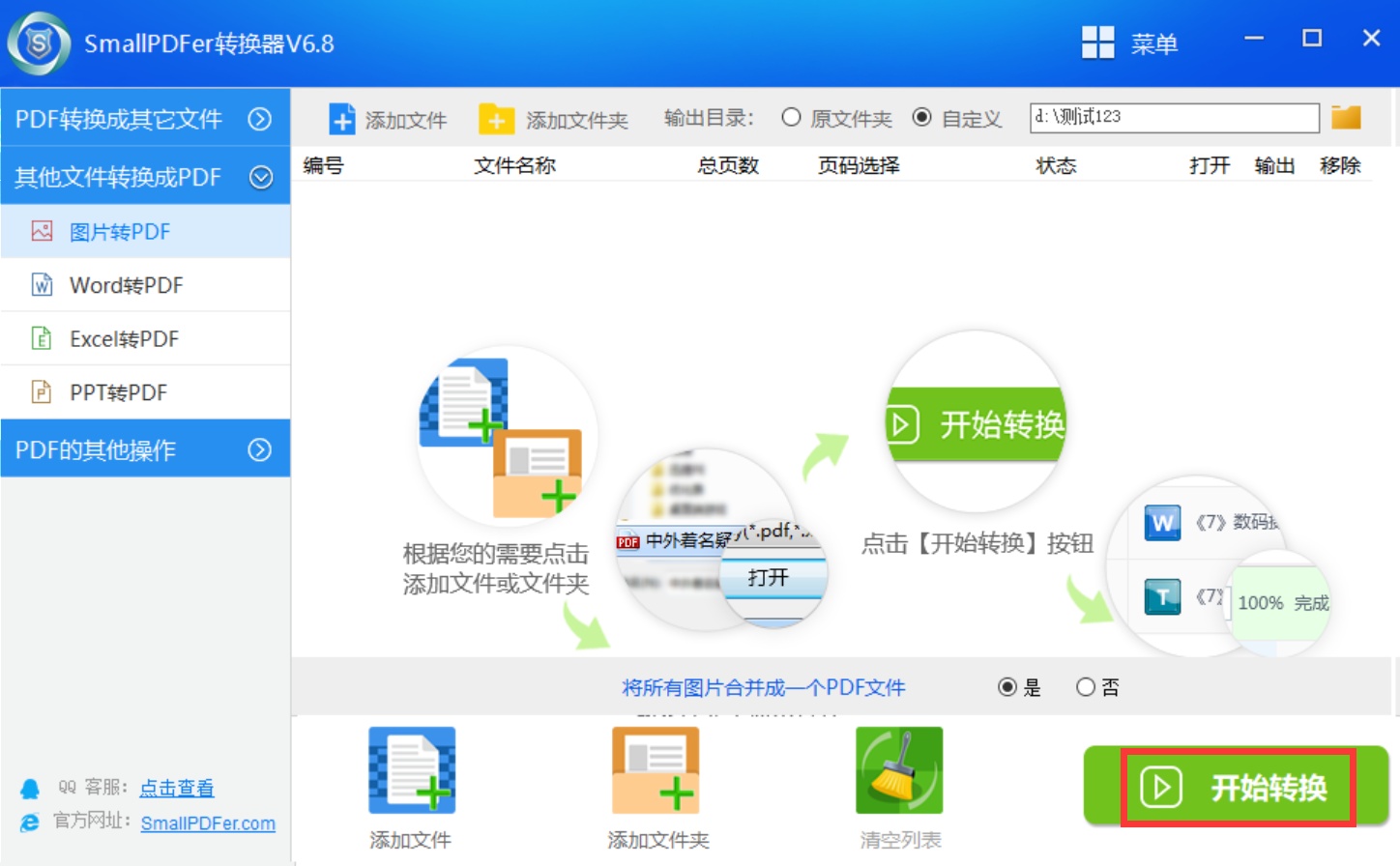
之后,在软件底部有一个“将图片合并成一个 PDF 文件”的选项,您可以根据自己的需求来决定是否选择。确认没有其他需求后,点击“开始执行”按钮,“SmallPDFer”软件就会开始对图片进行转换。转换完成后,您可以在软件指定的输出目录中找到转换好的 PDF 文件。打开这个文件,您会发现上传的图片都已经被添加到了 PDF 中。
利用办公软件内置功能进行转换
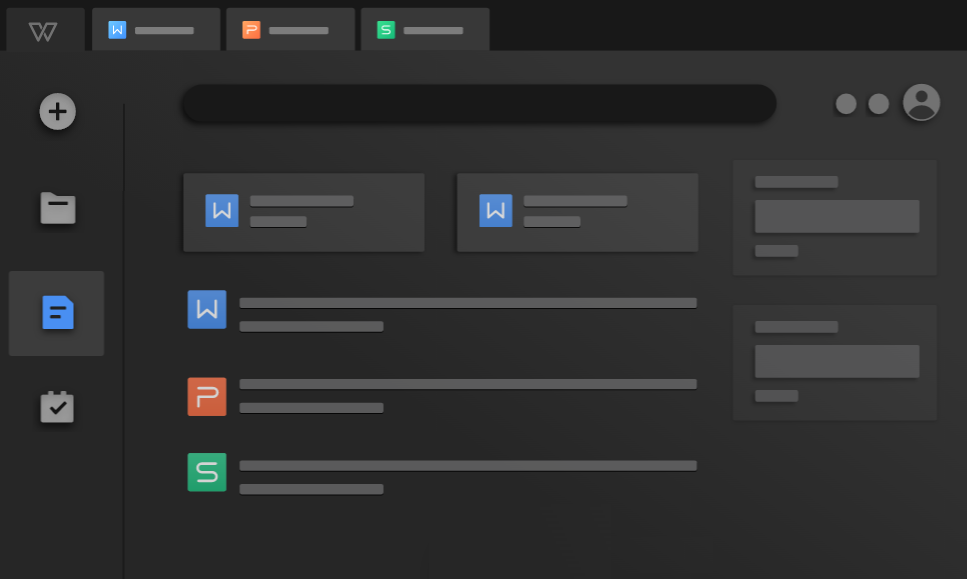
对于大多数办公人士来说,常用的办公软件通常都具备图片转 PDF 的功能。以 WPS 为例,打开软件后,找到“特色应用”选项,其中有“图片转 PDF”功能。点击该功能后,您可以选择需要转换的图片,既可以选择单张图片,也可以选择多张图片。选中图片后,软件会迅速将其转换为 PDF 格式,并且还可以对生成的 PDF 文件进行一些简单的编辑操作,比如添加文字注释、调整页面顺序等。转换后的 PDF 文件能够保留图片的原始内容,确保画质清晰,方便在各种设备上查看和分享。
选择无需安装程序的在线网页
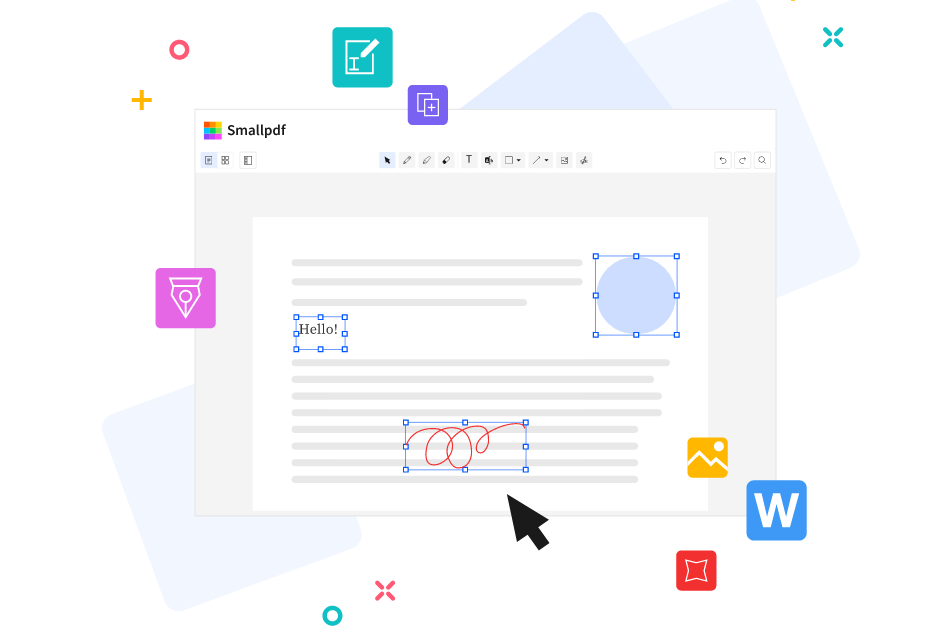
如果您不想在设备上安装任何第三方程序,那么在线转换工具是一个便捷的选择。例如 SmallPDF 在线网站,您只需在网页上就可以轻松完成图片转 PDF 的操作。具体操作步骤如下:进入网站后,找到“图片转 PDF”板块,点击上传本地图片文件,该网站支持批量上传,您可以一次选择多张图片进行转换。网站的处理速度较快,转换完成后,生成的 PDF 文件会自动下载到本地。此外,该网站还有一些其他实用的功能,如 PDF 文件的压缩、合并、拆分等,能够满足用户多样化的需求。
移动端可选用智能手机应用
如今,一些手机应用也能够实现图片转 PDF 的功能。比如“扫描全能王”这款 APP,它不仅可以将纸质文档扫描成清晰的图片,还能将手机中的图片转换为 PDF 文件。打开应用后,点击“图片转 PDF”功能,选择相应的图片。软件会自动对图片进行排版优化,使生成的 PDF 文件更具可读性。同时,它还支持对 PDF 文件进行加密、添加水印等操作,增强文件的安全性和保密性。

尝试系统虚拟打印功能
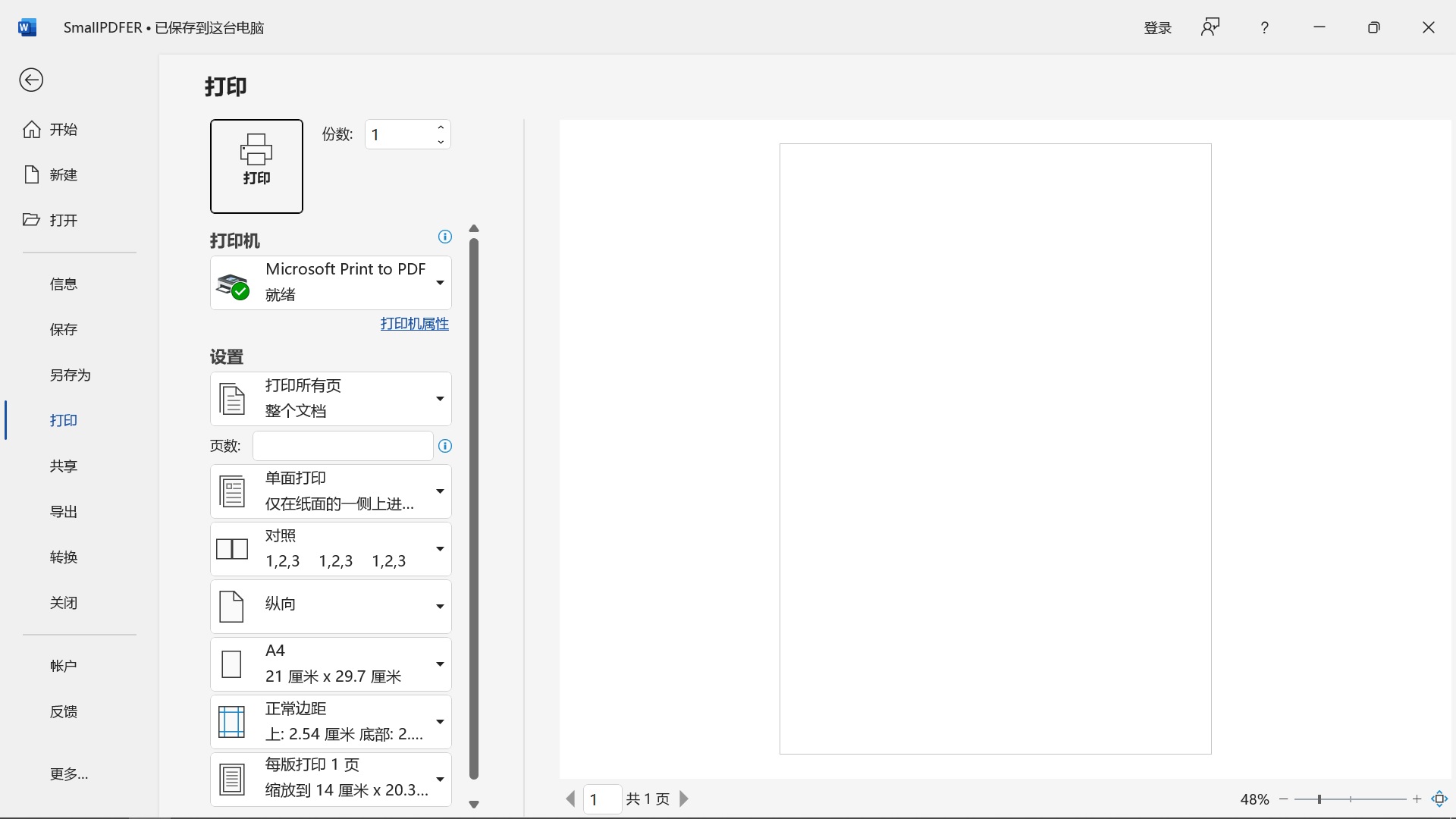
随着用户对图片转 PDF 需求的不断增加,利用操作系统自带的功能也可以轻松解决这个问题。以 Windows 系统为例,按下“Win + R”组合键,在弹出的运行窗口中输入“printmanagement.msc”并回车,打开打印管理窗口。在窗口中找到“Microsoft Print to PDF”打印机选项,选中需要转换的图片后选择打印,在打印设置中选择“Microsoft Print to PDF”,即可将图片转换为 PDF 文件并保存到指定位置。
借助专业的 PDF 编辑软件
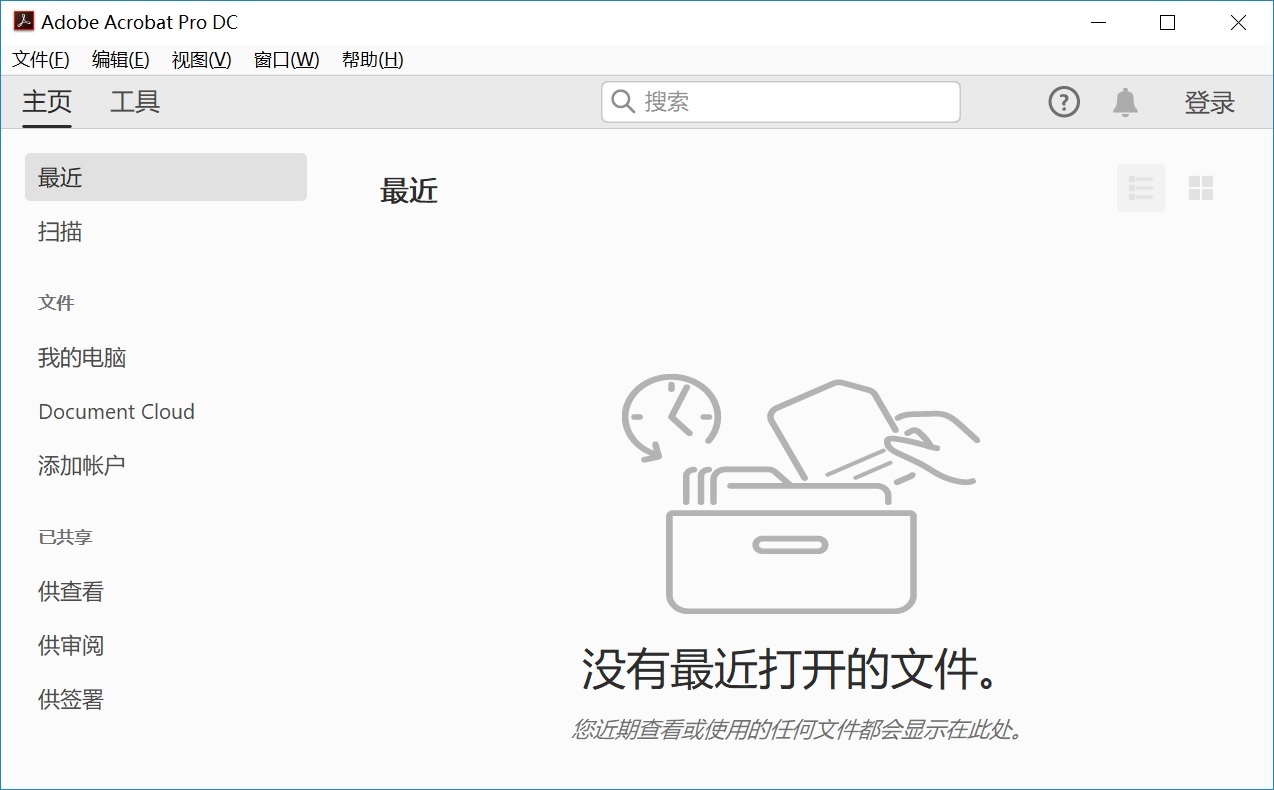
像 Adobe Acrobat 这类专业的 PDF 编辑软件,拥有更为强大的功能。打开该软件后,点击“创建 PDF”或者“从文件创建”选项,选择所有需要转换的图片,软件会按照文件名的顺序自动将它们合并成一个 PDF 文件。在转换之前,您可以对图片的顺序进行调整,改变图片的旋转方向,甚至可以对每个页面进行压缩优化操作,这对于处理大量图片或者对文件质量有严格要求的工作非常适用。
采用批量转换操作方式
如果您需要转换几百张图片,逐张操作显然不太现实。这时,您可以使用格式工厂这类免费的批量转换软件。安装完成后,选择“图片转 PDF”功能,然后将所有需要转换的图片拖入软件中,您可以按照字母排序或者手动调整图片的顺序。该软件支持自定义输出尺寸和压缩比例,点击“开始”按钮,软件就会自动完成批量转换,还可以将不同文件夹中的图片合并成一个新的 PDF 文件。

综上所述,将图片转换为 PDF 文件的方法有很多种。无论是通过办公软件、在线转换工具,还是手机应用或操作系统自带功能,都能够轻松实现这一转换。我们可以根据自己的需求和设备情况,选择最适合的方法,方便快捷地将图片转换为 PDF 文件,以便更好地管理和使用这些文件资源。在实际操作过程中,要注意选择正规可靠的工具和平台,确保转换后的文件质量和安全性。不同的方法在转换速度、功能特点等方面可能存在差异,您可以多尝试几种方法,找到最符合自己使用习惯的方式,这样就能更加高效地处理图片与 PDF 文件之间的转换问题,让我们的数字化工作和生活更加便捷。温馨提示:如果您在使用 SmallPDFer 这款软件的时候遇到问题,请及时与我们联系,祝您图片转为 pdf 文件操作成功。
