欢迎使用Small PDF转换成WORD转换器,这里为您提供SmallPDF转换器最新资讯以及SmallPDF转换器 相关基础教程、使用技巧、软件相关知识、软件激活、升级及常见问题等帮助。
发布时间:2026-06-04 17:53:24
在日常的工作和学习中,我们常常会遇到这样的情况:需要从 PDF 文件里提取表格,然后放到 Excel 中进行编辑、计算或者分析。然而,直接复制粘贴往往会导致格式混乱、数字变成乱码,着实令人苦恼。其实,把 PDF 转换为 Excel 并非难事,只要掌握正确的工具和方法,就能轻松解决这个问题。本期,我们就从实际操作出发,分享几种高效实用的转换技巧,帮你攻克这一难题。

我们要知道,PDF 文件从设计之初,就是为了确保文档在不同设备上能呈现出一致的显示效果,它不像 Excel 那样有可编辑的数据结构。所以,当我们想要提取表格时,软件需要“识别”出哪些内容是表格,哪些是文字,这个过程很容易出错。特别是当 PDF 里的表格有复杂的合并单元格、不同颜色的字体或者不规则的排版时,转换软件很难精准还原其逻辑结构,最终就会出现行对不齐、数字串行等情况。
如果想获得高质量的转换效果,建议使用专业的 PDF 转换器,比如“SmallPDFer”。它对文件内部结构的分析能力很强,在转换过程中,能最大程度地保留原表格的样式、字体和排版,对复杂表格的识别准确率相当高,非常适合对转换质量有极高要求的商务人士。而且,除了 PDF 转 Excel,它还能实现 PDF 与 Word、图片、TXT 等常见文档的相互转换。
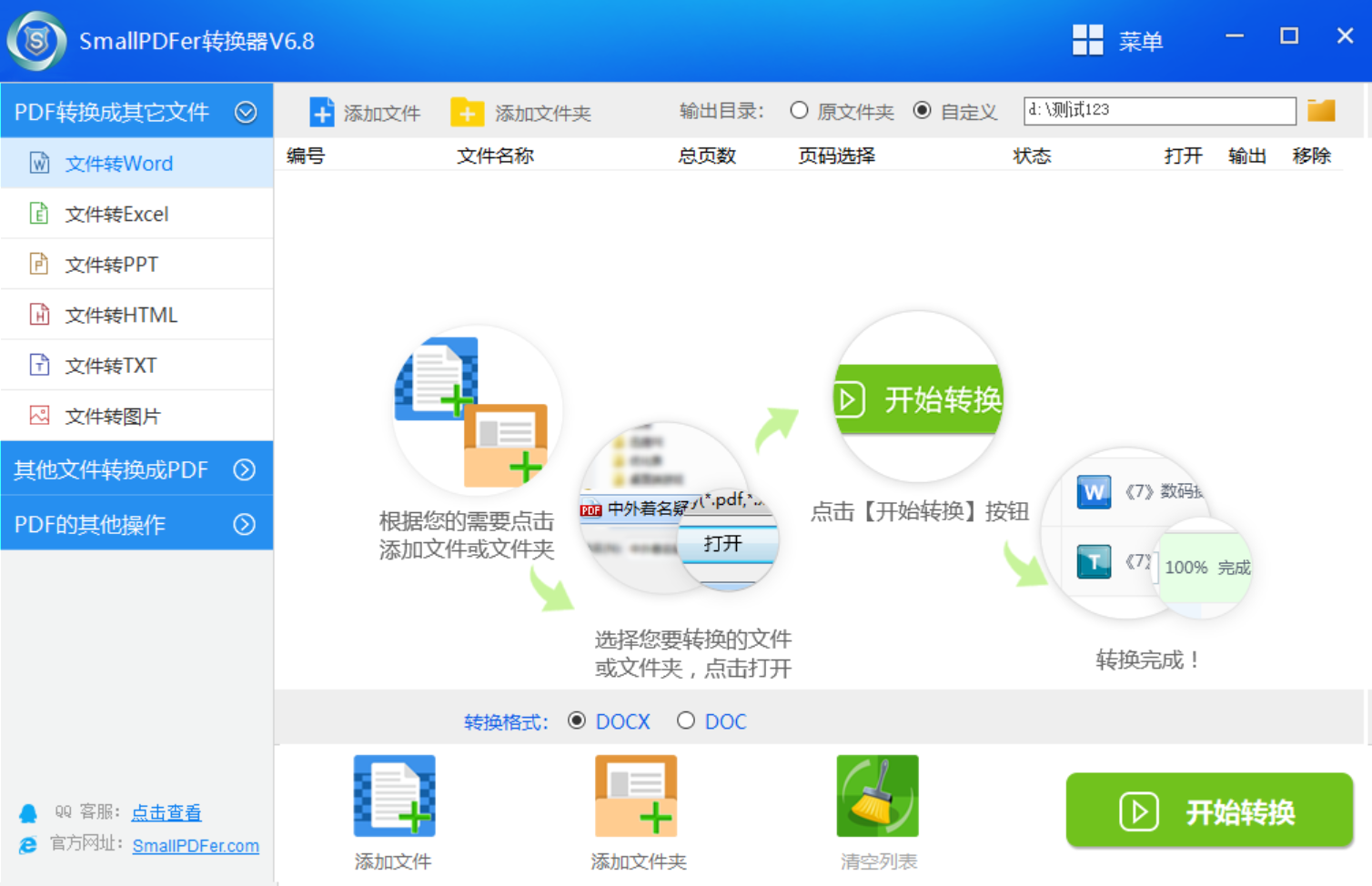
要是你作为新手不知道“SmallPDFer”软件怎么用,可以参考以下步骤:首先,把“SmallPDFer”软件下载到电脑上,下载完成后打开软件,在主界面选择“PDF 转文件”功能。接着,在下拉菜单中找到并点击“PDF 转 excel”选项。然后,点击软件界面上方的“添加文件”按钮,选择并导入想要转换的 PDF 文件。
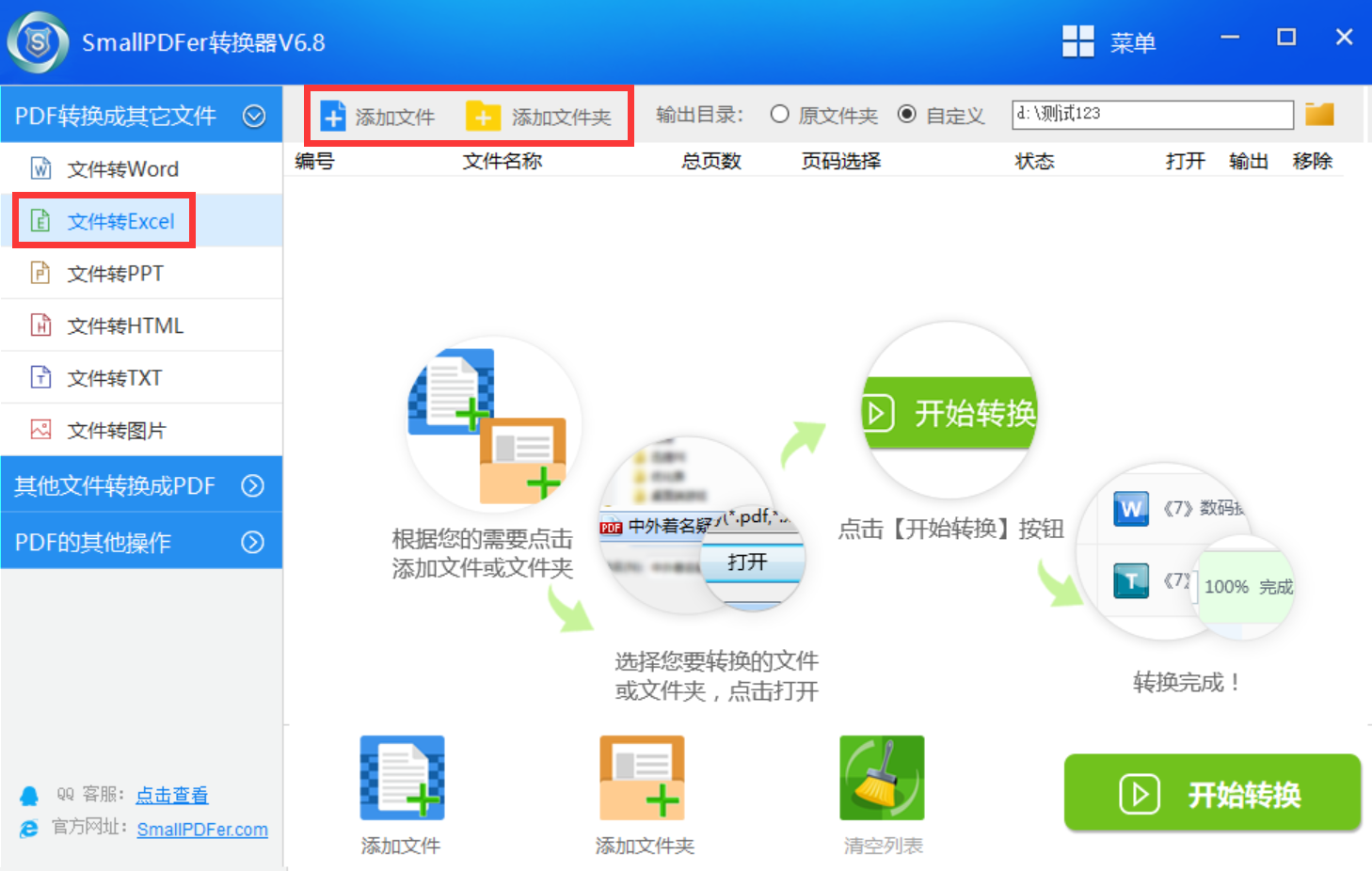
PDF 文件导入完成后,点击软件界面右下角的“开始转换”按钮,SmallPDFer 软件就会启动转换程序。转换进度会显示在导入文件的右侧,当进度达到 100% 时,转换就完成了。这时,打开 SmallPDFer 软件的输出目录,就能看到所有 PDF 文件都已转换成 excel 文件。
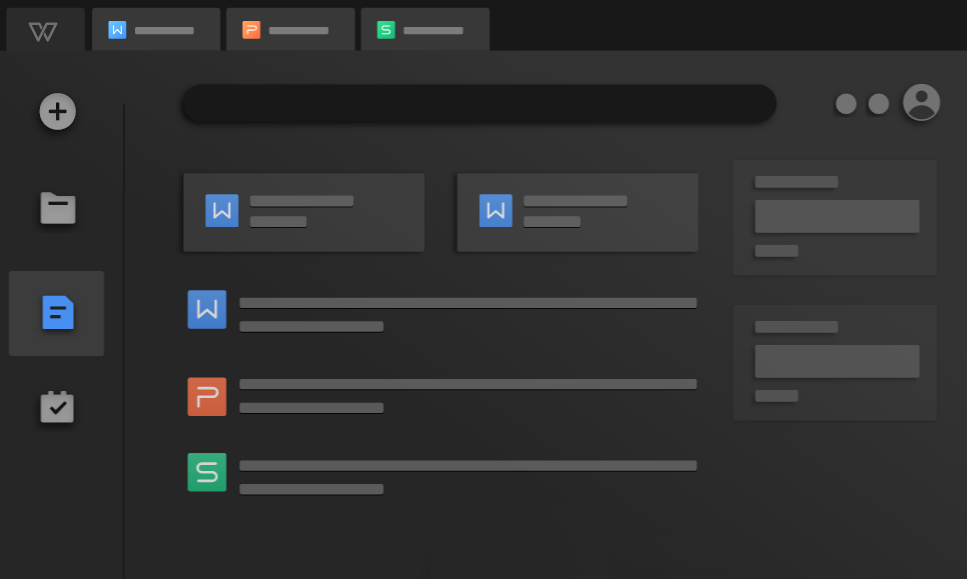
对于国内用户来说,WPS Office 的会员功能是在不方便使用付费软件时的一个不错选择。它内置了 PDF 转换组件,在处理中文表格方面表现出色,很适合处理国内常见的各种报表和单据。具体操作方法是:用 WPS 软件打开需要转换的 PDF 文件,找到并点击“PDF 转 Excel”功能,确认无误后进行转换,转换后的文件可以直接用 WPS 表格打开编辑。
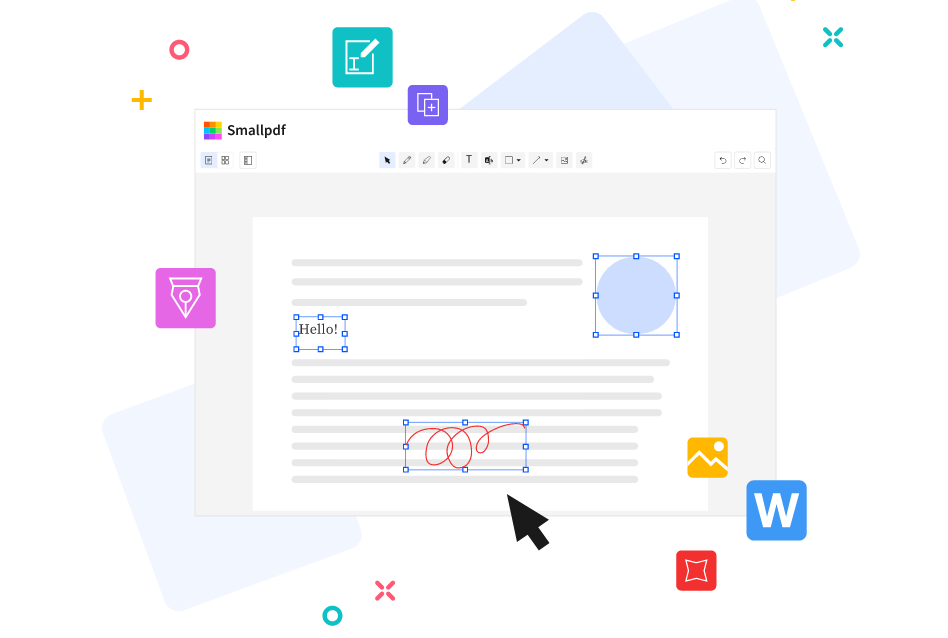
对于偶尔有转换需求的用户,在线转换工具是性价比比较高的选择。其中,Smallpdf 和 iLovePDF 是两个广受好评的平台,它们界面简洁,转换时支持拖拽上传,速度也很快。对于结构简单的纯表格 PDF,比如只有几行几列的财务报表,这两个平台的转换效果不错,能满足基本的数据提取需求。不过,有些免费工具对文件大小或转换次数有限制,如果文件过大,可以尝试分页转换,或者压缩 PDF 后再上传。
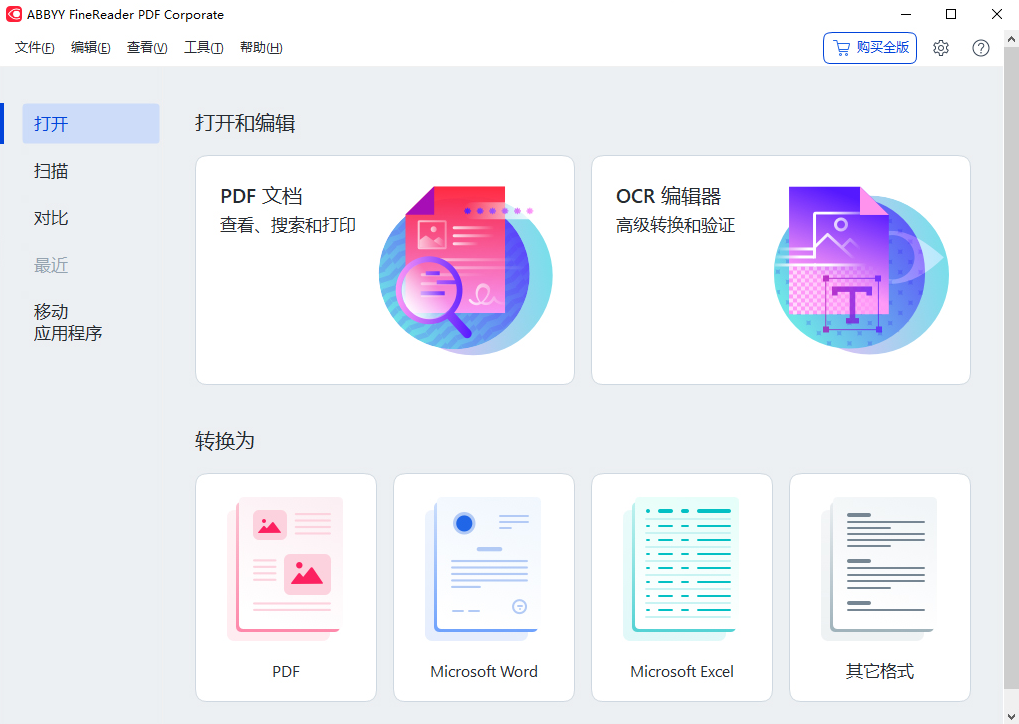
如果 PDF 本身是图片,普通的转换工具就不管用了,这时需要借助有光学字符识别功能的软件。ABBYY FineReader 就是这方面的专家,它不仅能准确识别图片里的文字,还能智能分析表格结构,即使图片有些模糊或倾斜,也能通过算法进行校正和识别,输出的 Excel 文件基本可以直接使用。要是你没有专业软件,也可以试试“全能扫描王”这类手机 App。用手机拍下纸质表格,通过 App 的“识别表格”功能,一般能快速转换成可编辑的 Excel 文件,然后通过邮件或微信发送到电脑上就行。
此外,即使是最好的工具,转换结果也难免会有瑕疵,所以掌握一些手动修复的技巧很有必要。最常见的问题是数字变成了文本格式,无法进行求和操作。这时,在 Excel 里选中整列,点击出现的黄色感叹号图标,选择“转换为数字”,就能轻松解决。有时候,转换后会出现多余的换行符,导致单元格内容被截断,这时可以使用查找替换功能,批量替换掉换行符。
以上就是从实际操作角度为你介绍的 PDF 转换 Excel 的方法,希望看完后,你能亲自尝试一两种方法,并应用到实际操作中。温馨提示:如果您在使用SmallPDFer这款软件的时候遇到问题,请及时与我们联系,祝您 PDF 转换 Excel 操作成功。
