欢迎使用Small PDF转换成WORD转换器,这里为您提供SmallPDF转换器最新资讯以及SmallPDF转换器 相关基础教程、使用技巧、软件相关知识、软件激活、升级及常见问题等帮助。
发布时间:2026-05-24 17:50:00
在日常办公和学习中,我们经常会碰到需要把PDF文件转换成PPT的情况。不管是想更方便地编辑内容,还是为了做出更生动的演示,掌握几种常见的PDF转PPT方法都很有必要。那么,具体有哪些方法好用呢?别担心,下面就来分享七个经过实测、效果不错的方法,一起来了解一下。
方法一、如何快速转换且保持格式不乱
对很多人来说,转换文件时最在意的就是免费,同时希望转换后的排版不要乱。如果你的PDF内容比较简单,主要是纯文字,那这类免费工具基本够用。但如果对格式要求比较高,可能就需要多试几种不同的免费工具,对比之后选出效果最好的。如果你不确定哪款好用,建议试试“SmallPDFer”这款软件。
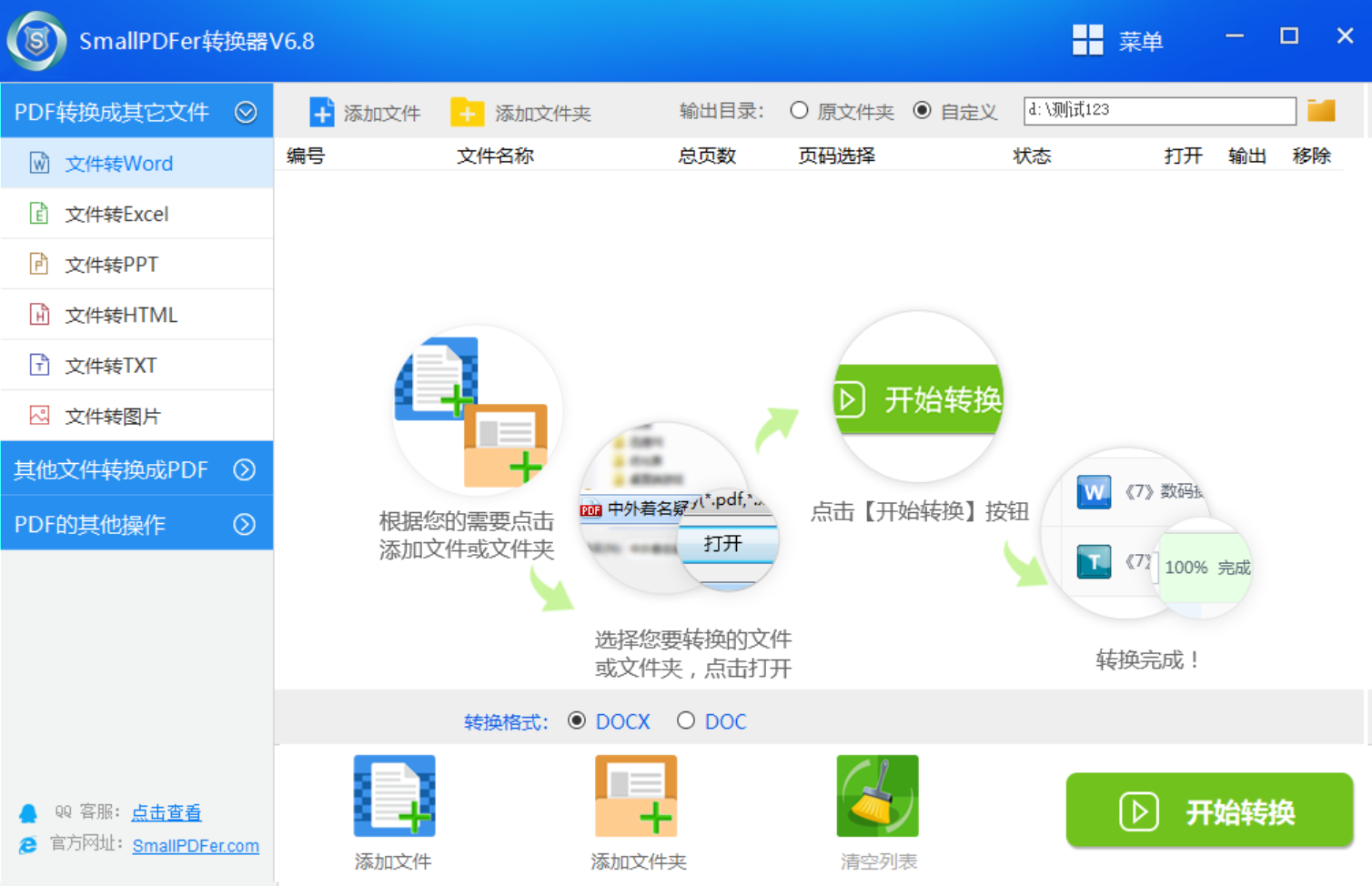
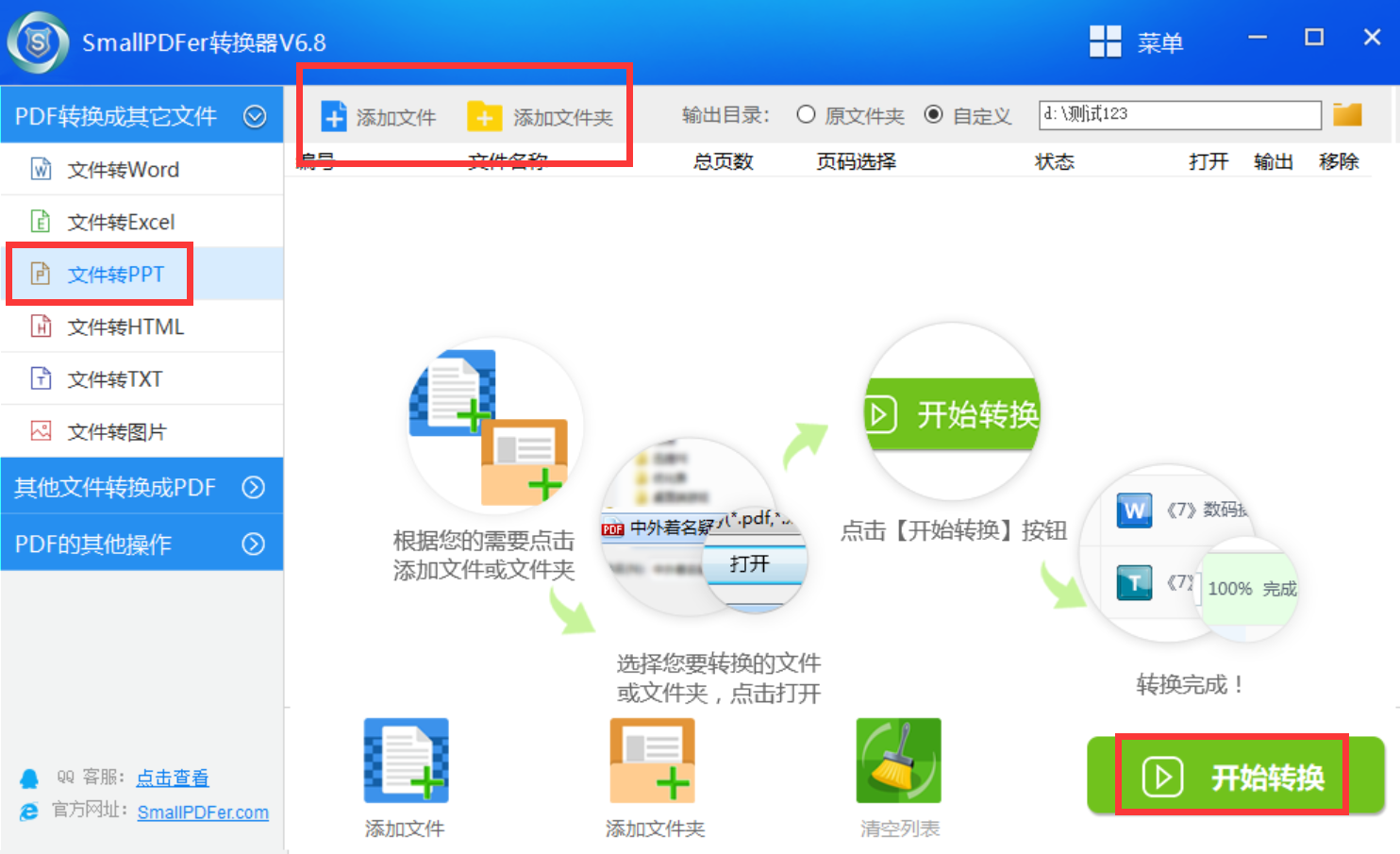
具体操作步骤也很简单:首先在设备上安装“SmallPDFer”软件,找到对应的功能模块。接着选择要转换的PDF文件,点击“PDF转化为PPT”按钮,软件就会自动开始处理。它会将PDF中的文本、图片和表格等元素转换成PPT对应的格式,尽量保留原来的布局和样式。而且这款软件还支持批量转换,一次可以选多个PDF文件一起处理。
方法二、利用办公软件自带功能
有些办公软件本身就带有一定的转换功能。比如Microsoft PowerPoint,就可以尝试直接打开PDF文件。操作方法是:在PowerPoint中点击“文件”菜单,选择“打开”,然后找到并选中你的PDF文件,软件会尝试把内容转换成可编辑的PPT格式。不过,这种方式的效果取决于PDF的复杂程度。如果PDF里有大量图片、图表或特殊格式的文字,转换后可能会出现排版错乱或内容丢失的情况。
方法三、不想安装软件,可以用在线工具
如果你不想在电脑上安装额外的程序,在线转换工具也是个方便的选择。像SmallPDF、Zamzar这类平台,操作起来很简单。你只需要访问它们的官网,按提示上传PDF文件,选择转换成PPT格式,稍等片刻就能下载转换好的文件。这些在线工具通常兼容多种操作系统,不需要在本地装复杂的软件,而且一般会对转换结果进行一定的优化,尽量保证内容的完整性。不过,使用在线工具也有一些风险,比如文件可能在传输过程中泄露,或者因为网络问题导致转换失败。
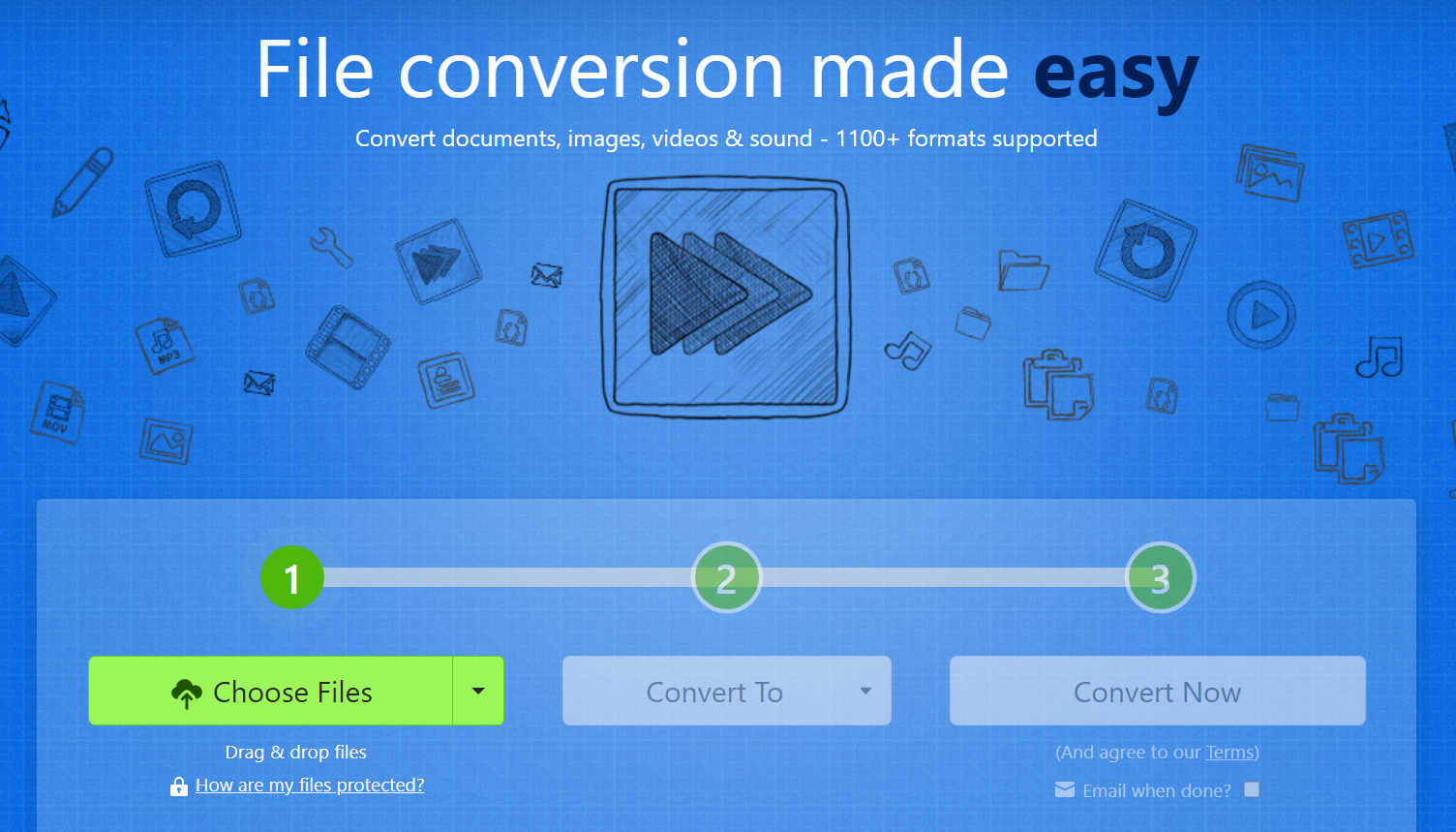
方法四、追求高质量,可以用专业PDF编辑软件
如果你对转换质量要求很高,专业的PDF编辑软件比如Adobe Acrobat Pro DC,也能实现PDF转PPT的功能。它功能强大,能精准识别PDF中的文字、图片和图形,并转换成PPT里对应的元素。通过这类软件,你还可以对转换后的PPT做进一步编辑和调整,确保符合需求。不过,这类软件通常需要付费购买,对个人用户来说成本相对较高。
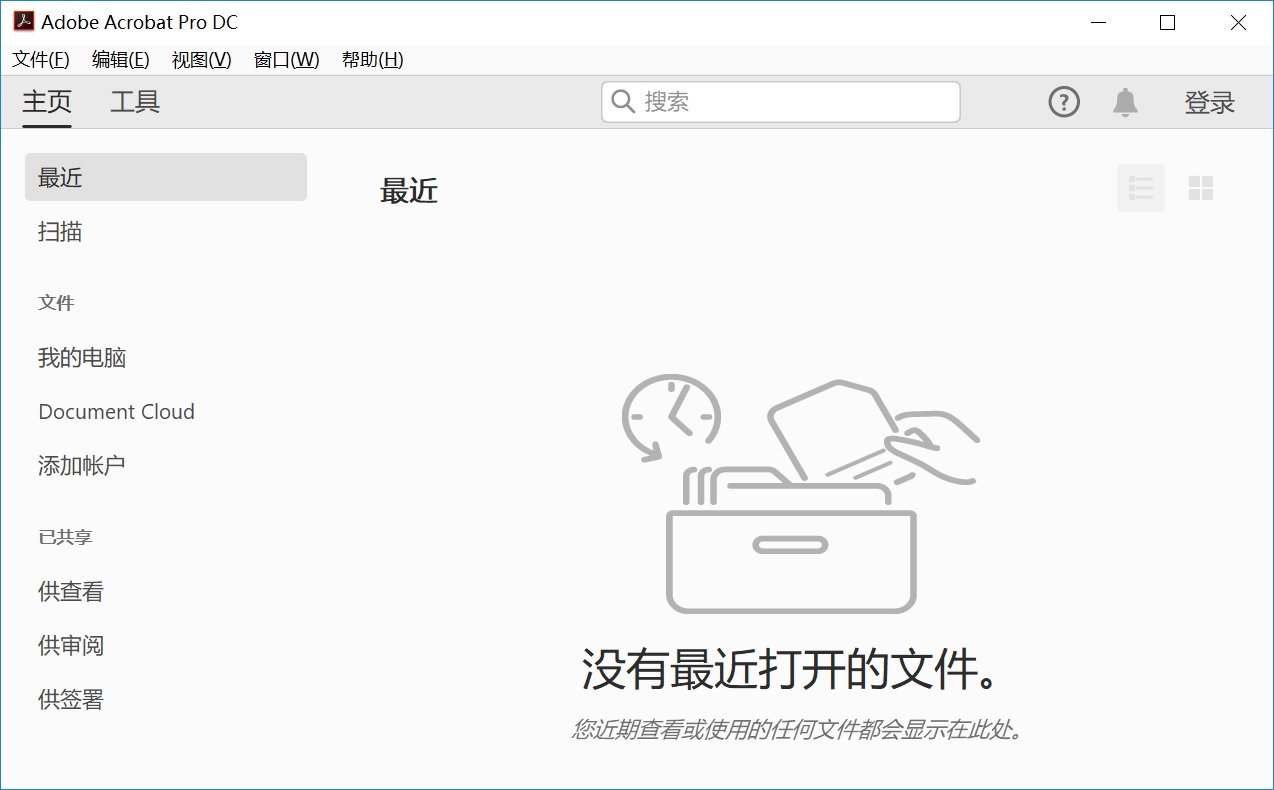
方法五、尝试专门的转换工具
随着需求越来越多,市面上也出现了一些专门用于PDF转PPT的软件,比如PDF2PPT Converter等。这些软件专注于PDF和PPT之间的转换,通常转换质量比较高。它们还提供一些个性化设置,比如可以调整文字的字号、字体、颜色,以及图片的尺寸和位置等,让转换后的PPT看起来更美观、更专业。不过在使用这类软件时,要注意从正规渠道下载,避免下载到带有恶意软件的版本。
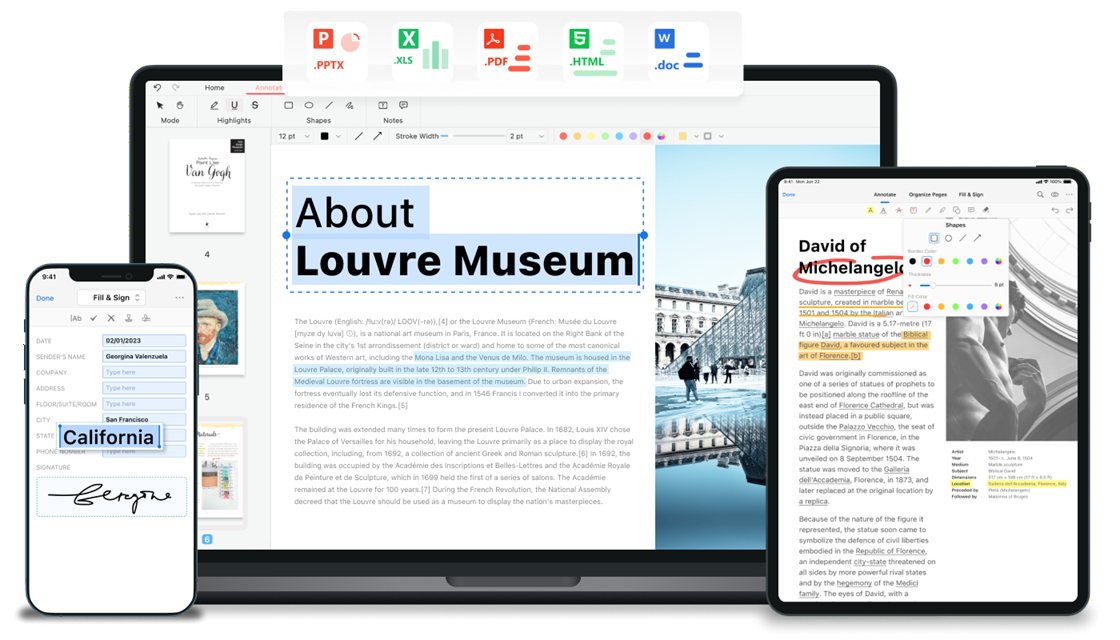
方法六、直接用PPT软件打开PDF文件
很多人可能不知道,新版本的Microsoft PowerPoint其实自带了导入PDF的功能。这是一种非常方便快捷的方法,不需要借助任何第三方工具。操作也很简单:打开PowerPoint,点击“文件”菜单下的“打开”,在浏览窗口中找到你的PDF文件,直接选中并点击“打开”。这时PowerPoint会弹出一个提示框,说明它会把PDF内容导入并转换成可编辑的PPT。你只需点击“确定”,软件就会开始处理。
方法七、手机端快速转换PDF为PPT
除了上面介绍的六种方法,在移动办公的场景下,我们有时也需要在手机上快速处理文件。手机端有不少APP可以实现PDF转PPT的功能。比如在手机上安装WPS Office,它提供了和电脑端类似的转换功能。打开WPS应用并打开PDF文件,找到“工具”菜单,选择“文件转换”或“PDF转换”,然后选择转为PPT即可。WPS会提示你此次转换需要消耗一定的权益(比如免费额度或会员权益),确认后就会在云端或本地开始转换。
总结:总的来说,在选择PDF转PPT的方法时,要根据自己的实际需求和文件特点来决定。如果对转换质量要求高、文件内容也比较复杂,专业软件会更靠谱;如果追求方便和低成本,在线工具是个不错的尝试;而办公软件自带的转换功能,则可以作为初步的解决方案。掌握多种PDF转PPT的方法,能让我们在处理相关文件时更加得心应手,提高工作和学习效率。温馨提示:如果您在使用SmallPDFer这款软件的时候遇到问题,请及时与我们联系,祝您PDF转PPT操作成功。
