欢迎使用Small PDF转换成WORD转换器,这里为您提供SmallPDF转换器最新资讯以及SmallPDF转换器 相关基础教程、使用技巧、软件相关知识、软件激活、升级及常见问题等帮助。
发布时间:2026-05-08 18:24:31
在日常的工作与学习中,我们常常会遇到需要将图片转为PDF格式的情况。无论是整理资料、保存文档,还是进行文件传输等操作,这种格式转换都能给您带来诸多的便利。那么,怎么把图片转为pdf格式呢?请不要过于担心,下面就来分享八个建议您收藏好的方法,一起来看下吧。

分享1、尝试专业程序
经常执行图片转为pdf格式的用户,都会知道:转换后的PDF,清晰度主要受原始图片分辨率所决定。其中,倘若原图尺寸过小,强行进行放大转换便会致使模糊。因此,在转换之前建议您先行尝试一些专业的程序来完成,例如功能丰富的“SmallPDFer”这款。它不仅仅可以将图片转为pdf格式,像word、excel、ppt等常见格式与pdf的互转,都可以帮助您轻松的搞定。
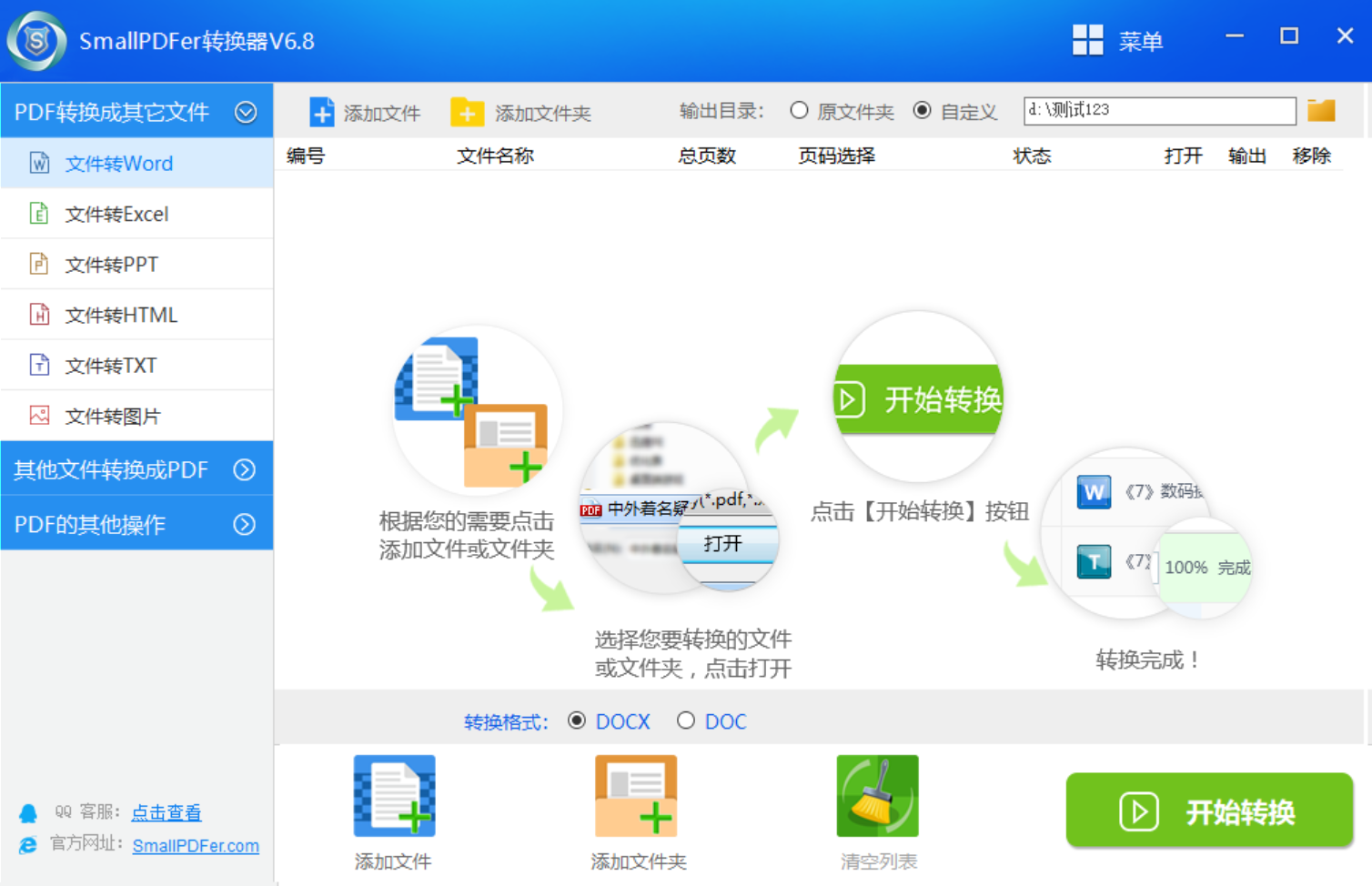
具体把图片转为pdf格式的步骤:打开电脑上的“SmallPDFer”软件,这时一款电脑端的软件,如果是第一次使用,需要先去搜索并下载安装到自己电脑中,在打开的软件界面选择“文件转PDF”下拉菜单中的“图片转pdf”的具体选项。然后,点击“添加文件”按钮,在弹框中选中需要转换成PDF文件的图片导入到软件中,这里支持添加多个PDF文件,不限制文件的数量。
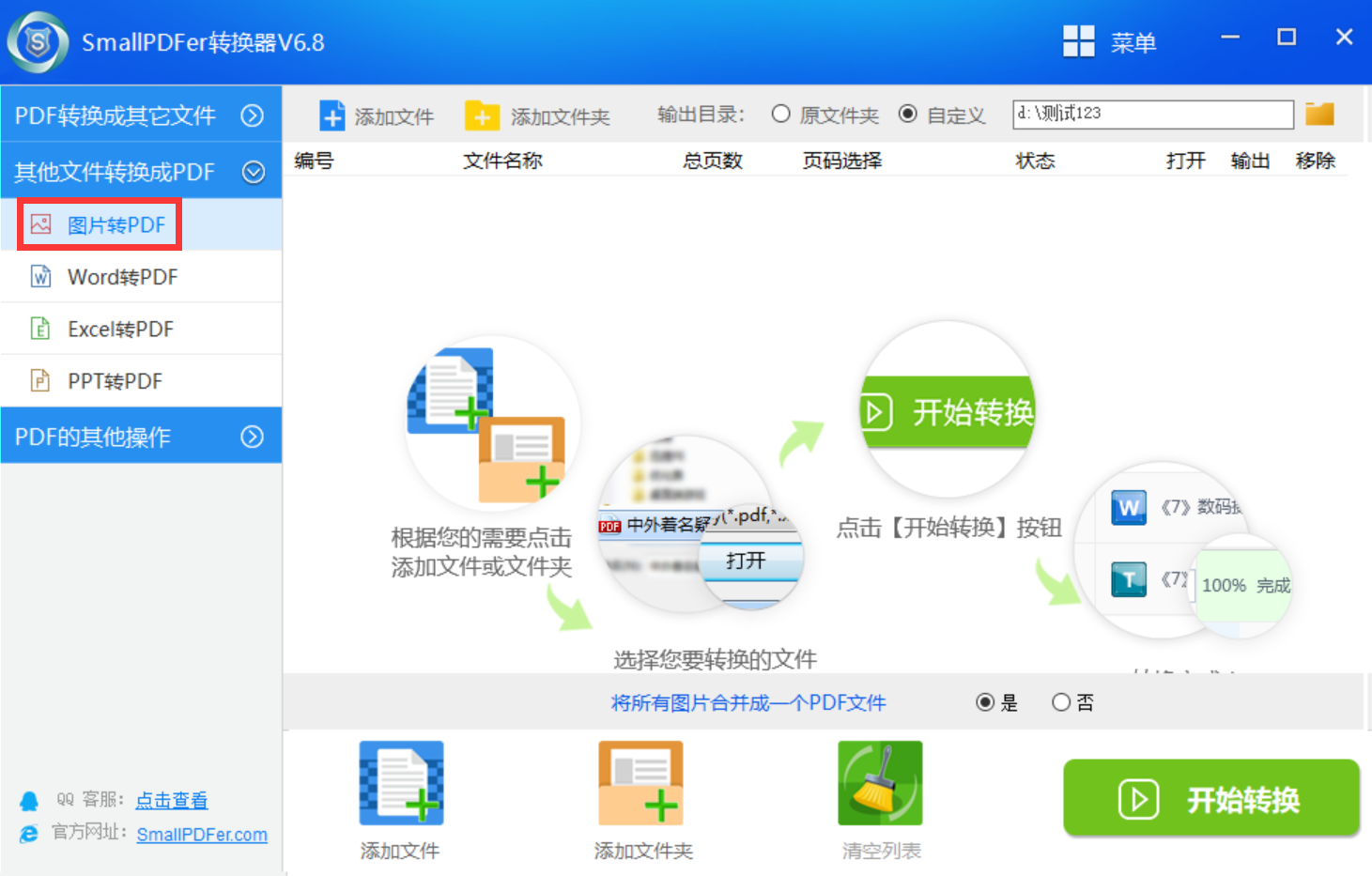
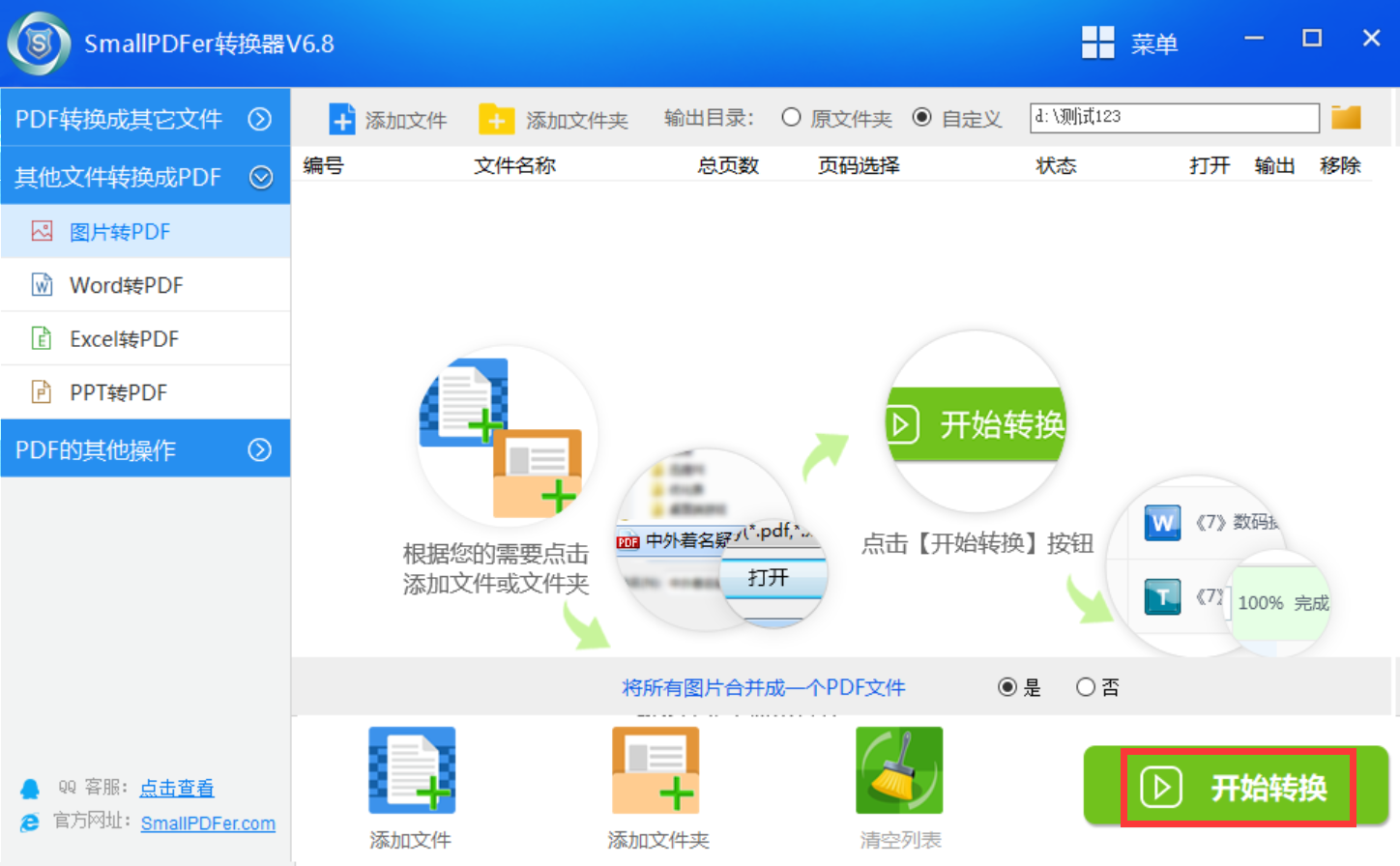
之后,在底部选中“是否需要将图片合并成一个PDF文件”的选项,可以根据自身需要判断要不要选择。确认无误后,点击“开始执行”按钮SmallPDFer软件将开始对图片转换成PDF格式。当转换完成,我们可以在输出目录中找到被转出来的PDF文件。打开文件,我们可以看到我们上传的图片都被添加到了PDF中。
分享2、系统另存功能
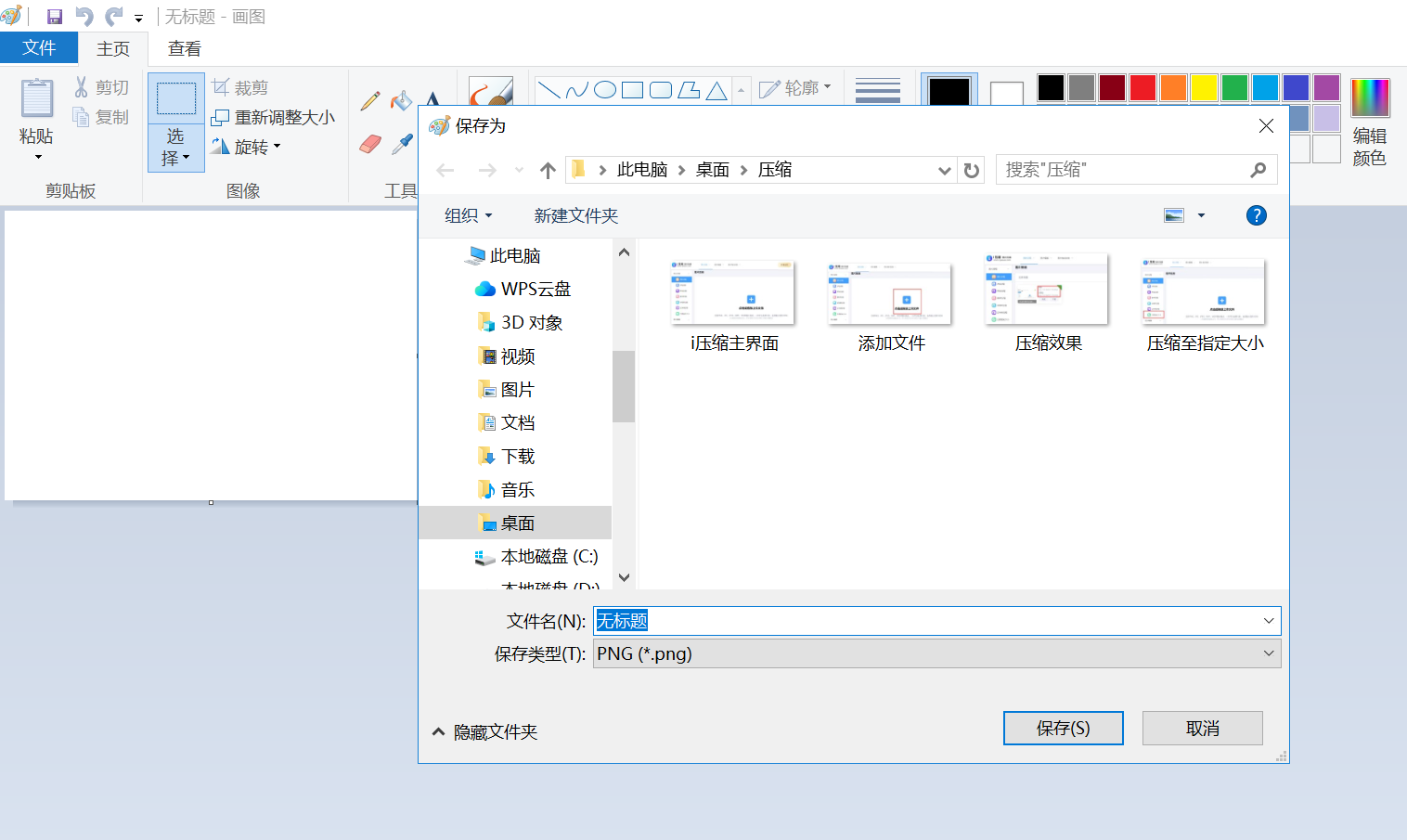
其次,对于Windows系统用户来说,系统自带的画图工具就具备一定的转换功能。具体执行转换的步骤是:我们可以先打开画图软件,然后依次点击“文件”中的“打开”菜单,选择想要转换的图片。然后在打开图片后,再点击“文件”“另存为”选项,在保存类型中选择PDF格式即可。不过,这种方法可能在图片排版和质量调整上存在一定局限性。
分享3、Mac预览应用
而对于Mac系统用户来说,附加的预览应用就可以轻松实现图片到PDF的转换。首先,您只需选中要转换的图片,然后点击“文件”“打印”,在打印设置界面中,将“PDF”选项选为“存储为PDF”,接着输入文件名并选择保存位置,就能完成转换。试过的用户都会知道,预览应用在处理图片时能较好地保持图片原有质量,排版也较为整齐。
分享4、借助WPS工具
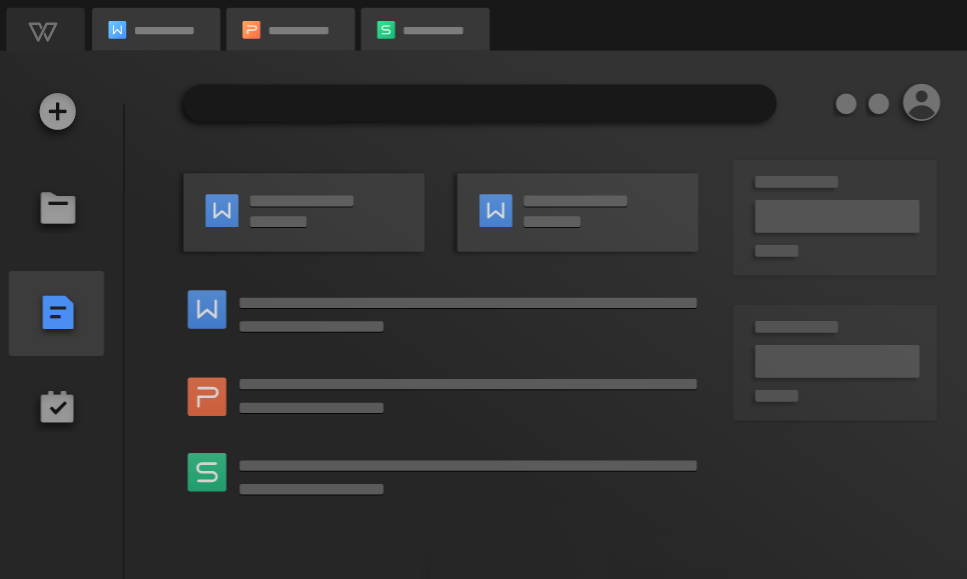
现如今,除了系统自带的工具外,一些专业的国内办公软件,例如WPS Office这款,也能帮助您实现图片转PDF的操作。而您在打开WPS Office后,点击“特色应用”中的“图片转PDF”功能,选择需要转换的图片文件,软件会自动将它们合并为一个PDF文件。在转换过程中,还可以对图片的顺序、页面布局等进行调整,功能十分丰富。
分享5、使用在线网页
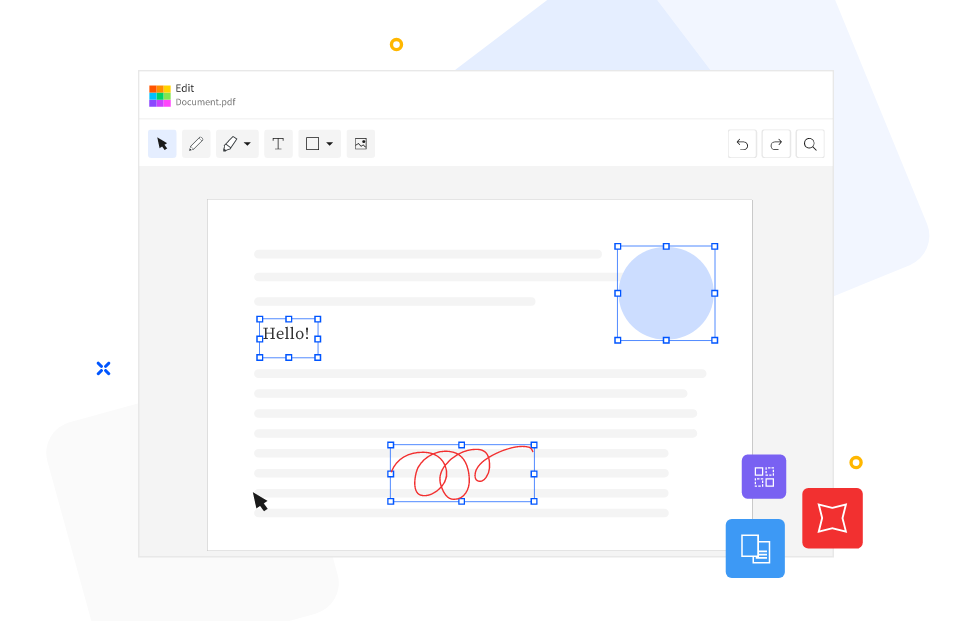
如果说您不想借助第三方程序,那么在线转换工具也是一种便捷的选择。像SmallPDFer在线转换平台,它整体来说无需安装任何软件,也就是说您只需在网页上上传图片,即可快速转换为PDF格式。目前,它支持批量转换,能一次性处理多张图片,大大节省了时间。而且,转换后的PDF文件质量较高,能满足大多数需求。不过,建议您在执行的过程中,一定要保证网络的稳定连接。
分享6、智能手机功能
此外,最为便捷的是在手机上进行操作,要是你用的是苹果手机,那就打开“文件”App,点击右上角的“…”, 接着选择“扫描文档”,把摄像头对准纸质文件去拍摄,系统会自动识别边界并且优化色彩,扫描完了之后点击“存储”,它将会以PDF格式保存在你所选的位置。目前,整个过程不需要额外下载软件,集成度高,对多页连续文档的处理特别高效。

分享7、虚拟打印操作
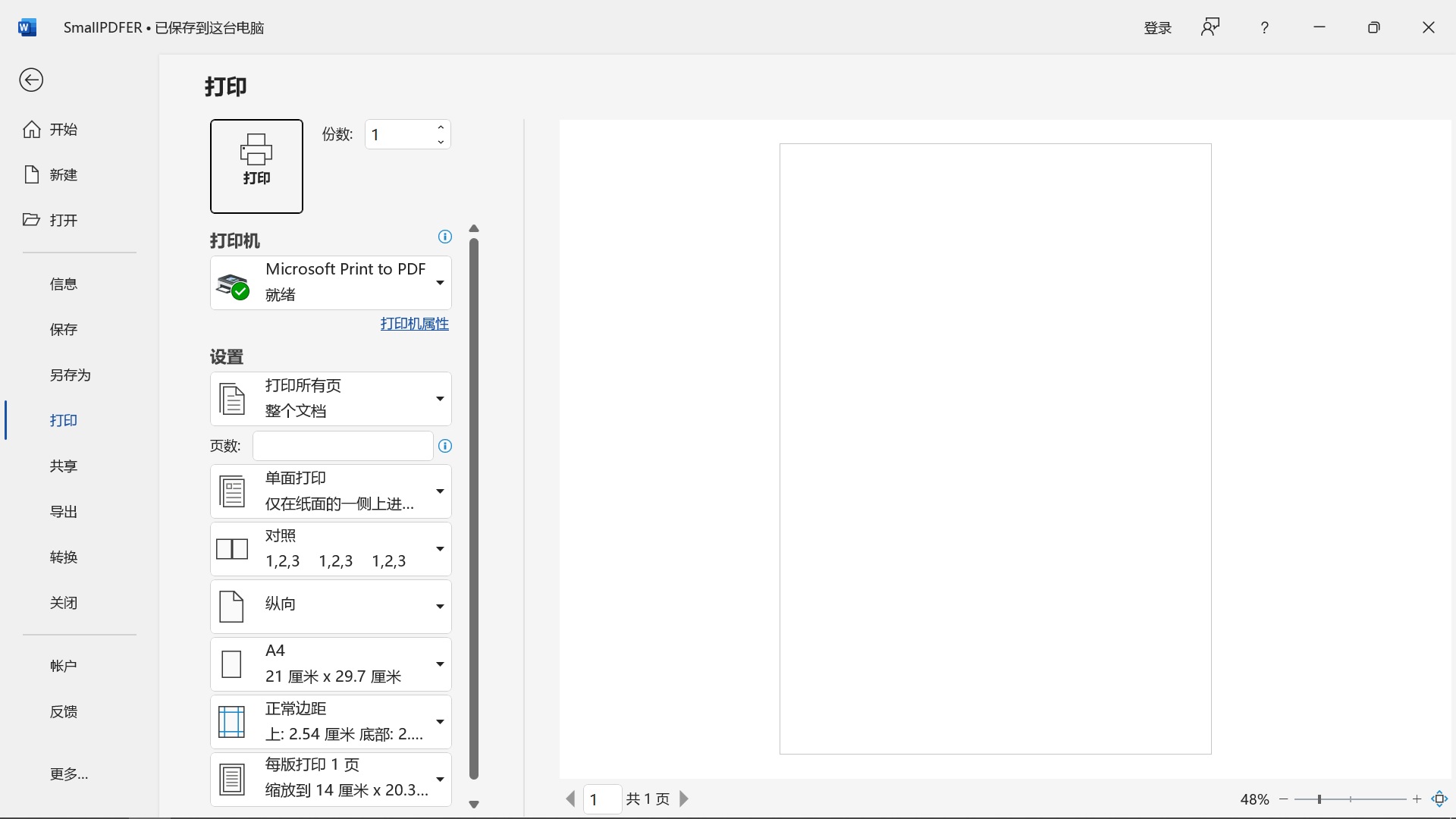
在Windows电脑上,最为简单的办法是运用系统自身带有的“打印”功能。你只要借助照片查看器把图片打开,按下Ctrl + P将打印对话框调出来,在打印机选择的下拉菜单当中,寻找到“Microsoft Print to PDF”这个虚拟打印机。然后,手动点击“打印”菜单,接着选择保存路径就行。可以看出,此做法支持单张图片进行转换,也能够把多张图片逐一打印到同一个PDF文件里的标点符号。
分享8、转换注意事项
在使用这些方法时,还需要注意一些细节。比如,如果图片较多,要确保它们的顺序正确,避免出现排版混乱的情况。对于一些分辨率较低的图片,在转换前可以考虑先进行适当的处理,以提高转换后的PDF文件质量。不同的转换方法可能在兼容性上有所差异,所以在转换后最好检查一下文件是否能在各种设备和软件上正常打开和使用。
综上所述,把图片转为PDF格式并不复杂,通过系统自带工具、专业办公软件或在线转换平台等多种途径都能实现。我们可以根据自己的需求和实际情况选择合适的方法,轻松完成图片到PDF的格式转换,为我们的工作和学习提供更多便利。无论是处理一份简单的报告,还是整理大量的图片资料,掌握这些转换技巧都能让我们更加高效地完成任务,让文件管理变得更加有序和便捷。温馨提示:如果您在使用SmallPDFer这款软件的时候遇到问题,请及时与我们联系,祝您图片转为pdf格式操作成功。
